

Come usare MyLaserTools con LightBurn
Difficoltà: principiante. Tempo: circa 5 minuti. Testato con LightBurn Pro 2.2 su Windows con un controller Ruida.
Disegniamo i nostri file SVG pensando a LightBurn. Le linee di taglio, incisione e segnatura escono ciascuna nel proprio colore, e i design a livelli danno a ogni pezzo il proprio colore di taglio, così una decorazione a tre strati arriva in LightBurn come tre livelli che puoi impostare uno alla volta.
Ci sono due strade. Dentro LightBurn, il menu Web Tools apre MyLaserTools nella finestra di LightBurn, dove ogni strumento laser ha un pulsante Scarica in LightBurn. Nel tuo browser abituale scarichi il file e lo importi, e hai anche le esportazioni PNG e STL. Questa guida copre entrambe. Se non hai ancora LightBurn, LightBurn (link di affiliazione) include una prova gratuita di 30 giorni. Leggi perché lo consigliamo.
In questa pagina (6)
Cosa ti serve
- LightBurn (link di affiliazione). Abbiamo testato LightBurn Pro 2.2; anche le versioni senza il menu Web Tools possono importare i nostri download.
- La maggior parte dei laser a diodo, CO2 e fibra funziona con LightBurn, ma alcune macchine commerciali usano controller che non supporta. La prova gratuita è il modo più semplice per verificare la tua.
- Nessun account MyLaserTools per la maggior parte dei generatori. Le esportazioni di Map Designer e alcuni strumenti foto chiedono di accedere.
Passo 1 - Apri My Laser Tools dal menu Web Tools
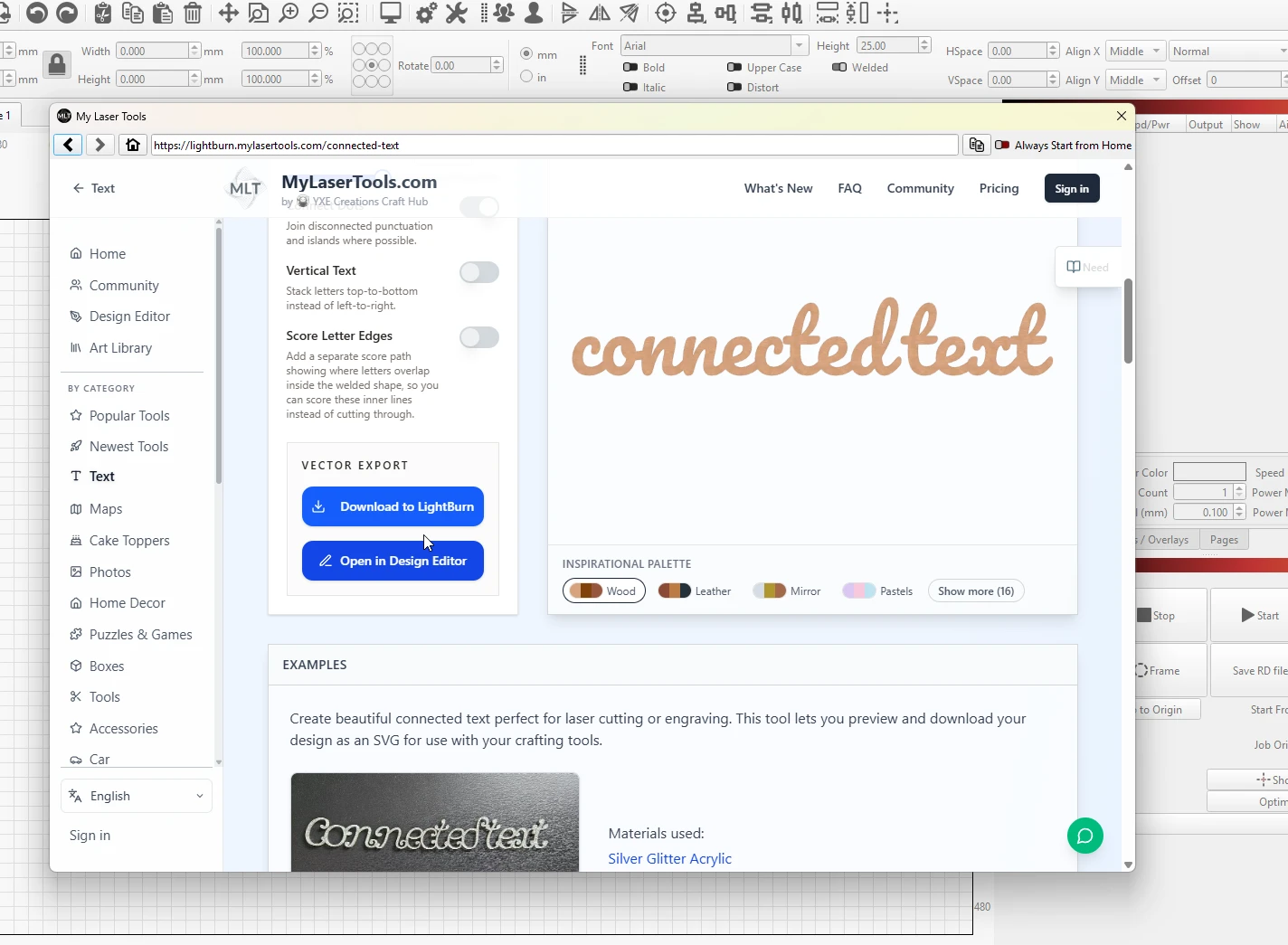
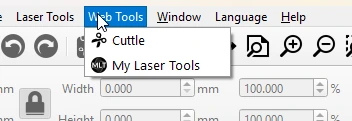
In LightBurn, apri il menu Web Tools e scegli My Laser Tools. Il sito si apre in una finestra di LightBurn su lightburn.mylasertools.com. Questa versione elenca solo gli strumenti laser e nasconde le esportazioni per la stampa 3D, perché tutto ciò che crei lì va dritto in LightBurn.
Passo 2 - Progetta e clicca Scarica in LightBurn
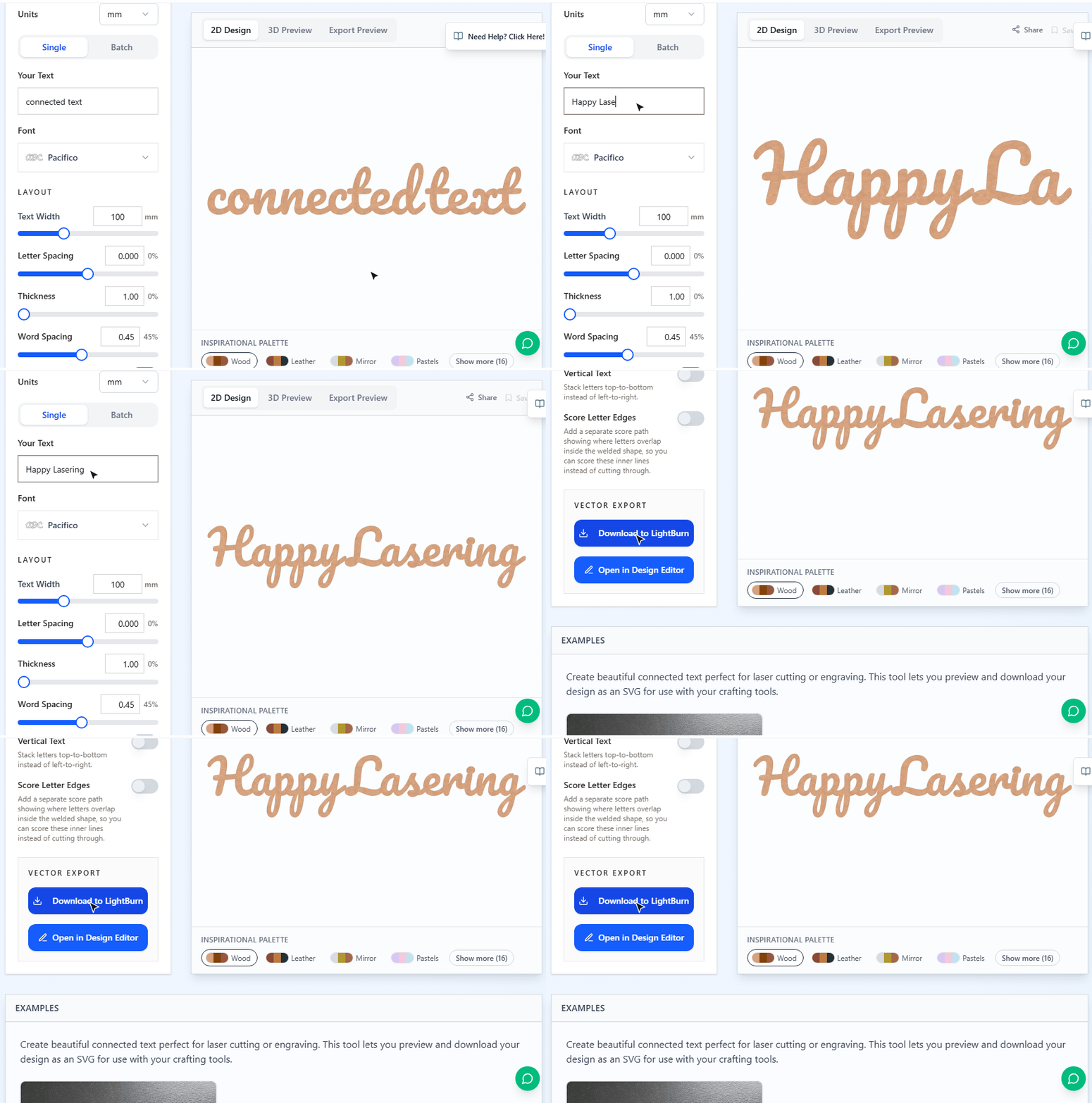
Scegli un generatore, digita il testo e imposta la dimensione in millimetri o pollici. L'anteprima si ridisegna mentre digiti. Quando il risultato ti convince, clicca Scarica in LightBurn.
Passo 3 - Imposta i livelli di colore
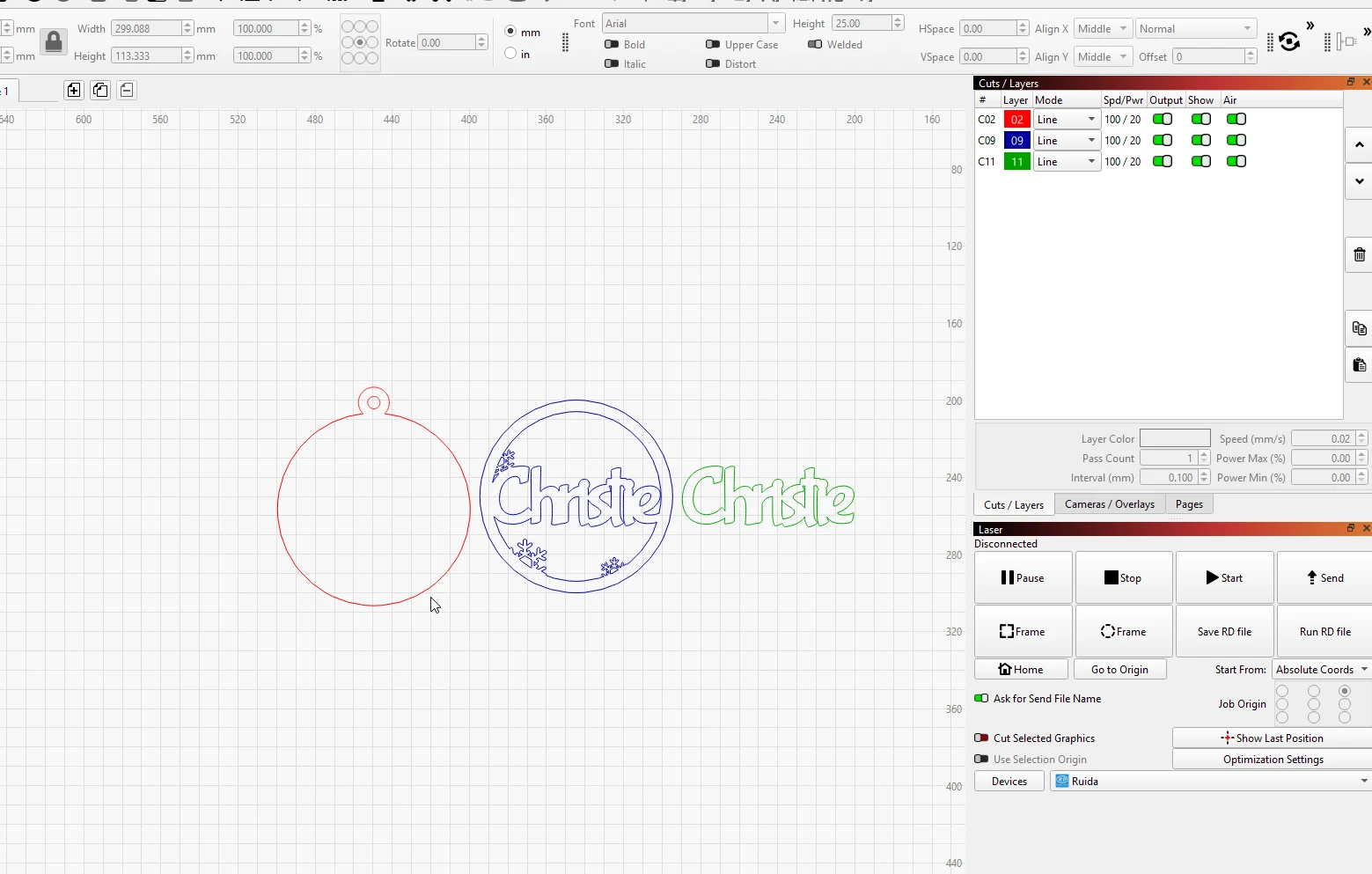
Il design arriva nel tuo progetto LightBurn aperto alla dimensione che hai impostato, e i suoi colori diventano livelli nel pannello Cuts / Layers. La decorazione di Natale a tre strati qui sotto è entrata come livello 02 (piastra rossa), 09 (cornice blu) e 11 (nome verde). Dai a ogni livello la propria velocità e potenza, oppure disattivane uno e taglia i pezzi in passate separate.
- Imposta la modalità per livello: Line taglia o segna lungo il tracciato, Fill incide l'area al suo interno.
- Lascia stare la dimensione. I nostri SVG sono misurati in millimetri, quindi larghezza e altezza nella barra di LightBurn corrispondono già a ciò che hai scelto sul sito.
- Il testo arriva come contorni, quindi non devi installare i nostri font.
- Clicca Frame prima del primo taglio per controllare che il design stia sul tuo materiale.
Usare il sito nel tuo browser
Non devi per forza aprire MyLaserTools da LightBurn. Su mylasertools.com ogni strumento laser ha Scarica SVG. Importalo in LightBurn con File > Import (Ctrl+I), oppure trascina il file sull'area di lavoro. I colori diventano livelli come con il pulsante di Web Tools.
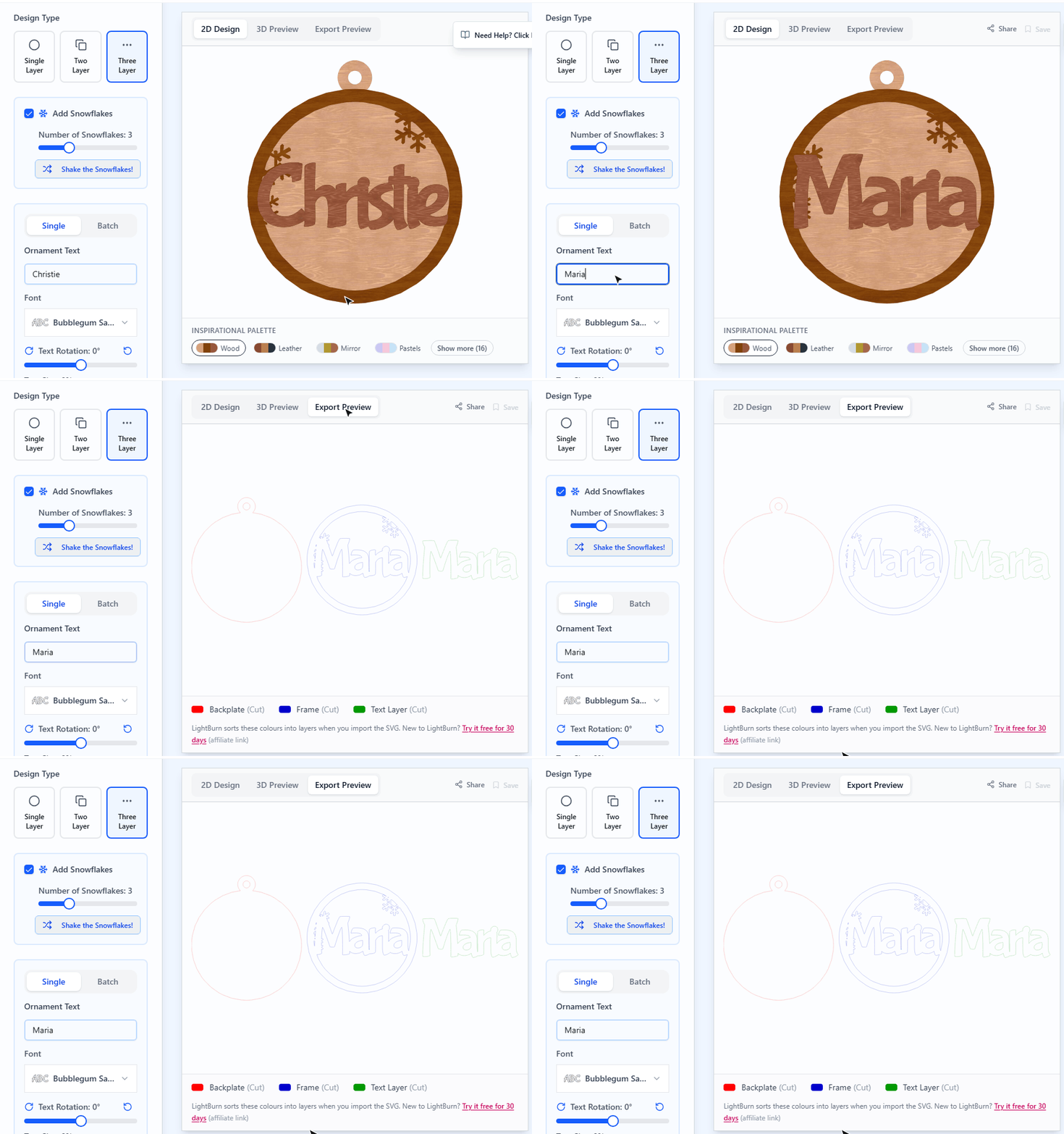
La versione nel browser ha anche i download che la finestra Web Tools lascia fuori:
- PNG dagli strumenti foto e stampa, che LightBurn incide come immagine.
- STL dal Generatore di Litofanie e Rilievi Fotografici e dai preset di profondità e rilievo di Map Designer, come Carta di Profondità Lago e Topografia. LightBurn 2.2 apre questi file STL per mappe di profondità e litofanie, e lo stesso file va bene anche per una stampante 3D.
Cambiare il design prima del taglio
Apri nell'Editor di design porta il design nell'Editor di design, dove puoi aggiungere testo o far stare due design su un foglio per risparmiare materiale. La sua esportazione SVG mantiene il codice colore: rosso per i tagli, verde acqua per le segnature, blu per l'incisione.
Se qualcosa non torna
- Due pezzi condividono un livello. LightBurn avvicina i colori importati al colore più vicino della sua palette, quindi due blu simili possono finire sullo stesso livello. Seleziona un pezzo e clicca un colore diverso nella barra dei livelli per separarli.
- Una forma che volevi tagliare viene incisa. Controlla la modalità di quel livello in Cuts / Layers: Fill incide, Line taglia.
- Non trovi il menu Web Tools. Aggiorna LightBurn, oppure usa il sito nel browser e importa l'SVG.
Prossimi passi e idee di progetto
- Generatore di decorazioni natalizie: la pallina a tre strati delle schermate.
- Testo connesso: un nome in corsivo tagliato in un unico pezzo.
- Generatore di Scatole: scatole con incastri a pettine dimensionate sullo spessore del tuo materiale.
- Generatore di Orecchini: coppie disposte insieme, un colore di taglio per livello.
- Map Designer: mappe di città e laghi a strati in cui ogni livello ha il proprio colore.
Porta il design nel tuo software
Questa guida ti è stata utile?
Altro in Il tuo software
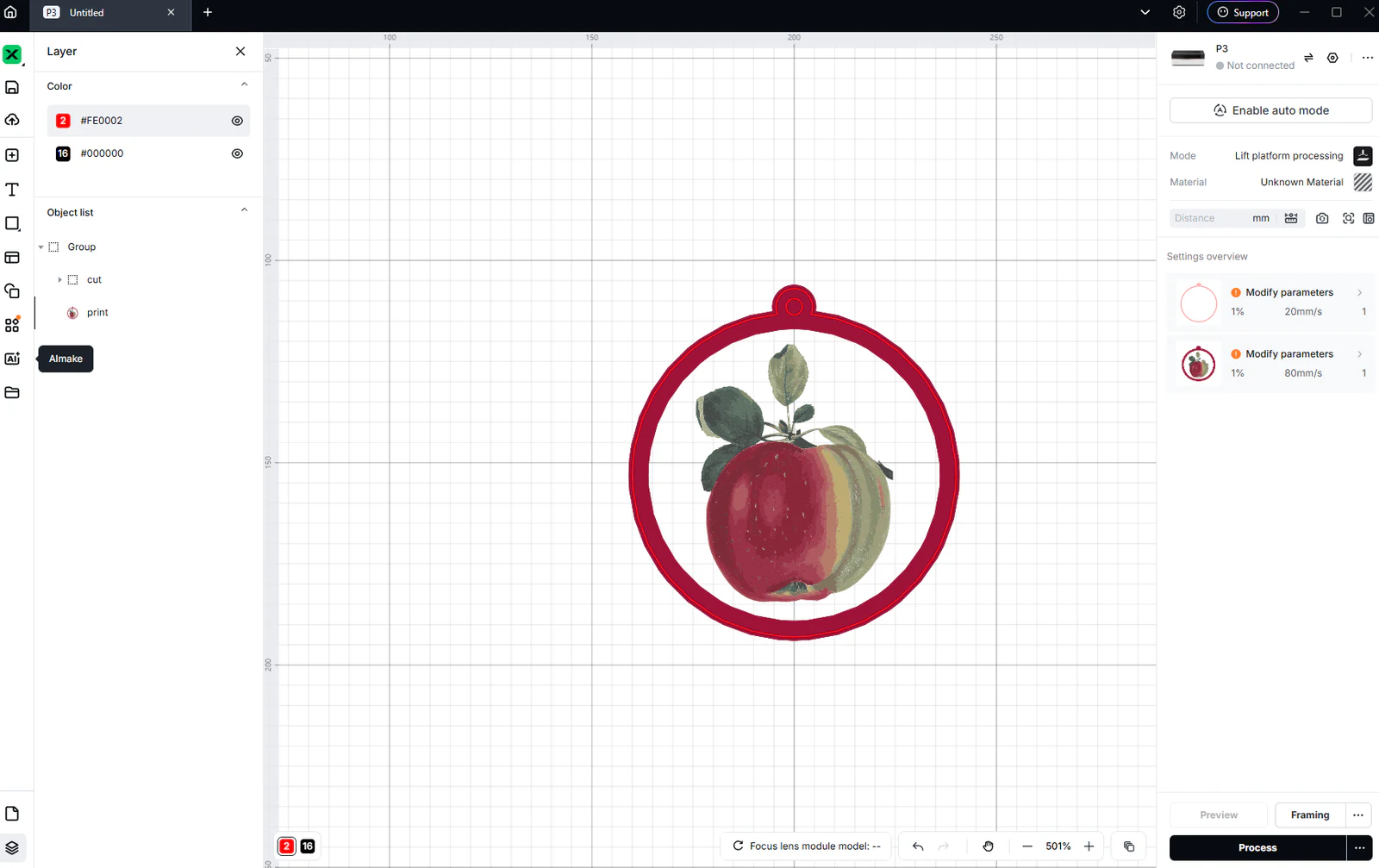
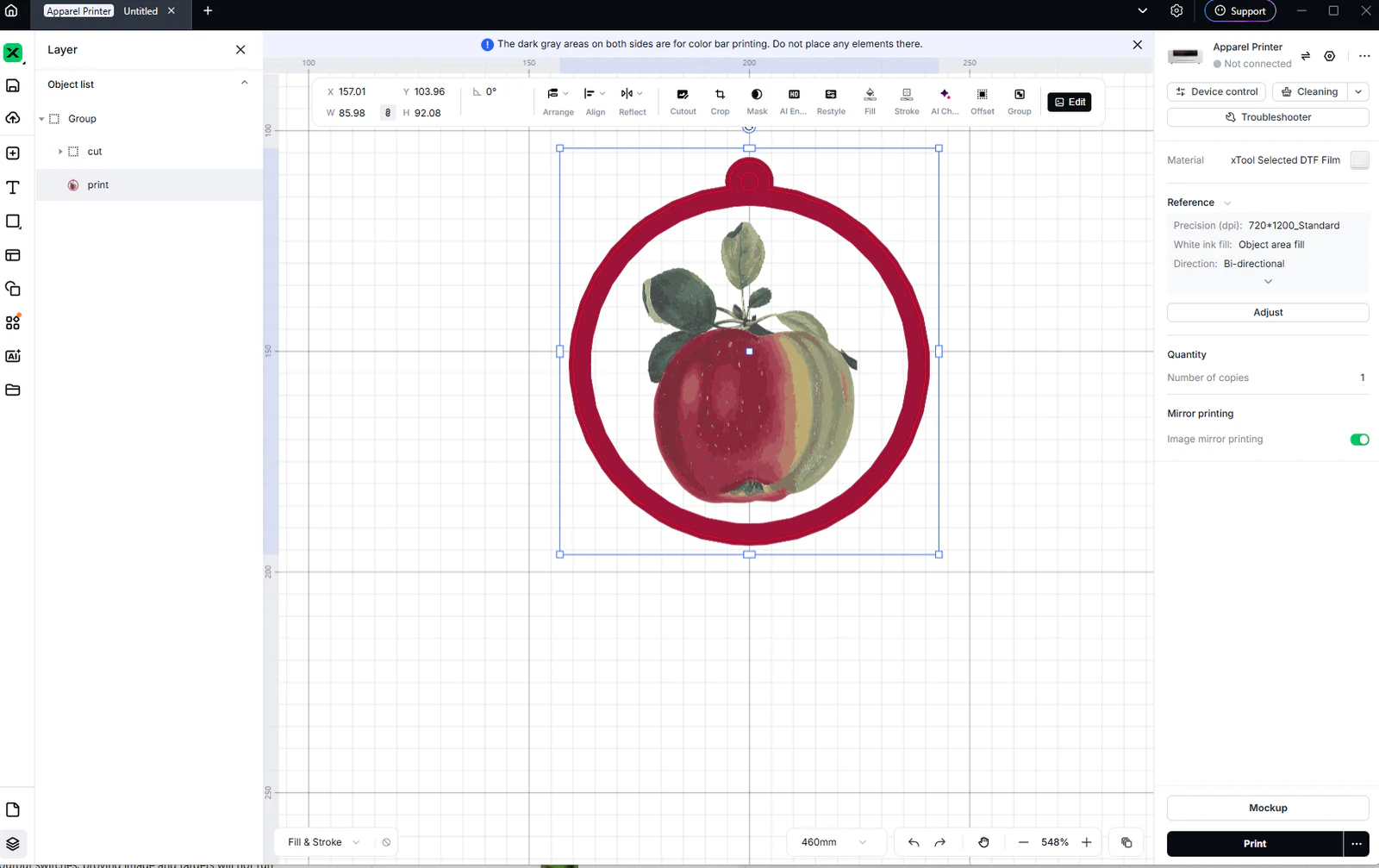

Resta aggiornato su MyLaserTools.
Inviami email su nuovi strumenti, aggiornamenti del prodotto, tutorial e occasionali offerte MyLaserTools. Puoi annullare l'iscrizione in qualsiasi momento.
© 2026 MyLaserTools.com. Tutti i diritti riservati.