

Problemi comuni e soluzioni
Trova cosa è andato storto, scopri perché succede e poi apri la guida con la soluzione.
- Il file si importa con la dimensione sbagliata
- Il taglio laser non corrisponde alla stampa
- I livelli non sono allineati o vengono tagliati due volte
- La stampa a getto d'inchiostro esce in scala errata o ritagliata
- Come trovo le impostazioni laser per questo materiale?
- La stampa 3D esce in un solo colore
- La mia Cricut taglia ogni lettera separatamente
- La stampa UV risulta sbiadita o trasparente
Il file si importa con la dimensione sbagliata
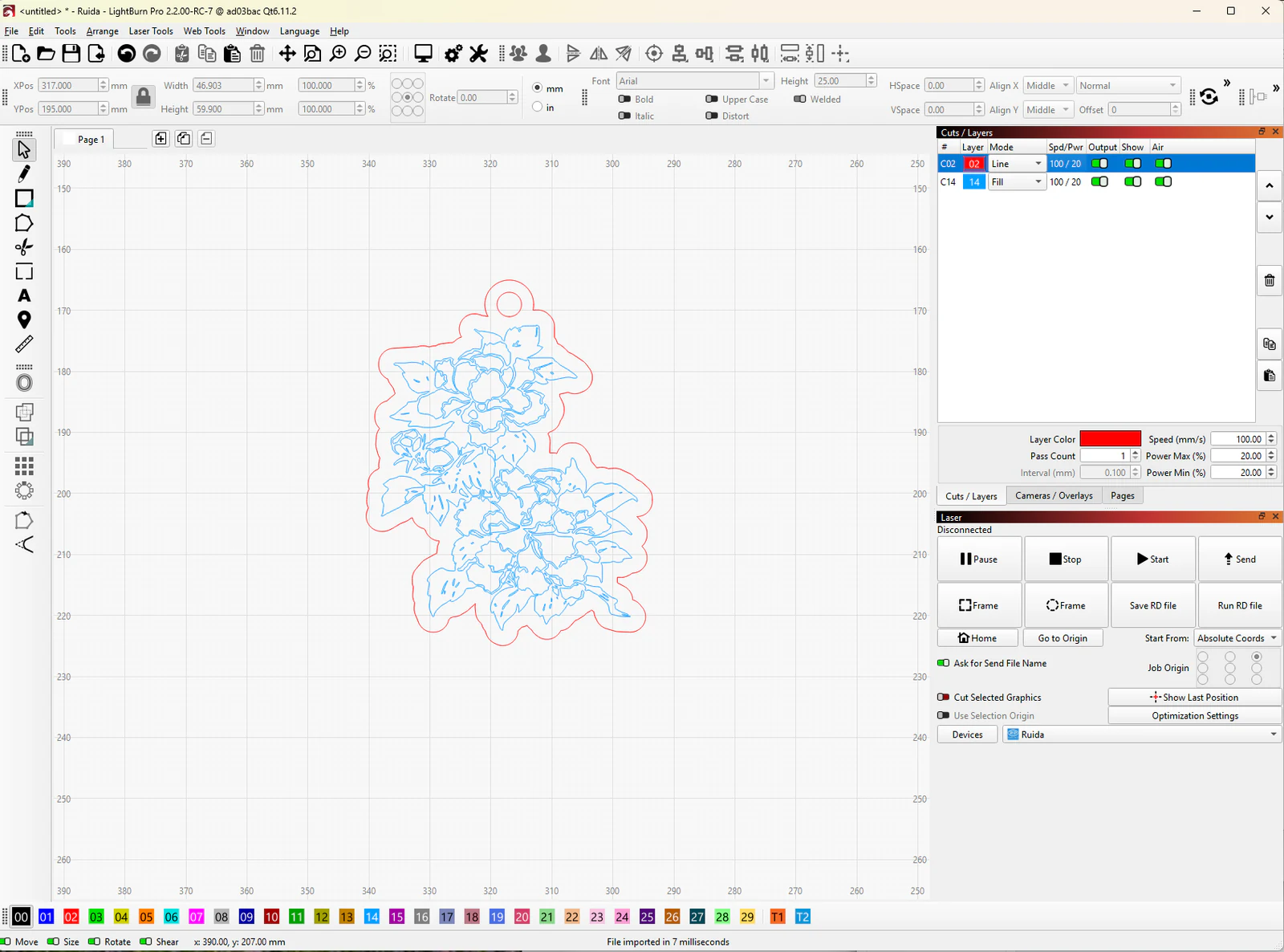

- Perché succede
- Alcuni file non riportano le dimensioni fisiche, e i software che indovinano le unità o i margini di pagina sbagliano la scala.
- Soluzione
- Dopo l'importazione, controlla una misura che conosci in millimetri e scegli l'esportazione che conserva le dimensioni reali.
Il taglio laser non corrisponde alla stampa
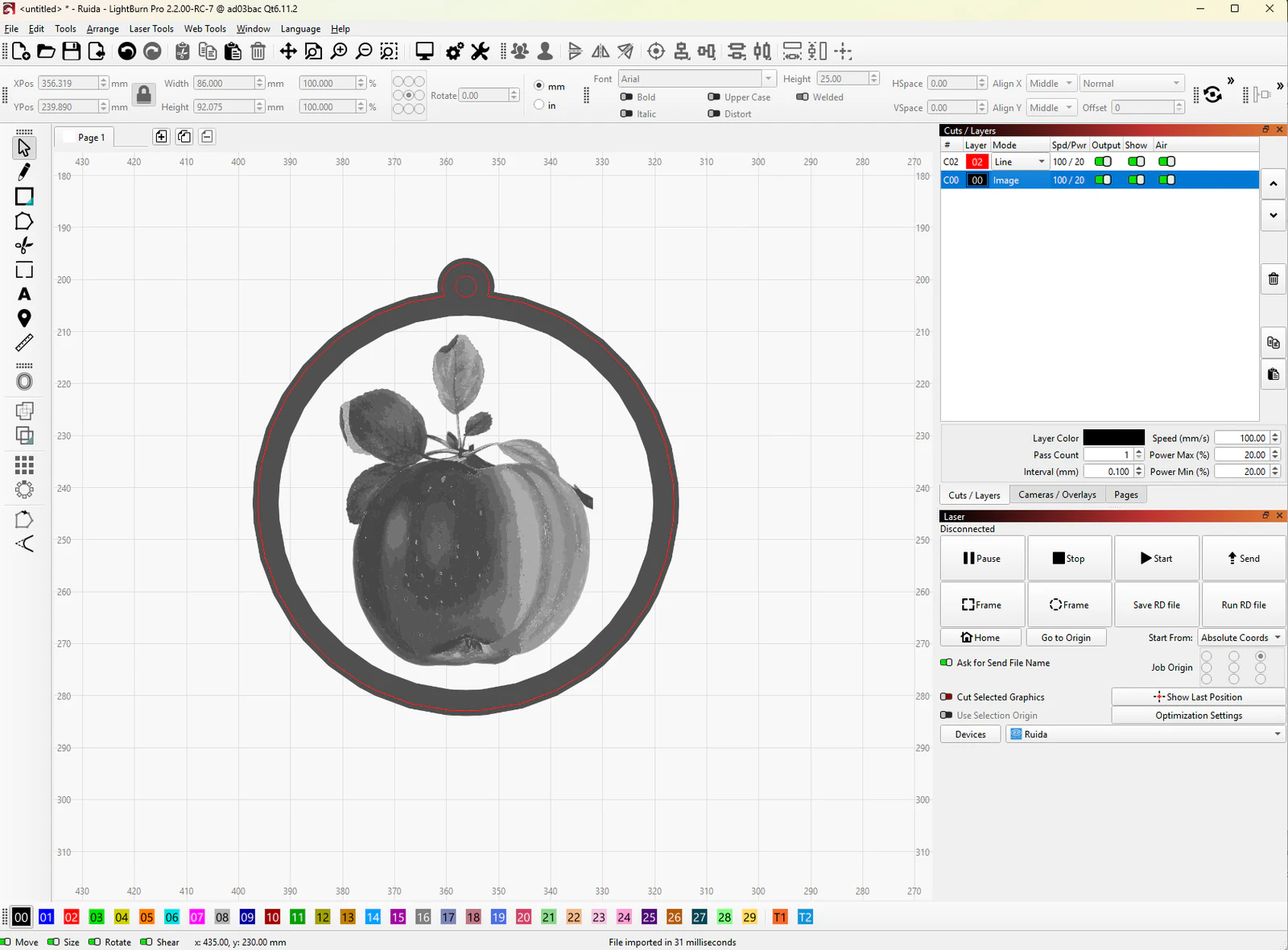
- Perché succede
- La grafica stampata e il tracciato di taglio si allineano solo se entrambi i file condividono la stessa origine, la stessa scala e segni di registro che la tua macchina riesce a leggere.
- Soluzione
- Mantieni entrambi i file al 100%, aggiungi i bersagli di registro e controlla il contorno su un ritaglio prima di tagliare.
I livelli non sono allineati o vengono tagliati due volte
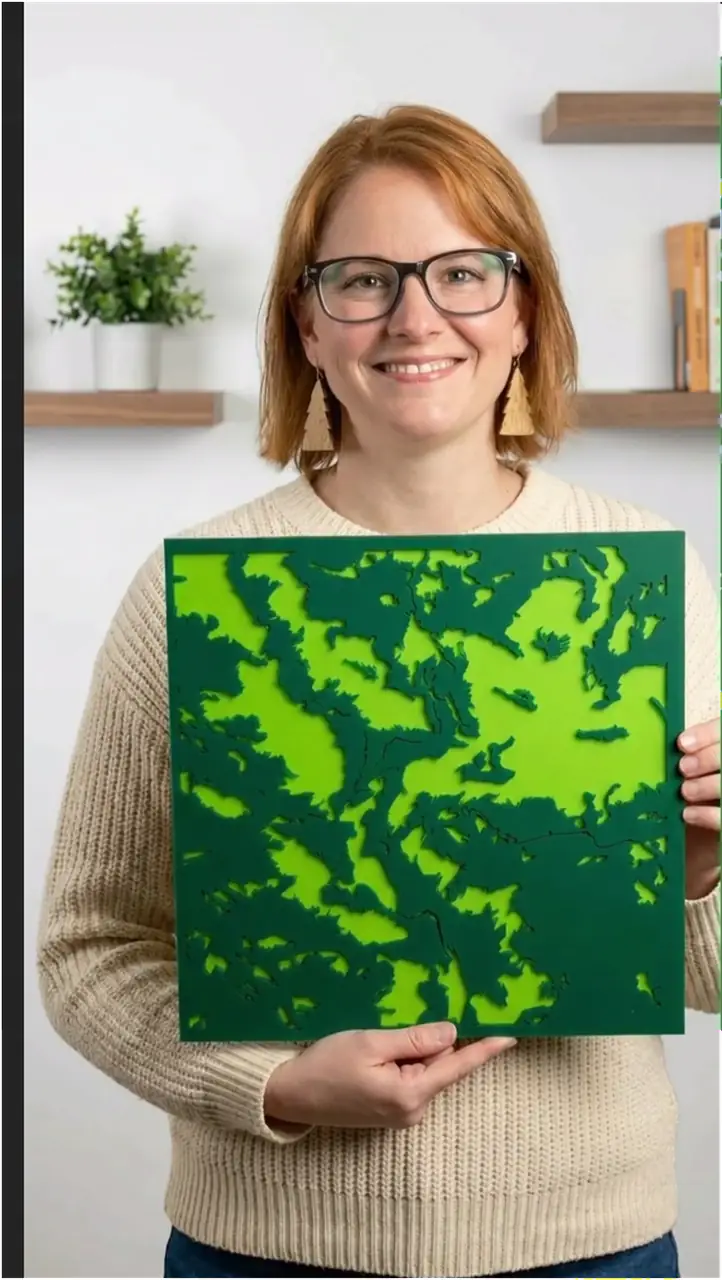
- Perché succede
- Ogni foglio di una pila deve avere la stessa cornice e la stessa scala, e una linea duplicata fa sì che il laser tagli lo stesso tracciato due volte.
- Soluzione
- Mantieni la cornice condivisa su ogni livello, rimuovi i tracciati duplicati e imposta un'operazione per colore.
La stampa a getto d'inchiostro esce in scala errata o ritagliata
- Perché succede
- I driver della stampante ridimensionano il lavoro per adattarlo alla pagina o aggiungono margini, a meno che tu non indichi il contrario.
- Soluzione
- Stampa il PDF a dimensione reale (100%) e misura il quadrato di prova prima di stampare il pezzo vero.
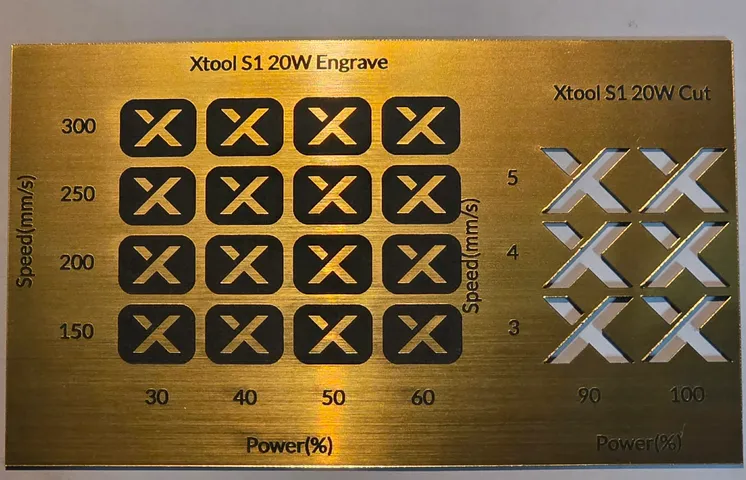
Come trovo le impostazioni laser per questo materiale?
- Perché succede
- Potenza e velocità dipendono dal tuo laser, dalla sua lente e dal foglio esatto che hai acquistato.
- Soluzione
- Esegui una griglia di prova su un ritaglio dello stesso foglio e annota le impostazioni che hanno funzionato.
La stampa 3D esce in un solo colore
- Perché succede
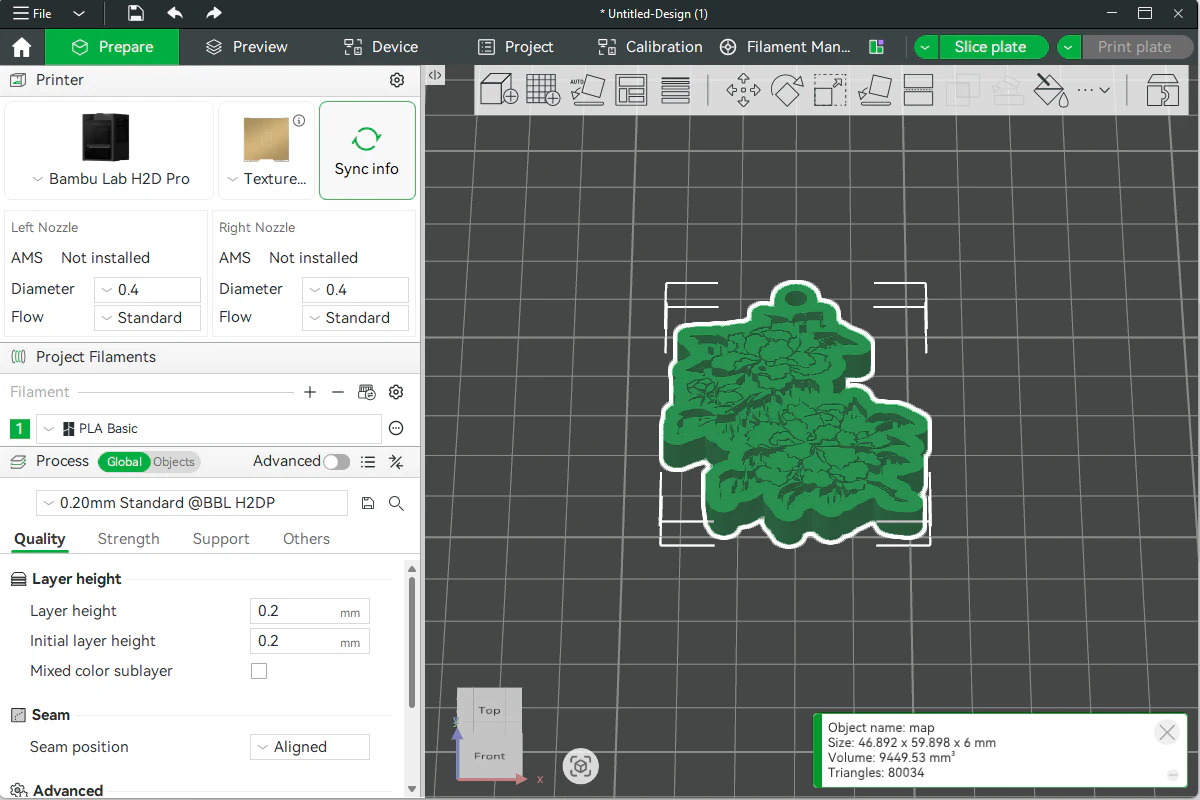
- Un STL contiene solo la forma, senza colori. Un 3MF mantiene ogni colore come parte separata, ma lo slicer ha comunque bisogno di un filamento per ogni parte.
- Soluzione
- Scarica il 3MF, mantieni le sue parti insieme come un unico oggetto e scegli un filamento per ogni parte. Con un solo ugello e senza AMS, aggiungi un cambio di filamento allo strato in cui inizia il nuovo colore.
La mia Cricut taglia ogni lettera separatamente
- Perché succede
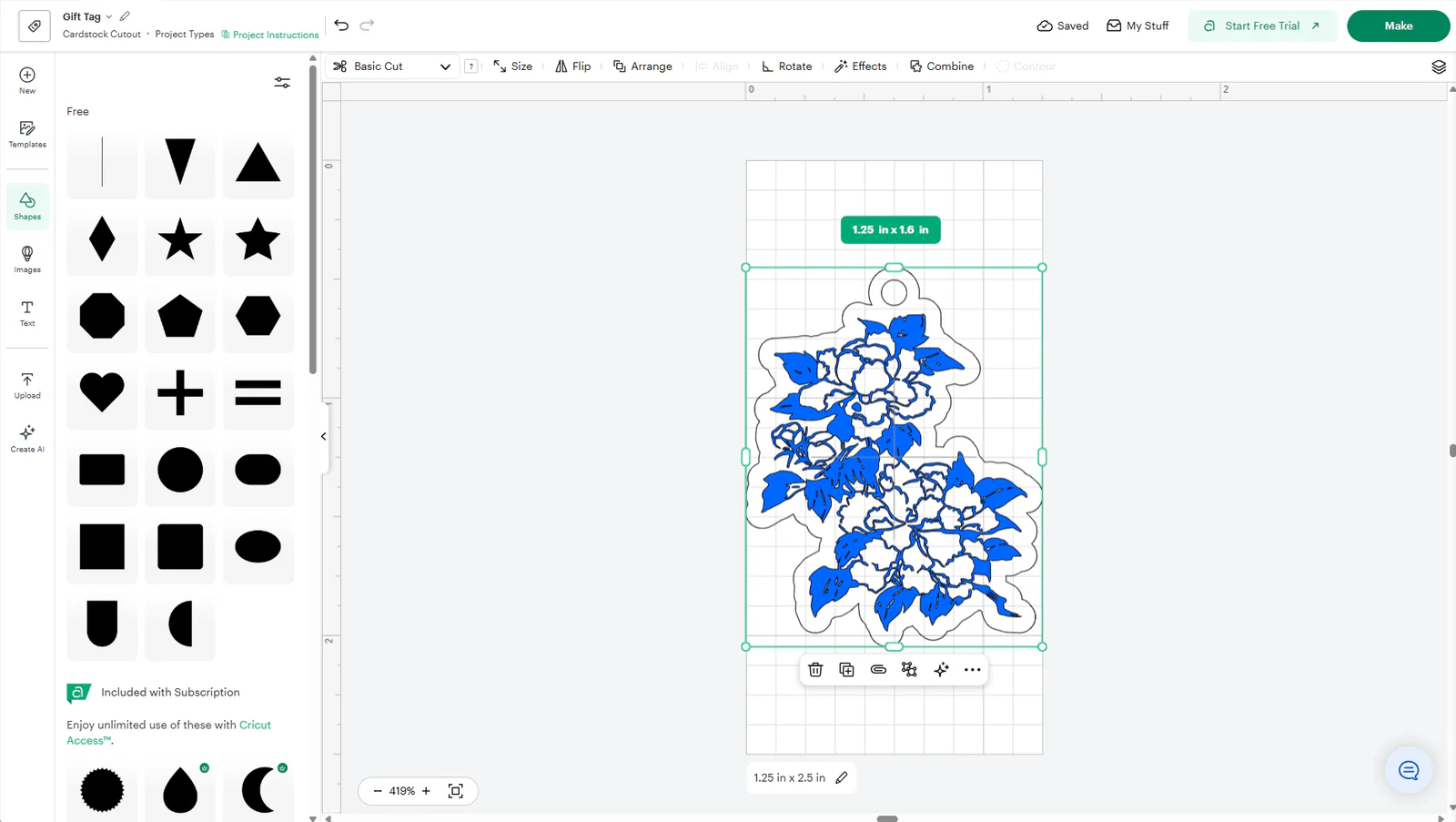
- Design Space taglia ogni singola forma per conto proprio, a meno che tu non le unisca, e Allega tiene solo i pezzi al loro posto sul tappetino.
- Soluzione
- Scegli un font calligrafico che unisca le lettere, oppure seleziona le lettere e il supporto e fai clic su Appiattisci per Stampa e taglia. Per il vinile, seleziona tutto e fai clic su Allega, così la disposizione resta come l'hai organizzata.
La stampa UV risulta sbiadita o trasparente
- Perché succede
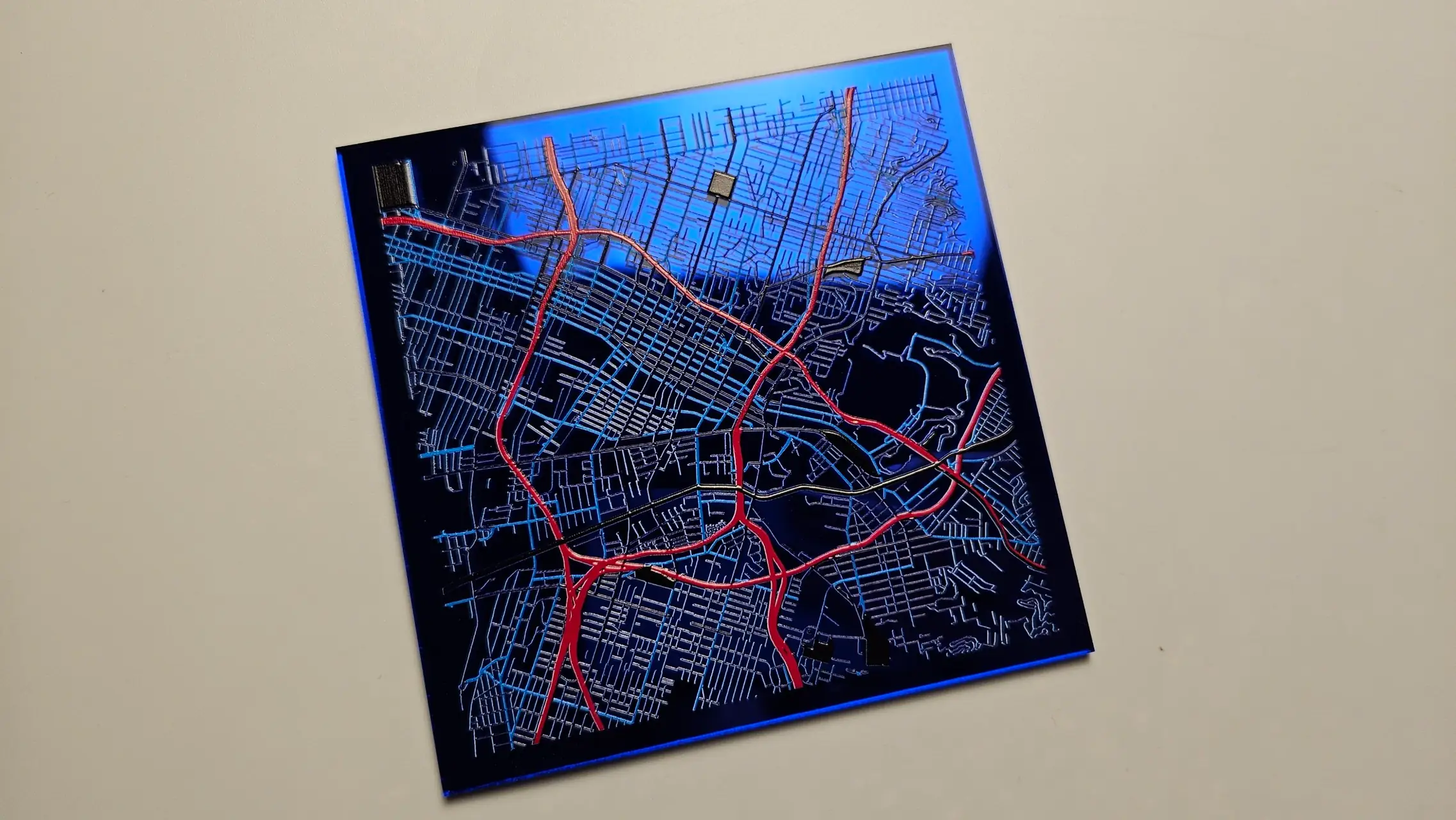
- L'inchiostro UV è semitrasparente. Senza uno strato bianco sotto, il colore della superficie traspare e i fogli scuri o trasparenti smorzano i colori.
- Soluzione
- Stampa prima una base bianca, sotto l'intero design o solo sotto le parti che richiedono colore pieno. Nascondi lo sfondo all'esportazione, così la stampante può creare il bianco dal PNG trasparente.
Risoluzione dei problemi in ogni guida
Queste guide terminano con una propria sezione di risoluzione dei problemi.
- Editor di design: crea una targhetta con nome e testo inciso
- Crea un portachiavi con nome e cappello
- Controlla una mappa di profondità prima dell'incisione a rilievo
- Il tuo primo progetto: crea un portachiavi con nome
- La tua prima mappa nel Map Designer
- Importare un design di taglio e incisione: un percorso pratico nel software
- Stampare grafica MyLaserTools sui capi con xTool Apparel Printer
- Eseguire una prova del materiale laser in xTool Studio o LightBurn
- Quale file scaricare per la tua macchina
- Stampa e taglio in LightBurn: allinea la grafica e i tracciati di taglio
- Usare MyLaserTools in xTool Studio: taglio SVG e incisione CO₂
- Stampare e tagliare i design MyLaserTools in Silhouette Studio
- Tagliare il vinile e usare Print Then Cut con i design MyLaserTools in Cricut Design Space
- Modificare i file SVG di MyLaserTools in Inkscape o Adobe Illustrator
- Stampare in 3D i modelli MyLaserTools: Bambu, Snapmaker, PrusaSlicer e Cura
- Stampare PDF e PNG di MyLaserTools a grandezza reale su una stampante a getto d'inchiostro
- Tagliare e assemblare progetti SVG a strati in LightBurn o xTool Studio
- Preparare un'incisione di foto in LightBurn o xTool Studio
- Mappe a tecnica mista: taglio laser, segnatura, stampa UV e stampa 3D in un unico pezzo
- Stampa UV di mappe a colori su legno e acrilico
Aggiornamenti via email
Resta aggiornato su MyLaserTools.
Inviami email su nuovi strumenti, aggiornamenti del prodotto, tutorial e occasionali offerte MyLaserTools. Puoi annullare l'iscrizione in qualsiasi momento.
Taggaci su Instagram
Condividi quello che hai fatto con @mylasertools
Unisciti al nostro Gruppo Facebook
Condividi creazioni, fai domande, lasciati ispirare
Contatti e Segui
Risorse
YXE Creations Craft Hub Inc
© 2026 MyLaserTools.com. Tutti i diritti riservati.