

Primi passi con KerfScript: il tuo primo design per il taglio laser scritto come codice
Difficoltà: principiante, non serve esperienza di programmazione. Tempo: 15 minuti. Metodo migliore: taglio laser su compensato o acrilico da 3 mm.
La maggior parte dei design laser parte da un programma di disegno, e ogni modifica significa disegnare di nuovo. In KerfScript scrivi invece come è costruito il design: un rettangolo largo così, un foro a questa distanza dal bordo, un nome inciso al centro. Cambi un numero e il resto segue.
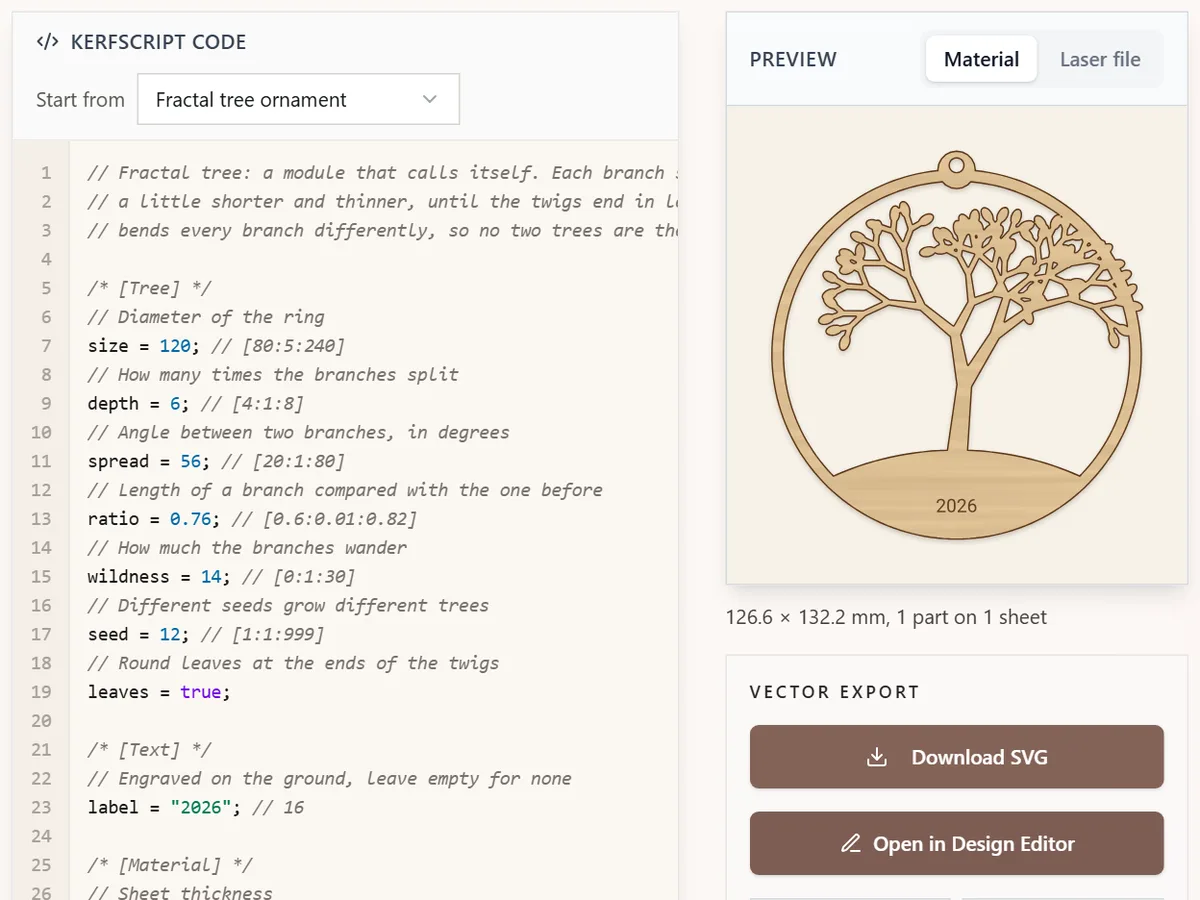
Il playground esegue KerfScript nel tuo browser. Scrivi a sinistra, vedi le parti tagliate a destra e scarichi un file che il tuo software laser apre come qualsiasi altro SVG o DXF.
In questa pagina (7)
Cosa ti serve
- Un computer con un browser recente. Con una tastiera scrivere codice è molto più facile che con un telefono
- Una tagliatrice laser e il suo software, come LightBurn, xTool Creative Space o Inkscape
- Un foglio di compensato o acrilico da 3 mm per un primo test
Passo 1 - Gioca con un esempio
Apri il playground. L'esempio Quadrante di orologio è già in esecuzione. In Impostazioni, trascina Dimensione e guarda due cose cambiare insieme: l'orologio nell'anteprima e il numero dopo size = nel codice. I cursori e il codice sono la stessa cosa.
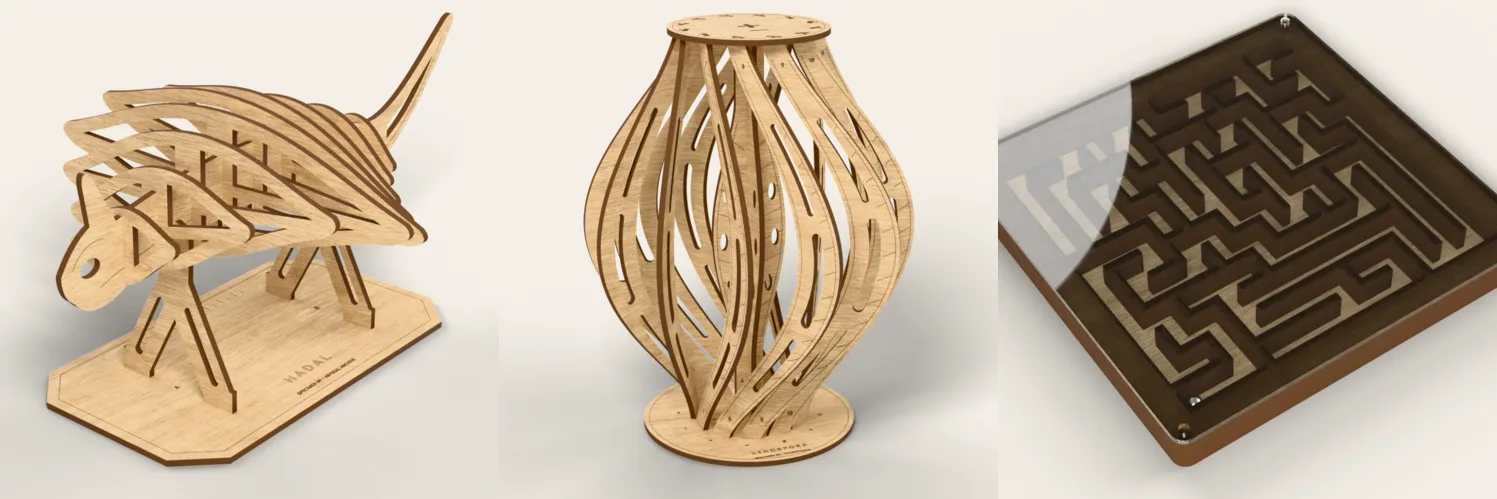
Scegli altri design in Parti da: una scatola a giunti a pettine, etichette regalo da un elenco di nomi, un labirinto a inclinazione o una scultura a incastro. Ognuno è normale KerfScript che puoi leggere e modificare.
Passo 2 - Scrivi la tua prima forma
Svuota l'editor e scrivi una riga: rect([80, 40], r = 6);. È un rettangolo arrotondato, 80 per 40 mm, con angoli da 6 mm. Tutto ciò che non è dentro un livello viene tagliato, quindi questo è già un file di taglio finito.
Ora fai un foro per appenderlo. difference() prende la prima forma e rimuove quelle dopo: difference() { rect([80, 40], r = 6); translate([8, 20]) circle(d = 5); }. Puoi distribuirlo su più righe, a KerfScript non importa.
Le misure sono in millimetri, l'asse x punta a destra e l'asse y punta in alto. Un rettangolo parte da [0, 0], quindi il foro si trova a 8 mm dal bordo sinistro, a metà altezza. Se fai un refuso, la riga diventa rossa e la Console sotto l'editor mostra la riga con l'errore sottolineato. Un nome scritto male riceve un suggerimento, come Did you mean "width"?. Clicca Formatta sopra il codice per sistemare spazi e rientri.
Passo 3 - Incidi un nome
Aggiungi una riga alla fine: engrave() translate([44, 20]) text("Hello", size = 12, halign = "center", valign = "center");. Il testo va sul livello di incisione, così il laser lo riempie invece di ritagliarlo.
Il testo usa Roboto se non aggiungi font = "Pacifico" o il nome di un altro font su MyLaserTools. Le lettere vengono trasformate in contorni, così il file ha lo stesso aspetto su qualsiasi computer. Usa score() invece di engrave() per una linea sottile, come un segno di piega o un bordo.
Passo 4 - Trasforma i numeri in cursori
Porta i numeri in variabili all'inizio del codice e usa le variabili qui sotto. Un commento dopo una variabile la trasforma in un controllo sotto Impostazioni:
width = 80; // [40:5:200]crea un cursore da 40 a 200 a passi di 5.label = "Hello";crea una casella di testo.hole = true;crea un interruttore.shape = "round"; // [round, square]crea un elenco tra cui scegliere.- Una riga di commento subito sopra la variabile diventa la sua descrizione, e
/* [Size] */avvia un nuovo gruppo.
Se hai usato il personalizzatore di OpenSCAD, questi sono gli stessi commenti.
Passo 5 - Lascia a KerfScript le parti noiose
- Kerf. Racchiudi il tuo design in
material(thickness = 3, kerf = 0.15) { ... }e ogni contorno di taglio si sposta verso l'esterno di metà del kerf, così fessure e linguette combaciano. Taglia una volta l'esempio Prova di kerf e accoppiamento per misurare il tuo laser. - Giunti a pettine.
finger_rect([100, 60], "out")disegna un pannello con giunti a pettine dimensionati a partire dallo spessore del materiale. Unisci un bordo"out"a un bordo"in"della stessa lunghezza. - Una scatola intera. Parti da
use <kerf/box>ebox([120, 80, 50], lid = true);ti dà sei pannelli che si incastrano. L'esempio Scatola con giunti a pettine lo mostra con i cursori. - Più pezzi. Dai un nome a ogni pezzo con
part("side", qty = 2) { ... }. Il playground li dispone sui fogli e li elenca sotto Parti con le loro dimensioni e la lunghezza di taglio.
Passo 6 - Vederlo montato
Quando un design indica dove vanno le sue parti, con at e rotate su ogni part() o un place() attorno a più parti, l'anteprima ottiene una scheda Montato. Mostra il modello costruito in 3D, così puoi controllare che il coperchio si appoggi sulla sua scatola prima di tagliare qualcosa. Apri l'esempio Scatola con giunti a pettine o Scatola con serratura a chiave per vederne uno.
- Passi. Racchiudi le parti in
step("Glue the sides to the base") { ... }. La scheda Montato mostra frecce che costruiscono il modello un passo alla volta. - Ferramenta.
hardware("dowel", [0, 0, 0], [0, 0, 40], 6)aggiunge un perno in legno da 6 mm al modello. Perni, viti, magneti e il resto sono elencati sotto Ferramenta e materiali con quanti te ne servono. - Istruzioni. Istruzioni di montaggio scarica una pagina che puoi stampare: le parti, i fogli e una pagina per ogni passo.
Scegli il tuo metodo di costruzione
Taglio laser
Controlla, scarica e taglia
- Passa l'anteprima a File laser. Il rosso è taglio, il blu è segnatura e il nero è incisione, gli stessi colori che si aspetta la maggior parte dei software laser.
- Controlla la dimensione sotto l'anteprima, poi clicca Scarica SVG. Usa Scarica DXF se il tuo software preferisce il DXF. Un design su più fogli scarica un DXF per foglio in uno zip.
- Un design che incide entrambe le facce, con
engrave(side = "back"), mostra anche File del retro. Taglia il fronte, capovolgi il foglio da sinistra a destra ed esegui il file del retro. - Importa il file alla sua dimensione reale. L'SVG è in millimetri, con un livello per ogni livello KerfScript.
- Imposta potenza e velocità per ogni livello e taglia i livelli di incisione e segnatura prima del livello di taglio, così il pezzo non si muove.
- Clicca Salva codice .kerf per conservare il codice per la prossima volta, o Copia link per condividerlo. L'intero design è dentro il link, nulla viene salvato da noi.
Prossimi passi e idee di progetto
- Trasforma un elenco in un foglio: apri Etichette regalo da una lista, digita i tuoi nomi separati da virgole e taglia un'intera serie in un colpo.
- Misura il tuo laser con la Prova di kerf e accoppiamento, poi inserisci quel kerf in ogni design che scrivi.
- Leggi il riferimento del linguaggio KerfScript per ogni forma, trasformazione e funzione.
- Sfoglia i design KerfScript pubblicati da altri maker e copiane uno nel Workbench per leggere e modificare il codice.
Porta il design nel tuo software
Questa guida ti è stata utile?
Resta aggiornato su MyLaserTools.
Inviami email su nuovi strumenti, aggiornamenti del prodotto, tutorial e occasionali offerte MyLaserTools. Puoi annullare l'iscrizione in qualsiasi momento.
© 2026 MyLaserTools.com. Tutti i diritti riservati.