

Tagliare il vinile e usare Print Then Cut con i design MyLaserTools in Cricut Design Space
Cricut Design Space fa due cose con i file MyLaserTools. Taglia un SVG da vinile, termoadesivo o cartoncino e, con Print Then Cut, stampa un PNG sulla tua stampante domestica e taglia intorno. Entrambe le strade iniziano con Upload. Qui sotto Print Then Cut viene per primo; per il vinile, salta a Taglia il vinile o il termoadesivo da un SVG.

In questa pagina (7)
Cosa ti serve
- Una Cricut Maker, Explore o Joy, e Design Space
- Per il vinile: vinile adesivo o termoadesivo e un tappetino StandardGrip
- Per Print Then Cut: una Maker, Explore o Joy Xtra, una stampante domestica e carta adesiva stampabile o cartoncino bianco
- Lo SVG per il taglio, oppure il PNG trasparente per Print Then Cut
Passo 1 - Carica l'immagine
Clicca Upload, scegli il PNG trasparente dello strumento e salvalo come immagine Print Then Cut. Un PNG non ha una dimensione propria, quindi imposta la larghezza nella barra superiore sulla misura che vuoi. Usa il PNG, non il file SVG, per tutto ciò che contiene una foto: Design Space non accetta file SVG con immagini all'interno.
Passo 2 - Controlla cosa verrà tagliato
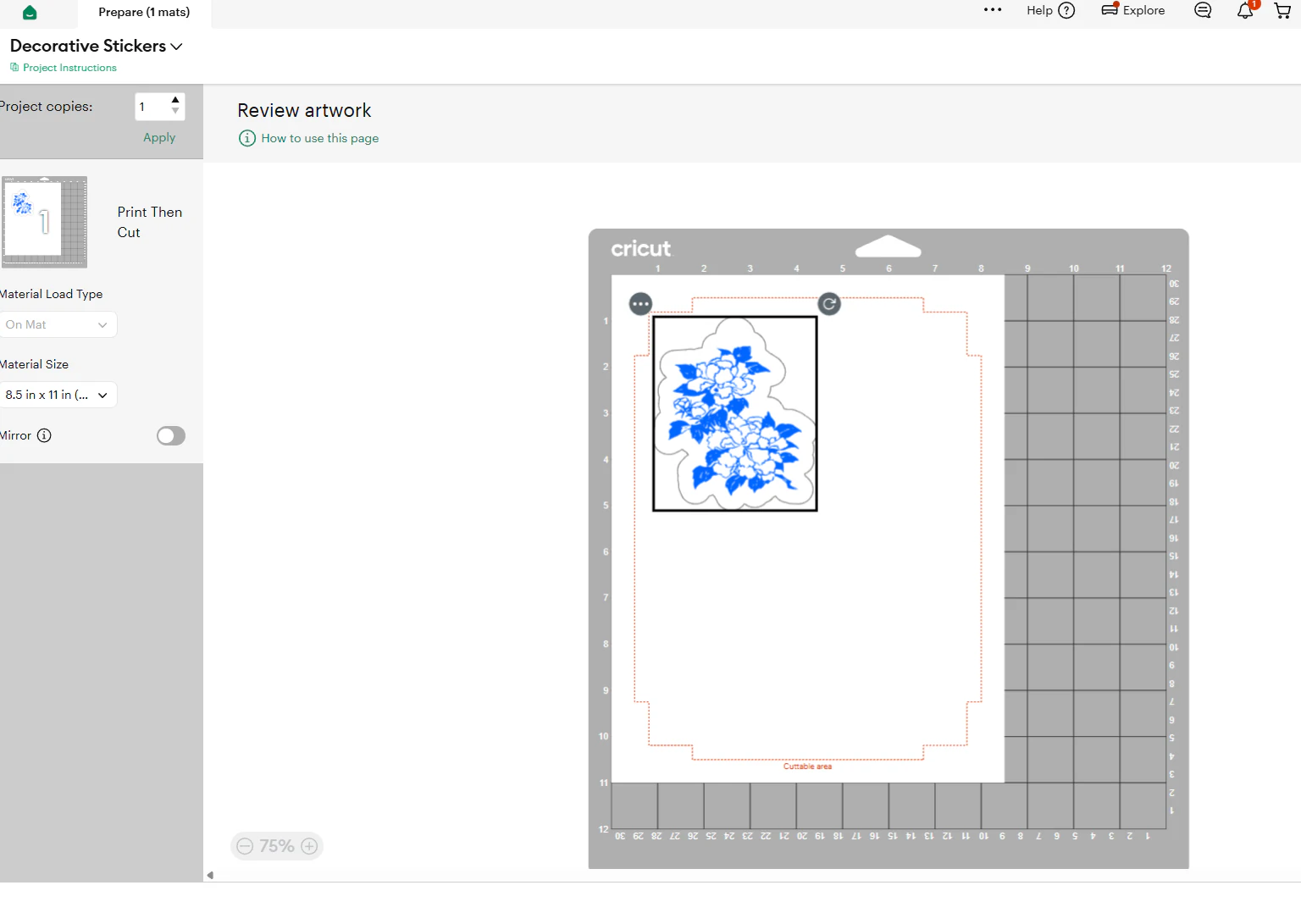
Con l'immagine selezionata, controlla che Operation indichi Print Then Cut. Se metti del testo su una forma di fondo, seleziona entrambi e clicca Flatten, così si stampano come un tutt'uno e si taglia solo il bordo esterno. Un PNG può perdere i fori che c'erano nel file SVG, come quello del portachiavi, quindi cercali nell'anteprima.
Passo 3 - Stampa e taglia da Design Space
Clicca Make e stampa da Design Space. Aggiunge la cornice nera che legge il sensore della Cricut, quindi una stampa del PDF di MyLaserTools non funziona qui. Mantieni la scala di stampa al 100% e taglia nella stessa sessione. Metti il foglio sul tappetino dove lo mostra lo schermo e segui le istruzioni.
Taglia il vinile o il termoadesivo da un SVG
- Clicca Upload, scegli l'SVG dello strumento e aggiungilo all'area di lavoro.
- Confronta la larghezza nella barra superiore con quella impostata in MyLaserTools. Se è diversa, chiudi il lucchetto e digita la larghezza giusta.
- Ogni colore dell'SVG diventa un livello a sé e si taglia sul proprio tappetino. Per tagliare tutto da un solo foglio, seleziona tutto e clicca Attach, così i pezzi restano dove sono.
- Per il termoadesivo, attiva Mirror sul tappetino, perché il vinile si applica a faccia in giù. Per il vinile adesivo e il cartoncino, lascialo spento.
- Taglia, elimina il vinile in eccesso, poi applica la grafica con il transfer tape, oppure con una pressa a caldo o una EasyPress per il termoadesivo.
Preparazione del foglio Print Then Cut
Controlla il foglio prima di stampare: il design deve stare dentro la cornice dei segni del sensore e la linea di taglio deve seguire la forma che vuoi, con il foro di sospensione se c'è. Attiva Mirror solo per il termoadesivo, mai per adesivi o carta.
Risoluzione dei problemi
- Ogni lettera viene tagliata separatamente: seleziona le lettere e la base e clicca Flatten. Attach tiene i pezzi al loro posto sul tappetino, ma ogni pezzo viene comunque tagliato separatamente.
- Viene tagliato un rettangolo bianco o il bordo sbagliato: lo sfondo del PNG non è trasparente. Rimuovi lo sfondo durante il caricamento, oppure scarica un PNG trasparente.
- Le lettere termoadesive si leggono al contrario sulla maglietta: Mirror era spento. Attivalo su ogni tappetino per termoadesivo.
Documentazione del produttore
Prossimi passi e idee di progetto
Poi: taglia una mappa cittadina in vinile con mappe su una Cricut, oppure crea il tuo primo adesivo Print Then Cut con i portachiavi con foto.
Porta il design nel tuo software
Questa guida ti è stata utile?
Altro in Il tuo software
Resta aggiornato su MyLaserTools.
Inviami email su nuovi strumenti, aggiornamenti del prodotto, tutorial e occasionali offerte MyLaserTools. Puoi annullare l'iscrizione in qualsiasi momento.
© 2026 MyLaserTools.com. Tutti i diritti riservati.