

Creare una mappa di un campo da golf tagliata al laser e stampata in UV con il preset Mappa da golf a strati stampata UV
Difficoltà: media. Tempo: circa un'ora di progettazione, due passate di stampa UV, poi circa un'ora di taglio e incollaggio. Metodo migliore: stampa UV e taglio laser insieme.
La Mappa del campo da golf solo da taglio ha un pezzo separato per ogni green, tee e bunker. Questa versione tiene in rilievo le forme che si notano per prime e stampa il resto. Ogni fairway viene tagliato insieme al suo green, quindi la maggior parte delle buche è un solo pezzo da incollare, e la stampante UV aggiunge un punto rosso dove è mappata la bandierina. Tee, bunker di sabbia e sentieri vengono stampati in piano sul foglio del terreno intorno.
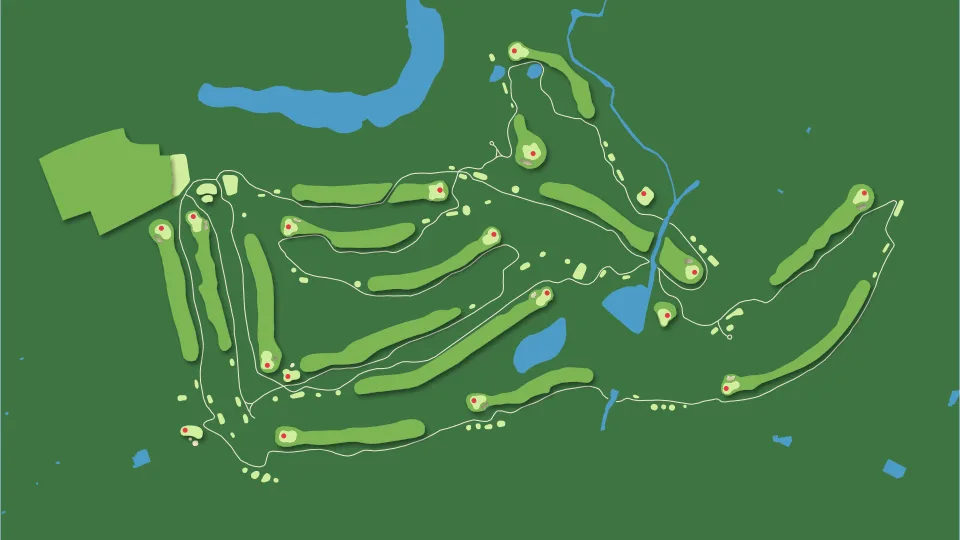
Il Morris Williams è un campo pubblico nella parte est di Austin con 18 buche, 13 bunker e un torrente che lo attraversa. È più largo che alto, quindi il preset usa un riquadro 16:9 e ne escono 24 pezzi in rilievo. I green misurano da 25 a 40 m, circa da 6 a 9 mm su un pezzo largo 400 mm, quindi prevedi almeno questa larghezza perché le bandierine si leggano. Circa il 5% della superficie stampata dei bunker finisce sotto i pezzi in rilievo, soprattutto i bunker che stanno dentro un fairway.
In questa pagina (5)
Cosa ti serve
Stampa UV e taglio laser
- Il download Fogli per stampa e taglio dalla finestra di esportazione
- Una stampante UV flatbed con inchiostro bianco
- Qualsiasi laser a diodo o CO2 con allineamento per stampa e taglio, come Print and Cut di LightBurn
- Tre fogli da 3 mm: blu per il pannello di fondo, verde scuro per il terreno e verde medio per fairway e green
- Colla vinilica o nastro 3M
Passo 1 - Parti dal preset
Apri il preset Mappa da golf a strati stampata UV. Si apre sul Morris Williams Golf Course di Austin a zoom 14.9 in un riquadro 16:9. La Mappa del campo da golf solo da taglio mette invece in rilievo ogni parte del campo. Cerca il tuo campo e ingrandisci finché le buche riempiono il riquadro, e passa al riquadro 1:1 se il tuo campo è più vicino a un quadrato. Le forme da golf si caricano solo da zoom 12 in su.
Passo 2 - Capire i livelli
Il preset sovrappone cinque gruppi di livelli. Dall'alto verso il basso:
- Pins: un livello di stampa UV con un punto rosso
#E63946su ogni bandierina mappata. Viene stampato sul foglio Fairways & greens. - Fairways & greens: un livello di taglio con i fairway e il campo pratica in verde medio
#7DB553e i green in verde chiaro#D2EE9E. Un green che tocca il suo fairway viene tagliato come parte dello stesso pezzo. Il verde chiaro c'è solo sullo schermo, perché tutto il livello esce da un unico foglio, quindi dipingi i green o stampali come descritto più sotto. - Course art: un livello di stampa UV che viene stampato sul foglio Land. Tee in verde chiaro, bunker di sabbia in
#F4E8C4, sentieri come linee crema#EDE6D3e la club house in color sabbia#D9C4A0dove è mappata. - Land: un foglio verde scuro
#3E7442con ogni lago, laghetto e ostacolo d'acqua tagliato come foro. - Backplate: blu pieno
#4D9CC7, che si vede attraverso i fori come acqua.
Un livello di stampa UV viene sempre stampato sul livello di taglio più vicino sotto di esso. Tieni Pins subito sopra Fairways & greens e Course art subito sopra Land, altrimenti la grafica finisce sul foglio sbagliato.
Passo 3 - Controlla le bandierine
Le bandierine arrivano da OpenStreetMap, come il resto del campo. Il Morris Williams ha una bandierina su 18 dei suoi 20 green mappati. Molti campi non hanno nessuna bandierina mappata, e allora i green escono lisci. Puoi aggiungerle tu stesso in OpenStreetMap, oppure dipingere un punto su ogni green dopo l'incollaggio.
Passo 4 - Esporta i fogli per stampa e taglio
Apri la finestra di esportazione e scarica Fogli per stampa e taglio. Lo ZIP ha una cartella per foglio. Il pannello di fondo ha solo un file di taglio, mentre le cartelle Land e Fairways & greens hanno ciascuna un file di stampa e un file di taglio corrispondente. Attiva i segni di registro così ogni bandierina cade sul suo green, e includi la maschera del sottofondo bianco così i colori restano brillanti sui materiali scuri. Stampa tutto in scala al 100%.
Scegli il tuo metodo di costruzione
Stampa UV e sublimazione
Stampa, taglia e assembla
- Stampa in UV il file di stampa Land su un foglio verde scuro non ancora tagliato, prima con il sottofondo bianco e poi con il colore sopra.
- Sposta il foglio stampato sul laser. Allinea il file di taglio ai segni di registro, poi taglia il contorno e i fori dei laghi.
- Stampa il file di stampa Fairways & greens su un foglio verde medio, poi taglia i pezzi con lo stesso allineamento così ogni bandierina sta dentro il suo green.
- Taglia il pannello di fondo da un materiale blu.
- Incolla il foglio Land sul pannello di fondo. Poi incolla ogni pezzo di fairway, usando i tee e i bunker stampati intorno per trovare il suo posto.
Prossimi passi e idee di progetto
- Sposta la mappa sul tuo circolo e scegli il riquadro che si adatta alla sua forma.
- Aggiungi Greens al livello Pins così i green vengono stampati in verde chiaro sui pezzi in rilievo, con la bandierina sopra.
- Taglia anche i tee come pezzi in rilievo aggiungendo Tees al livello Fairways & greens. Il Morris Williams ha più di 60 tee, quindi preparati a incollare molto di più.
- Cambia il colore della bandierina in bianco o giallo per abbinarlo alle bandiere del tuo campo.
Porta il design nel tuo software
Questa guida ti è stata utile?
Altro in Map Designer


Resta aggiornato su MyLaserTools.
Inviami email su nuovi strumenti, aggiornamenti del prodotto, tutorial e occasionali offerte MyLaserTools. Puoi annullare l'iscrizione in qualsiasi momento.
© 2026 MyLaserTools.com. Tutti i diritti riservati.