

Stampa e taglio in LightBurn: allinea la grafica e i tracciati di taglio
Print and Cut di LightBurn allinea un taglio laser con la grafica stampata in precedenza, usando due riferimenti stampati. Funziona sui laser a portale ed è un metodo diverso dall'allineamento con la fotocamera. Le esportazioni fotografiche di MyLaserTools non includono questi riferimenti, quindi aggiungili al layout prima di stampare.

In questa pagina (6)
Cosa ti serve
- Un laser a portale che esegue l'homing e conosce la sua posizione, come la maggior parte dei laser CO2 e dei laser a diodo con finecorsa.
- La grafica stampata e il suo SVG corrispondente, una stampante e un materiale sicuro per il laser.
Passo 1 - Prepara un layout maestro allineato
Esporta la grafica dall'Editor di design o dal portachiavi con foto, con la grafica da stampare e i tracciati di taglio in un unico layout. Aggiungi due piccole croci di allineamento fuori dal pezzo, il più lontane possibile sul foglio; più sono lontane, più preciso sarà l'allineamento. Stampa la grafica ed entrambe le croci al 100%, con il contorno di taglio nascosto. In LightBurn, mantieni le stesse croci come vettori selezionabili. Dopo questo passaggio, non spostare né ridimensionare mai la grafica, i tracciati o le croci separatamente.
Passo 2 - Registra entrambe le croci
Collega il laser ed esegui l'homing. Apri Laser Tools → Print and Cut → Start Wizard. Sposta la testa al centro della prima croce stampata con il software o con i pulsanti del controller, seleziona la croce corrispondente sull'area di lavoro e registrala. Ripeti con la seconda. Non spingere la testa a mano durante questa operazione, altrimenti il laser perde la posizione.
Passo 3 - Controlla allineamento e output
Scegli l'allineamento con scala se la stampante riduce o allunga un po' la stampa, oppure nessuna scala per mantenere la dimensione esatta del design. Lascia attivo Absolute Coordinates. Disattiva Output per i livelli della grafica e delle croci, così partono solo i tracciati di taglio. Controlla Preview, inquadra il lavoro e provalo prima su una stampa di scarto.
L'SVG di stampa e taglio in LightBurn
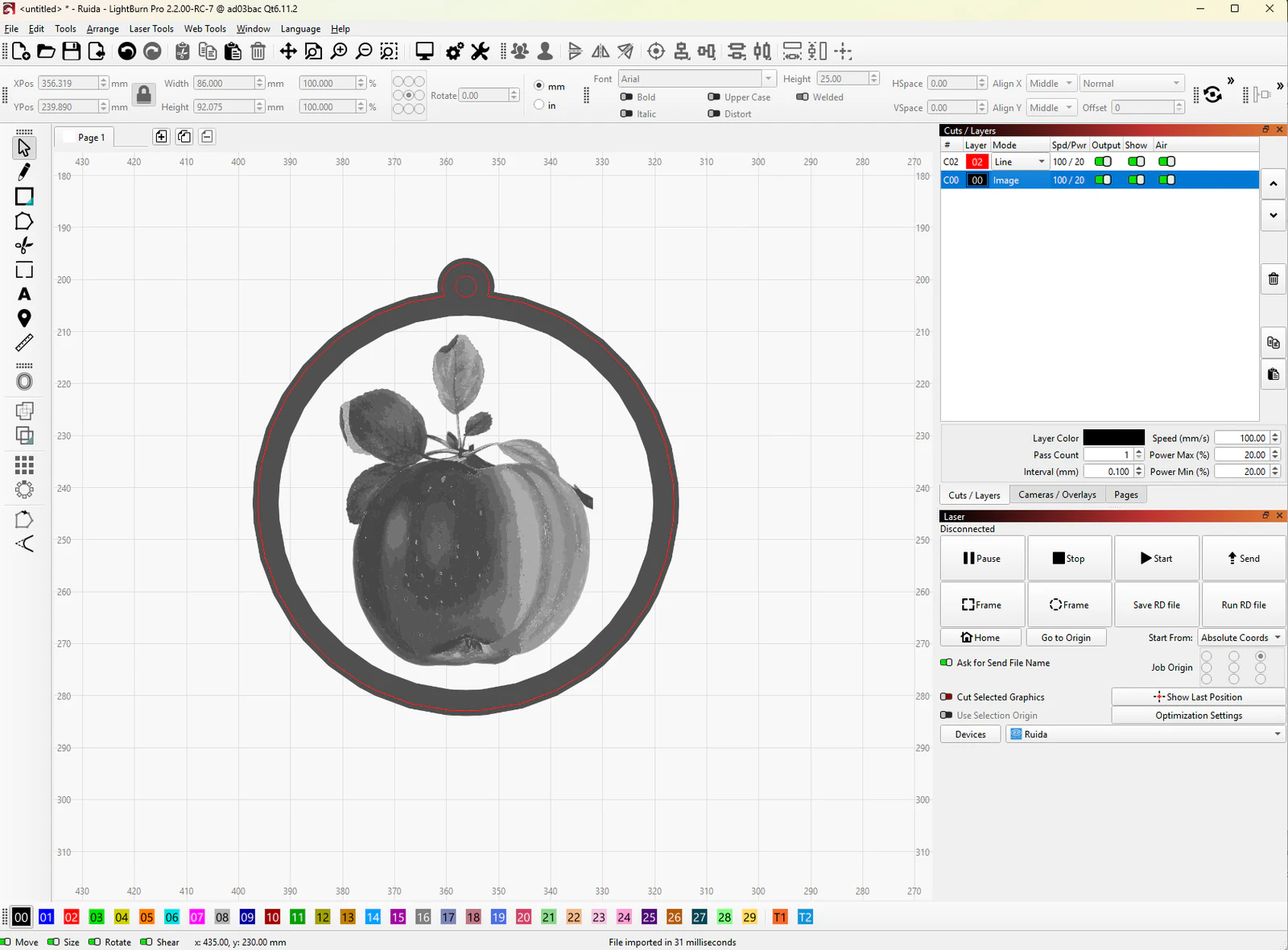
La grafica della mela è un'immagine dentro l'SVG, quindi LightBurn la mette su un livello Image e la mostra in grigio. LightBurn la inciderebbe, non la stamperebbe. Quando tagli intorno a una mela già stampata, disattiva Output per C00 Image. Tieni la forma esterna e il foro di sospensione sul livello Line, e metti le due croci su un livello Tool, che non brucia mai.
Risoluzione dei problemi
- Il taglio è ruotato o spostato: ripristina l'allineamento, controlla di aver registrato le croci nell'ordine giusto e registrale di nuovo.
- Lo scostamento cresce lungo il foglio: la stampa non è al 100%, oppure le croci sono troppo vicine. Se hai ritagliato o ridimensionato il file di stampa da solo, ricostruiscilo dal layout originale.
Documentazione del produttore
Prossimi passi e idee di progetto
Poi: usare MyLaserTools con LightBurn, oppure torna al Centro di apprendimento.
Questa guida ti è stata utile?
Altro in Il tuo software

Resta aggiornato su MyLaserTools.
Inviami email su nuovi strumenti, aggiornamenti del prodotto, tutorial e occasionali offerte MyLaserTools. Puoi annullare l'iscrizione in qualsiasi momento.
© 2026 MyLaserTools.com. Tutti i diritti riservati.