

Come creare un modello modificabile nell'Editor di design
Difficoltà: principiante. Tempo: circa 10 minuti.
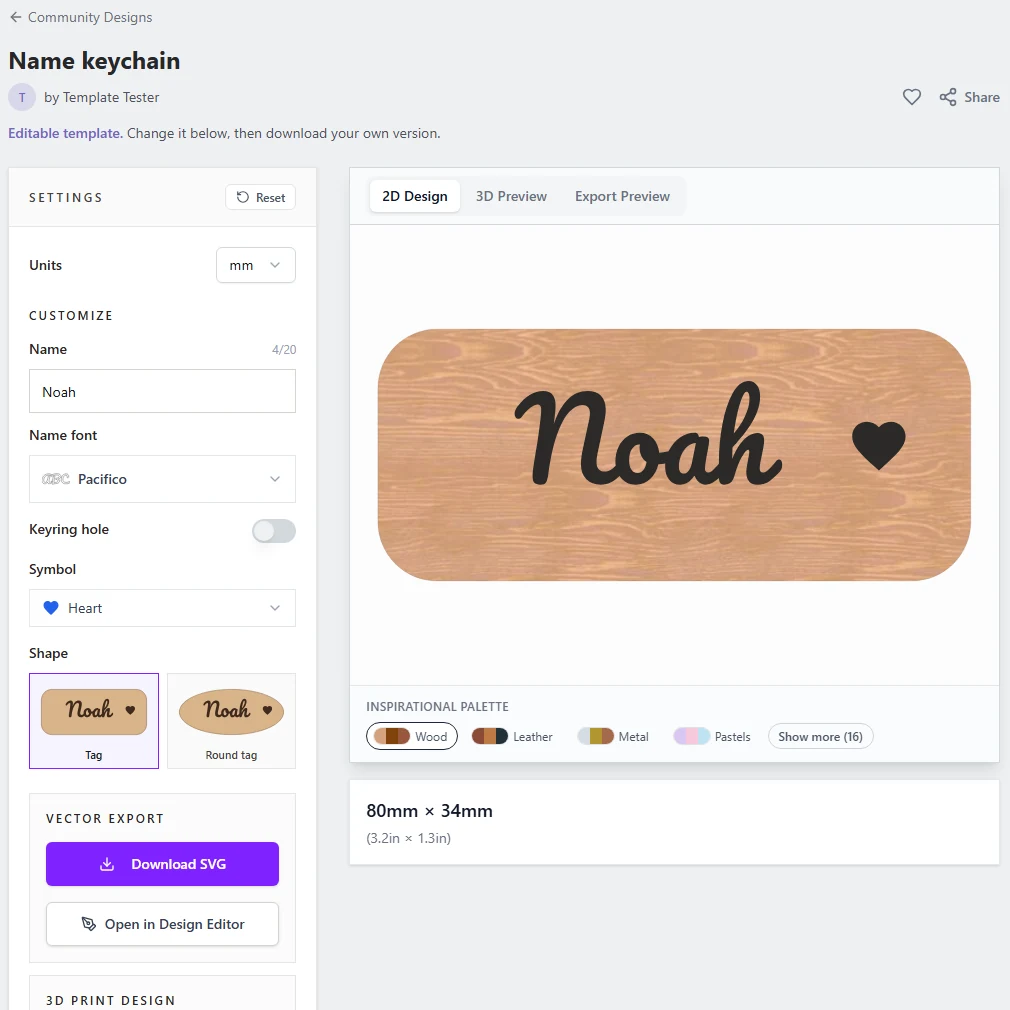
Un modello è un progetto con qualche parte lasciata aperta. Crei una volta un portachiavi con nome e chiunque può digitare il proprio nome, scegliere una forma e scaricare un file pronto da tagliare. Non devono conoscere l'Editor di design, e il tuo modello non cambia mai.
I modelli sono gratuiti. Ti serve un account per salvarne e condividerne uno, e un modello salvato conta come un progetto dell'Editor di design. Chi usa un modello condiviso non ha bisogno di un account.
In questa pagina (11)
- Passo 1 - Crea il progetto
- Passo 2 - Scegli cosa possono cambiare le persone
- Passo 3 - Dai un nome a ogni opzione e imposta il valore iniziale
- Passo 4 - Guardalo in anteprima come cliente
- Passo 5 - Salvalo
- Passo 6 - Condividilo nella galleria della community
- Cosa vedono le persone
- Consigli per modelli ben fatti
- Le persone hanno bisogno di un account per usare un modello?
- Le persone possono cambiare parti che non ho reso modificabili?
- Come smetto di condividere un modello?
Cosa ti serve
- Un account MyLaserTools gratuito.
- Un progetto nell'Editor di design. Vanno bene testo, forme, simboli dalla libreria e i tuoi file SVG.
Passo 1 - Crea il progetto
Costruisci il progetto come deve apparire prima che qualcuno lo cambi. Per un portachiavi con nome sono una targhetta, un foro per l'anello, un nome e un piccolo simbolo. Se vuoi offrire una scelta, come una targhetta tonda o quadrata, disegna entrambe le versioni nello stesso punto.
Dai a ogni parte un nome chiaro in Livelli (fai doppio clic sul nome per rinominarlo). Le persone vedono alcuni di questi nomi più avanti, per esempio Targhetta tonda come scelta nel modulo.
Passo 2 - Scegli cosa possono cambiare le persone
Clicca una parte del progetto. Proprietà ora mostra Consenti di modificarlo con le opzioni adatte a quella parte. Cliccane una e il pannello Modello si apre con la nuova opzione in cima, pronta da nominare.
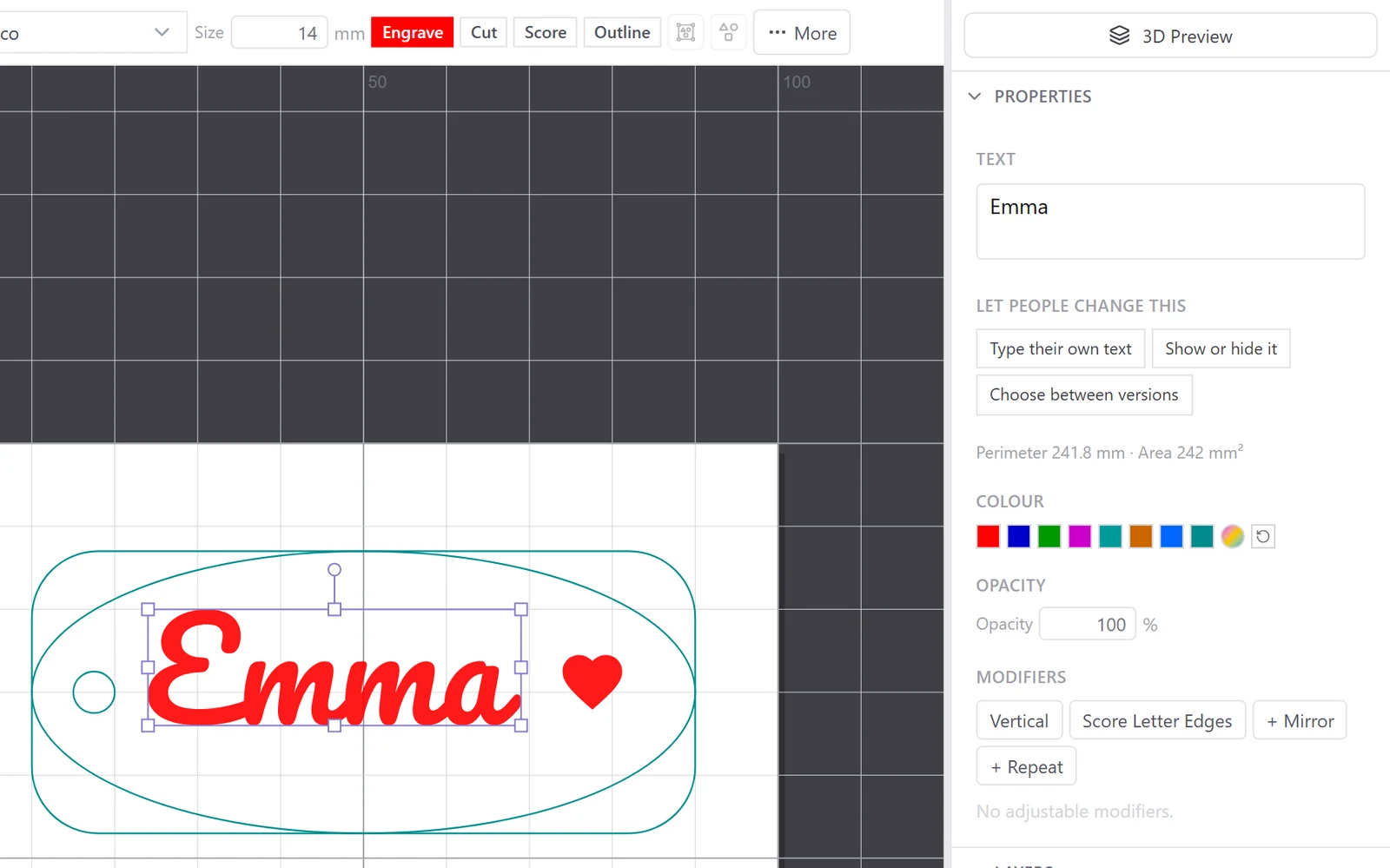
- Scrivono il loro testo: per un nome, una data o un messaggio. Seleziona Consenti di cambiare il carattere se possono scegliere un altro carattere.
- Mostrarla o nasconderla: per una parte facoltativa, come il foro per l'anello.
- Cambiarne la dimensione: per un foro o un simbolo. Imposti la dimensione minima e massima sotto Altre opzioni.
- Cambiare lo spessore della linea: per le linee di Contorno.
- Scegliere un altro simbolo: le persone scelgono qualsiasi simbolo dalla libreria, e si adatta allo spazio di quello che hai usato.
- Scegliere tra le versioni: seleziona insieme due o più versioni, poi clicca l'opzione. Fai Maiusc+clic per selezionare più di una parte, sulla tela o in Livelli.
Passo 3 - Dai un nome a ogni opzione e imposta il valore iniziale
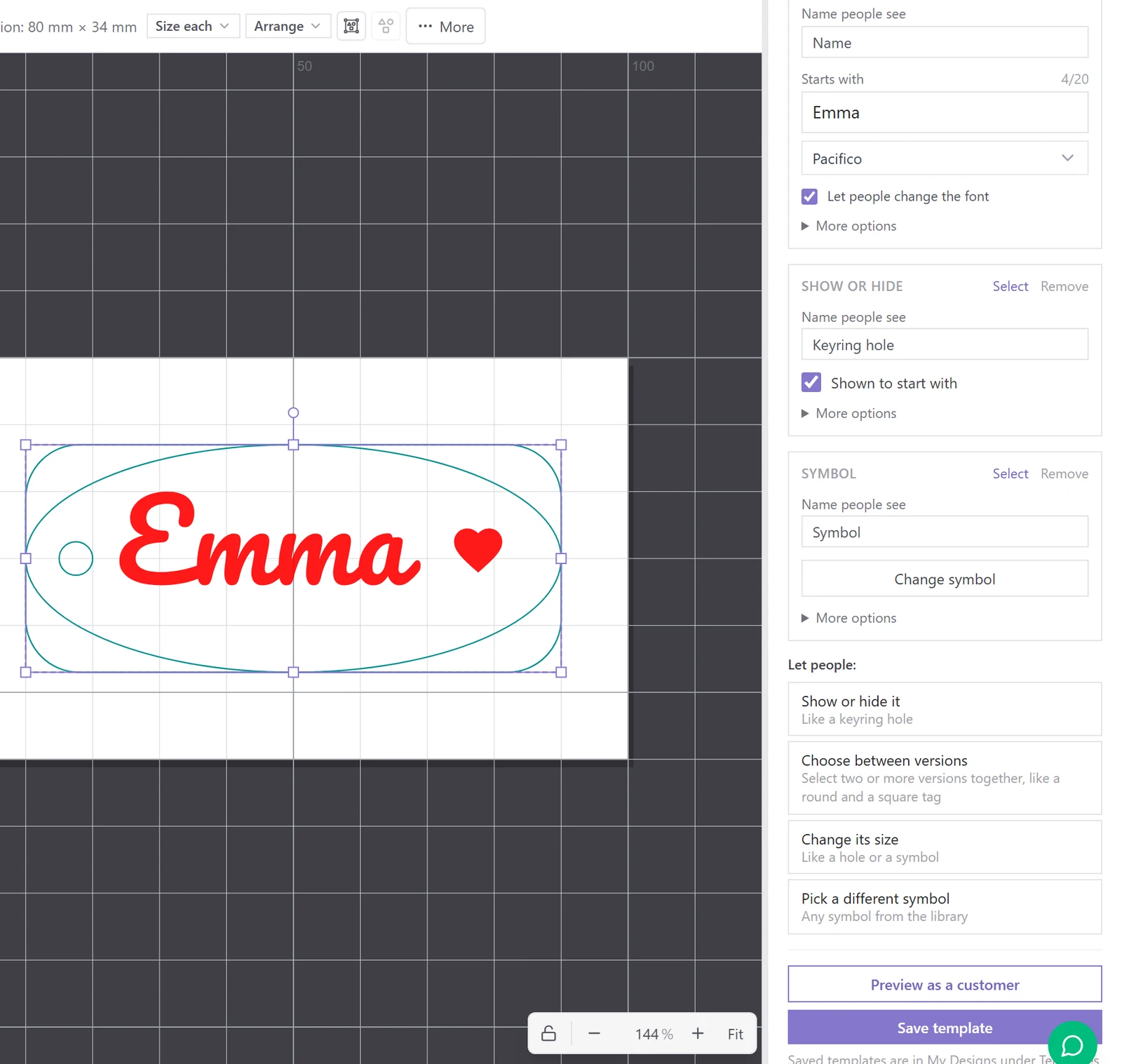
Ogni opzione è una casella nel pannello Modello. Nome che le persone vedono è l'etichetta nel modulo, quindi scrivila per loro: Nome, Foro per l'anello, Forma. Sotto imposti il valore iniziale dell'opzione, che è anche ciò che il tuo progetto mostra ora.
Il testo lungo si restringe per mantenere la larghezza che hai dato, così un nome lungo non esce dalla targhetta. Le impostazioni usate di rado, come il numero massimo di lettere, sono sotto Altre opzioni.
Passo 4 - Guardalo in anteprima come cliente
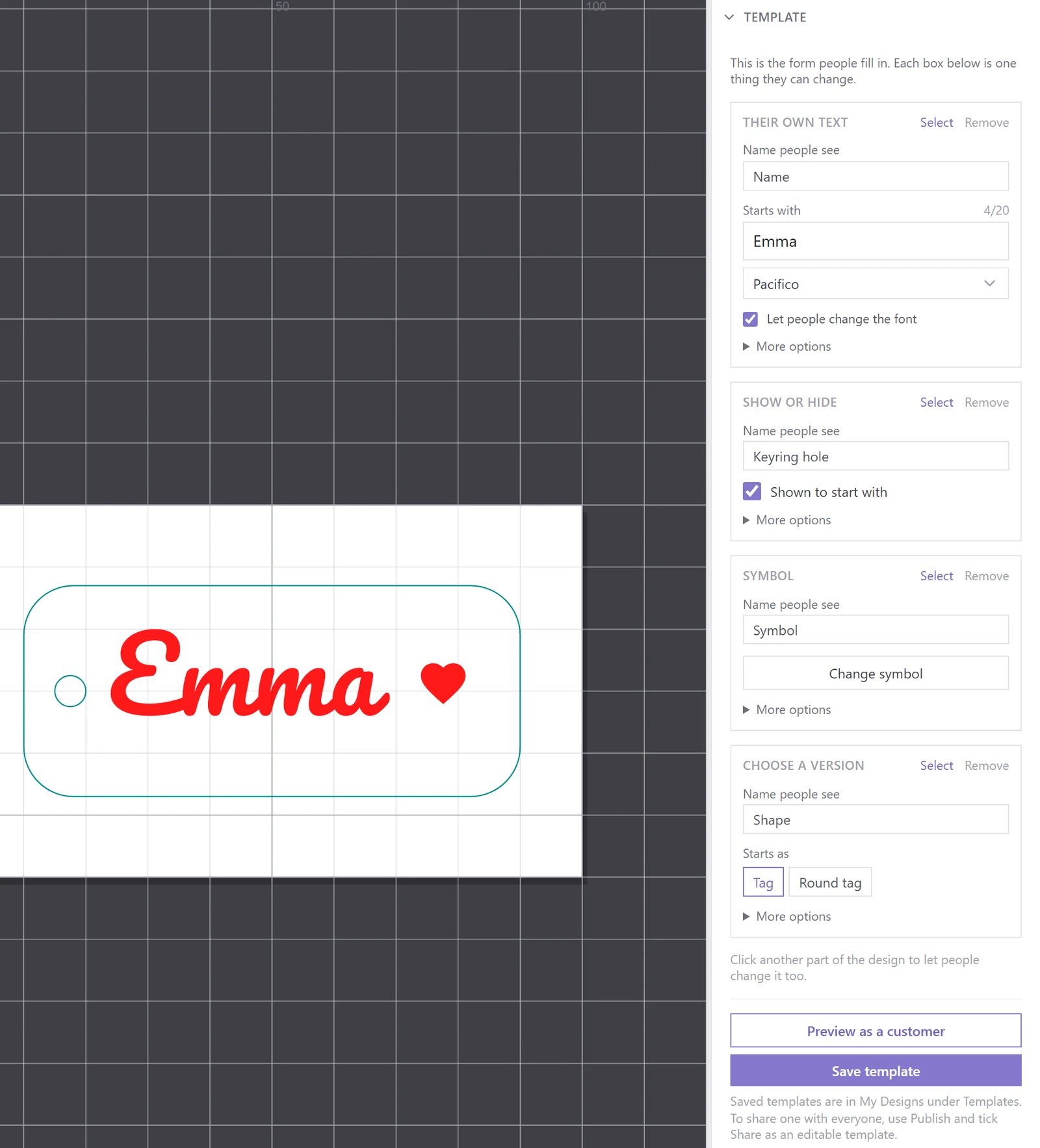
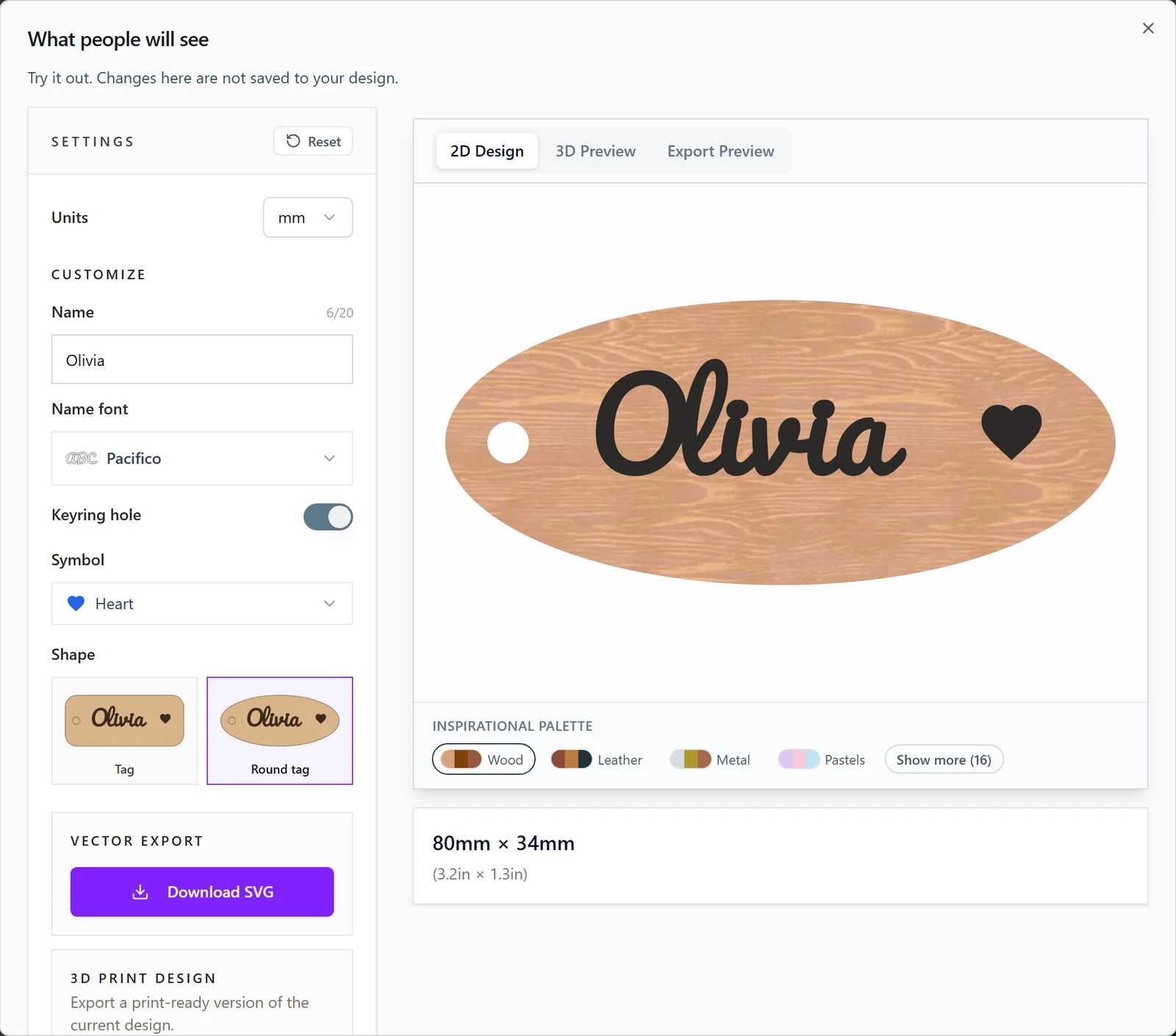
Clicca Anteprima come cliente in fondo al pannello Modello. Si apre la pagina che useranno le persone, con l'anteprima dal vivo, la vista 3D e i download. Prova un nome lungo e ogni opzione. Nulla di ciò che cambi qui tocca il tuo progetto.
Passo 5 - Salvalo
Clicca Salva modello. I tuoi modelli sono elencati in I Miei Progetti sotto Modelli. Usa apre la stessa pagina cliente, così puoi compilarne uno per un ordine e scaricare il file senza aprire l'editor.

Passo 6 - Condividilo nella galleria della community
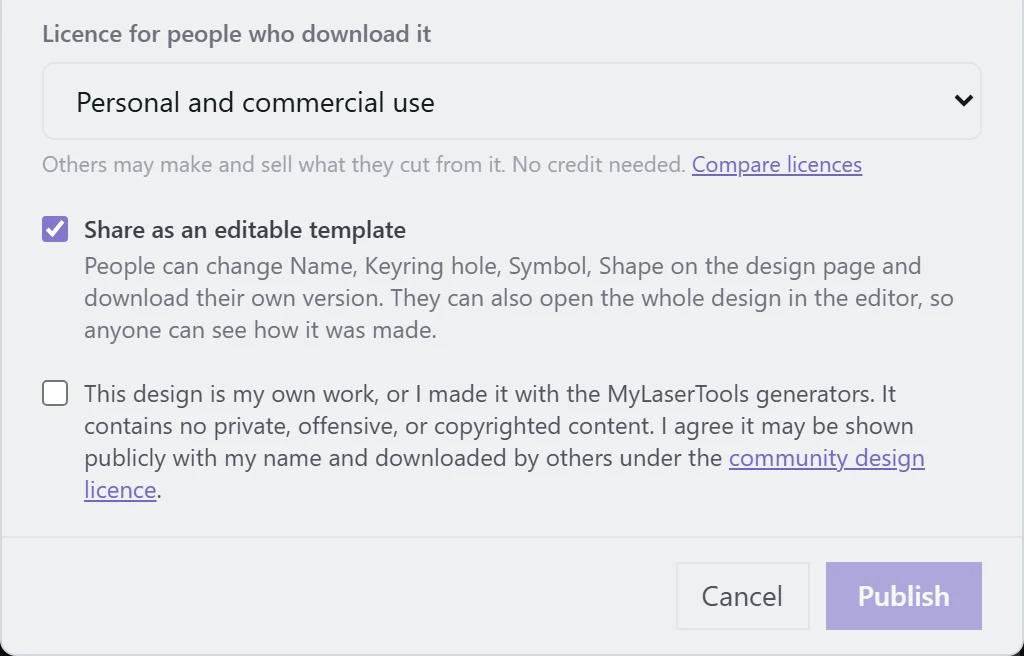
Per lasciare che tutti lo usino, clicca Pubblica, aggiungi un titolo e una descrizione e seleziona Condividi come modello modificabile. Nella galleria della community il progetto riceve l'etichetta Modello modificabile e la sua pagina diventa la pagina cliente. Ogni download conta per il tuo progetto.
Se cambi il modello più tardi, scegli Pubblicato > Aggiorna la copia pubblica e lascia la casella selezionata.
Cosa vedono le persone
Le persone aprono il tuo progetto nella galleria, cambiano le opzioni e scaricano un SVG per il laser, o un STL o 3MF per una stampante 3D. Apri nell'Editor di design dà loro tutto il progetto da modificare ulteriormente.
Consigli per modelli ben fatti
- Prova il nome più lungo che ti aspetti nell'anteprima prima di condividerlo.
- Offri solo le cose che le persone cambiano davvero. Tre o quattro opzioni vanno bene per la maggior parte dei progetti.
- Dai un nome alle versioni prima di creare un'opzione Scegliere tra le versioni, perché le persone vedono quei nomi.
- Scarica l'SVG dall'anteprima e aprilo una volta nel software del tuo laser, per controllare il taglio.
Le persone hanno bisogno di un account per usare un modello?
No. Chiunque può compilare un modello condiviso e scaricare il file. Serve un account solo per salvare la propria copia nell'Editor di design.
Le persone possono cambiare parti che non ho reso modificabili?
Non nella pagina del design. Apri nell'Editor di design dà loro tutto il progetto, come per qualsiasi design condiviso, quindi condividi solo ciò che vuoi che le persone possano modificare.
Come smetto di condividere un modello?
Scegli Pubblicato > Aggiorna la copia pubblica e deseleziona Condividi come modello modificabile. Il design resta nella galleria come un design normale. Nello stesso menu puoi anche nasconderlo o rimuoverlo dalla galleria.
Prossimi passi e idee di progetto
- Editor di design: inizia un nuovo design o apri uno dei tuoi progetti.
- Design della community: modelli condivisi da altri maker.
- I Miei Progetti: i tuoi modelli salvati sotto Modelli.
Questa guida ti è stata utile?
Altro in Usare MyLaserTools

Resta aggiornato su MyLaserTools.
Inviami email su nuovi strumenti, aggiornamenti del prodotto, tutorial e occasionali offerte MyLaserTools. Puoi annullare l'iscrizione in qualsiasi momento.
© 2026 MyLaserTools.com. Tutti i diritti riservati.