

Stampare in 3D i modelli MyLaserTools: Bambu, Snapmaker, PrusaSlicer e Cura
Uno slicer trasforma un modello in istruzioni per la stampante, l'ugello e il filamento. Ogni download 3D di MyLaserTools si apre in Bambu Studio, OrcaSlicer, Snapmaker Orca, Luban, PrusaSlicer e Cura. Il file porta con sé la forma e la dimensione; le impostazioni di stampa vengono dal tuo profilo della stampante.

In questa pagina (14)
- Passo 1 - Scegli la stampante, poi importa il modello
- Passo 2 - Controlla dimensioni, orientamento e pezzi separati
- Passo 3 - Fai lo slicing e controlla prima di stampare
- Due colori con un solo ugello
- Altri progetti finiti stampati in 3D
- Mappe e panorami urbani finiti stampati in 3D
- Un pannello floreale finito stampato in 3D
- Un portachiavi floreale in quattro slicer
- Snapmaker Orca: Prepare prima di Slice plate
- Bambu Studio: conferma l'hardware selezionato
- Snapmaker Luban: Generate G-code e controllo dell'anteprima
- PrusaSlicer: sostituisci prima i profili predefiniti
- Risoluzione dei problemi
- Documentazione del produttore
Cosa ti serve
- Un STL o 3MF da uno strumento con Scarica STL o Scarica 3MF
- Il tuo slicer, configurato con la tua stampante, l'ugello e il filamento
Passo 1 - Scegli la stampante, poi importa il modello
In Bambu Studio, OrcaSlicer o Snapmaker Orca, aggiungi il modello al piano di stampa Prepare. Snapmaker Orca è un'app separata da OrcaSlicer, con la sua lista di stampanti. In Snapmaker Luban, scegli l'ambiente di lavoro Stampa 3D e importa il modello. In PrusaSlicer, usa Add o File → Import. In Cura, apri il modello e rivedilo in Prepare. Se un 3MF chiede se aprirlo come progetto, importa solo la geometria, così restano le impostazioni della tua stampante.
Passo 2 - Controlla dimensioni, orientamento e pezzi separati
Confronta la larghezza del modello con la dimensione impostata nello strumento. Un STL non ha unità, quindi è lì che conta di più. Appoggia il lato piatto sul piano di stampa. Un 3MF con più colori arriva come un unico oggetto formato da più parti; tienile insieme, perché la disposizione automatica separa i colori. Un STL arriva in un solo colore: i colori dell'anteprima sul sito non sono nel file.
Passo 3 - Fai lo slicing e controlla prima di stampare
Scegli il profilo per stampante, ugello, filamento e piano di stampa. In Bambu Studio e Snapmaker Orca, usa Slice plate; in PrusaSlicer, Slice now; in Luban, Generate G-code, poi controllane l'Anteprima. Anche OrcaSlicer e Cura richiedono lo slicing prima che l'anteprima mostri i percorsi utensile. Trascina il cursore degli strati per controllare il primo strato, i dettagli sottili, il foro di sospensione e gli eventuali cambi di colore. Poi invialo alla stampante e salva il progetto dello slicer, così ritrovi le tue impostazioni la prossima volta.
Due colori con un solo ugello
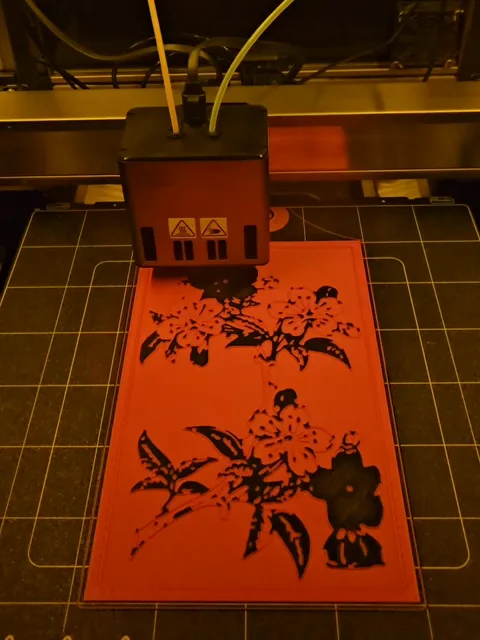
Non hai un AMS o un'unità multimateriale? Un pezzo piatto a due colori, come un nome su una base, si stampa comunque in due colori. Aggiungi un cambio di filamento al primo strato della parte in rilievo e la stampante si ferma lì, così puoi cambiare il filamento:
- Bambu Studio e OrcaSlicer: dopo lo slicing, trascina il cursore degli strati fino al primo strato delle lettere, fai clic con il tasto destro sul + e scegli Add pause.
- PrusaSlicer: nell'anteprima, trascina il cursore fino a quello strato e clicca l'icona + per aggiungere un cambio di colore.
- Cura: apri Extensions > Post Processing > Modify G-Code, aggiungi Filament Change e inserisci il numero dello strato.
Altri progetti finiti stampati in 3D
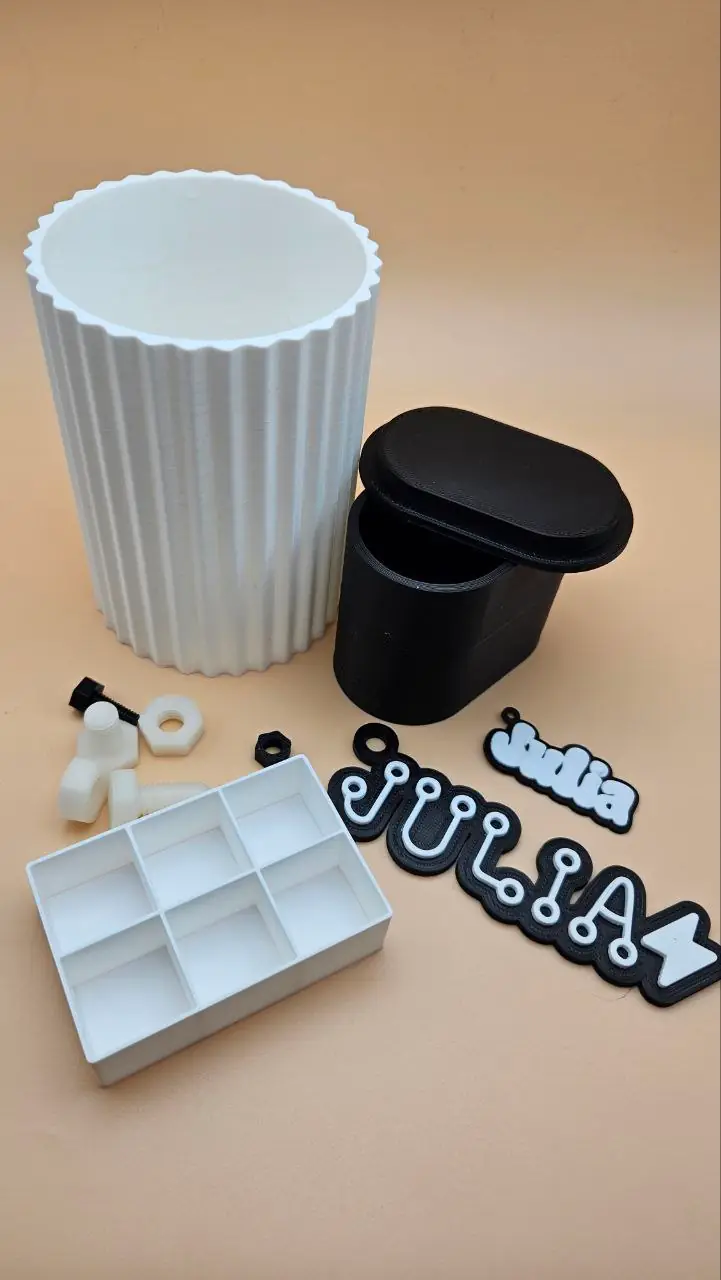
Prova il vaso, la scatola a griglia, il bullone e dado o la targhetta da zaino. Tieni identificabili le parti separate, come coperchio e contenitore, e prova il loro incastro prima di produrre un lotto.
Mappe e panorami urbani finiti stampati in 3D
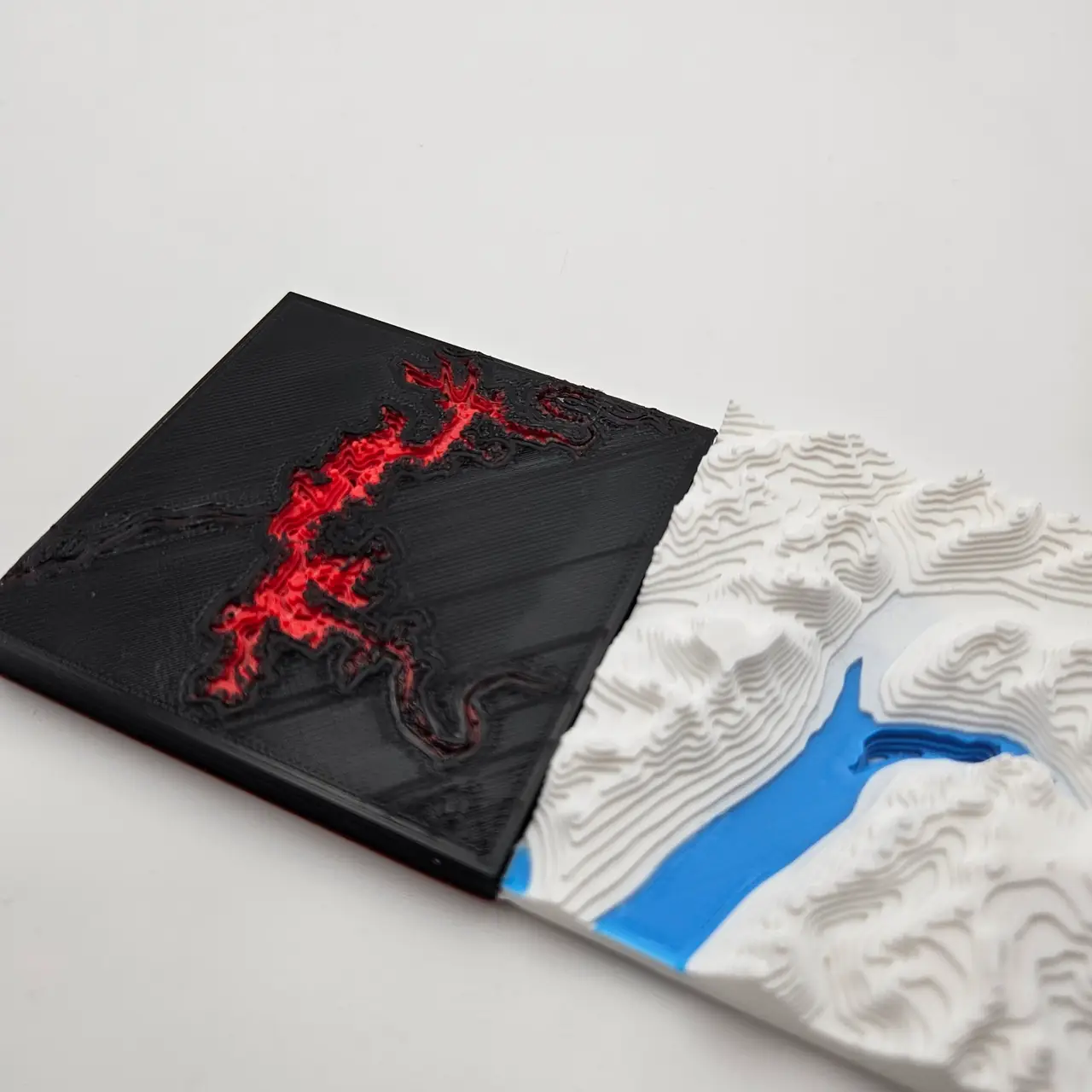
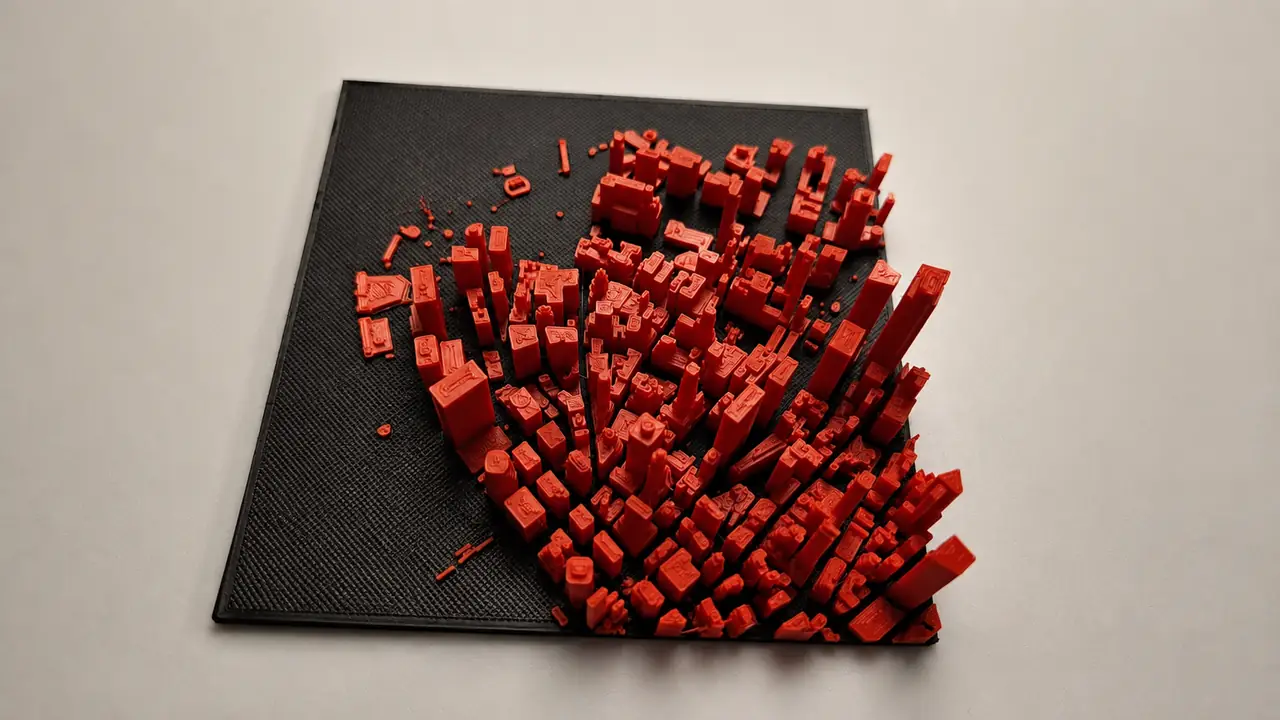
Scegli altezza di strato, supporti e cambi di colore per il tuo modello e la tua stampante. Guarda le parti più alte e quelle più piccole in Anteprima prima di stampare.
Un pannello floreale finito stampato in 3D
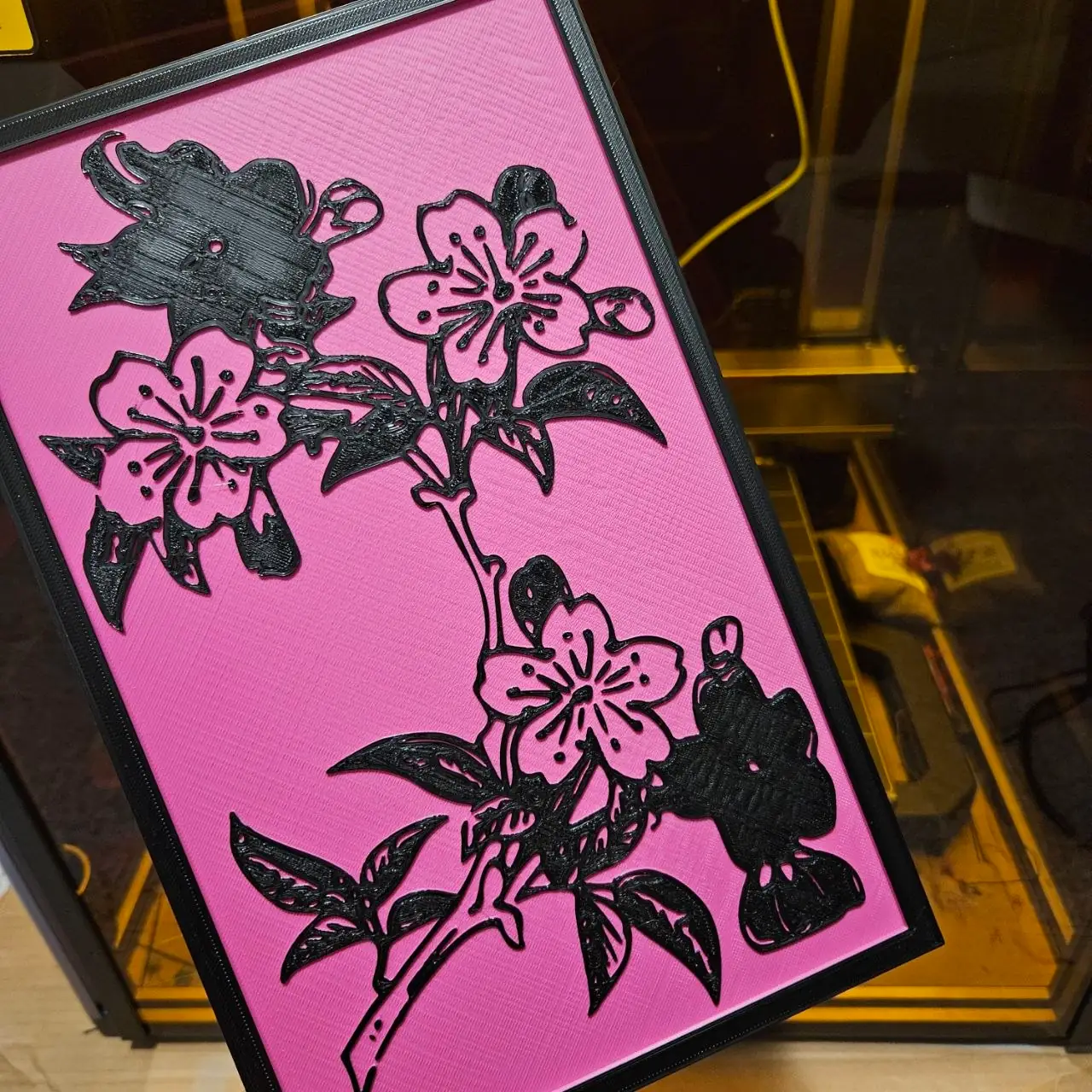
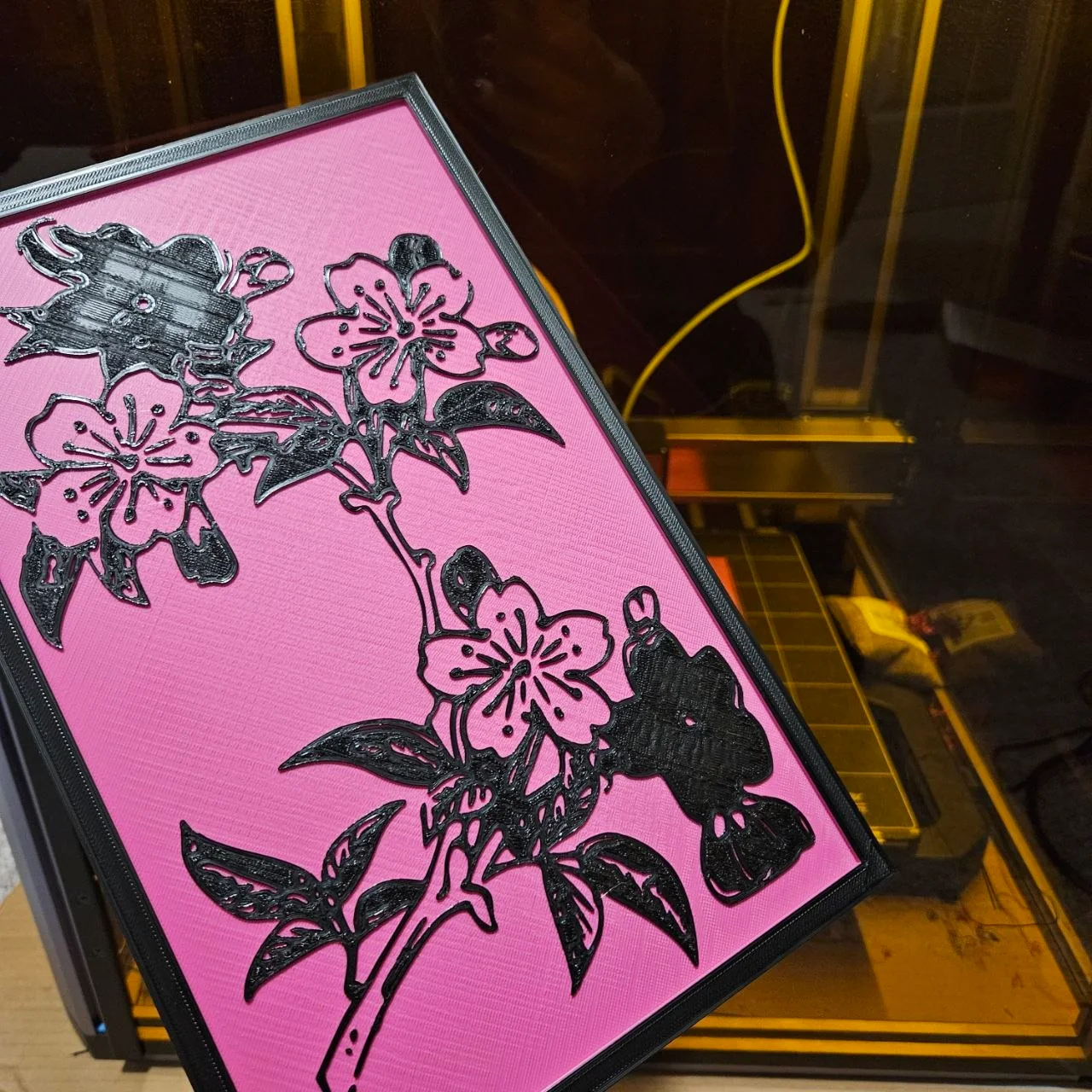
Nell'anteprima dello slicing, controlla le linee sottili, le aree piene e i bordi in cui la grafica in rilievo incontra la base. Le linee più sottili del tuo ugello scompaiono.
Un portachiavi floreale in quattro slicer
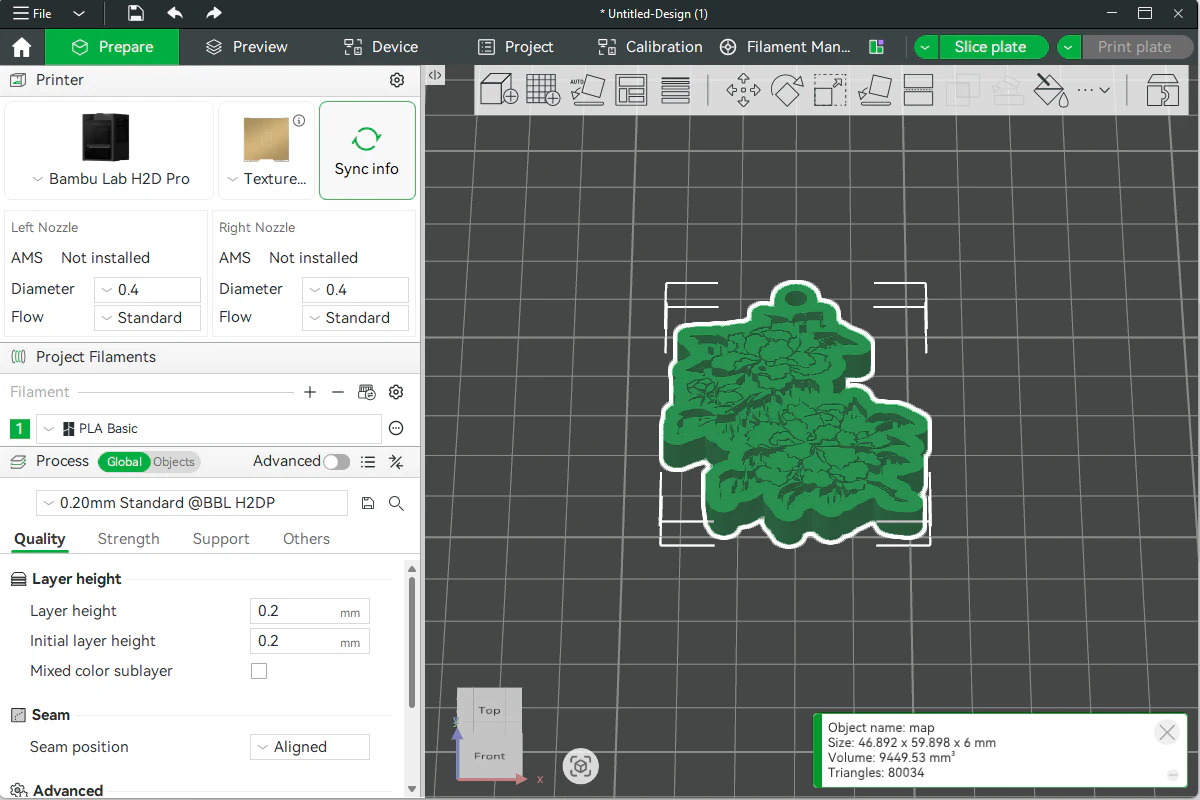
Lo stesso modello di portachiavi, 46,9 × 59,9 × 6 mm, aperto in quattro slicer. Ognuno legge correttamente la dimensione. Il colore sullo schermo è solo come lo slicer mostra il modello; i colori reali dei filamenti li scegli tu.
Snapmaker Orca: Prepare prima di Slice plate
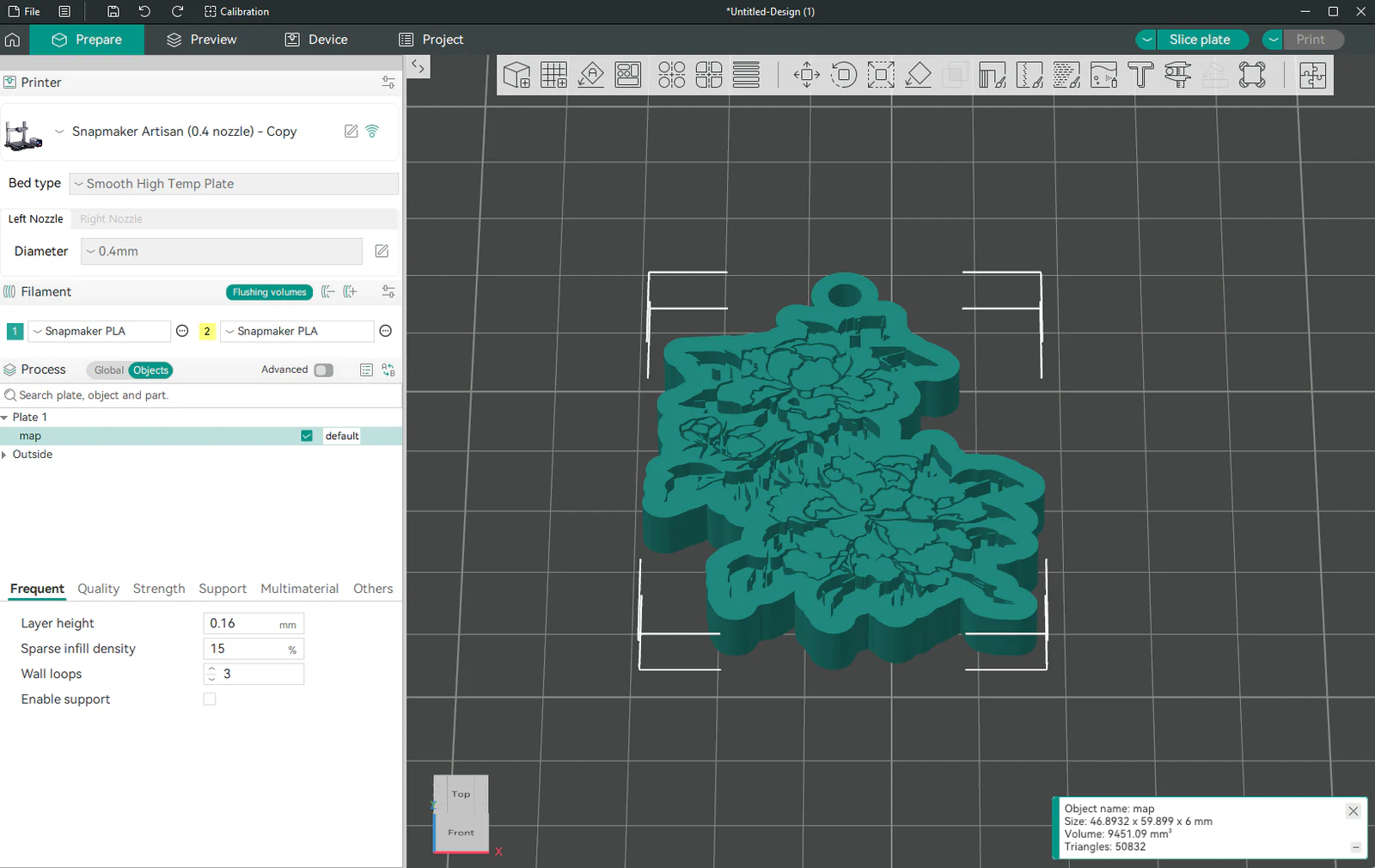
Scegli la tua stampante, l'ugello e il filamento. Tieni la base piatta sul piano di stampa, fai lo slicing, poi controlla i piccoli fiori e il foro di sospensione in Anteprima.
Bambu Studio: conferma l'hardware selezionato
Scegli la tua stampante, l'ugello, il piano di stampa e il filamento. Un 3MF di MyLaserTools arriva come parti separate, una per colore, così puoi dare a ogni parte il proprio filamento. Poi fai lo slicing e controlla l'Anteprima.
Snapmaker Luban: Generate G-code e controllo dell'anteprima
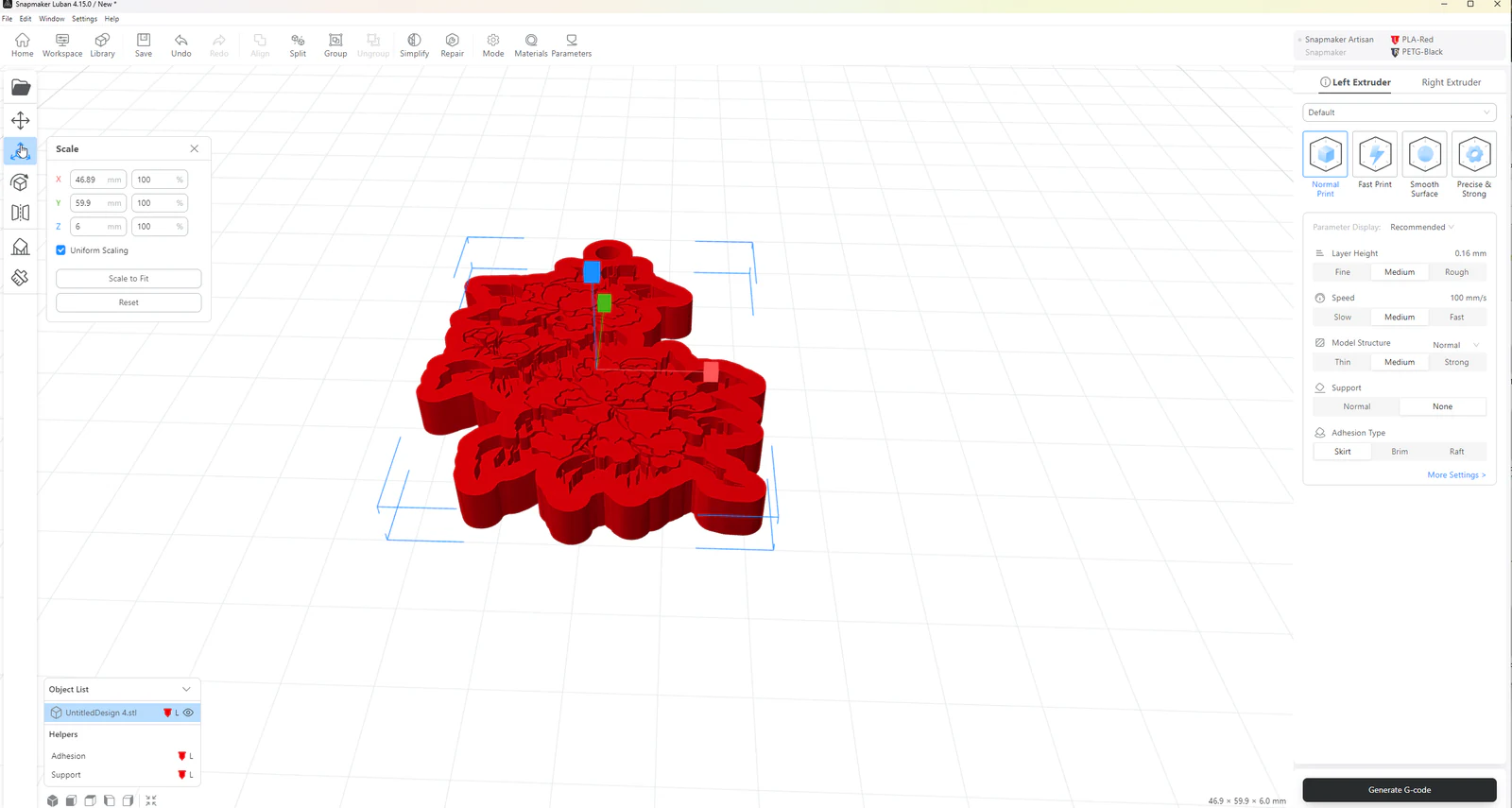
Scegli la tua macchina Snapmaker e la testina di stampa, poi il materiale per ogni estrusore. Genera il G-code, controlla l'anteprima per strati, poi invia il file alla stampante o salvalo.
PrusaSlicer: sostituisci prima i profili predefiniti
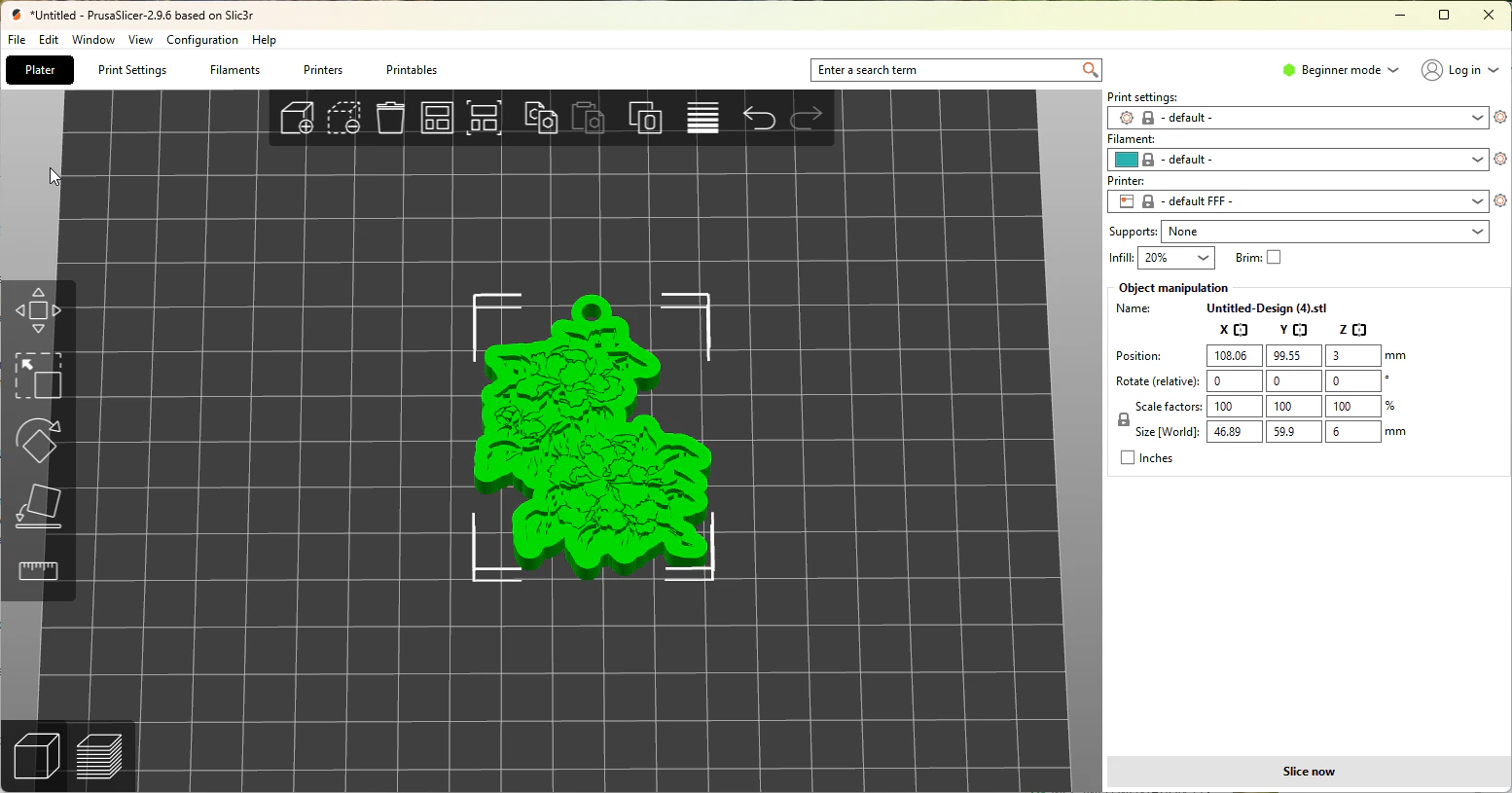
Imposta prima stampante, ugello e filamento in quei menu, poi usa Slice now. In Anteprima, controlla che il foro di sospensione sia ancora aperto e che i fiori in rilievo abbiano i percorsi utensile.
Risoluzione dei problemi
- Il modello è minuscolo o enorme: lo slicer ha letto le unità sbagliate. Controlla una dimensione nota e converti tra mm e pollici invece di indovinare una percentuale.
- Manca dettaglio: controllalo nell'anteprima dello slicing; la larghezza dell'ugello e l'altezza di strato limitano i dettagli stampabili.
Documentazione del produttore
Prossimi passi e idee di progetto
Poi: mappe in rilievo stampate in 3D, oppure torna al Centro di apprendimento.
Questa guida ti è stata utile?
Altro in Il tuo software

Resta aggiornato su MyLaserTools.
Inviami email su nuovi strumenti, aggiornamenti del prodotto, tutorial e occasionali offerte MyLaserTools. Puoi annullare l'iscrizione in qualsiasi momento.
© 2026 MyLaserTools.com. Tutti i diritti riservati.