

Quale file scaricare per la tua macchina
Tempo di lettura: 3 minuti.
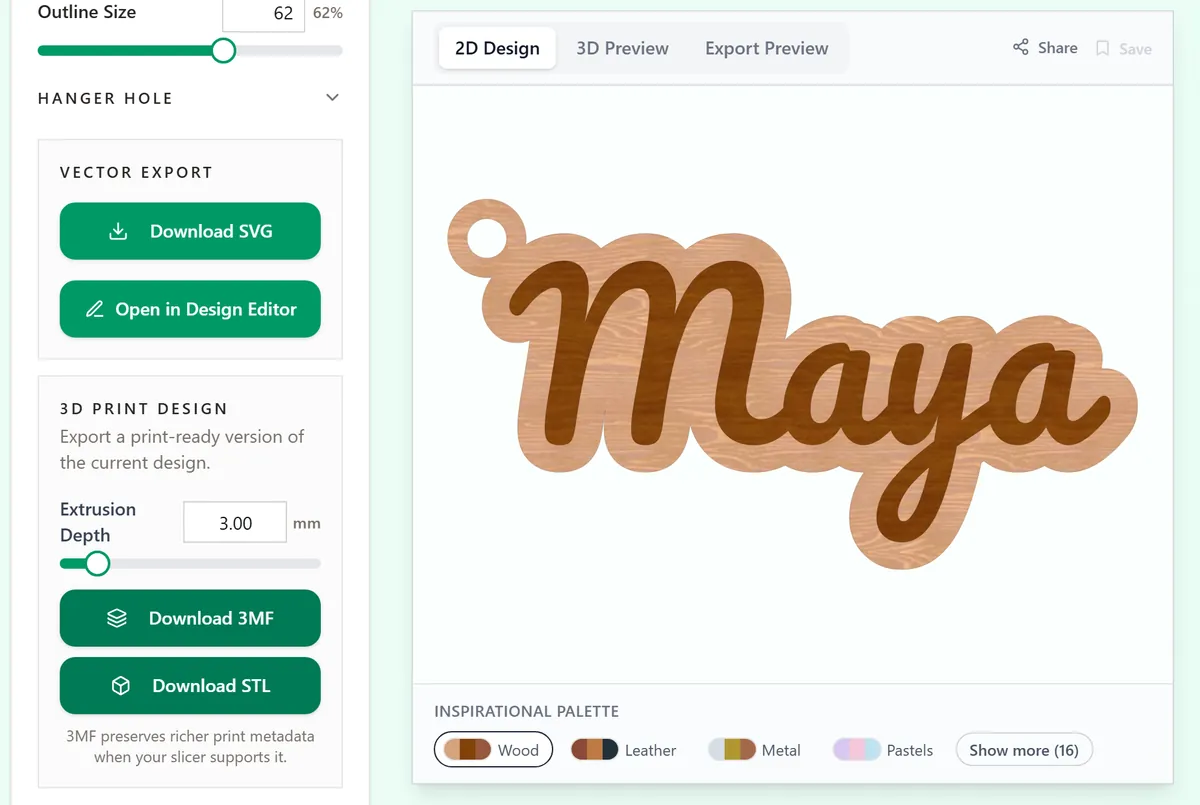
I pulsanti di download stanno sotto le impostazioni di ogni strumento. Quasi ogni strumento ha Scarica SVG. Gli strumenti che producono qualcosa di stampabile aggiungono Scarica 3MF e Scarica STL, mentre gli strumenti per foto e stampa aggiungono PNG o PDF. Scegli in base alla macchina: rinominare un PNG in .svg non dà al tuo laser nulla da tagliare.
In questa pagina (4)
Passo 1 - Trova la tua macchina
| La tua macchina | Download | Cosa fare dopo |
|---|---|---|
| Taglierina o incisore laser | SVG. PNG per un'incisione fotografica. | Importalo in LightBurn o xTool Studio, controlla le dimensioni e imposta taglio, segnatura o incisione per ogni colore. |
| Cricut o Silhouette | SVG | Caricalo e controlla le dimensioni. Silhouette Studio apre l'SVG dalla Designer Edition in su; la Basic Edition apre invece il PNG. |
| Stampa e taglio | Il download di stampa e taglio dello strumento: un PNG o PDF da stampare e il contorno da tagliare. | Metti entrambi nel software della taglierina alla stessa dimensione. Cricut e Silhouette aggiungono i propri segni di registro. |
| Stampante 3D | 3MF per due o più colori, STL per un colore. | Aprilo nello slicer, scegli la stampante e il filamento, assegna a ogni parte del 3MF il proprio filamento ed esegui lo slicing. |
| Router CNC | SVG per ritagliare le forme. STL per intagliare un rilievo. | Importalo nel tuo software CAM, come Carbide Create, VCarve o Easel, e imposta lì la fresa, le profondità e gli avanzamenti. |
| Stampante UV | PNG con sfondo trasparente. | Posizionalo alla dimensione del pannello nel software della stampante e scegli se stampare il bianco sotto i colori. |
| Stampante DTF o per abbigliamento | PNG con sfondo trasparente. | Imposta la larghezza che vuoi sul capo e lascia che il software della stampante la specchi. |
| Stampante domestica | PDF, o PNG quando lo strumento non ha PDF. | Stampa il PDF al 100% e misura il risultato con un righello. |
Passo 2 - Controlla le dimensioni dopo l'importazione
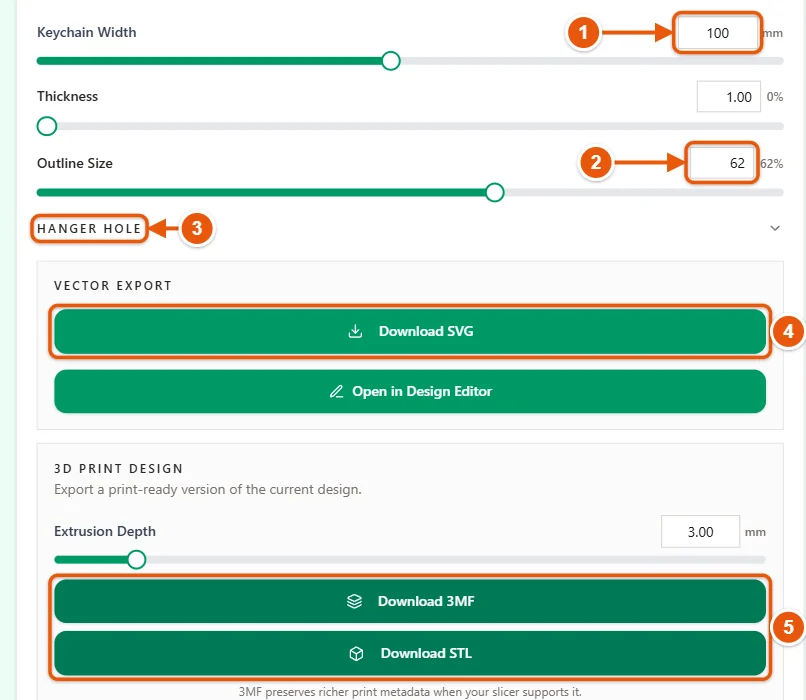
I file escono da MyLaserTools alla dimensione che hai impostato. Dopo l'importazione, confronta la larghezza mostrata dal tuo software con quella indicata nello strumento. Se differisce di un rapporto fisso, come 0,75 o 1,33, il software ha letto il file con i DPI sbagliati; in LightBurn è l'impostazione di 96 o 72 DPI per l'importazione SVG. Qui c'è la soluzione. I file STL non portano unità, quindi controlla le dimensioni anche nello slicer.
Passo 3 - Segui la guida per il tuo software
Risoluzione dei problemi
- L'importazione ha le dimensioni sbagliate: controlla le unità e i DPI di importazione nel tuo software prima di modificare il design.
- Un PNG non ha nulla da tagliare: un PNG è fatto di pixel. Scarica l'SVG per le linee di taglio.
- Il modello compare in un solo colore: hai aperto l'STL, oppure lo slicer non ha ancora assegnato i filamenti alle parti. Apri il 3MF, tieni le sue parti insieme come un unico oggetto e scegli un filamento per ogni parte.
Prossimi passi e idee di progetto
Questa guida ti è stata utile?
Altro in Per iniziare
Resta aggiornato su MyLaserTools.
Inviami email su nuovi strumenti, aggiornamenti del prodotto, tutorial e occasionali offerte MyLaserTools. Puoi annullare l'iscrizione in qualsiasi momento.
© 2026 MyLaserTools.com. Tutti i diritti riservati.