

Il tuo primo progetto: crea un portachiavi con nome
Riserva circa 15 minuti per il design. Il tempo di realizzazione dipende dalla tua macchina e dal materiale.
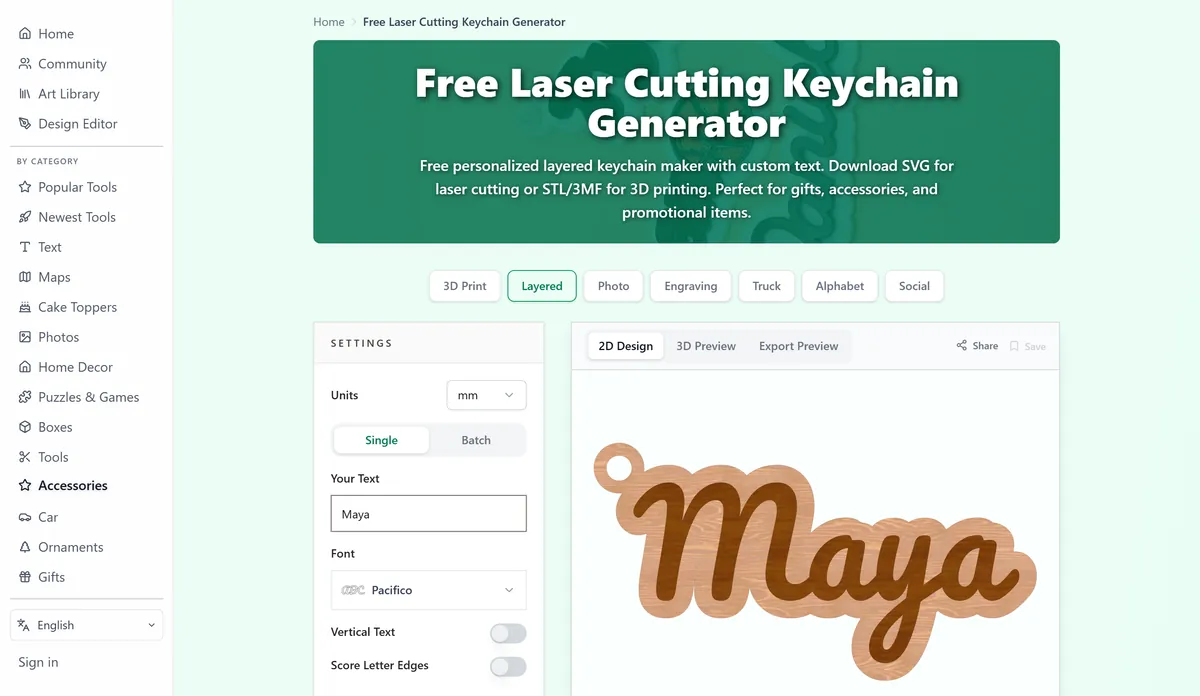
Crea un portachiavi con il nome e intanto impara le impostazioni, l'anteprima di esportazione, i download e la dimensione di importazione. I passi qui sotto seguono la versione laser: taglia le lettere e il fondo da due colori, poi incollali insieme. Usi una stampante 3D o una taglierina? Progetta il portachiavi nei passi 1–3, poi salta alle istruzioni per la tua macchina.
In questa pagina (9)
Cosa ti serve
- Un laser che tagli acrilico o compensato da 3 mm, e il suo software (LightBurn, xTool Studio o simili)
- Due ritagli di acrilico o compensato da 3 mm in colori contrastanti, circa 120 x 60 mm ciascuno
- Colla CA, o un foglio adesivo 3M 468MP
- Un anello a molla o un gancio per portachiavi
Passo 1 - Digita il nome
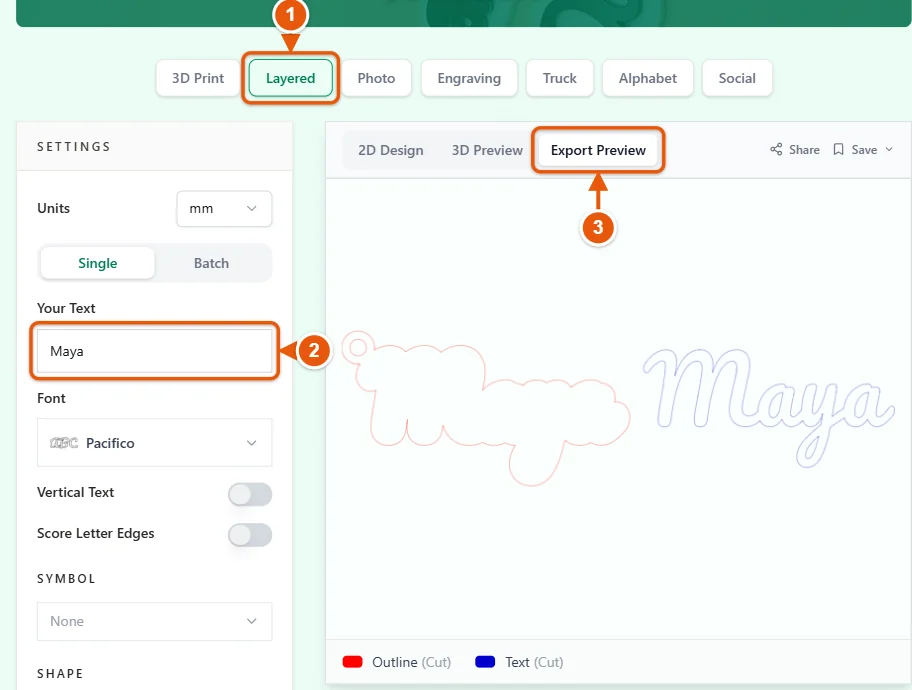
Apri il Generatore di portachiavi e lascia lo stile su A strati. Digita il nome in Il tuo testo. I nomi da tre a otto lettere funzionano meglio; un nome lungo diventa sottile alla dimensione di un portachiavi. I font corsivi come Pacifico uniscono le lettere, così il nome si taglia in un unico pezzo.
Passo 2 - Imposta la dimensione
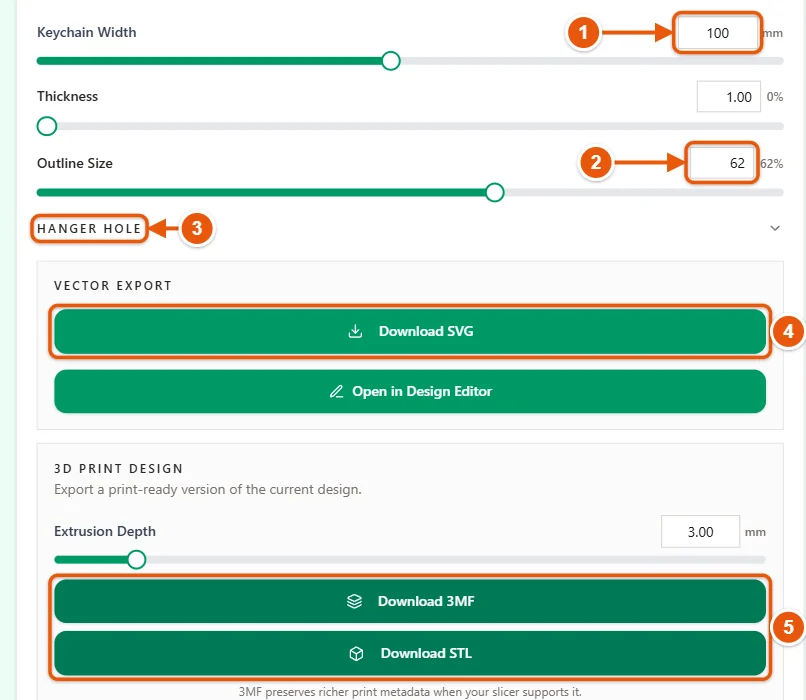
Larghezza portachiavi è la larghezza finita. Da 60 a 80 mm vanno bene per chiavi o per una borsa. Dimensione contorno imposta quanto il fondo sporge oltre le lettere; se il fondo sembra più sottile di circa 2 mm in qualche punto dell'anteprima, aumentala così non si spezza. Apri Foro di sospensione e lascia almeno 2 mm di materiale tutto attorno al foro.
Passo 3 - Controlla l'anteprima di esportazione
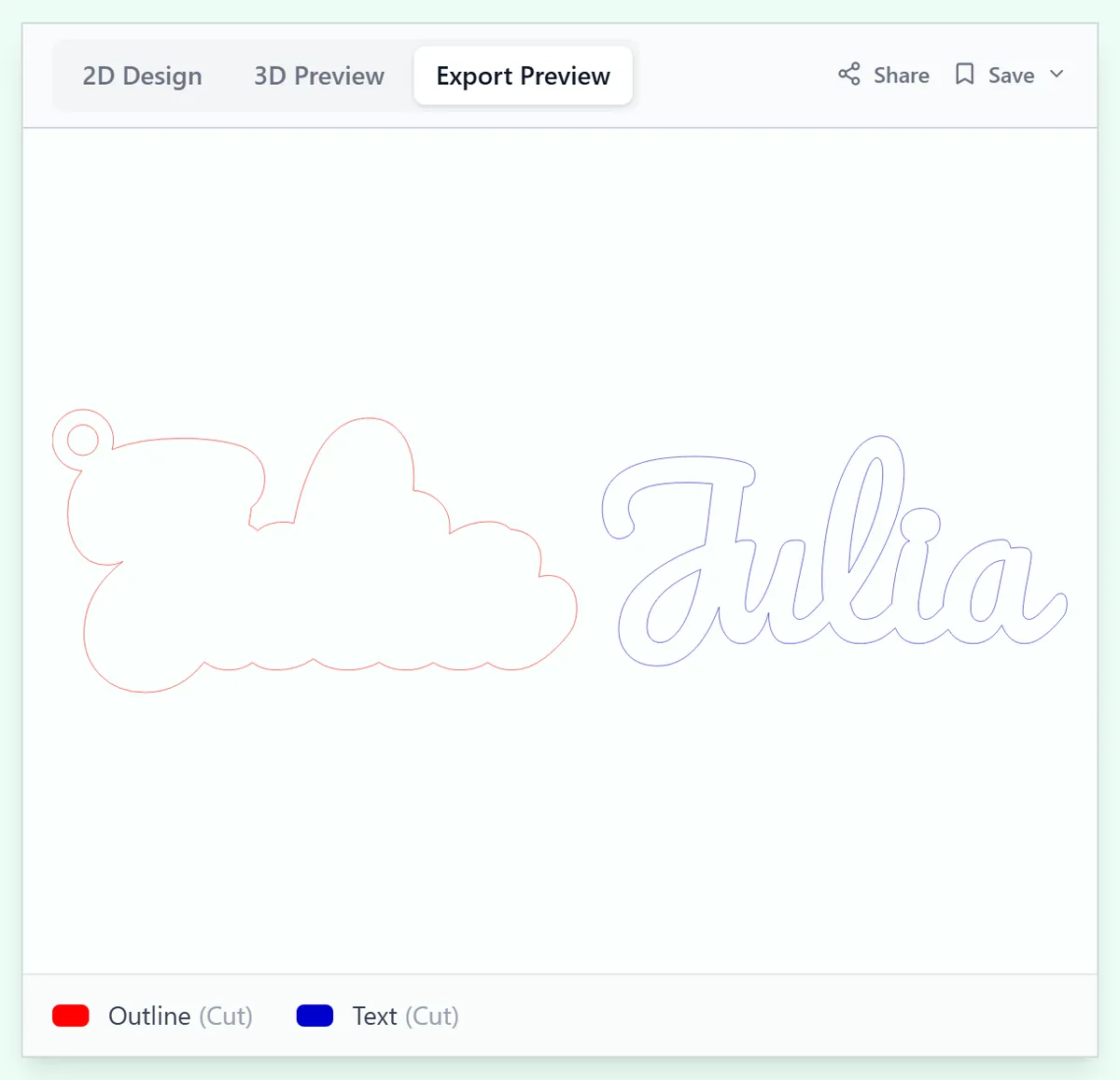
Clicca Anteprima di esportazione sopra l'immagine. Questo è il file che scaricherai: il contorno del fondo in rosso e le lettere in blu, fianco a fianco, così ciascuno si taglia dal proprio foglio. Se qui manca una lettera o una linea sembra interrotta, correggi nelle impostazioni prima di scaricare.
Passo 4 - Scarica l'SVG
Clicca Scarica SVG sotto Esportazione vettoriale. Il file viene salvato alla dimensione che hai impostato, con un colore per livello. Lo stampi invece su una stampante 3D? Usa Scarica 3MF e segui la guida allo slicer.
Passo 5 - Importalo nel software del tuo laser
In LightBurn usa File > Import e leggi la larghezza nelle caselle di dimensione in alto. Deve corrispondere a Larghezza portachiavi. Ogni colore finisce sul proprio livello. In xTool Studio importa il file e controlla la dimensione allo stesso modo. Se la larghezza è sbagliata di un terzo o di un quarto, il software ha letto il file al DPI errato: ecco la soluzione.
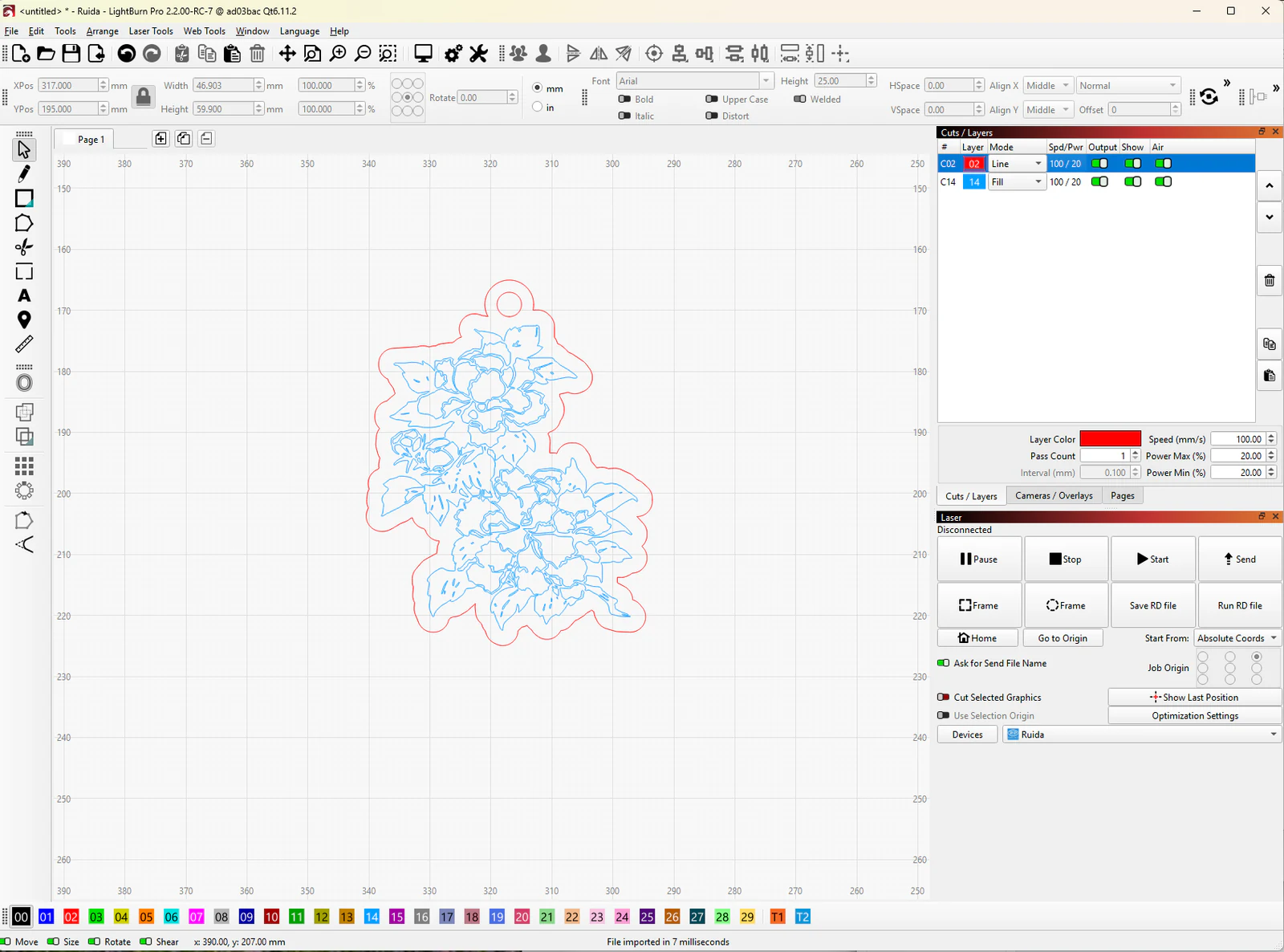

Passo 6 - Taglia i due livelli
Metti il colore delle lettere sul piano di lavoro e taglia solo il livello blu, con l'output del livello rosso disattivato. Poi sostituisci con il colore del fondo e taglia solo il livello rosso. Non hai ancora potenza e velocità per questo materiale? Taglia prima una griglia di prova del materiale, sullo stesso foglio.
Passo 7 - Incollalo
Rimuovi la pellicola protettiva da entrambi i pezzi. Stendi una linea sottile di colla CA sul retro delle lettere e premile sul fondo, allineando prima il lato del foro. Lascia passare qualche minuto prima di aggiungere l'anello.
Risoluzione dei problemi
- Le lettere sono uscite come pezzi separati: il font non unisce le sue lettere. Scegli un font corsivo come Pacifico, oppure incolla ogni lettera al suo posto.
- Il portachiavi ha la dimensione sbagliata: controlla le unità e la dimensione di importazione nel tuo software prima di cambiare il design.
- L'anello attorno al foro si è spezzato: rendi il foro più piccolo o spostalo verso l'interno, così almeno 2 mm di materiale lo circondano.
- Bordi marroni o fusi: abbassa la potenza o alza la velocità, e taglia con il getto d'aria attivo.
Niente laser? Fallo con una stampante 3D o una Cricut
Su una stampante 3D: tieni lo stile A strati e imposta la Profondità di estrusione sotto Progetto per stampa 3D, poi clicca Scarica 3MF. Il fondo e le lettere arrivano come due parti, così in slicer puoi dare a ciascuna il proprio filamento. Con un solo ugello e senza AMS, aggiungi un cambio di filamento allo strato in cui iniziano le lettere. La guida allo slicer mostra ogni slicer.
Con una Cricut o una Silhouette: una taglierina a lama non taglia l'acrilico da 3 mm, ma le lettere le taglia dal vinile. Scarica l'SVG, caricalo in Design Space o Silhouette Studio, taglia le lettere in vinile adesivo e premile su un portachiavi di acrilico già pronto. La guida a Cricut spiega il caricamento.
Prossimi passi e idee di progetto
- Fanne un set in una volta sola: passa da Singolo a In serie e digita più nomi. Escono tutti in un unico file.
- Prova le schede Camion, Foto o Alfabeto in alto nello strumento per uno stile diverso.
- Clicca Apri nell'Editor di design per aggiungere una data o una seconda riga. La guida all'Editor di design mostra come.
Questa guida ti è stata utile?
Altro in Per iniziare
Resta aggiornato su MyLaserTools.
Inviami email su nuovi strumenti, aggiornamenti del prodotto, tutorial e occasionali offerte MyLaserTools. Puoi annullare l'iscrizione in qualsiasi momento.
© 2026 MyLaserTools.com. Tutti i diritti riservati.