

Usare MyLaserTools in xTool Studio: taglio SVG e incisione CO₂
xTool Studio, e il vecchio Creative Space, hanno un aspetto un po' diverso per ogni versione e ogni macchina. L'importazione di un SVG funziona allo stesso modo ovunque, ma quello che succede dopo dipende dalla macchina: una M1 può stampare e tagliare con la lama, un laser P3 o S1 incide e taglia.
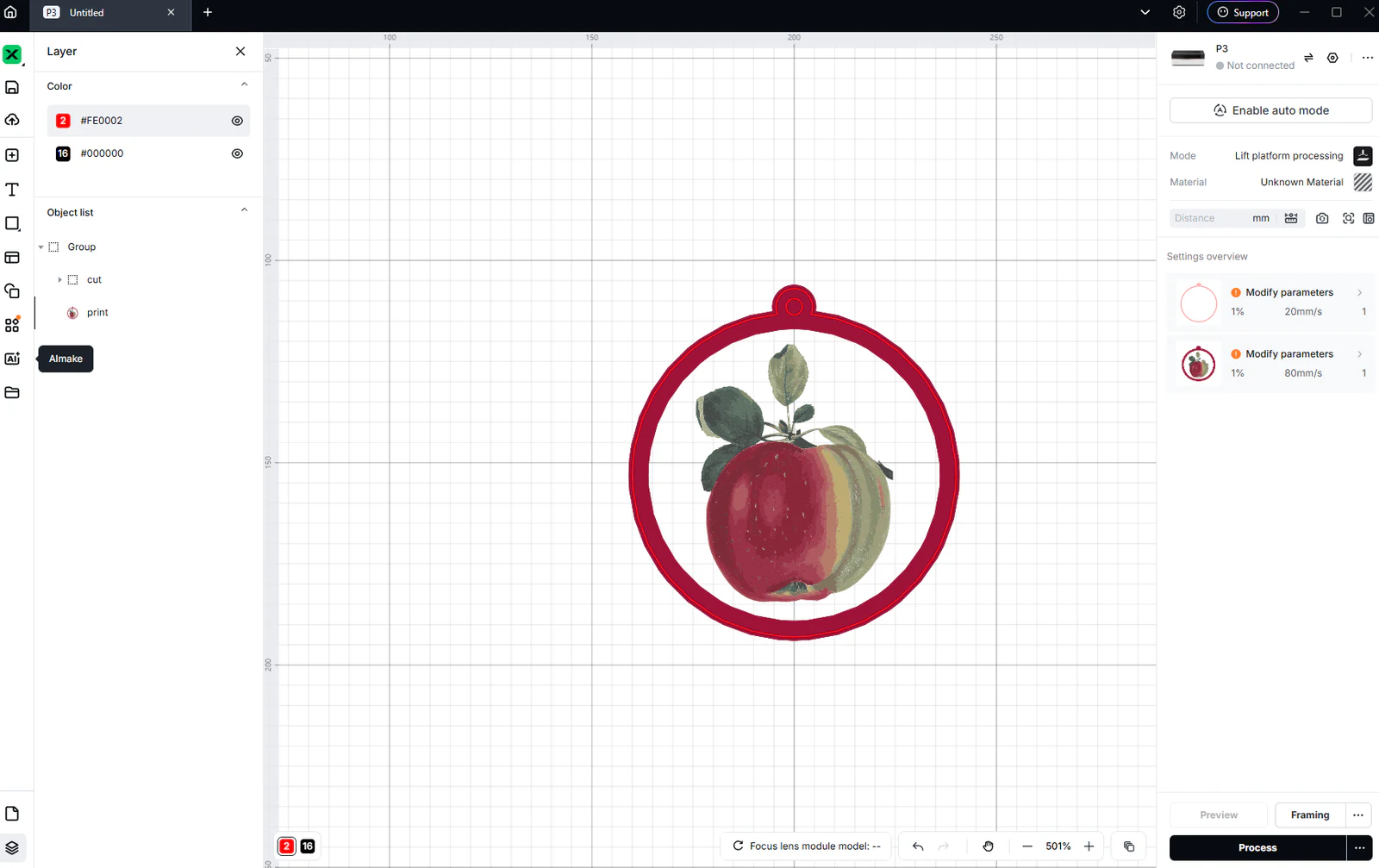
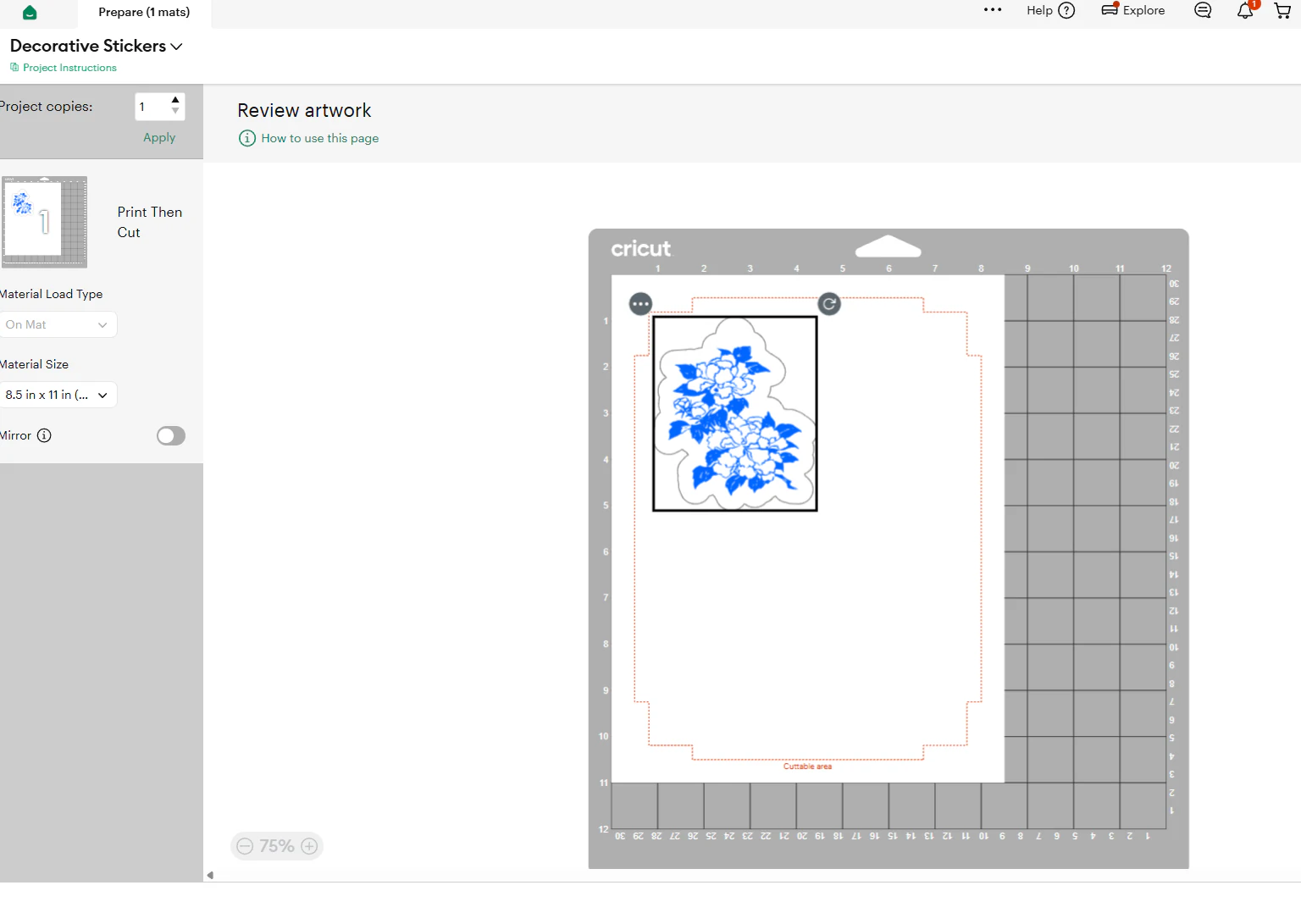
Le schermate usano la decorazione a mela in un progetto P3 per incisione e taglio CO2. Per stampare su capi con la Apparel Printer, leggi la guida DTF della Apparel Printer. In un progetto laser, un'immagine a colori viene incisa in toni di grigio, mai stampata a colori.

In questa pagina (10)
- Passo 1 - Importa e controlla le dimensioni reali
- Passo 2 - Assegna un'operazione a ogni oggetto
- Passo 3 - Scegli il metodo di posizionamento supportato dalla tua macchina
- Grafiche finite: decorazioni e sagome da appoggio
- Grafica di stampa e tracciati di taglio nello stesso SVG
- Bitmap P3: Engrave è un'operazione laser
- Vettore P3: scegli Cut quando ti serve un contorno passante
- Panoramica di P3 Settings: controlla ogni oggetto prima di iniziare
- Risoluzione dei problemi
- Documentazione del produttore
Cosa ti serve
- xTool Studio, con la tua macchina collegata.
- L'SVG di MyLaserTools o, per gli strumenti fotografici, l'esportazione della foto e il suo contorno di taglio.
Passo 1 - Importa e controlla le dimensioni reali
Crea un progetto, scegli la tua macchina e importa l'SVG. Confronta la larghezza con la dimensione impostata in MyLaserTools. Se differisce di un rapporto fisso, cambia la risoluzione di importazione SVG nelle impostazioni e importa di nuovo. Per i file di stampa e taglio, tieni insieme la stampa e il taglio e ridimensionali come un tutt'uno, mai uno alla volta.
Passo 2 - Assegna un'operazione a ogni oggetto
Seleziona ogni oggetto e scegli cosa fa il laser con esso: Cut per i contorni che liberano il pezzo, Score per le linee sottili in superficie, Engrave per le aree piene e le immagini. I colori di MyLaserTools raggruppano solo gli oggetti; non scelgono l'operazione. Scegli il materiale in xTool Studio e conferma le impostazioni con una griglia di prova. Per i lavori a strati, tieni insieme le parti dello stesso materiale e spessore.
Passo 3 - Scegli il metodo di posizionamento supportato dalla tua macchina
Usa la fotocamera o l'inquadratura della macchina per posizionare il lavoro sul materiale. Su una M1, usa Print & blade cut per adesivi e carta stampati. Un laser senza fotocamera ha bisogno di una dima o di segni di allineamento stampati per tagliare intorno a una grafica stampata altrove. Le istruzioni di un modello xTool spesso non valgono per un altro, quindi segui la guida del tuo modello.
Grafiche finite: decorazioni e sagome da appoggio
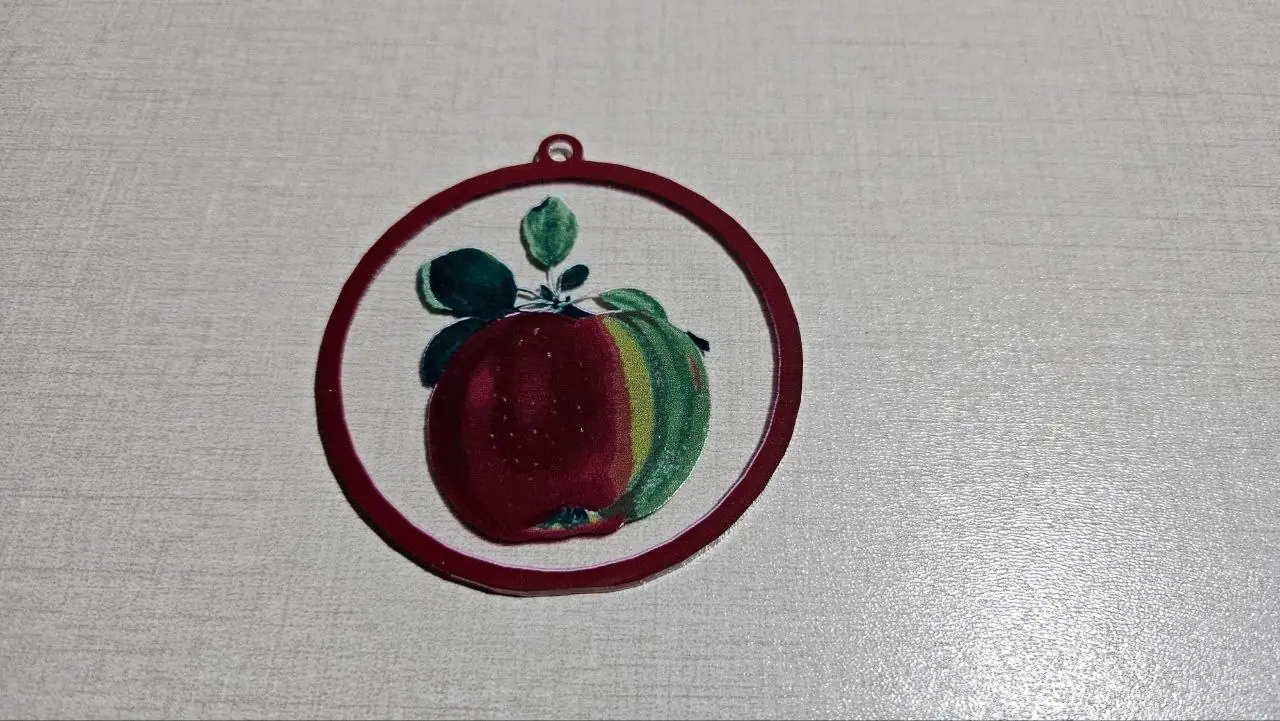
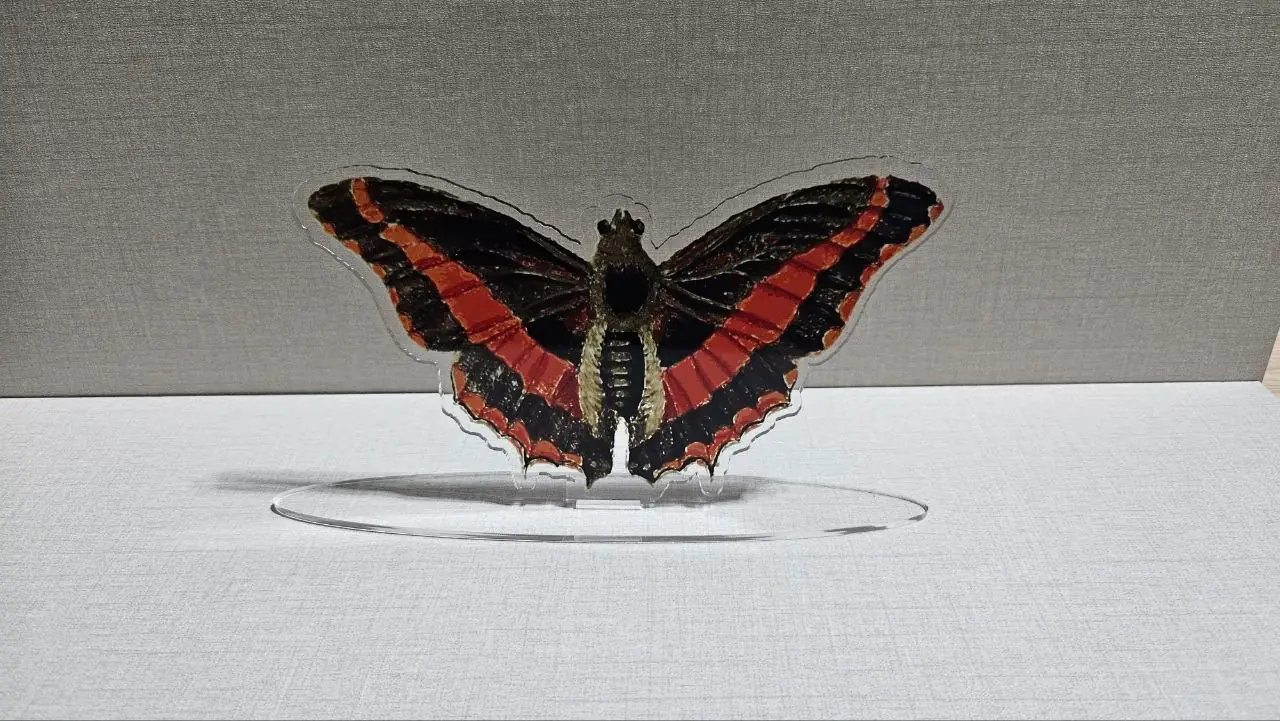
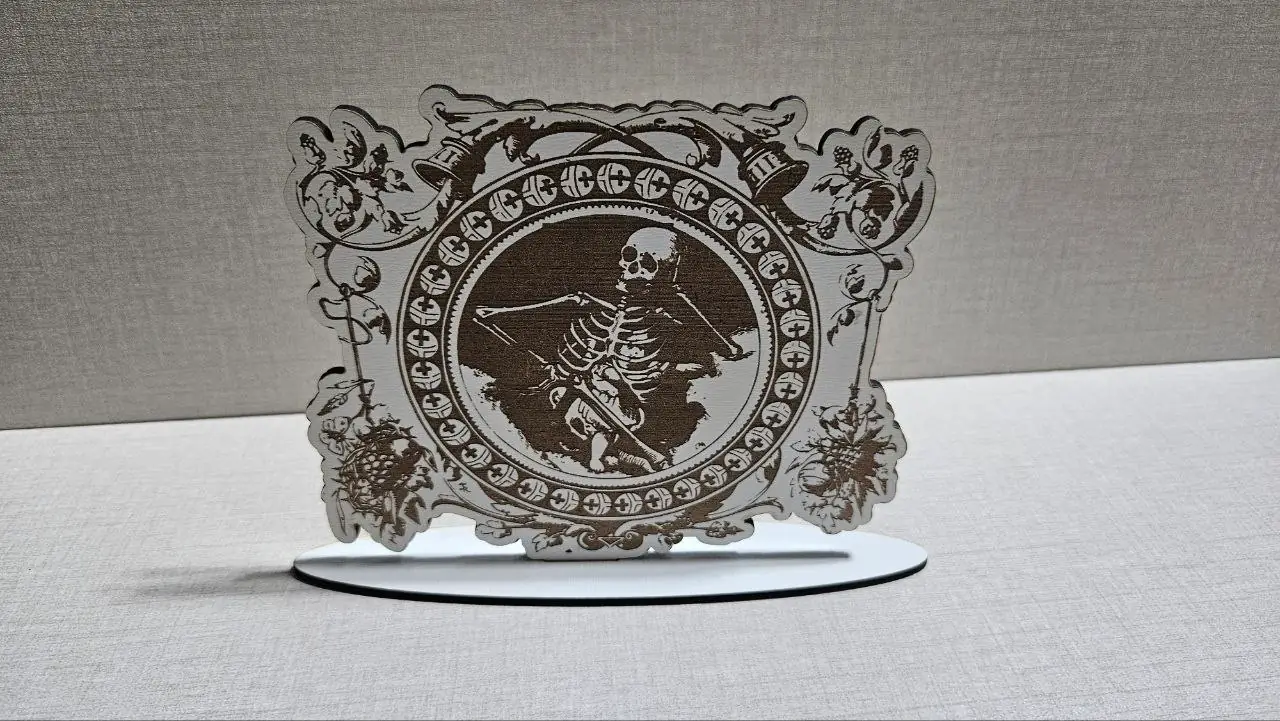
Decorazioni e sagome da appoggio finite, con la grafica stampata e un contorno tagliato al laser. Guarda quanto vicino passa il taglio alla grafica e come le sagome si appoggiano nelle loro basi.
Grafica di stampa e tracciati di taglio nello stesso SVG
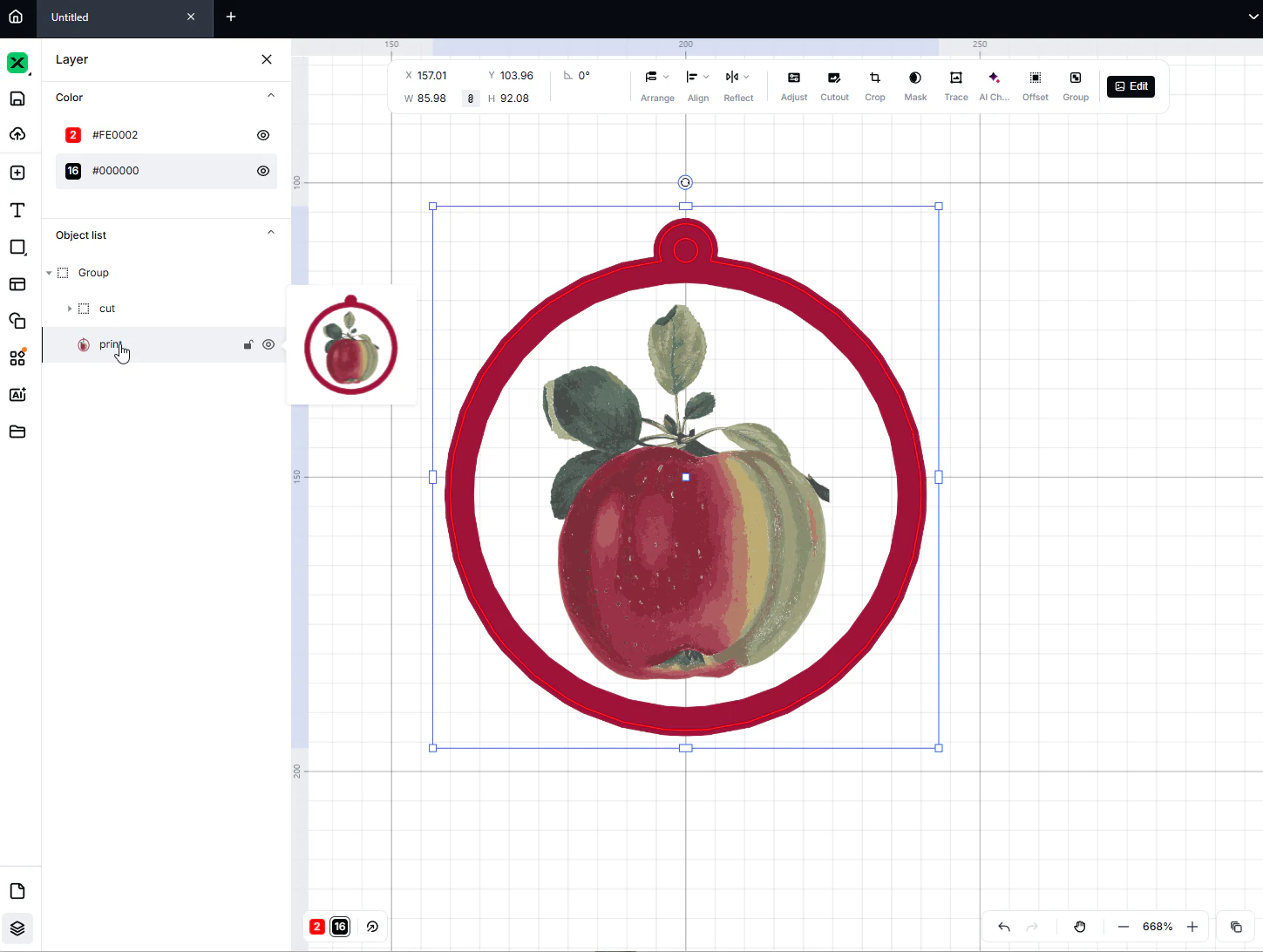
Tieni print e cut insieme perché restino allineati. La mela e l'anello colorato sono la stampa; la forma esterna e il foro di sospensione sono il taglio. Prima di avviare il laser, controlla l'operazione di ogni oggetto, così una mela già stampata non viene incisa sopra.
Bitmap P3: Engrave è un'operazione laser
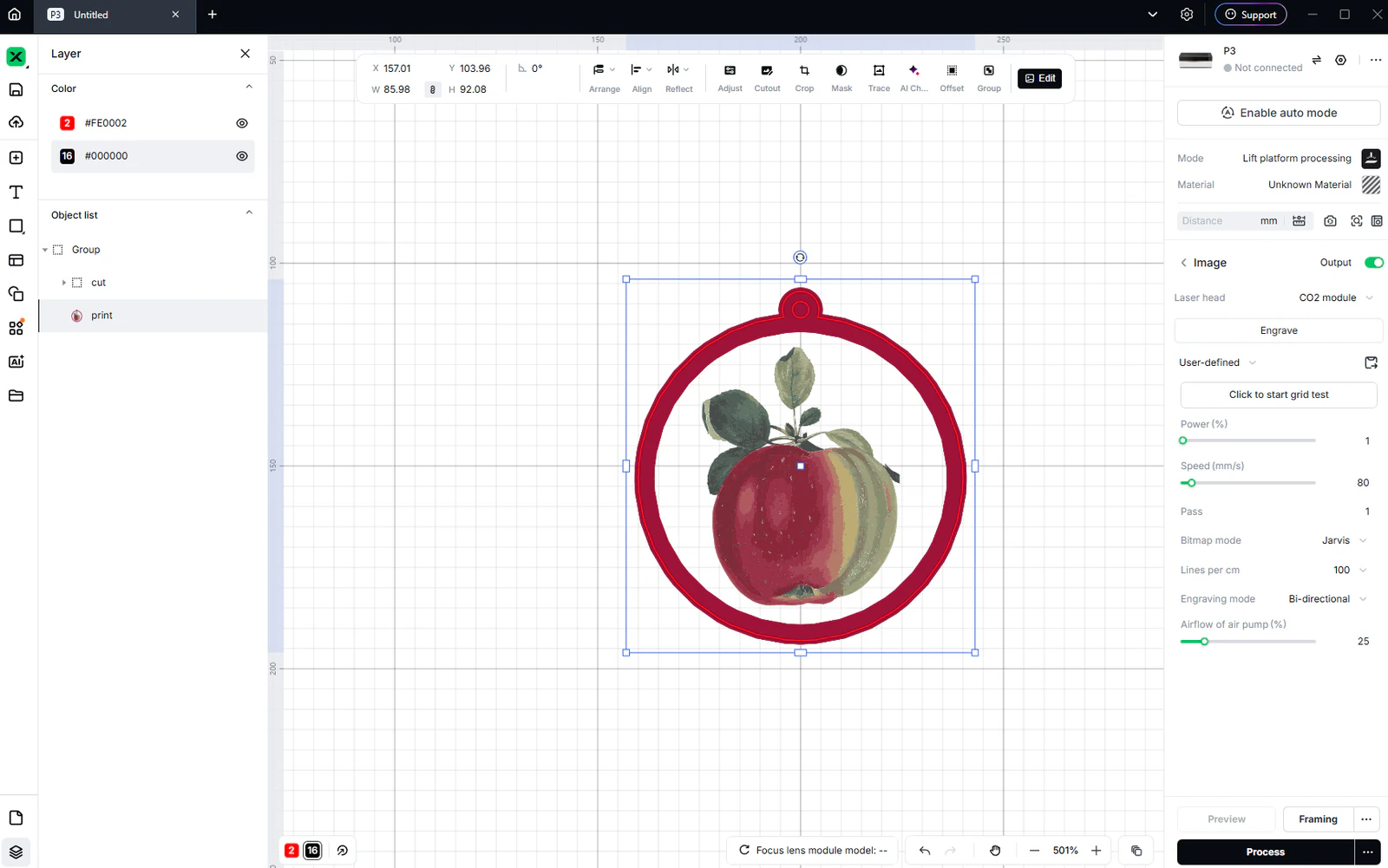
Per incidere la mela come immagine, imposta l'elaborazione dell'immagine e fai prima una prova sul tuo materiale. Il laser la incide in toni di un solo colore, non nei colori che vedi sullo schermo. Per tagliare intorno a una mela già stampata, disattiva l'Output di questa immagine.
Vettore P3: scegli Cut quando ti serve un contorno passante
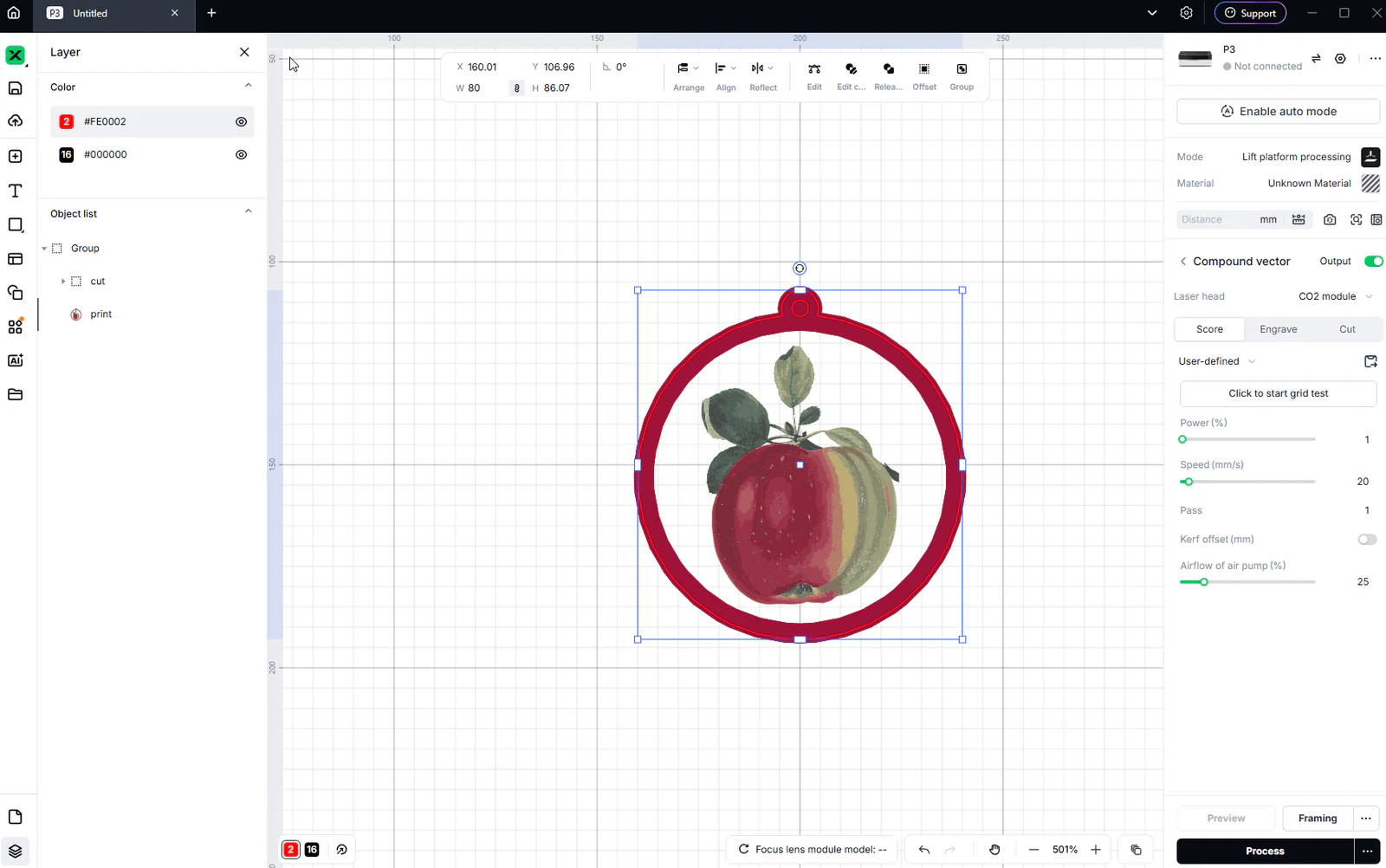
Per ritagliare la decorazione, seleziona il contorno e il foro di sospensione e scegli Cut, poi impostalo per il tuo materiale. Score segna solo una linea in superficie. Il contorno e l'immagine hanno dimensioni diverse di proposito; lasciali dove sono invece di ridimensionarne uno per adattarlo all'altro.
Panoramica di P3 Settings: controlla ogni oggetto prima di iniziare
Scorri l'elenco e controlla l'operazione e l'Output di ogni oggetto. Quando un pezzo viene inciso e tagliato, incidi prima e taglia alla fine, così il pezzo non si sposta dopo che è stato liberato. Per un pezzo stampato, l'immagine non deve essere eseguita affatto. Scegli il tuo materiale reale, misura la distanza, poi controlla l'anteprima e inquadra il lavoro. Potenza e velocità nella schermata sono valori predefiniti, non impostazioni per il tuo materiale.
Risoluzione dei problemi
- L'importazione non riesce: riesporta un SVG semplificato e controlla maschere o effetti non supportati.
- È partita l'operazione sbagliata: seleziona l'oggetto e controlla la sua impostazione di lavorazione. Il colore non la imposta.
Documentazione del produttore
Prossimi passi e idee di progetto
Poi: progetti laser a strati, oppure torna al Centro di apprendimento.
Porta il design nel tuo software
Questa guida ti è stata utile?
Altro in Il tuo software

Resta aggiornato su MyLaserTools.
Inviami email su nuovi strumenti, aggiornamenti del prodotto, tutorial e occasionali offerte MyLaserTools. Puoi annullare l'iscrizione in qualsiasi momento.
© 2026 MyLaserTools.com. Tutti i diritti riservati.