

Rimuovere lo sfondo delle foto nel browser con lo strumento Rimozione dello sfondo
Difficoltà: facile. Tempo: meno di un minuto per foto. Ideale per: foto di prodotto, stampa, adesivi e uso digitale. La tua foto resta nel tuo browser.
La Rimozione dello sfondo isola il soggetto di qualsiasi foto ed elimina lo sfondo, dandoti un ritaglio pulito da usare ovunque. Funziona interamente nel tuo browser, quindi la tua immagine non viene mai caricata su un server, e non c'è filigrana. La prima volta che lo usi, lo strumento si prepara una volta sola e poi resta in cache per riutilizzarlo all'istante.
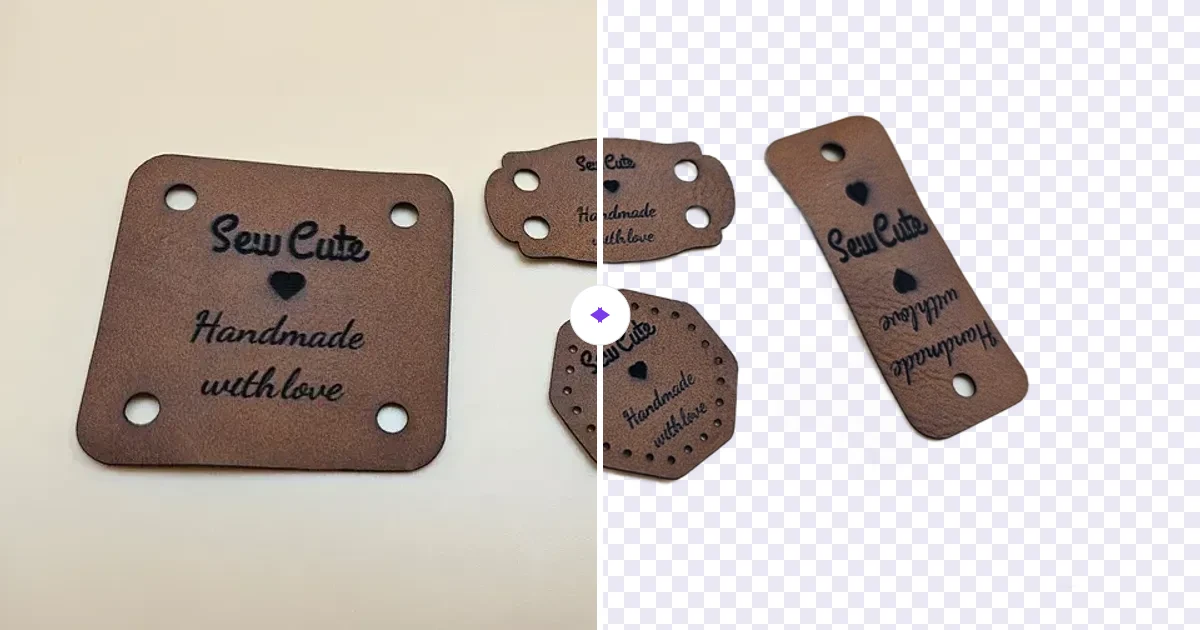
Una volta isolato il soggetto, puoi lasciare lo sfondo trasparente o sostituirlo con un colore a tinta unita, un gradiente, un motivo ripetuto, una versione sfocata della foto originale per un effetto modalità ritratto, oppure un bordo adesivo fustellato pieno. Scarica un PNG trasparente o invia il ritaglio direttamente all'Editor di design per continuare a lavorarci.
In questa pagina (4)
Cosa ti serve
- Una foto di tua proprietà o che hai il permesso di usare
- Qualsiasi browser moderno; Chrome o Edge sono i più veloci
- Niente da installare
Passo 1 - Carica una foto
Apri lo strumento e trascina una foto, oppure fai clic per sfogliare. I soggetti nitidi come persone, animali domestici e prodotti su qualsiasi sfondo danno i risultati migliori. Il soggetto viene rilevato automaticamente e lo sfondo scompare in un paio di secondi.
Passo 2 - Scegli uno sfondo
- Trasparente lascia lo sfondo vuoto, ideale per loghi, adesivi e sovrapposizioni.
- Tinta unita inserisce qualsiasi colore per ritratti e foto di prodotto.
- Gradiente fonde due colori in una transizione verticale, orizzontale o diagonale.
- Motivo riempie lo sfondo dietro il soggetto con punti, strisce, una griglia o una scacchiera nei colori che scegli.
- Foto sfocata mantiene la foto originale dietro il soggetto e la sfoca, come in modalità ritratto.
- Adesivo aggiunge un bordo fustellato pieno che segue il soggetto, come un adesivo stampato.
Passo 3 - Confronta e scarica
Trascina il divisore sull'anteprima per confrontare prima e dopo. Quando il risultato ti piace, fai clic su Scarica PNG per un file che mantiene la piena trasparenza, oppure su Apri nell'Editor di design per posizionare il ritaglio su un foglio e continuare a progettare.
Scegli il tuo metodo di costruzione
Stampa e digitale
Usare il ritaglio
- Per le foto da marketplace e negozio, usa Tinta unita o Foto sfocata per ottenere una foto di prodotto pulita e coerente.
- Per gli adesivi, usa Trasparente o il bordo Adesivo, poi stampa e taglia, oppure invialo a una macchina da stampa e taglio.
- Per la sublimazione, la stampa UV e i trasferimenti da stirare, un PNG trasparente si inserisce direttamente nel tuo software di design.
- Per post social e miniature, prova uno sfondo Gradiente o Motivo per far risaltare il soggetto.
- Invia il ritaglio all'Editor di design per combinarlo con testo e forme degli altri strumenti.
Prossimi passi e idee di progetto
- Trasforma una foto di prodotto in uno scatto pulito su un colore di marca a tinta unita.
- Crea un adesivo fustellato di un animale domestico o di una mascotte con il bordo adesivo.
- Crea uno scatto in stile ritratto sfocando lo sfondo originale.
- Crea un ritaglio trasparente del logo per filigrane e sovrapposizioni.
- Metti il soggetto su un gradiente per un banner social che cattura l'occhio.
- Ritaglia più prodotti e disponili su un unico foglio nell'Editor di design.
- Prepara una foto per la sublimazione o la stampa UV con un bordo trasparente pulito.
Porta il design nel tuo software
Questa guida ti è stata utile?
Altro in Usare MyLaserTools

Resta aggiornato su MyLaserTools.
Inviami email su nuovi strumenti, aggiornamenti del prodotto, tutorial e occasionali offerte MyLaserTools. Puoi annullare l'iscrizione in qualsiasi momento.
© 2026 MyLaserTools.com. Tutti i diritti riservati.