

Creare una mappa di un campo da golf con il preset Mappa del campo da golf
Difficoltà: media. Tempo: circa un'ora di progettazione, poi qualche ora di taglio e incollaggio per la versione a strati. Metodo migliore: taglio laser a strati, oppure stampa a colori pieni / UV.
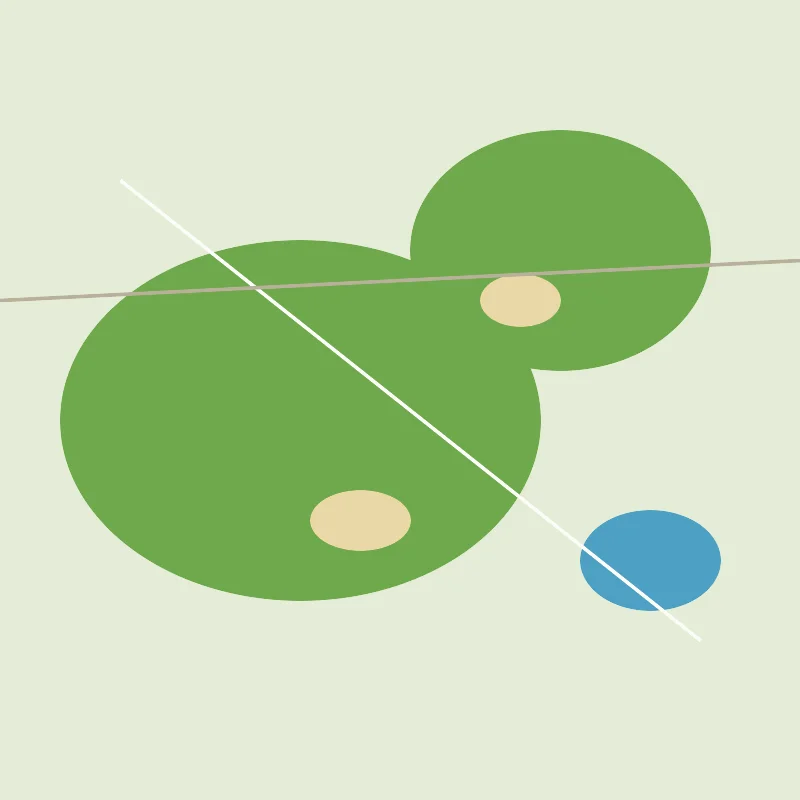
La Mappa del campo da golf disegna un campo a partire dalle forme da golf che le persone hanno tracciato in OpenStreetMap: green, tee, fairway, bunker, ostacoli d'acqua e sentieri. Ogni tipo sta su un proprio livello, così un laser può tagliarli da fogli separati e sovrapporli, e una stampante riceve una palette pulita del campo senza strade intorno.
Parte dal Morris Williams Golf Course di Austin, in Texas, un campo pubblico da 18 buche attraversato da un torrente. Il torrente e i laghetti accanto vengono tagliati da parte a parte nel foglio del terreno fino al pannello di fondo blu. La Mappa da golf a strati stampata UV si apre sullo stesso campo, così puoi confrontare i due modi di realizzarlo. Un campo con più sabbia dà più dettaglio al foglio dei fairway: Merion East, in Pennsylvania, ha più di 120 bunker.
La copertura dipende da OpenStreetMap. I campi famosi sono di solito tracciati fino all'ultimo bunker, ma di un piccolo circolo locale potrebbe essere mappato solo il contorno, e allora il preset mostra terreno e acqua senza niente sopra. Controlla il tuo campo sulla mappa prima di progettarci un regalo.
In questa pagina (6)
Cosa ti serve
Taglio laser a strati
- L'esportazione ZIP con un SVG per livello
- Qualsiasi laser a diodo o CO2
- Quattro fogli da 3 mm: blu per l'acqua, verde scuro per il terreno, verde medio per i fairway e verde chiaro per green e tee
- Colla vinilica o nastro 3M e una cornice abbastanza profonda per la pila
Stampa UV / poster
- Il PNG ad alta risoluzione esportato (4096 px)
- Una stampante UV flatbed e legno chiaro, acrilico o pannello di fibra bianco, oppure un laboratorio fotografico per una stampa su carta
Passo 1 - Parti dal preset
Apri il preset Mappa del campo da golf. Si apre sul Morris Williams a zoom 14.9 in un riquadro 16:9, con tutte le 18 buche e il campo pratica in vista. Per usare il tuo campo, cercalo per nome e ingrandisci finché le buche riempiono il riquadro, e passa al riquadro 1:1 se il tuo campo è più vicino a un quadrato. Le forme da golf si caricano solo da zoom 12 in su, quindi se i fairway spariscono, ingrandisci di nuovo.
Passo 2 - Capire i livelli
Il preset sovrappone cinque gruppi di livelli. Dall'alto verso il basso:
- Greens & tees: verde chiaro
#D2EE9Eper i green e i tee, più la club house in color sabbia#D9C4A0. - Fairways & bunkers: i fairway e il campo pratica in verde medio
#7DB553, con i bunker di sabbia in#F4E8C4sullo stesso foglio. - Cart paths: un livello di incisione con linee crema
#EDE6D3(larghezza 0.9) per i percorsi dei golf cart e i sentieri pedonali. I sentieri sono troppo sottili da tagliare e incollare, quindi il laser li incide nel foglio Land. - Land: un foglio verde scuro
#3E7442con ogni lago, laghetto e ostacolo d'acqua tagliato come foro. Copre anche il rough e gli alberi intorno al campo. - Backplate: blu pieno
#4D9CC7. Si vede attraverso i fori del foglio del terreno come acqua.
I bunker condividono il foglio dei fairway perché stanno dentro o accanto ai fairway. In un pezzo tagliato puoi dipingerli, oppure spostare Bunkers in un gruppo di livelli a sé e tagliarli da un foglio color sabbia.
Passo 3 - Controlla i dati del campo
Controlla ogni buca prima di esportare. Se manca un fairway o un green, il campo non è stato tracciato del tutto in OpenStreetMap. Puoi aggiungerlo tu stesso lì e la forma arriverà sulla mappa dopo il successivo aggiornamento delle tile, oppure scegli un campo con dati completi. Gli elementi Holes e Pins sono disponibili nell'editor dei livelli sotto Golf se vuoi le linee delle buche o i segnaposto delle bandierine, ma sono disattivati di default perché si tagliano male. Le piscine dei giardini fanno parte dell'elemento Water, quindi un campo vicino alle case riceve alcuni fori a forma di piscina larghi circa 2 mm. Reincolla gli scarti al loro posto, oppure sposta il riquadro in modo che dentro ci siano meno case.
Passo 4 - Esporta
- Laser: esporta lo ZIP con un SVG per livello. Ottieni un file per gruppo di livelli: quattro da tagliare dai rispettivi fogli, e Cart paths come file di incisione per il foglio Land.
- Stampa UV o poster: esporta il PNG ad alta risoluzione (4096 px) con lo Sfondo attivo, così l'acqua viene stampata blu.
Scegli il tuo metodo di costruzione
Taglio e incisione laser
Taglio laser a strati
- Taglia il pannello di fondo da acrilico blu o da compensato dipinto di blu. Serve solo la forma esterna del riquadro.
- Taglia il livello Land da un materiale verde scuro, con il file Cart paths inciso nello stesso lavoro così i sentieri restano allineati. I laghi escono come fori, quindi tieni da parte gli scarti nel caso un laghetto piccolo vada rimesso a mano.
- Taglia Fairways & bunkers dal verde medio, poi Greens & tees dal verde chiaro. Green e tee sono piccoli, quindi usa un piano a nido d'ape o del nastro di carta per evitare che cadano attraverso il piano.
- Dove un sentiero attraversa un fairway, il foglio dei fairway lo copre, come nella stampa. Se invece vuoi sentieri in rilievo, trasforma Cart paths in un livello di taglio e allarga prima le linee, perché le strisce sottili si rompono quando le incolli.
- Incolla partendo dal pannello di fondo verso l'alto, allineando ogni foglio al bordo del riquadro. Dipingi i bunker color sabbia prima di mettere sopra i green.
Stampa UV e sublimazione
Stampa UV o poster
- Esporta il PNG ad alta risoluzione con lo Sfondo attivo.
- Stampa su legno chiaro, acrilico bianco o pannello di fibra bianco, così i green restano brillanti. Su un materiale scuro, stendi prima una base bianca.
- Per la carta, invia il PNG a un laboratorio fotografico su carta opaca. Una cornice larga, per esempio 61 x 34 cm (24 x 13,5 pollici), si adatta al taglio 16:9.
Prossimi passi e idee di progetto
- Sposta la mappa su un campo che conta per la persona a cui la regali: il suo circolo o il campo dove ha fatto una buca in uno.
- Ricolora il foglio del terreno quasi nero e i fairway oro per un trofeo da club house.
- Passa al formato verticale e lascia spazio sotto il campo per il nome del circolo e una data.
- Attiva Holes nell'editor dei livelli e incidili come linee sottili, così si vede il percorso di ogni buca dal tee al green.
- Taglia una sola buca ad alto zoom come piccolo sottobicchiere o decorazione. Un par 3 corto si adatta meglio a un sottobicchiere rotondo.
Porta il design nel tuo software
Questa guida ti è stata utile?
Altro in Map Designer


Resta aggiornato su MyLaserTools.
Inviami email su nuovi strumenti, aggiornamenti del prodotto, tutorial e occasionali offerte MyLaserTools. Puoi annullare l'iscrizione in qualsiasi momento.
© 2026 MyLaserTools.com. Tutti i diritti riservati.