

Tagliare e assemblare progetti SVG a strati in LightBurn o xTool Studio
Uno strato fisico è un pezzo della pila finita. Un livello di colore del software è un gruppo di oggetti che condividono le stesse impostazioni di lavorazione. Più pezzi fisici possono condividere un'unica operazione di taglio; un solo pezzo può richiedere sia l'incisione sia il taglio.

In questa pagina (8)
- Passo 1 - Controlla la scala e individua ogni pezzo
- Passo 2 - Assegna le operazioni e fai una prova di incastro
- Passo 3 - Etichetta, fai la prova a secco e rifinisci
- Le linee di segnatura e le aperture di taglio sono operazioni diverse
- Stampa trasparente con pannello di taglio separato
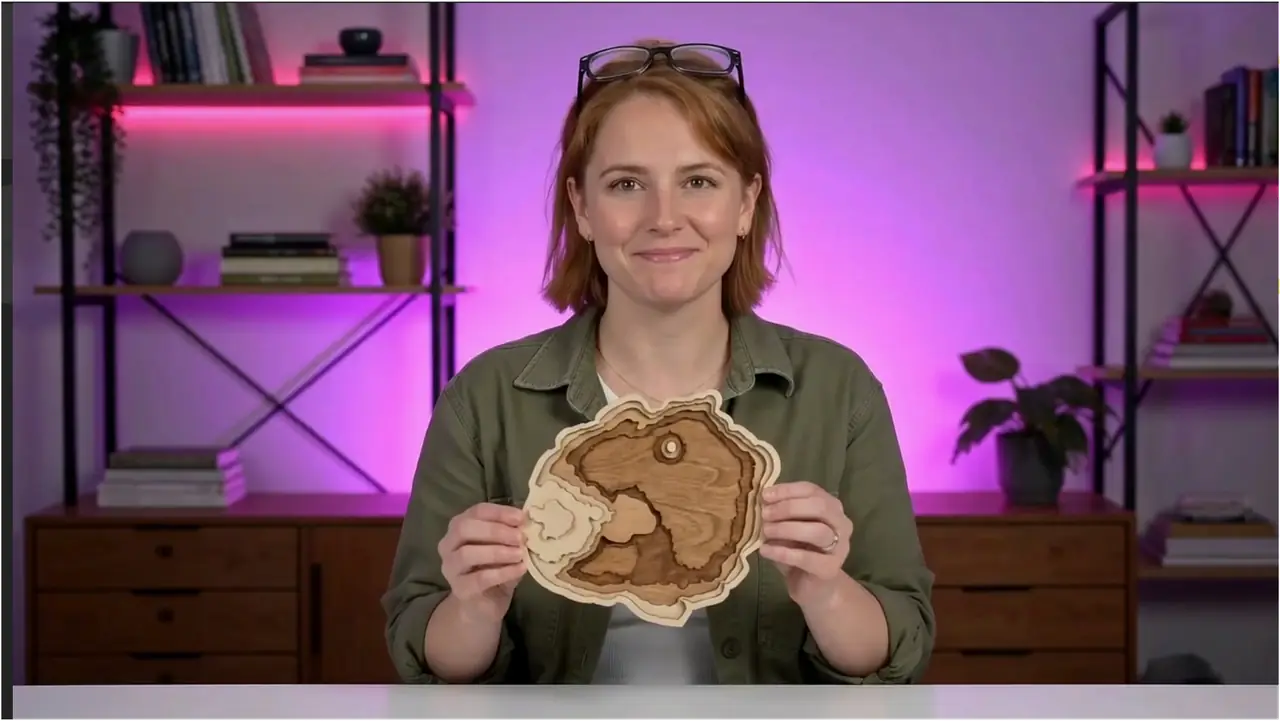
- Mappe a strati: pianifica la pila finita
- Risoluzione dei problemi
- Documentazione del produttore
Cosa ti serve
- L'esportazione SVG a strati, l'ordine della pila previsto e lo spessore del materiale misurato.
- LightBurn o xTool Studio, materiale adatto e l'adesivo o la minuteria per il montaggio.
Passo 1 - Controlla la scala e individua ogni pezzo
Importa l'SVG con la guida di LightBurn o la guida di xTool. Confronta una larghezza finita nota. Mantieni la scala coerente su tutti gli strati fisici; non adattare mai ogni strato al foglio in modo indipendente. Individua i pezzi davanti, centrali e dietro prima di disporli sul foglio.
Passo 2 - Assegna le operazioni e fai una prova di incastro
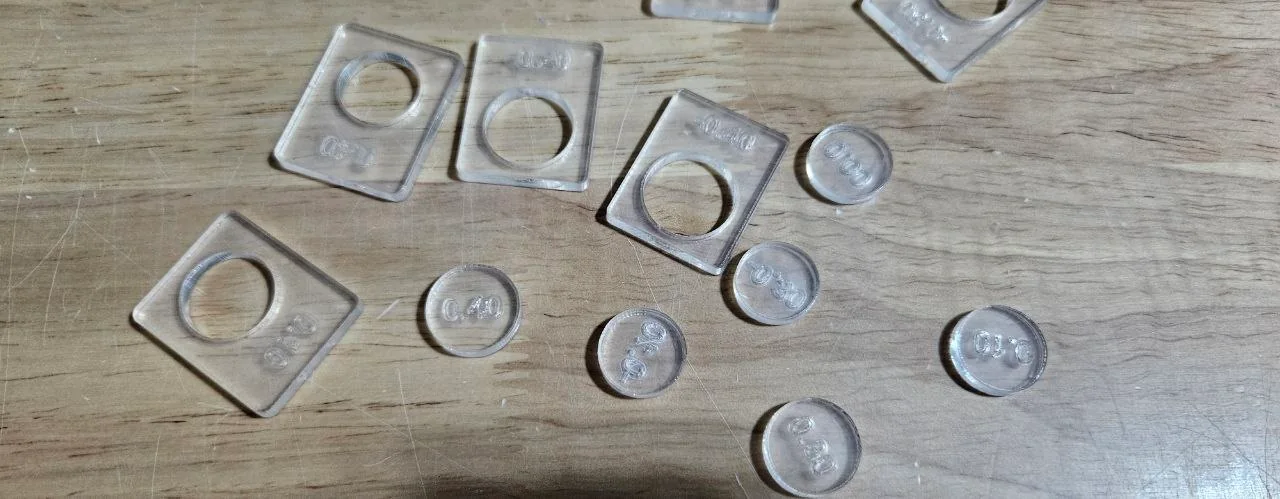
Ispeziona i tracciati reali, poi assegna le operazioni di taglio, segnatura e incisione. Usa impostazioni testate per ogni materiale e spessore. Quando pianifichi l'ordine delle operazioni, tieni i fori interni e i dettagli delicati prima del taglio esterno finale. Per fessure, linguette o giunzioni a pettine, taglia un piccolo campione di incastro; lo spessore misurato e il kerf influenzano il montaggio.
Passo 3 - Etichetta, fai la prova a secco e rifinisci
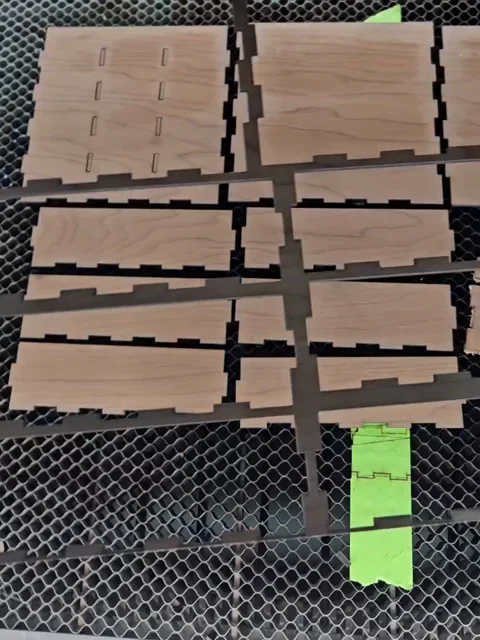
Tieni un riferimento dell'ordine della pila accanto alla macchina. Inquadra ogni foglio, controlla l'anteprima e taglia i gruppi di materiale separatamente se serve. Fai la prova a secco dei pezzi prima di incollare, controlla l'orientamento e i fori di sospensione, poi rifinisci le superfici nella fase adatta al rivestimento e all'adesivo scelti.
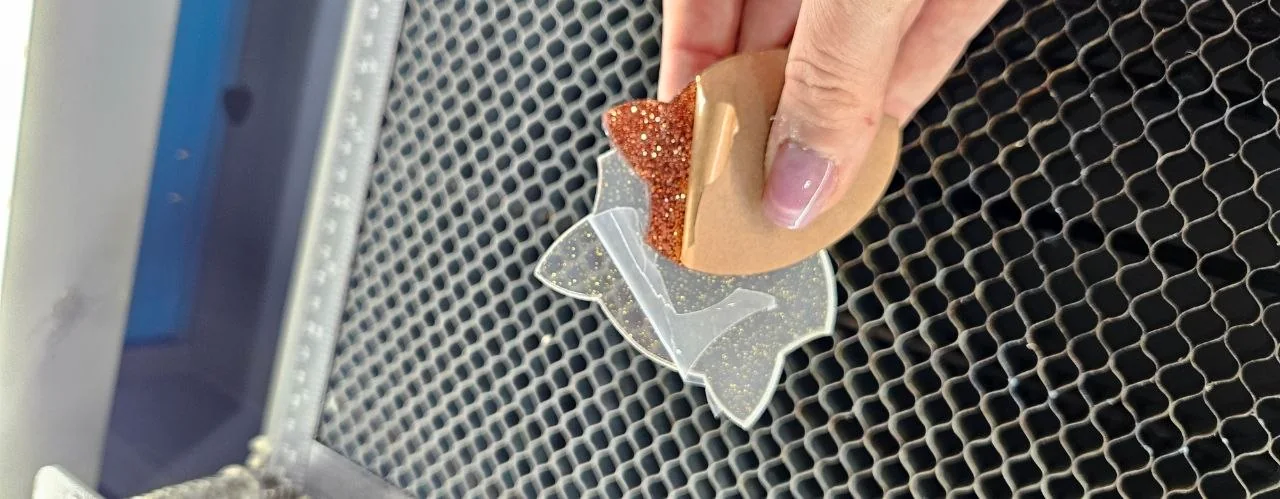

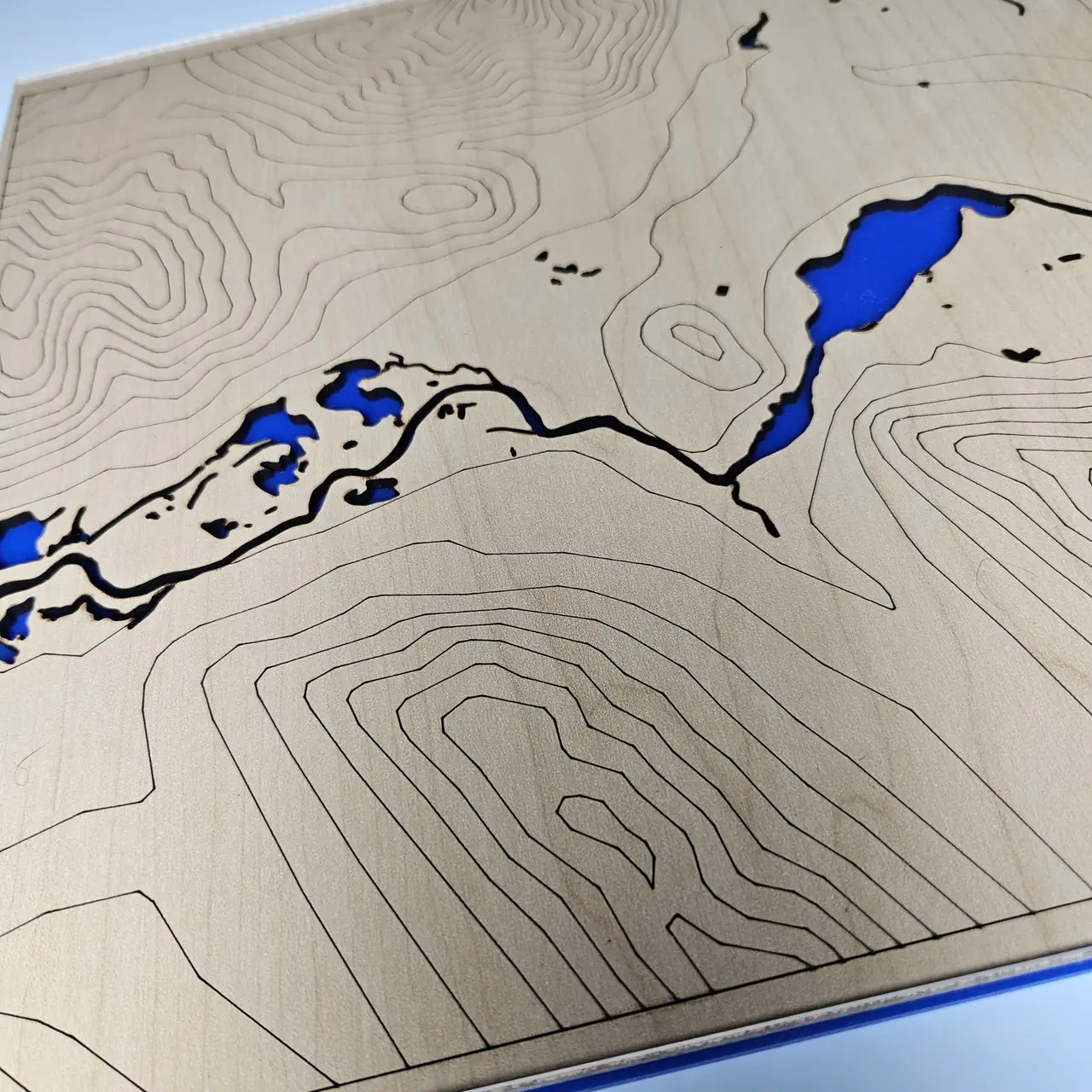
Le linee di segnatura e le aperture di taglio sono operazioni diverse
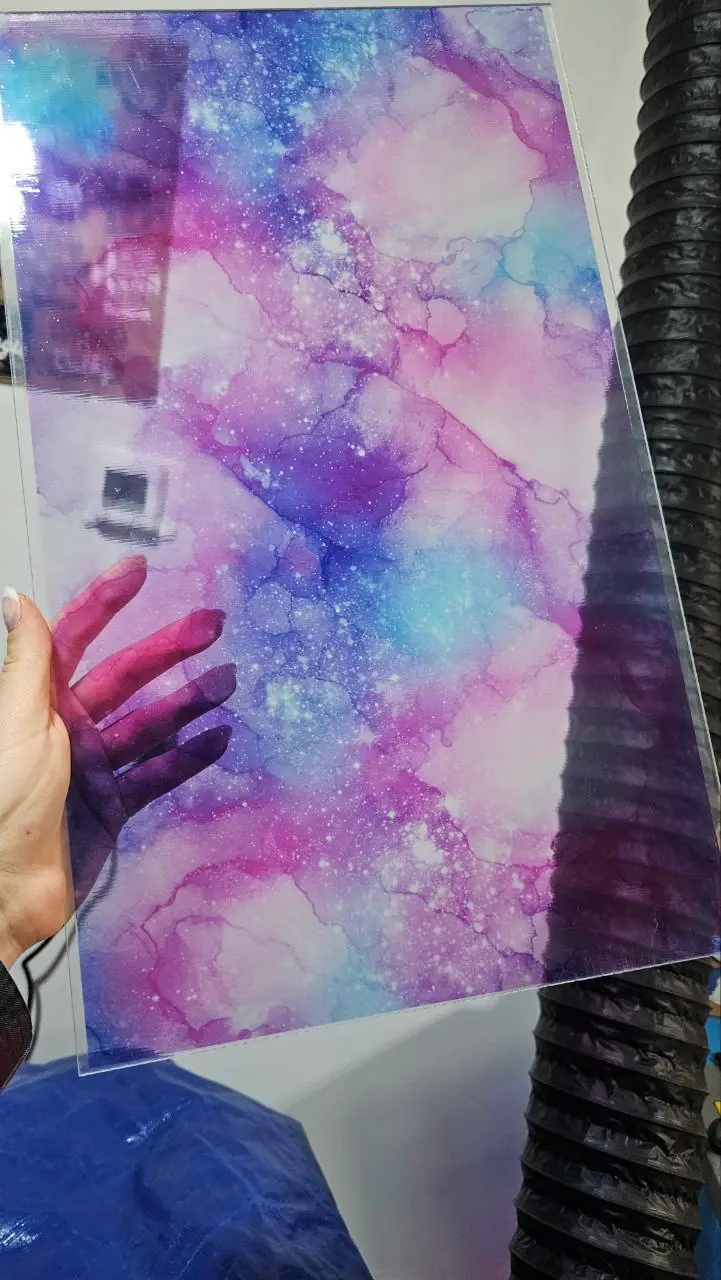
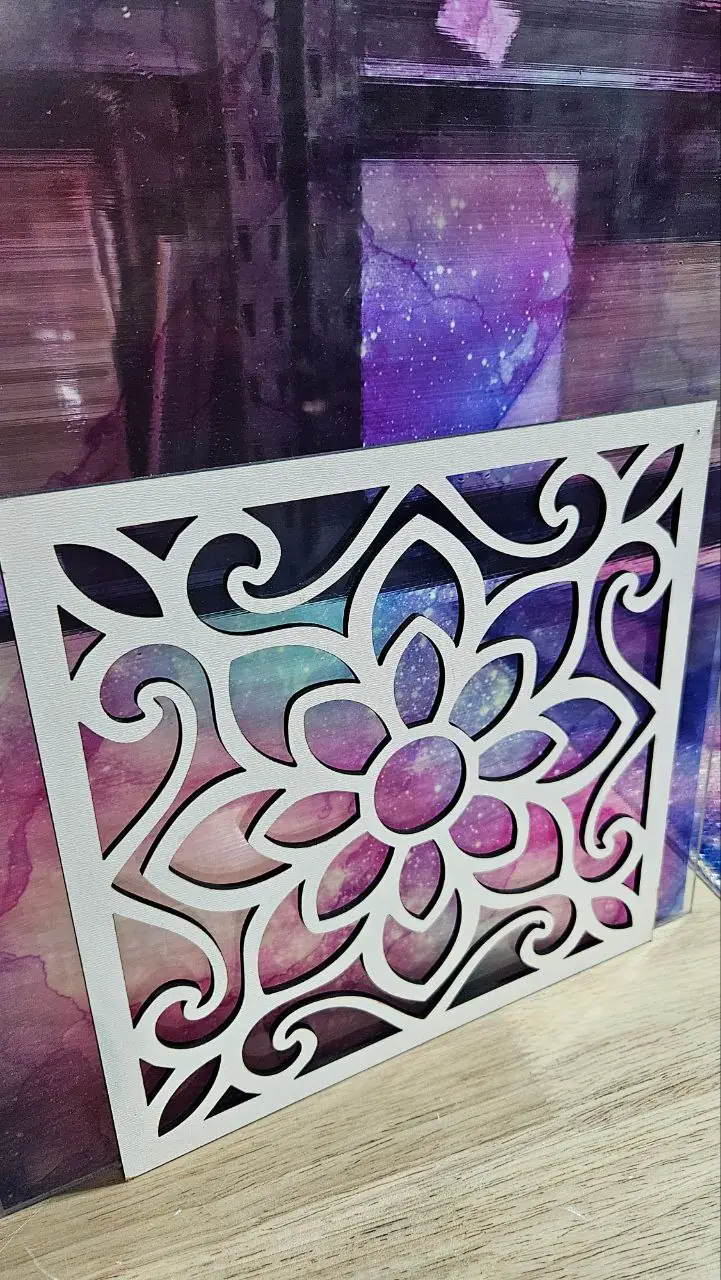
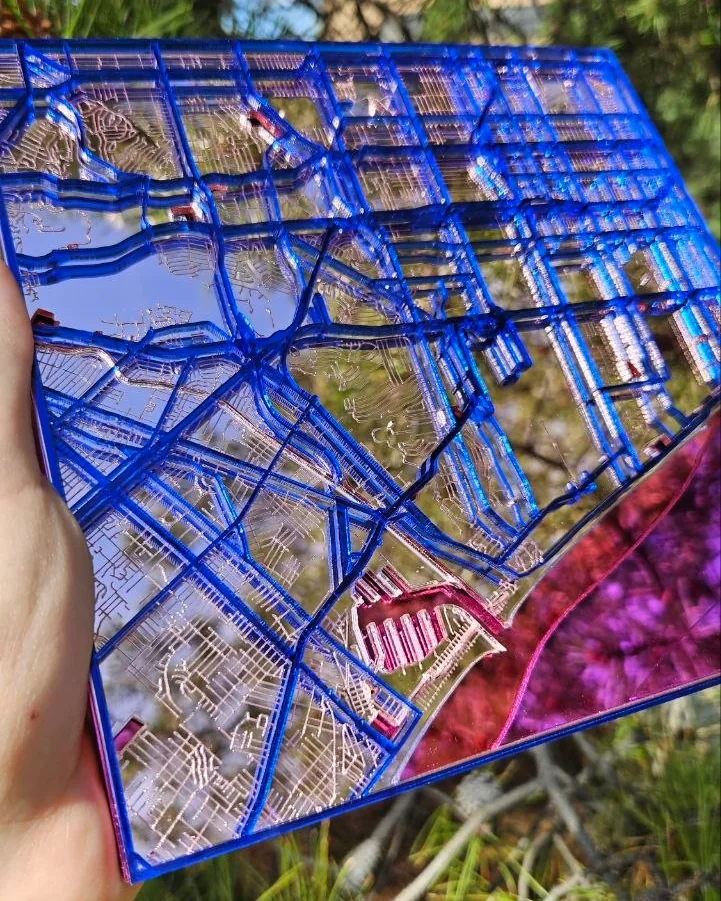
Stampa trasparente con pannello di taglio separato
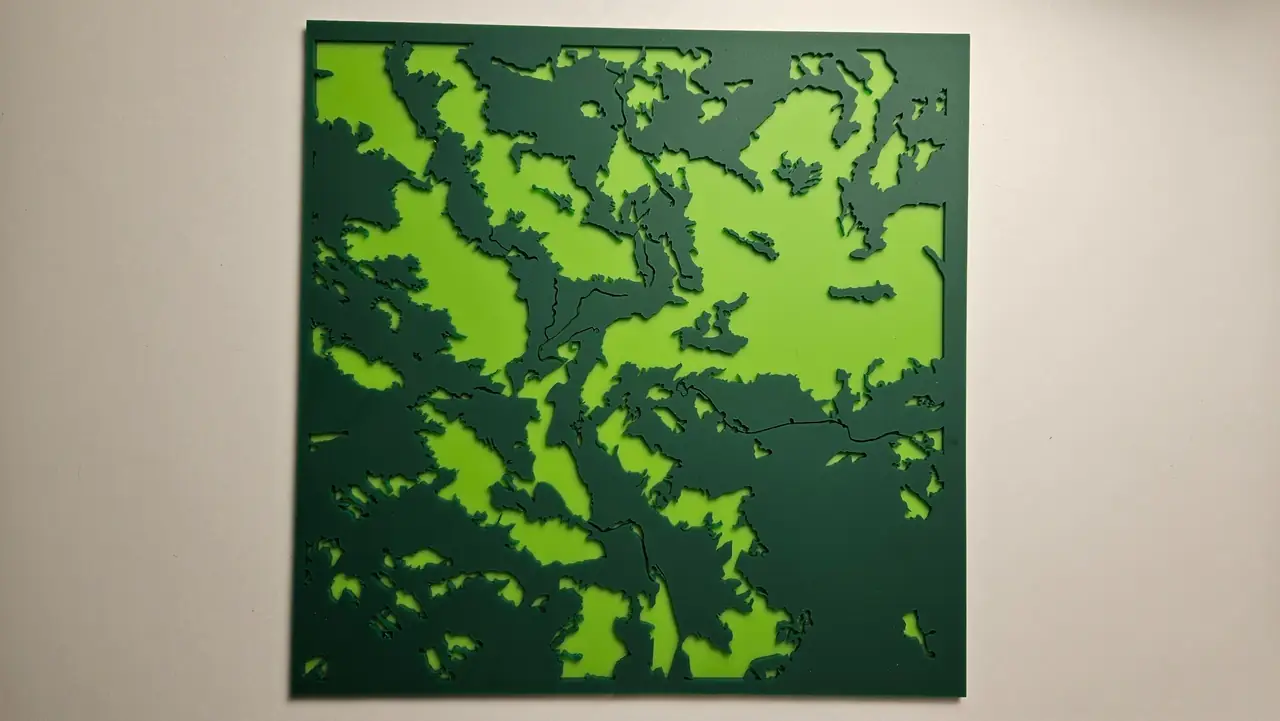
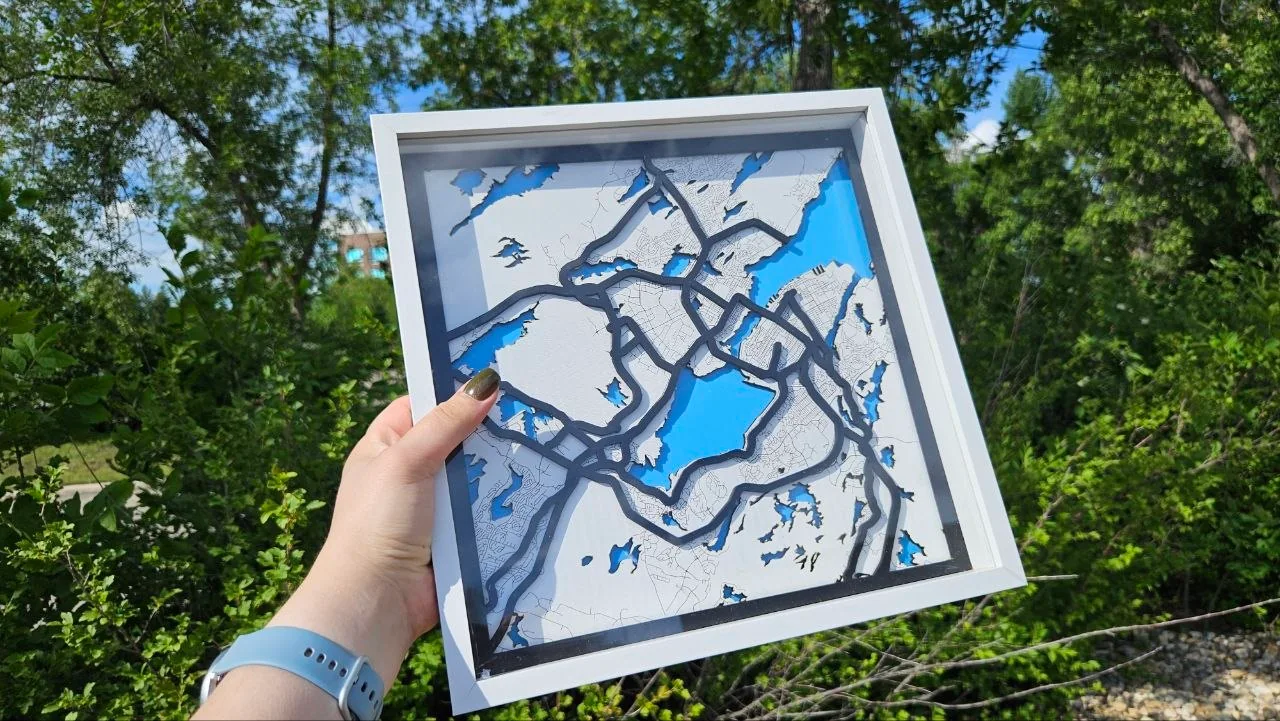
Mappe a strati: pianifica la pila finita
Risoluzione dei problemi
- Gli strati non sono allineati: un foglio è stato ridimensionato o ruotato. Taglia ogni strato dalla stessa esportazione, alla stessa dimensione.
- Troppi tagli: ci sono tracciati duplicati, oppure un livello di riferimento ha ancora Output attivo.
Documentazione del produttore
Prossimi passi e idee di progetto
Poi: incollare e assemblare pile di mappe stratificate, oppure torna al Centro di apprendimento.
Questa guida ti è stata utile?
Altro in Tecniche laser
Resta aggiornato su MyLaserTools.
Inviami email su nuovi strumenti, aggiornamenti del prodotto, tutorial e occasionali offerte MyLaserTools. Puoi annullare l'iscrizione in qualsiasi momento.
© 2026 MyLaserTools.com. Tutti i diritti riservati.