

Preparare un'incisione di foto in LightBurn o xTool Studio
Un'anteprima di stampa a colori non anticipa come apparirà un'incisione laser. La risposta del materiale, l'elaborazione dell'immagine e il più piccolo punto o linea riproducibile determinano il risultato. Usa l'esportazione pensata per l'effetto di incisione che vuoi.
In questa pagina (5)
Cosa ti serve
- Una foto o un'esportazione dello strumento di incisione e un campione del materiale finale.
- Un laser compatibile configurato in LightBurn o xTool Studio.
Passo 1 - Scegli consapevolmente pixel o tracciati vettoriali
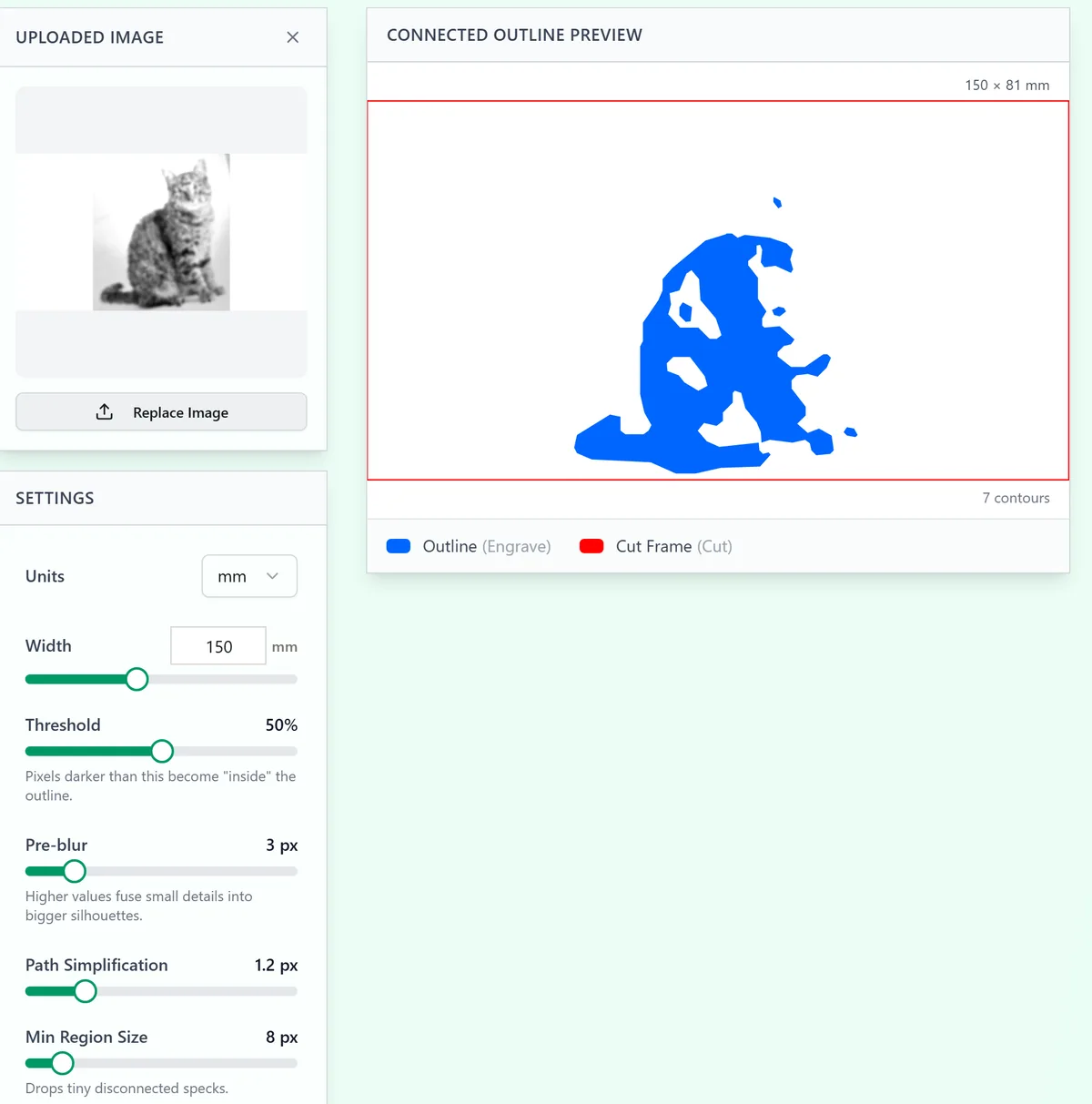
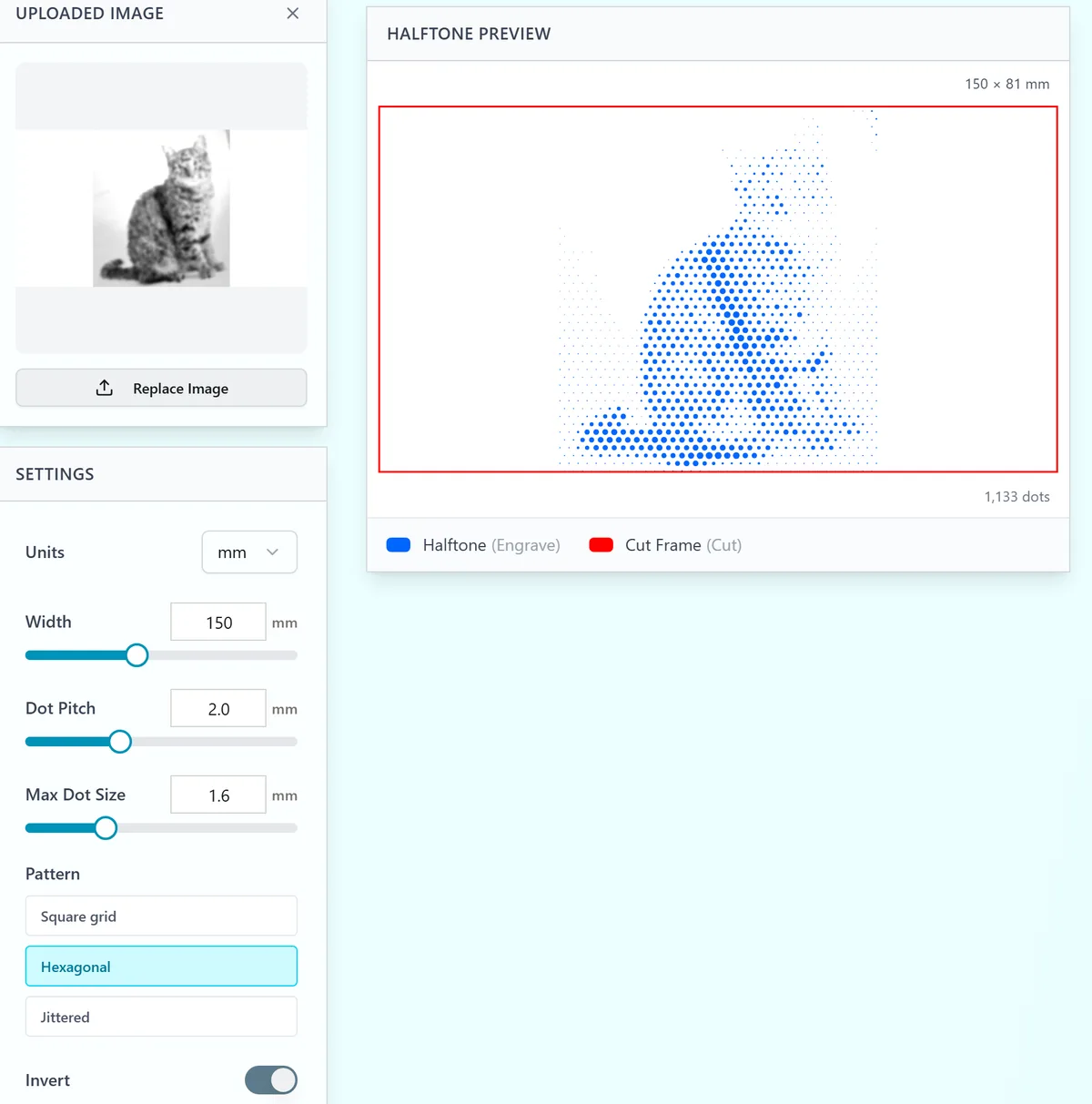
Per un'immagine fotografica a toni continui, importa un file raster in un'operazione di incisione dell'immagine. Per uno strumento che genera disegni a linee o vettori a mezzitoni, importa l'SVG e ispeziona i tracciati prima di scegliere l'operazione. Un contorno vettoriale attorno a una foto è un oggetto separato; non tagliarlo solo perché è arrivato nello stesso file.
Passo 2 - Imposta la dimensione prima dell'elaborazione dell'immagine
Imposta la larghezza fisica, ritaglia per la composizione e ispeziona il viso o altri dettagli importanti a quella dimensione. Rivedi la modalità immagine, luminosità/contrasto e l'intervallo di linee o la risoluzione offerti dal tuo software. Aumentare la risoluzione non può restituire dettagli che mancano nell'immagine sorgente o che superano le capacità del materiale.
Passo 3 - Prova un ritaglio rappresentativo
Usa un ritaglio che contenga alte luci, mezzi toni e dettagli scuri. Prova sullo stesso materiale e sulla stessa finitura del pezzo finale. Confronta il risultato inciso, non solo l'anteprima del software, prima di cambiare l'elaborazione dell'immagine o le impostazioni della macchina. Salva il progetto riuscito e annota materiale e impostazioni per i lavori ripetuti.
Risoluzione dei problemi
- Viso impastato o dettagli perduti: confronta il ritaglio sorgente, la prova sul materiale e l'elaborazione dell'immagine; non limitarti ad aumentare la potenza.
- Contorno tagliato per errore: rivedi le operazioni dei tracciati SVG e disattiva l'output indesiderato.
Documentazione del produttore
Prossimi passi e idee di progetto
Poi: usare MyLaserTools con LightBurn, oppure torna al Centro di apprendimento.
Porta il design nel tuo software
Questa guida ti è stata utile?
Resta aggiornato su MyLaserTools.
Inviami email su nuovi strumenti, aggiornamenti del prodotto, tutorial e occasionali offerte MyLaserTools. Puoi annullare l'iscrizione in qualsiasi momento.
© 2026 MyLaserTools.com. Tutti i diritti riservati.