

Come funziona MyLaserTools
Tempo di lettura: 5 minuti. Nessun account necessario per iniziare.
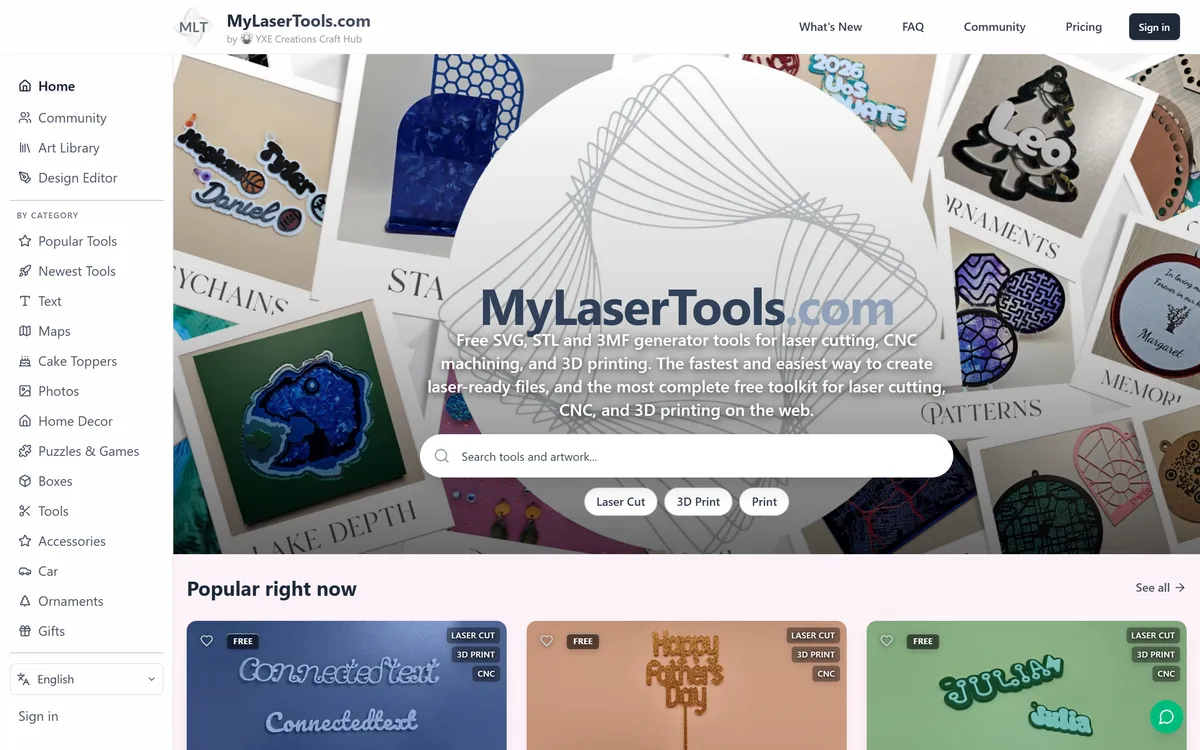
MyLaserTools ti aiuta a progettare file nel browser. Scegli uno strumento, cambia il design e scarica un formato che il tuo software di produzione accetta: SVG per il lavoro vettoriale, 3MF o STL per lo slicing di un modello 3D, e PDF o PNG per la stampa. Prepari le impostazioni della macchina nel software del tuo laser, della tua taglierina o del tuo slicer.
La maggior parte delle persone parte da uno strumento, quindi anche questa pagina parte da lì.
In questa pagina (10)
- Passo 1 - Apri uno strumento
- Passo 2 - Cambialo e guarda l'anteprima
- Passo 3 - Scarica il file per la tua macchina
- Rifinisci un design a mano nell'Editor di design
- Crea una mappa nel Map Designer
- Usa le illustrazioni della Libreria artistica
- Scrivi un design come codice con KerfScript
- Condividi e prendi in prestito design nella community
- Cosa è gratuito
- Dove vengono salvati i tuoi progetti
Passo 1 - Apri uno strumento
Ogni strumento crea un tipo di cosa: un portachiavi con nome, una scatola con giunti a pettine, un cake topper, una decorazione con dentro una foto. Scegli una categoria a sinistra della pagina iniziale, oppure digita ciò che vuoi creare nella casella di ricerca. Ci sono più di 200 strumenti.
Passo 2 - Cambialo e guarda l'anteprima
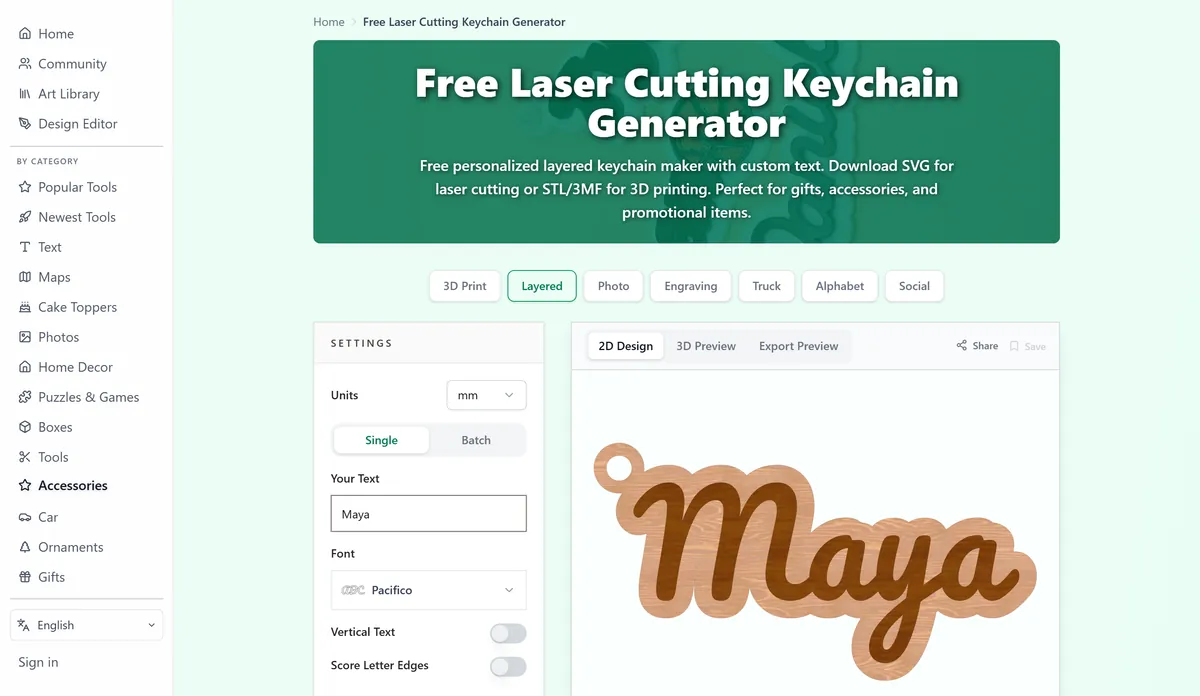
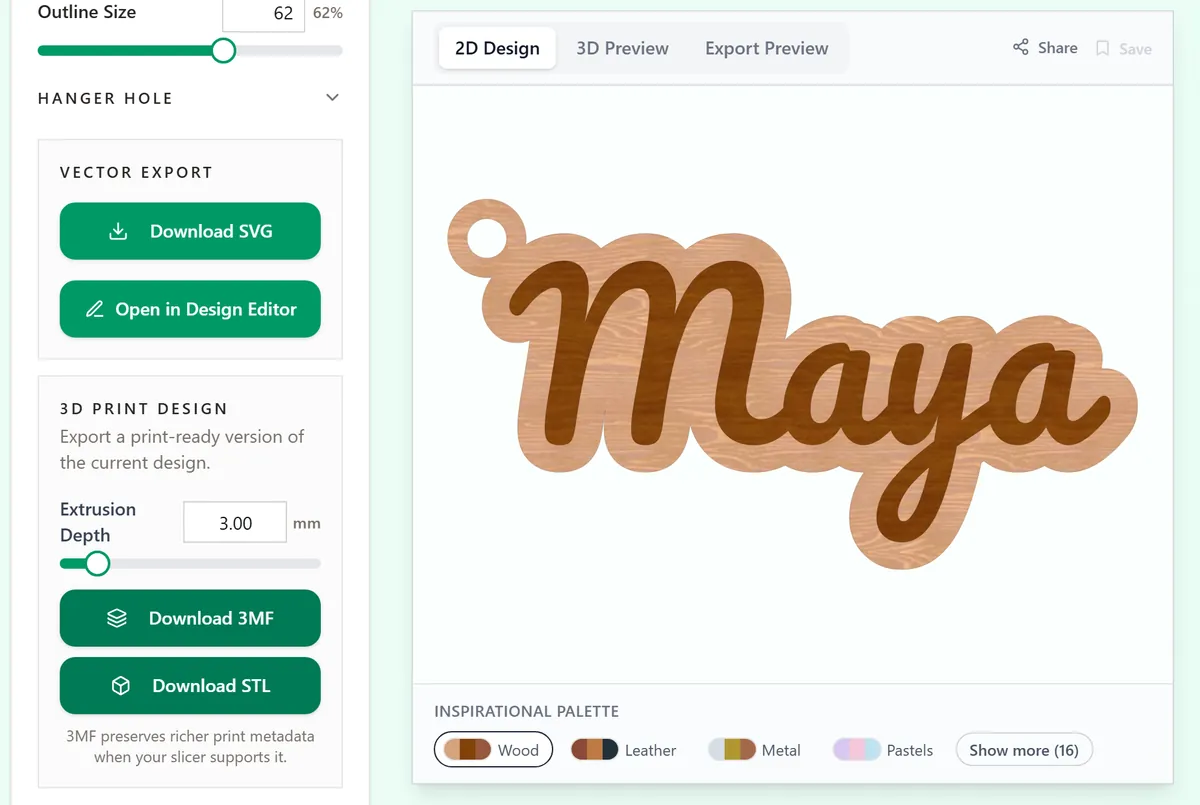
Nel Generatore di portachiavi qui sotto, le impostazioni stanno accanto all'anteprima. Digita un nome, scegli un carattere e imposta una larghezza. Design 2D mostra il design e Anteprima di esportazione ti aiuta a ispezionare tracciati e livelli. Alcuni strumenti offrono anche un'Anteprima 3D assemblata. Su uno schermo stretto, impostazioni e anteprima possono disporsi in verticale.
Passo 3 - Scarica il file per la tua macchina
I pulsanti di download stanno sotto le impostazioni. Scarica SVG è per laser, Cricut e Silhouette. Scarica 3MF e Scarica STL sono per le stampanti 3D; il 3MF mantiene ogni colore come parte separata. I download dagli strumenti sono gratuiti e illimitati, senza filigrana e senza account.
Non sei sicuro di quale ti serve? Quale file scaricare ha un breve elenco per macchina.
Rifinisci un design a mano nell'Editor di design
Quando uno strumento ti porta quasi al risultato, clicca Apri nell'Editor di design e fai il resto da solo: sposta una lettera, aggiungi una data sotto, salda due forme o disponi dodici portachiavi su un unico foglio. Puoi anche partire da un foglio vuoto, da una forma vuota o da un pezzo della Libreria artistica. Con l'accesso, i progetti si salvano in I Miei Progetti.
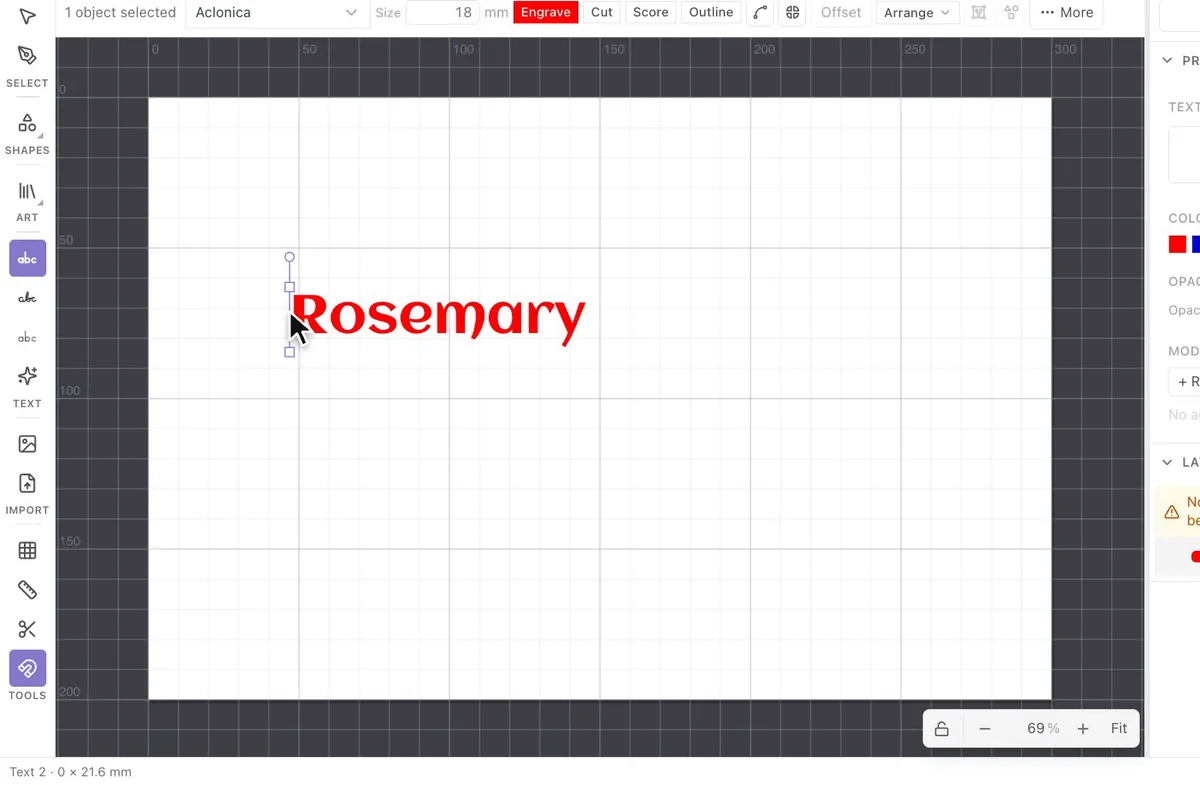
La guida all'Editor di design descrive ogni pannello.
Crea una mappa nel Map Designer
Cerca un luogo, scegli uno stile e il Map Designer lo disegna a livelli: strade, acqua, parchi, edifici, terreno o profondità dei laghi. Ogni livello diventa un foglio di legno o acrilico, o un colore in una stampa 3D. Serve un account gratuito. Un'esportazione costa 10 scintille e un nuovo account parte con 100, quindi le tue prime dieci mappe non costano nulla.
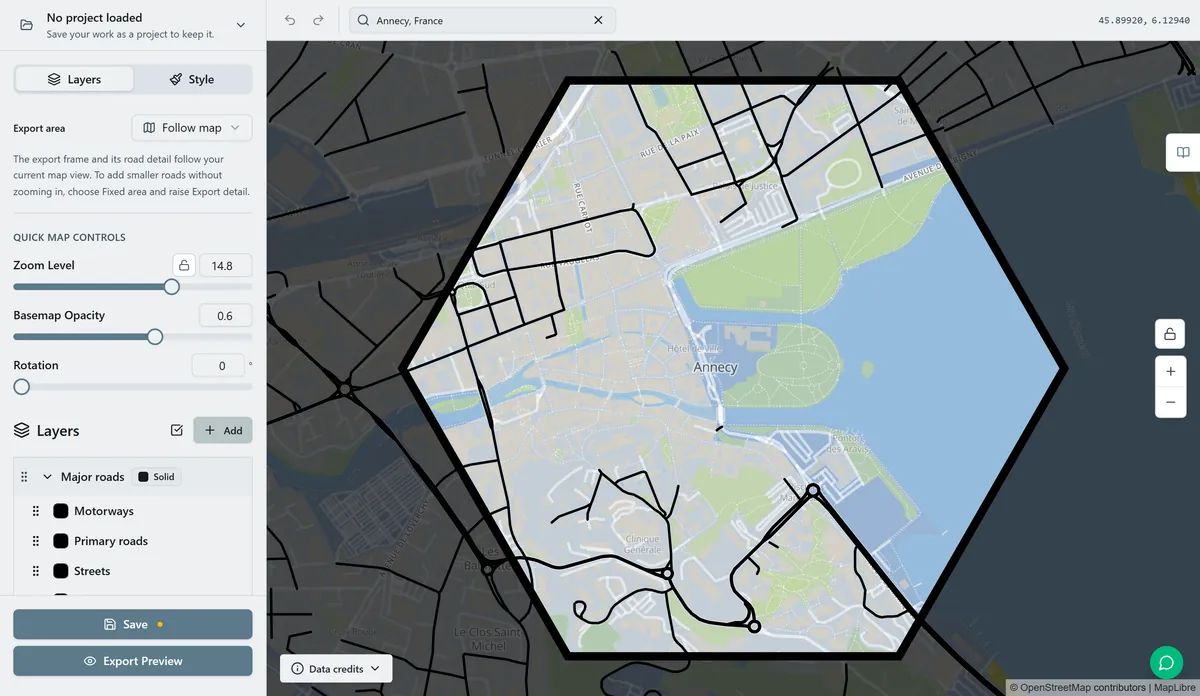
Inizia dalla tua prima mappa, poi sfoglia gli stili di mappa.
Usa le illustrazioni della Libreria artistica
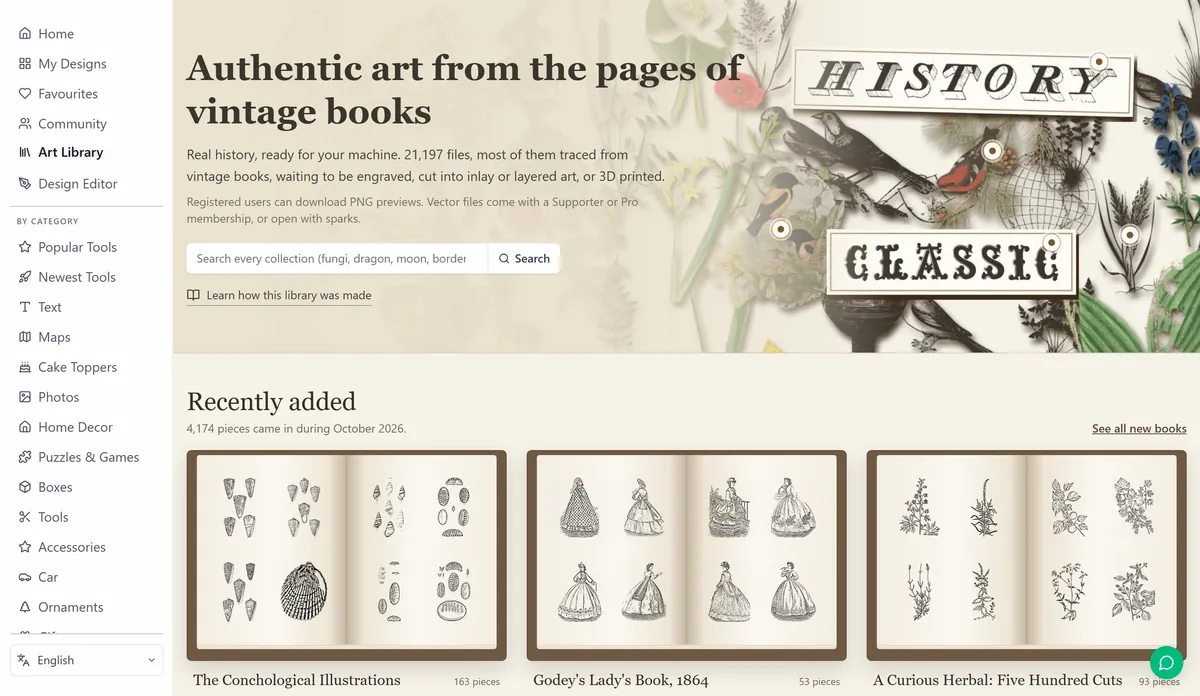
La Libreria artistica ha più di 20.000 illustrazioni, la maggior parte ricavate da libri antichi: fiori, animali, decori, alfabeti, bordi. Chiunque può sfogliarla. I pezzi disegnati da noi si scaricano con un account gratuito. Gli altri costano 2 scintille ciascuno, oppure sono inclusi in un abbonamento Supporter o Pro. Apri qualsiasi pezzo nell'Editor di design per metterlo su una targhetta o un cartello.
Scrivi un design come codice con KerfScript
KerfScript è un piccolo linguaggio per il taglio laser. Scrivi che una scatola è larga 120 mm con giunti a pettine da 3 mm, e il KerfScript Playground la disegna, trasforma i numeri in cursori e ti dà un SVG o un DXF. Pubblicalo dal Workbench e altre persone ottengono i cursori senza mai vedere il codice.
Primi passi con KerfScript richiede circa 15 minuti, e non devi saper programmare.
Condividi e prendi in prestito design nella community
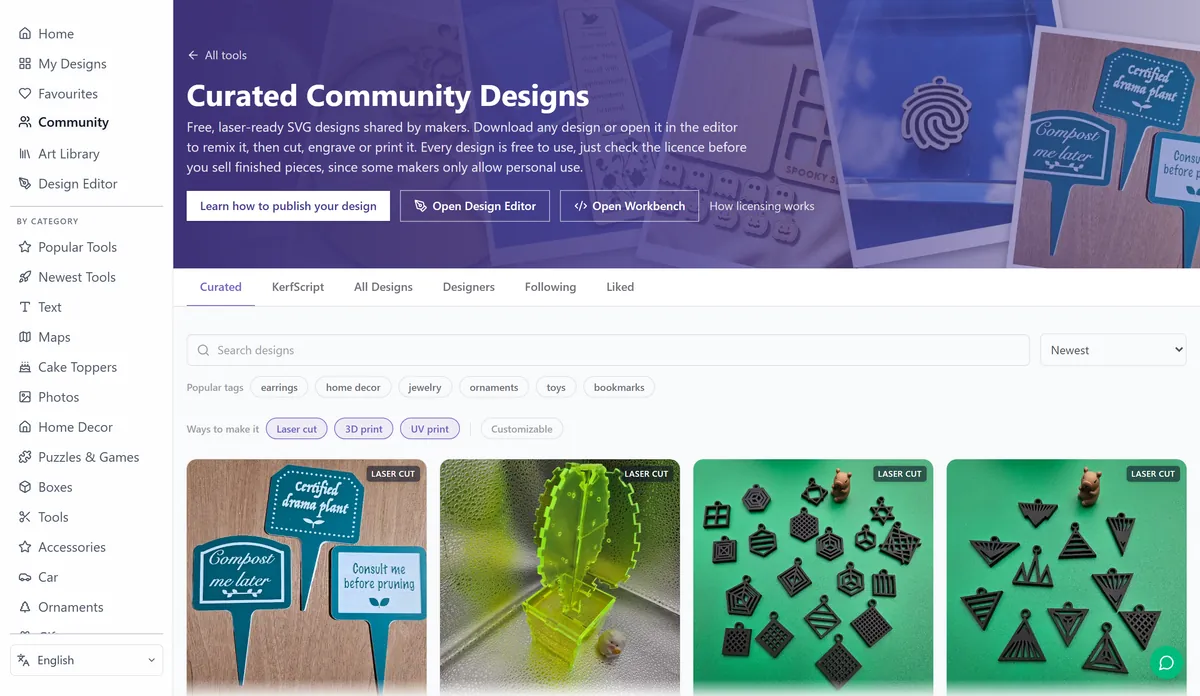
I maker pubblicano design con foto del pezzo reale e le impostazioni che hanno usato. Scaricane uno così com'è, oppure aprilo nell'Editor di design e cambialo. Pubblicare un design, aggiungere la foto dell'oggetto reale e pubblicare la foto di qualcosa che hai realizzato dal design di qualcun altro ti fanno guadagnare scintille.
Cosa è gratuito
- Senza un account: ogni strumento, con download illimitati e senza filigrana.
- Con un account gratuito: I Miei Progetti, il Map Designer completo, i pezzi della Libreria artistica disegnati da noi e 100 scintille per iniziare.
- Le scintille pagano le esportazioni di mappe (10 ciascuna) e i pezzi a pagamento della Libreria artistica (2 ciascuno). Le guadagni condividendo, oppure acquisti un pacchetto.
- Supporter include la Libreria artistica a pagamento. Pro aggiunge esportazioni di mappe illimitate.
Puoi vendere oggetti fisici realizzati con gli strumenti del sito, in base alle licenze delle illustrazioni e dei dati che si applicano al tuo progetto. I design della community e le illustrazioni importate possono avere termini propri. Piani e scintille spiega l'accesso e la vendita dei file digitali.
Dove vengono salvati i tuoi progetti
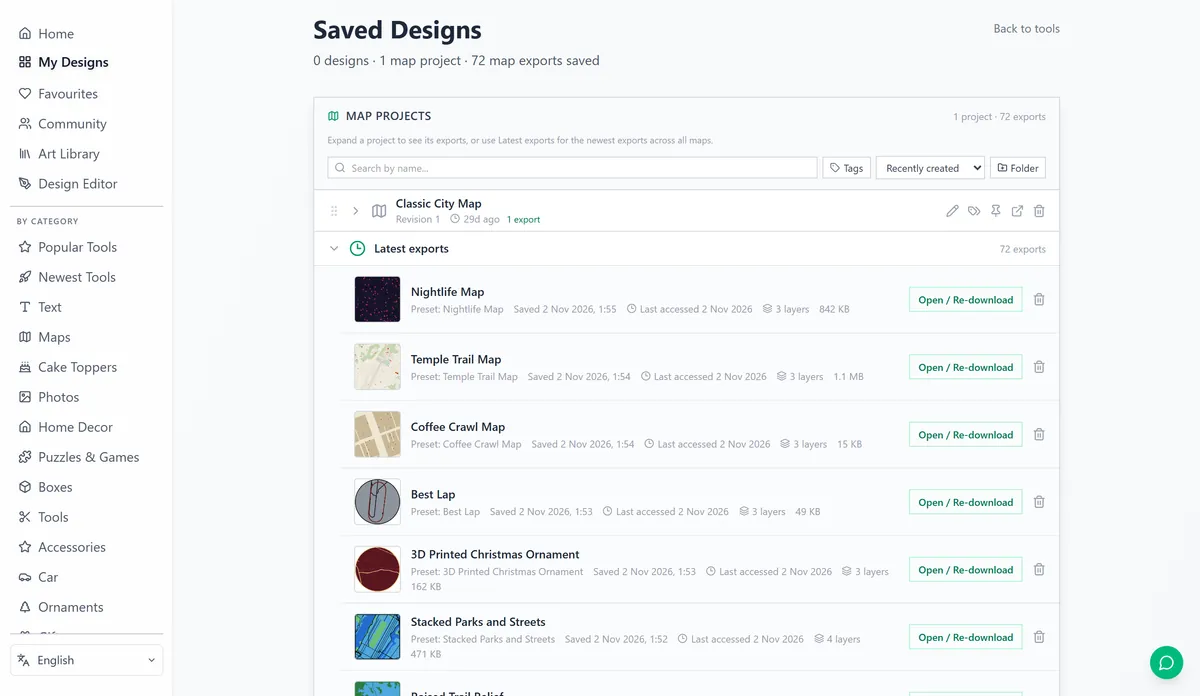
Con l'accesso, clicca Salva sopra l'anteprima di uno strumento e il design va in I Miei Progetti, insieme ai tuoi progetti dell'Editor di design, alle tue mappe e a ogni esportazione di mappa che hai pagato. Un'esportazione di mappa salvata si scarica di nuovo senza spendere scintille.
Gli strumenti per le foto elaborano le immagini nel tuo browser. Salvare o pubblicare un progetto può caricare il contenuto del design e l'anteprima, così puoi riaprirlo o condividerlo. Tieni le foto private fuori dai progetti che pubblichi nella community.
Prossimi passi e idee di progetto
Questa guida ti è stata utile?
Altro in Per iniziare
Resta aggiornato su MyLaserTools.
Inviami email su nuovi strumenti, aggiornamenti del prodotto, tutorial e occasionali offerte MyLaserTools. Puoi annullare l'iscrizione in qualsiasi momento.
© 2026 MyLaserTools.com. Tutti i diritti riservati.