

Eseguire una prova del materiale laser in xTool Studio o LightBurn
Una griglia di prova incide lo stesso piccolo quadrato con molte combinazioni di velocità e potenza, così puoi scegliere la migliore a occhio invece di tirare a indovinare. Eseguine una per ogni nuovo materiale e per ogni operazione: il quadrato migliore per l'incisione non ti dice nulla sul taglio, e le impostazioni dalla griglia di qualcun altro sono solo un punto di partenza sul tuo laser.

In questa pagina (10)
- Passo 1 - Identifica il materiale e prepara la macchina
- Passo 2 - Genera una prova piccola ed etichettata
- Passo 3 - Esamina la griglia per il risultato che vuoi ottenere
- Passo 4 - Salva una scheda del materiale e verifica sul design
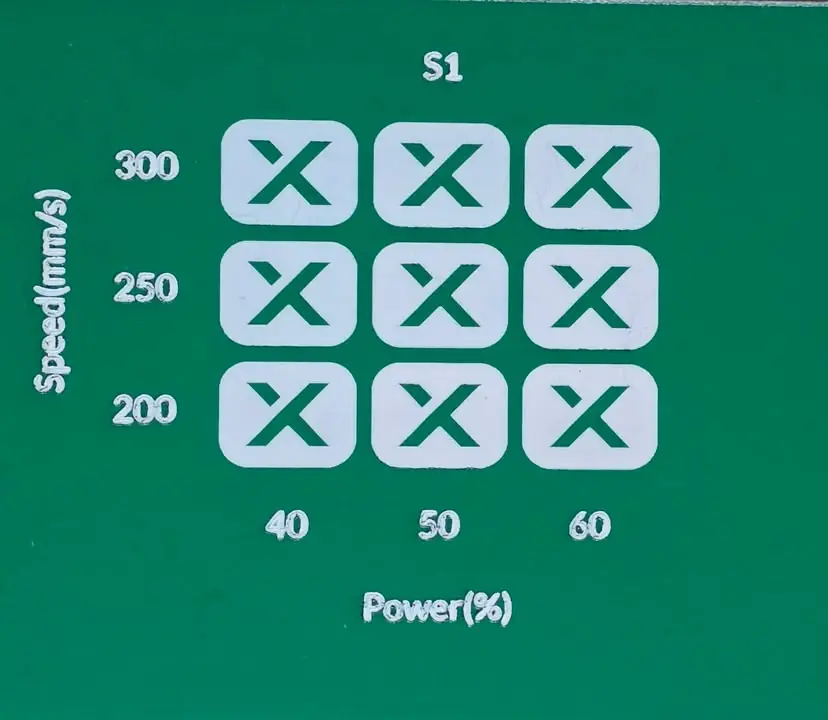
- Leggi gli assi su questo esempio di prova S1
- Incisione e taglio richiedono confronti separati
- Esempi di materiale: similpelle e una configurazione a diodo
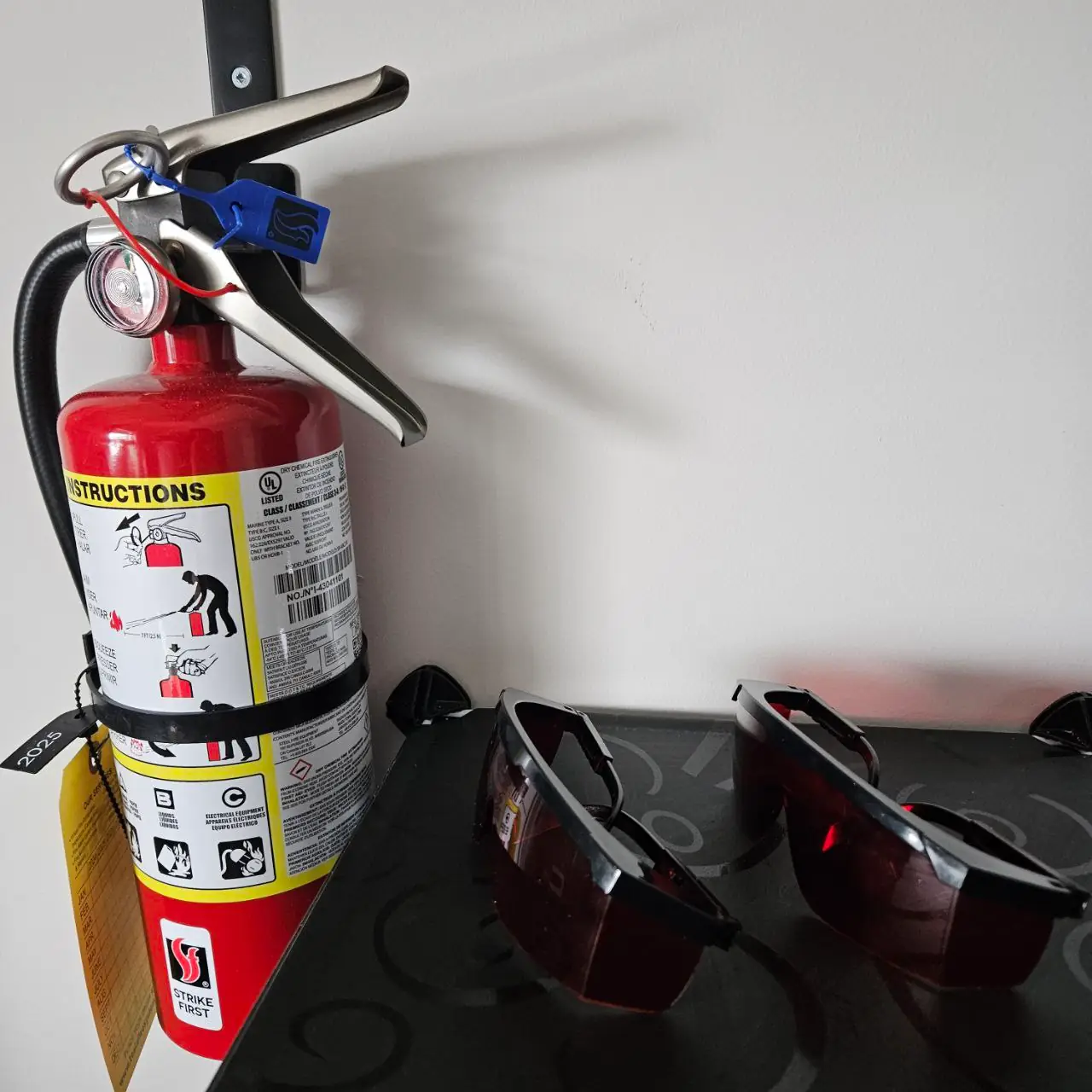
- Tieni i dispositivi di sicurezza accanto al laser
- Risoluzione dei problemi
- Documentazione del produttore
Cosa ti serve
- Il tuo laser, collegato e messo a fuoco, e un ritaglio dello stesso foglio che userai per il progetto.
- Impostazioni di partenza dal produttore del laser o del materiale, se le forniscono, e spazio sufficiente sul ritaglio per tutta la griglia.
Passo 1 - Identifica il materiale e prepara la macchina
Usa materiale indicato dal fornitore come idoneo al tuo laser, compresi rivestimento e adesivo. Non tagliare al laser il PVC né il vinile da bricolage non identificato: riscaldare il PVC libera gas tossici e corrosivi. Aziona l'impianto di aspirazione e usa l'air assist come indica il manuale della macchina; l'air assist non sostituisce l'aspirazione dei fumi. Resta vicino alla macchina e segui le istruzioni su camera chiusa, protezione degli occhi e sicurezza antincendio.
Passo 2 - Genera una prova piccola ed etichettata
In xTool Studio, scegli l'operazione che vuoi provare, poi apri Applications → Material Test Array. In LightBurn, apri Laser Tools → Material Test. Imposta un intervallo attorno alle impostazioni suggerite e controlla se la velocità è in mm/s o mm/min. Mantieni identiche tutte le altre impostazioni, così la griglia confronta solo velocità e potenza.
Passo 3 - Esamina la griglia per il risultato che vuoi ottenere
Per l'incisione, confronta contrasto, dettaglio fine e danni alla superficie. Per il taglio, controlla se la forma si stacca in modo pulito e ispeziona il retro e i bordi. Tieni separati i risultati di incisione e di taglio. Se l'intervallo utile cade tra due celle, esegui una seconda griglia più piccola invece di indovinare da un'impostazione lontana.
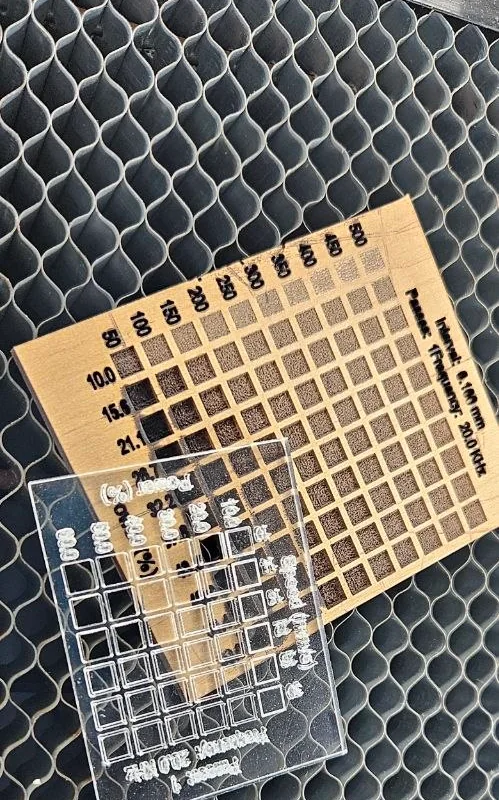
Passo 4 - Salva una scheda del materiale e verifica sul design
Annota macchina e modulo laser, versione del software, fornitore/prodotto, spessore misurato, operazione, unità di velocità, potenza, passate, messa a fuoco e ogni intervallo di incisione o modalità bitmap. Fotografa il campione etichettato. Esegui una piccola parte del design reale prima di impegnare un foglio finito, soprattutto testo fine, fori e ponti stretti.
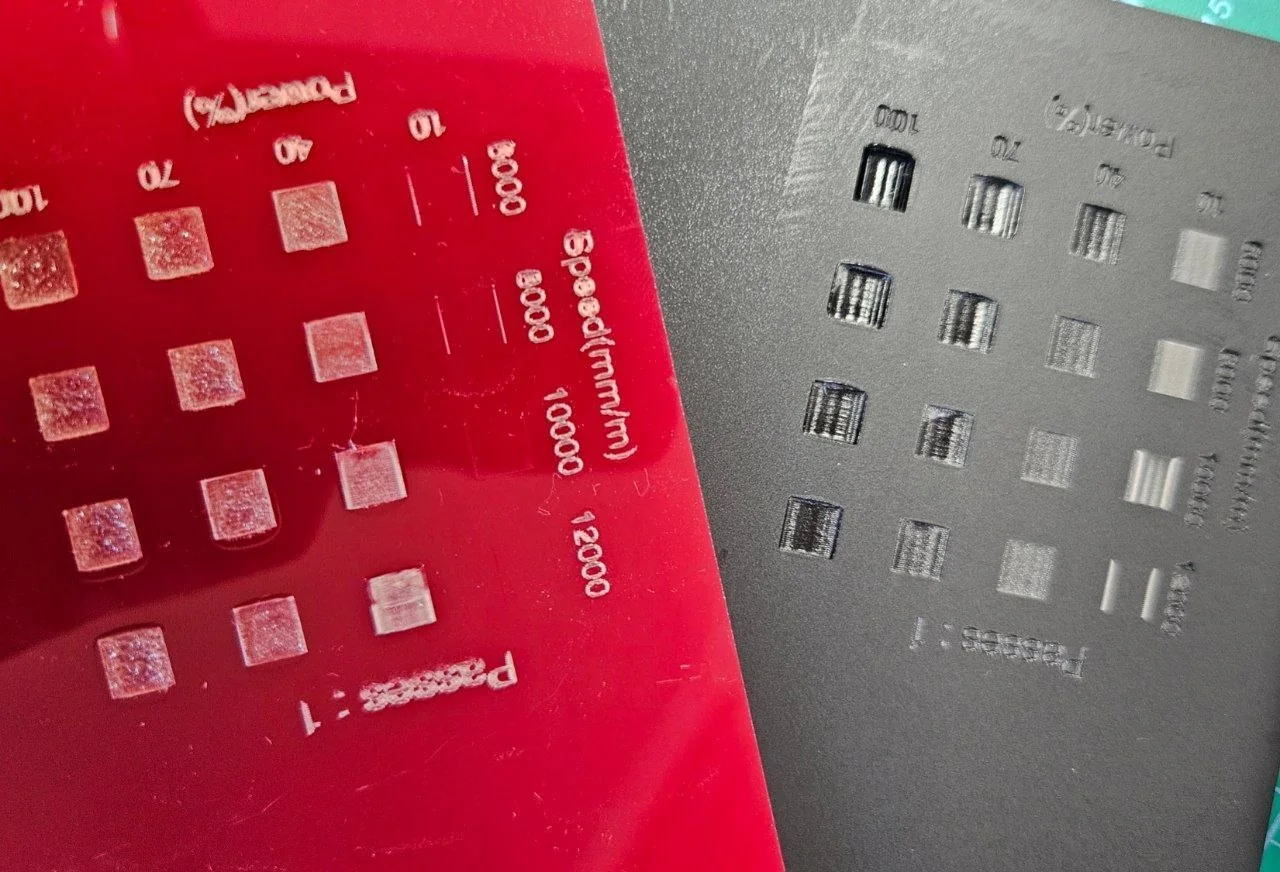
Leggi gli assi su questo esempio di prova S1
Scegli il quadrato che ti piace, poi leggi la sua riga e la sua colonna per la velocità e la potenza. Usale con la stessa messa a fuoco, lo stesso numero di passate e lo stesso intervallo della griglia, altrimenti il risultato cambia.
Incisione e taglio richiedono confronti separati
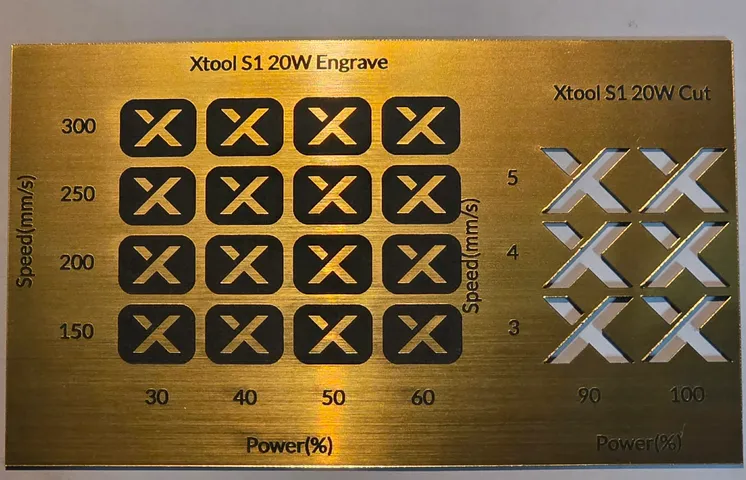
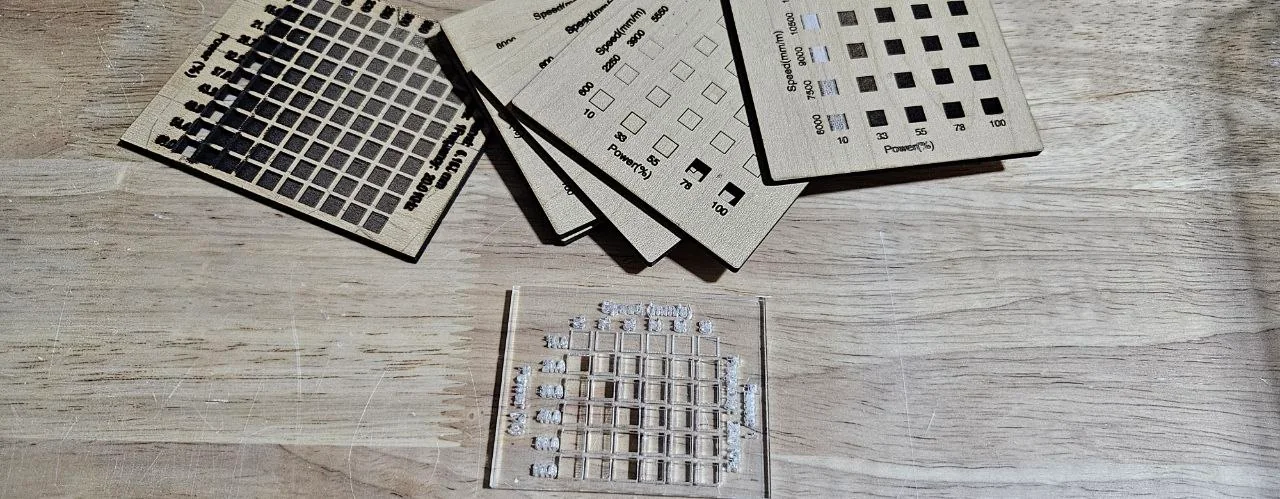
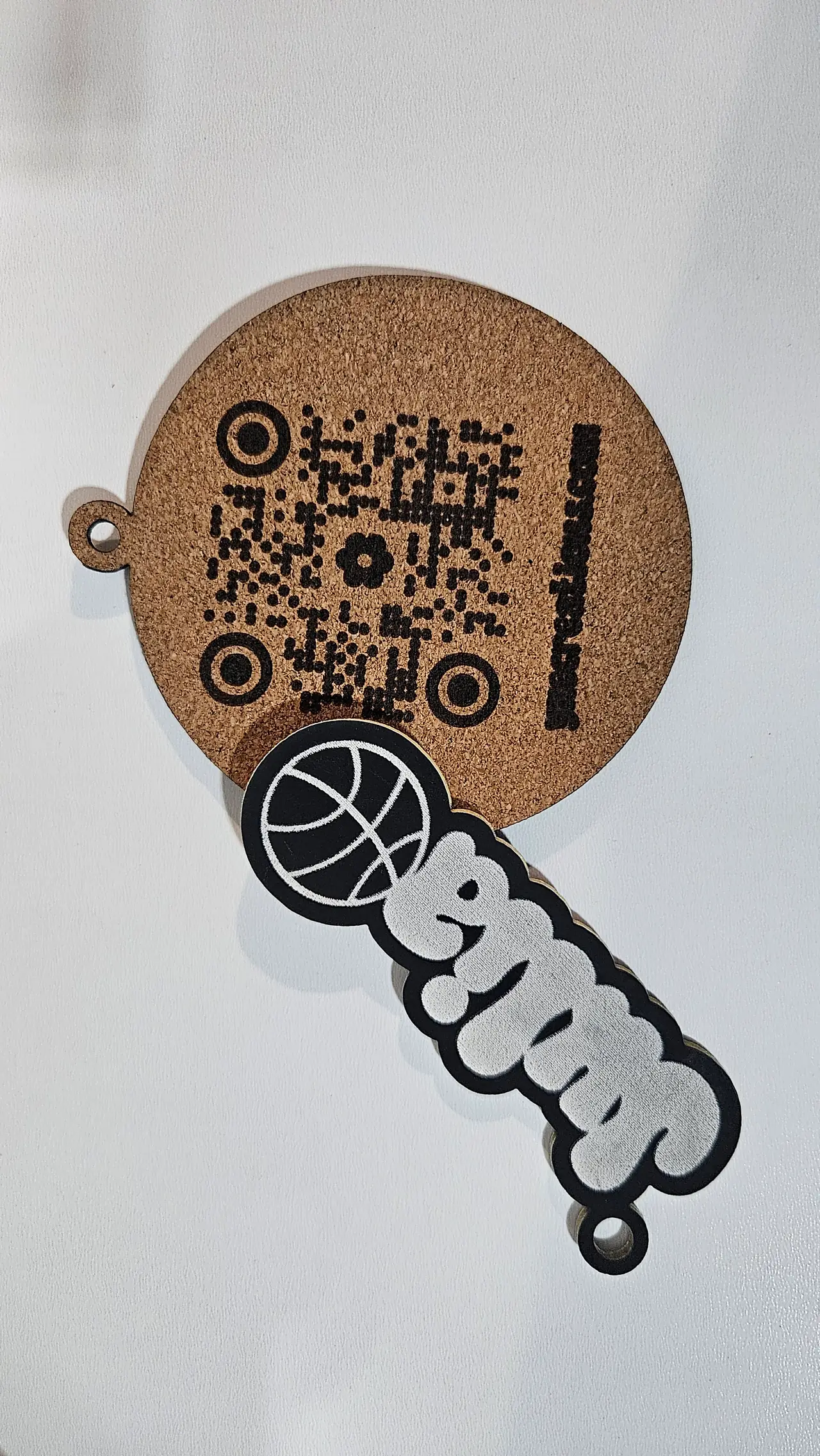
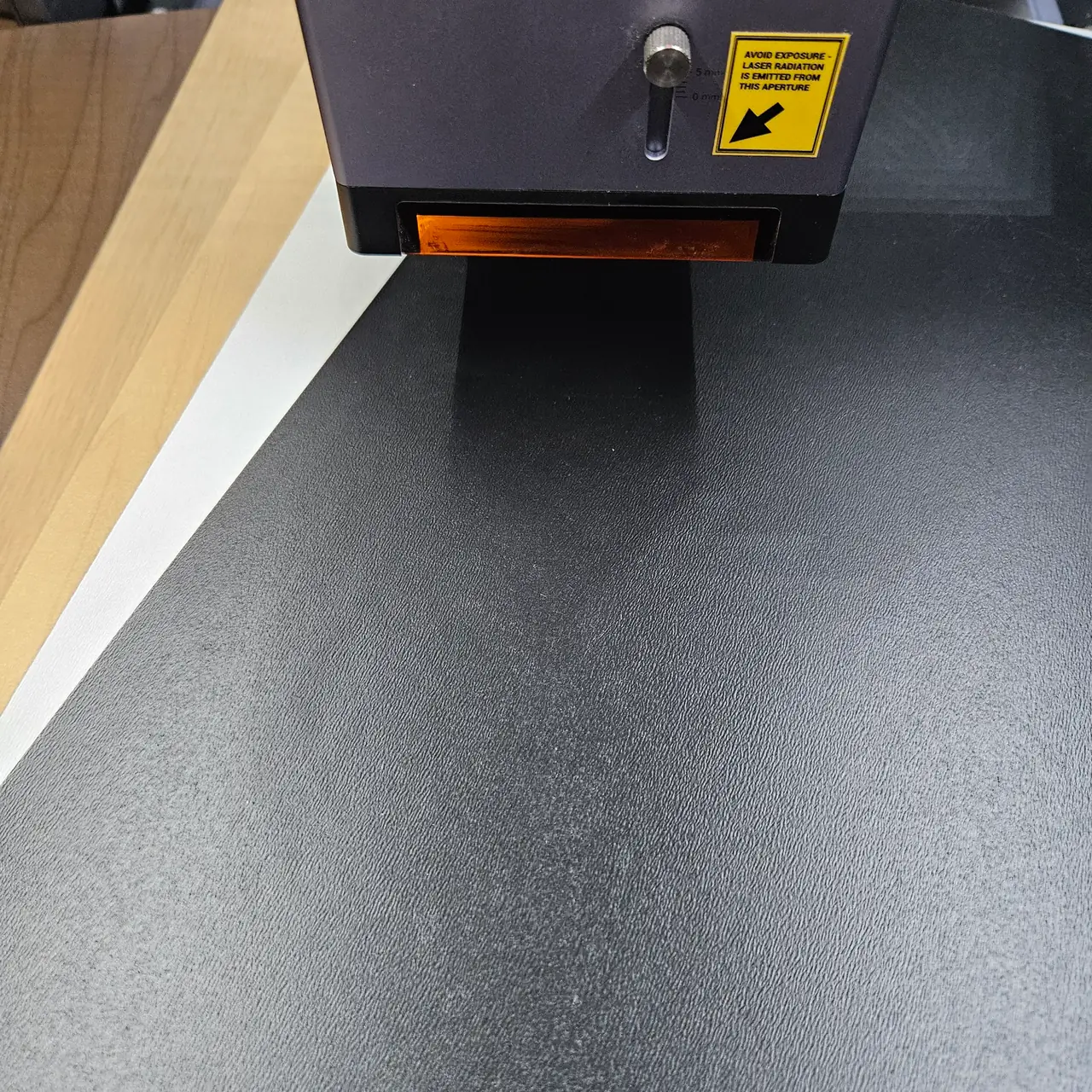
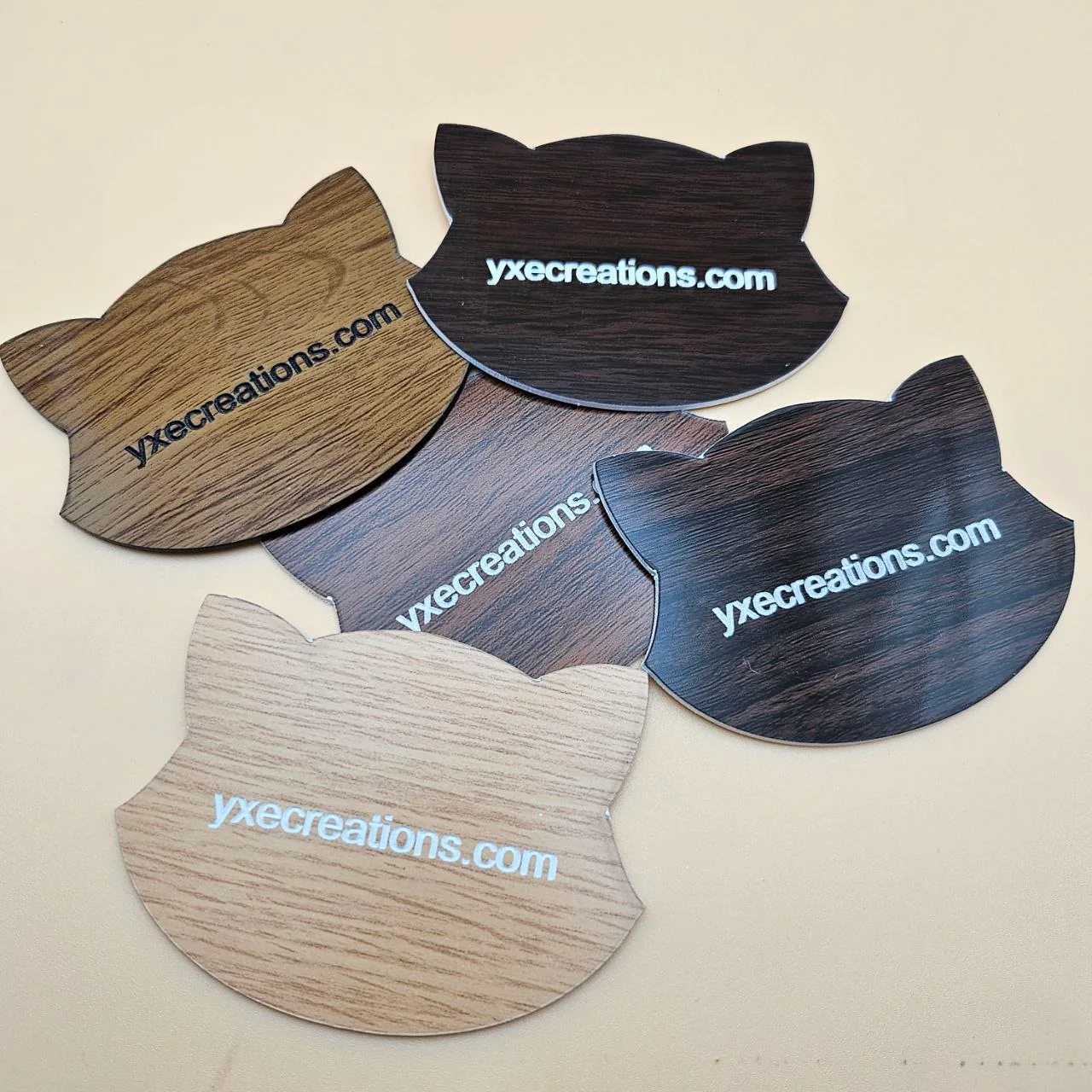
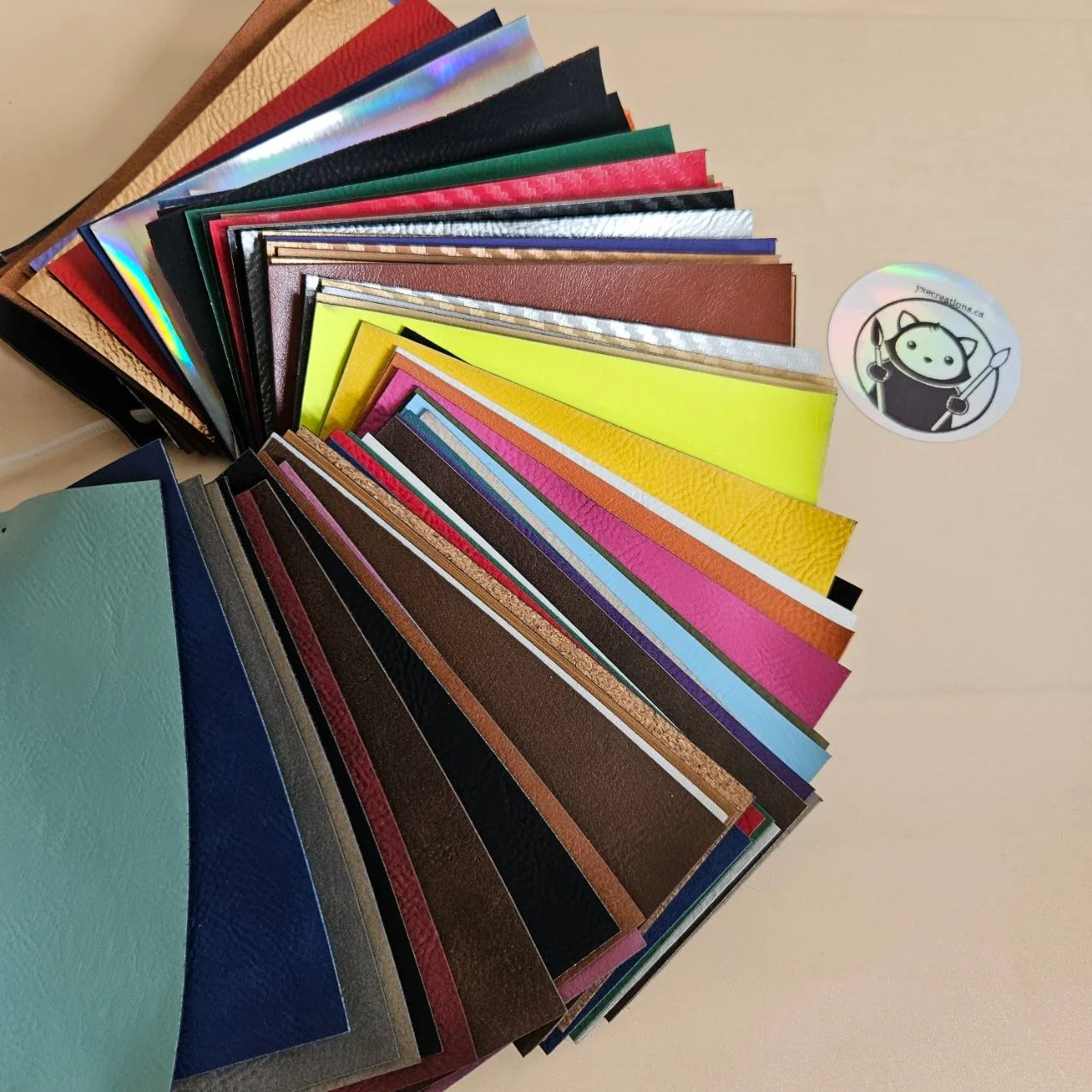
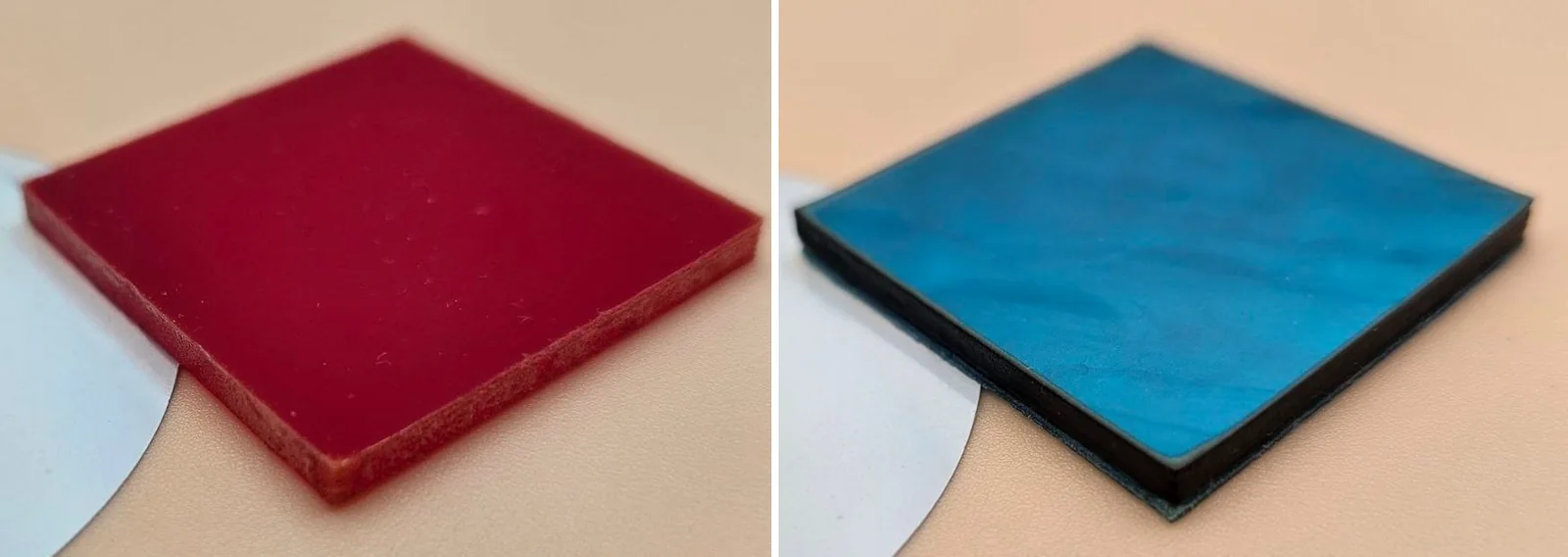
Esempi di materiale: similpelle e una configurazione a diodo
Tieni i dispositivi di sicurezza accanto al laser
Risoluzione dei problemi
- Bruciatura più forte del previsto o segno debole: controlla le unità di velocità, il laser/modulo selezionato e se il lavoro è segnatura, incisione o taglio.
- Un lotto di materiale si comporta diversamente: controlla spessore, rivestimento, fornitore e messa a fuoco, poi rifai la prova.
- La griglia è buona ma il design perde dettaglio: prova i piccoli dettagli reali, non solo un grande quadrato pieno.
Documentazione del produttore
Prossimi passi e idee di progetto
Usa le impostazioni scelte seguendo la guida di xTool Studio, il flusso di lavoro per l'incisione di foto o i progetti laser a strati.
Questa guida ti è stata utile?
Resta aggiornato su MyLaserTools.
Inviami email su nuovi strumenti, aggiornamenti del prodotto, tutorial e occasionali offerte MyLaserTools. Puoi annullare l'iscrizione in qualsiasi momento.
© 2026 MyLaserTools.com. Tutti i diritti riservati.