

Importare un design di taglio e incisione: un percorso pratico nel software
Tempo di lettura: 6 minuti. Scarica l'SVG di esempio per seguire i passaggi nel tuo software.
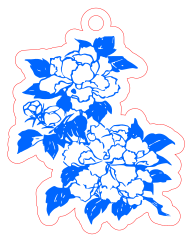
L'esempio è un portachiavi floreale: grafica riempita in blu da incidere e un contorno rosso con il foro di sospensione da tagliare. Qui si apre in LightBurn, xTool Studio, Cricut Design Space, Silhouette Studio e Inkscape. Ogni programma mostra lo stesso file in modo un po' diverso, e due cose traggono in inganno: quale colore fa cosa e quanto è grande davvero il design.
Un colore nel file non imposta da solo l'operazione. Il blu non è automaticamente incisione e il rosso non è automaticamente taglio. Assegni tu l'operazione a ogni colore nel tuo software e imposti velocità e potenza per la tua macchina e il tuo materiale.

In questa pagina (10)
- Passo 1 - Ispeziona il design prima di esportarlo
- Passo 2 - Confronta le dimensioni degli oggetti, non solo quelle della pagina
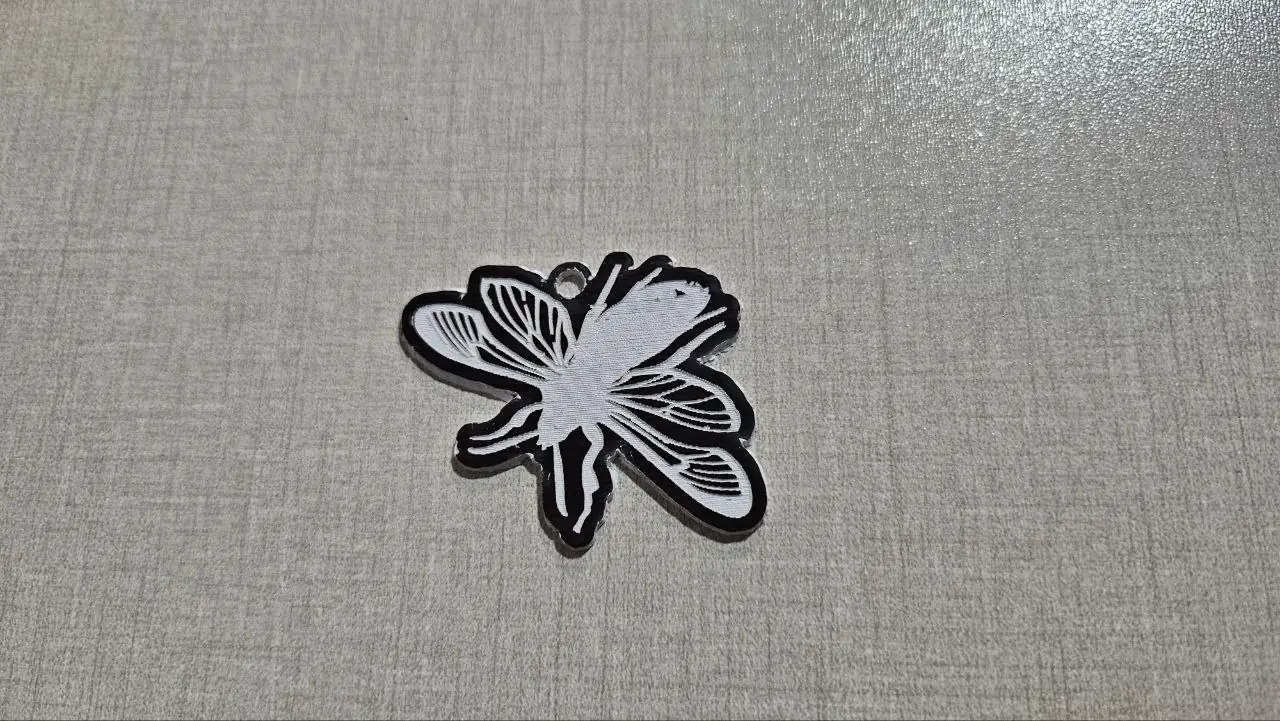
- Esempi di portachiavi e decorazioni finiti
- LightBurn: separa il taglio con Line dall'incisione con Fill
- xTool Studio: controlla la dimensione selezionata, poi assegna la lavorazione
- Cricut Design Space: Basic Cut non è un'operazione Fill del laser
- Silhouette Studio Basic Edition: importa il PNG e traccialo
- Inkscape: ispeziona gli oggetti e le unità reali
- Risoluzione dei problemi
- Documentazione del software
Cosa ti serve
- Scarica l'SVG del portachiavi floreale per seguire gli esempi vettoriali.
- LightBurn o xTool Studio per la lavorazione laser; Cricut Design Space o Silhouette Studio per le rispettive taglierine; Inkscape per la modifica vettoriale.
- Silhouette Studio Basic Edition non riesce ad aprire l'SVG. Usa il PNG e traccialo, oppure passa a Designer Edition per aprire l'SVG direttamente.
Passo 1 - Ispeziona il design prima di esportarlo
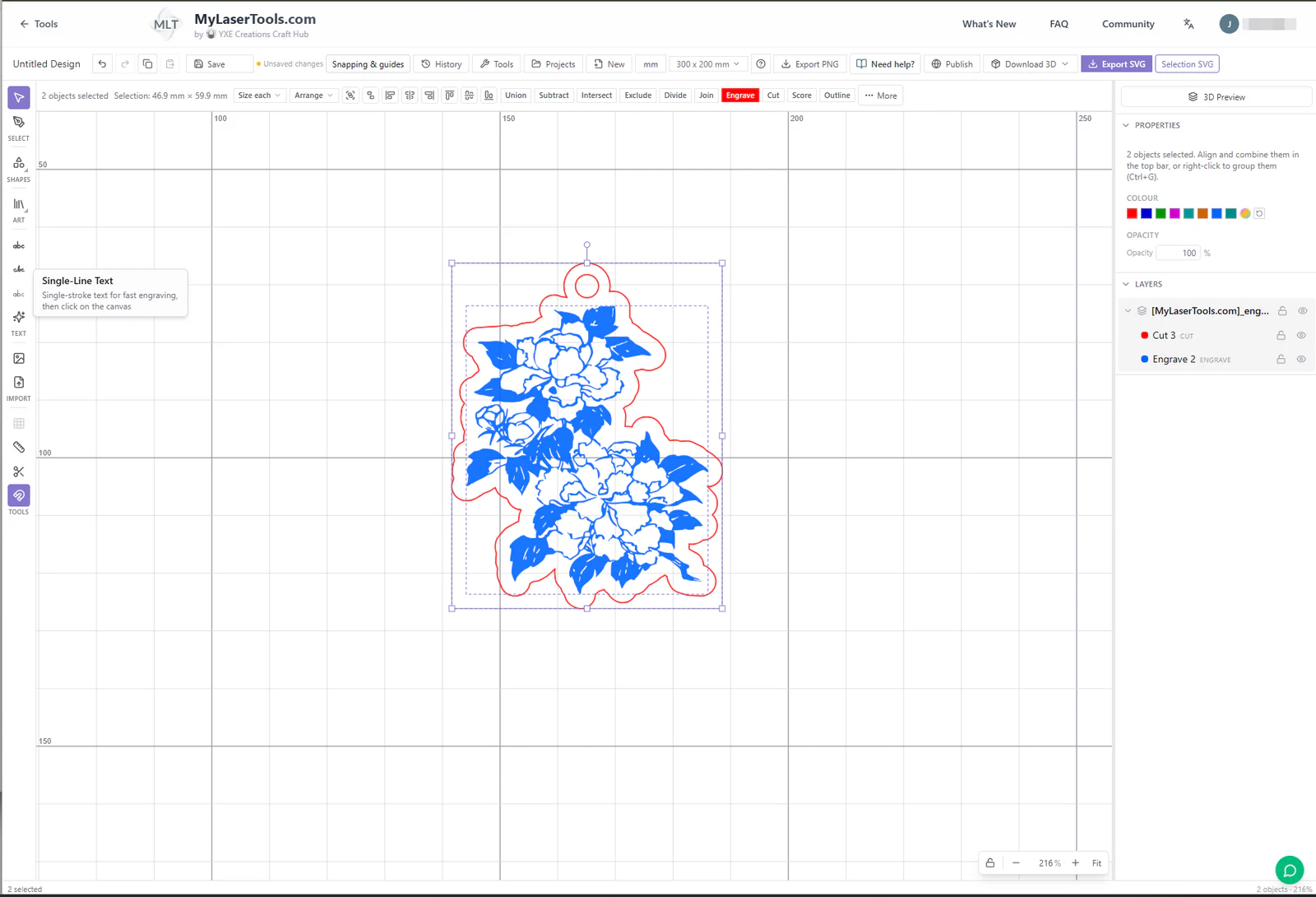
Nell'Editor di design il portachiavi è fatto di due oggetti: la grafica da incidere e il tracciato di taglio esterno con il suo foro. Selezionati insieme misurano 46,9 × 59,9 mm. Ridimensiona sempre entrambi insieme, così la grafica resta dentro il contorno.
Passo 2 - Confronta le dimensioni degli oggetti, non solo quelle della pagina
La pagina dell'SVG è 50,9 × 63,9 mm perché include un piccolo margine. Il design vero e proprio è 46,9 × 59,9 mm, e questa è la dimensione che LightBurn e xTool mostrano quando selezioni tutto. Se selezioni solo i fiori ottieni di nuovo un numero più piccolo. Quando confronti le dimensioni tra i programmi, seleziona l'intero design e usa le stesse unità.
In pollici, 46,9 × 59,9 mm corrisponde a circa 1,85 × 2,36 in. Se un programma importa il design a una dimensione diversa, seleziona tutto, blocca le proporzioni e digita la larghezza corretta. Non ridimensionare mai la grafica e il contorno separatamente.
Esempi di portachiavi e decorazioni finiti
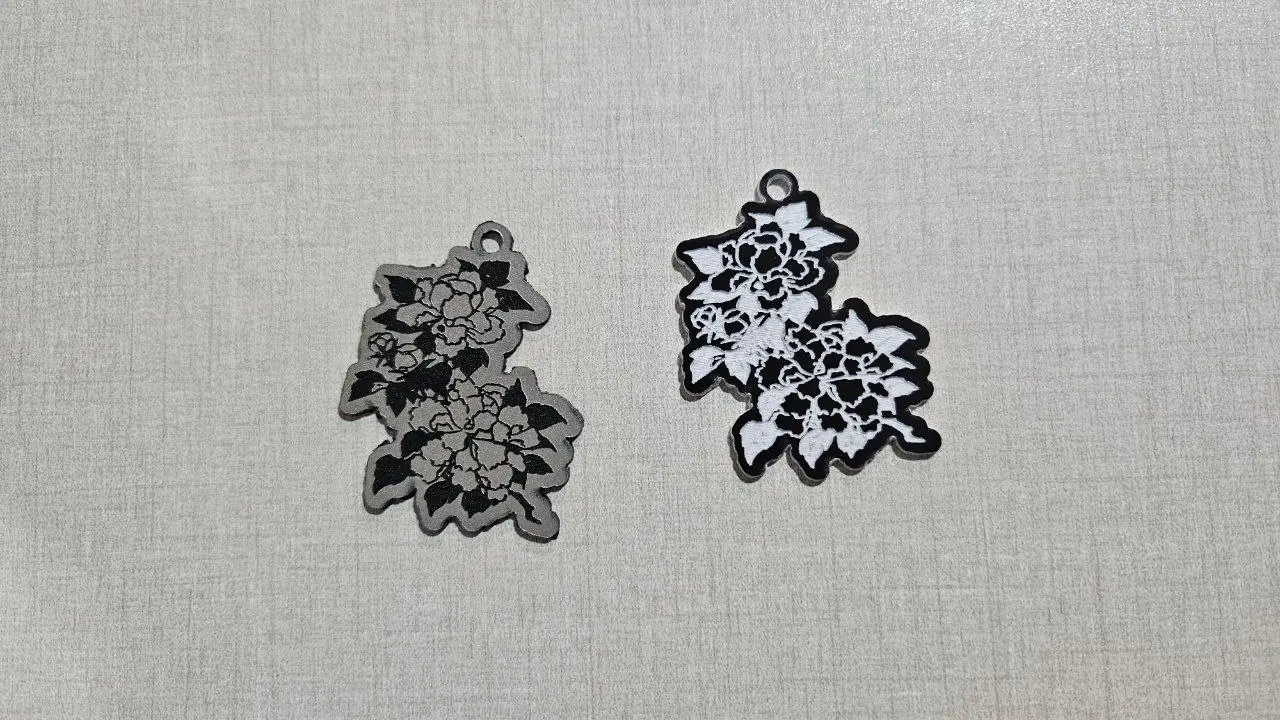
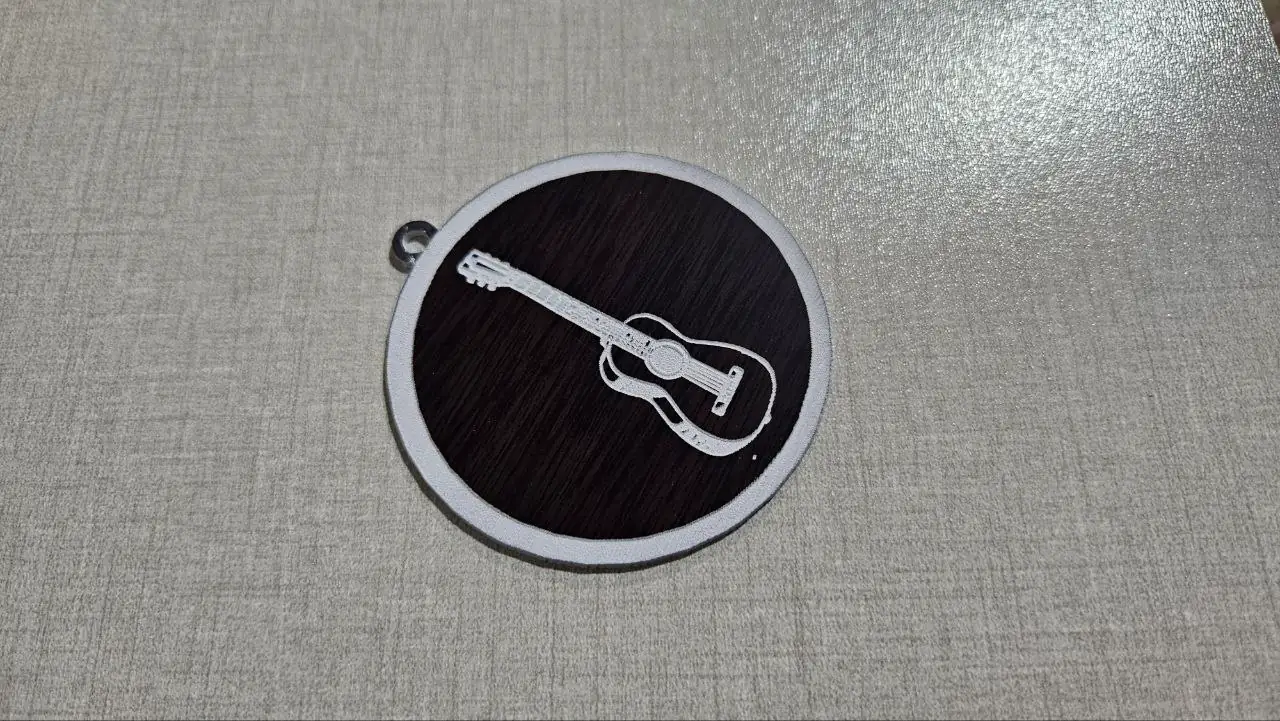
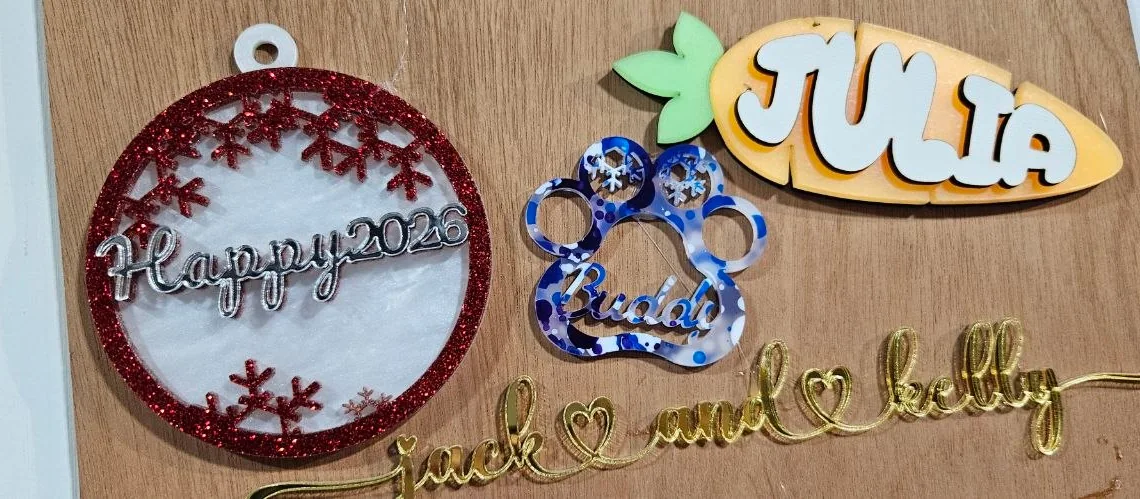
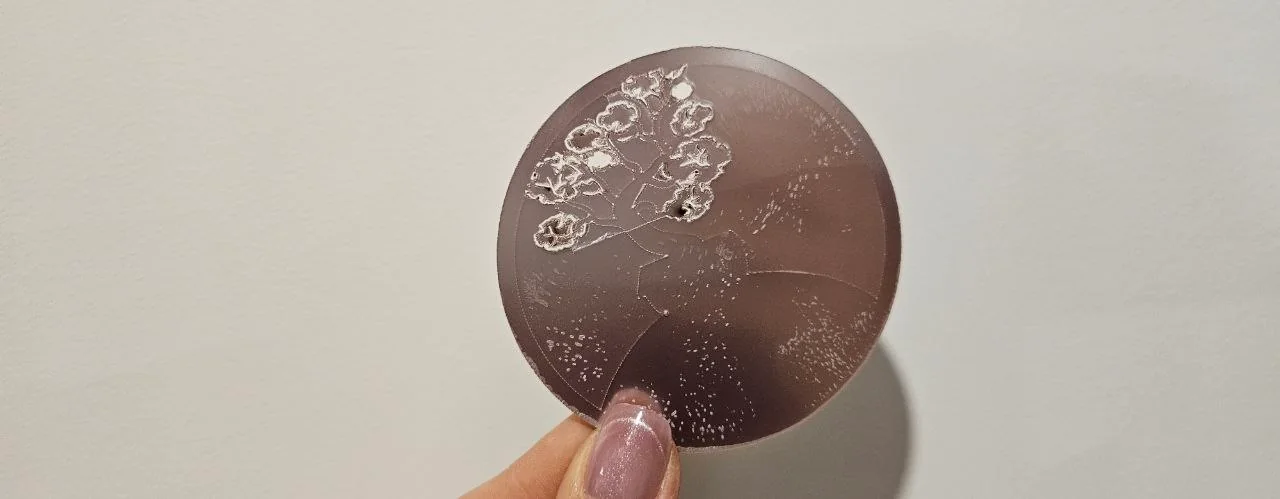
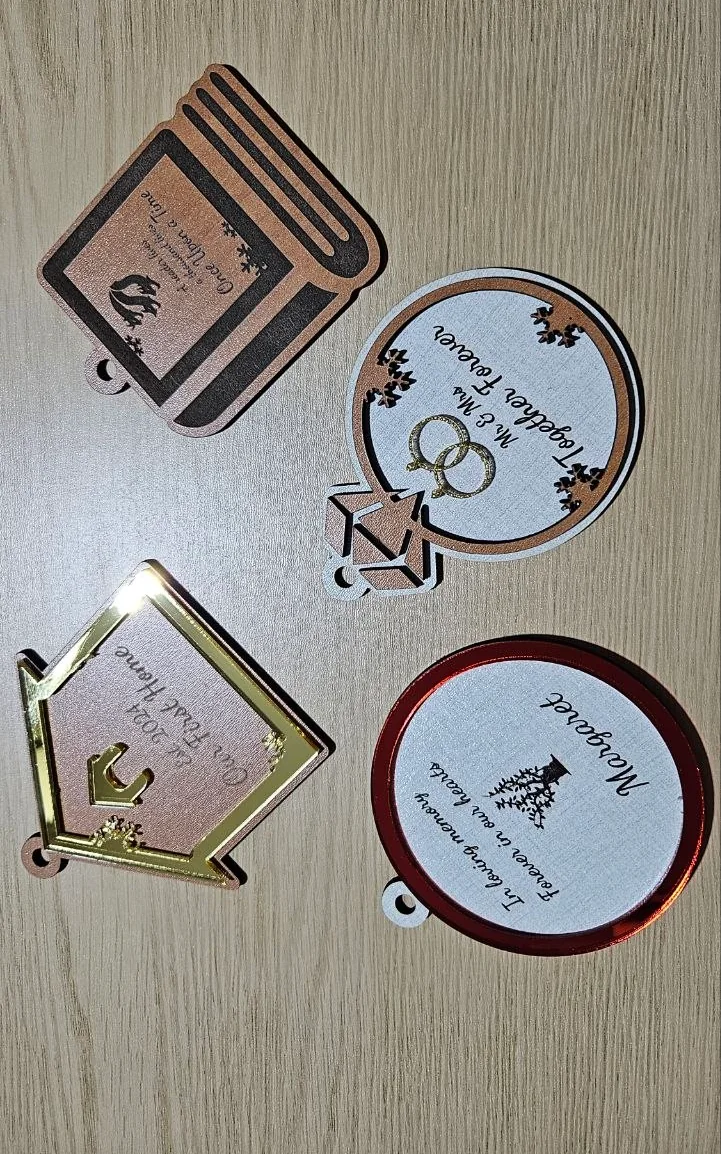
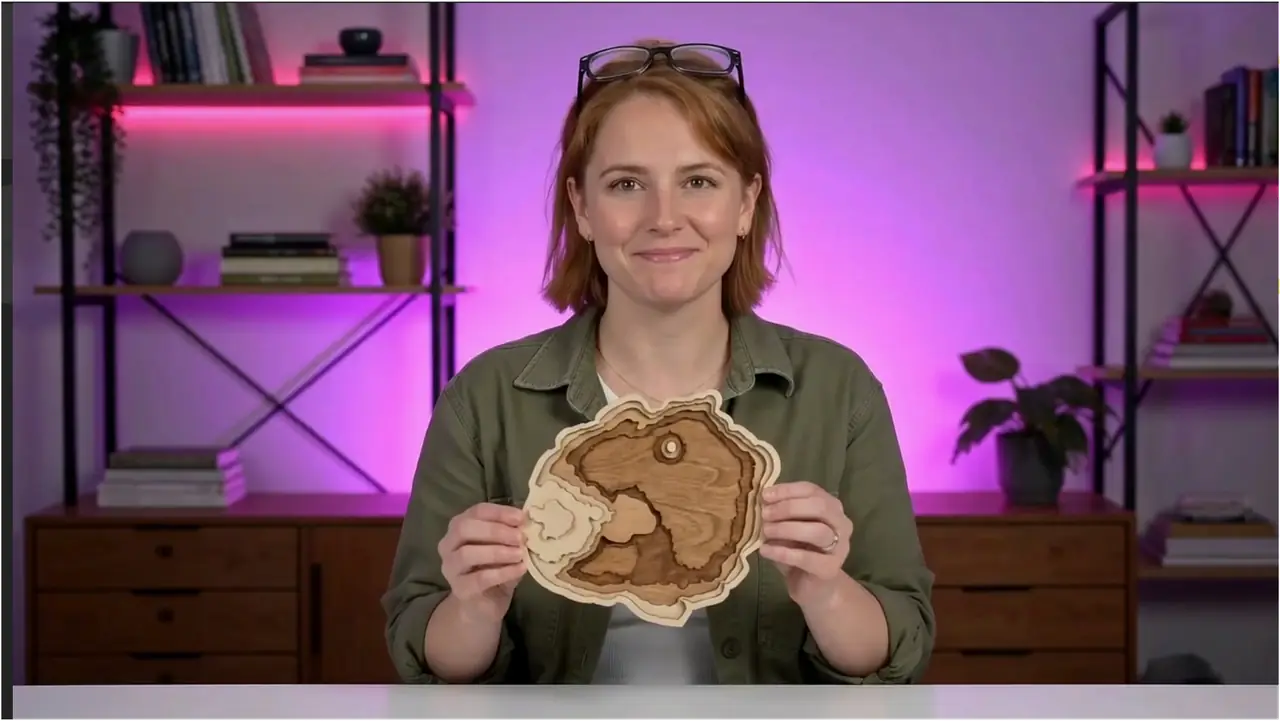
Sui pezzi finiti guarda il foro di sospensione, il bordo e i petali più piccoli. Sono le parti che si rovinano per prime: un foro impostato su incisione non si apre mai, e i petali troppo sottili bruciano.
LightBurn: separa il taglio con Line dall'incisione con Fill
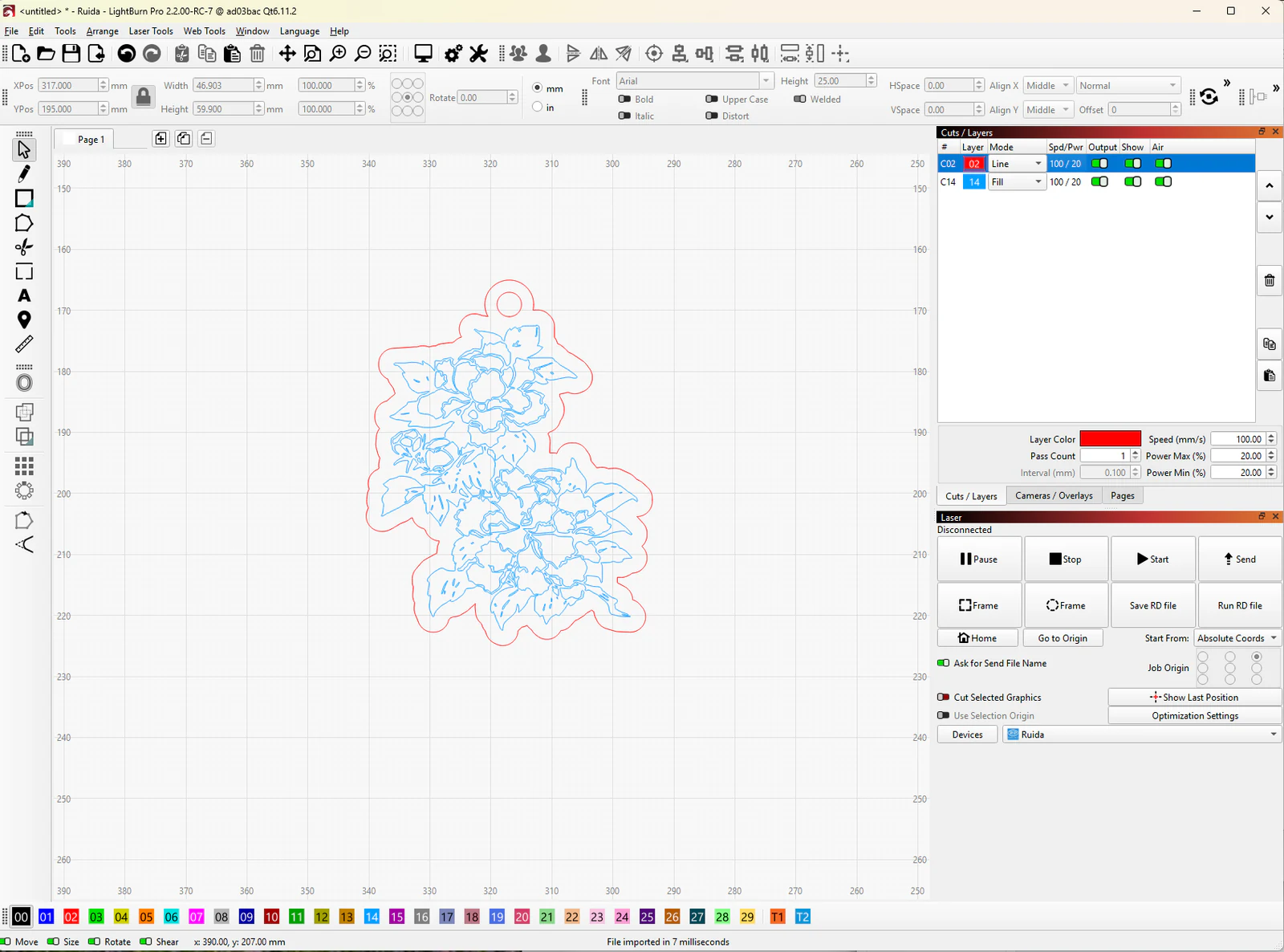
LightBurn mette ogni colore sul proprio livello. Imposta il livello rosso (qui C02) su Line per tagliare e il livello blu (C14) su Fill per incidere. La dimensione indicata è 46.903 × 59.900 mm. LightBurn disegna i livelli Fill come contorni sull'area di lavoro, quindi i fiori sembrano linee di taglio anche quando verranno incisi. Apri Preview per vedere cosa succederà davvero.
Continua con la guida all'importazione in LightBurn. Per allineare una grafica stampata a un taglio laser, segui il flusso di lavoro Print and Cut separato.
xTool Studio: controlla la dimensione selezionata, poi assegna la lavorazione
Seleziona l'intera importazione e controlla W 46,9, H 59,9. Il contorno rosso e la grafica blu arrivano come oggetti separati. Poi assegna la lavorazione: seleziona il contorno rosso e impostalo su taglio, seleziona la grafica blu e impostala su incisione, ciascuno con le impostazioni per il tuo materiale.
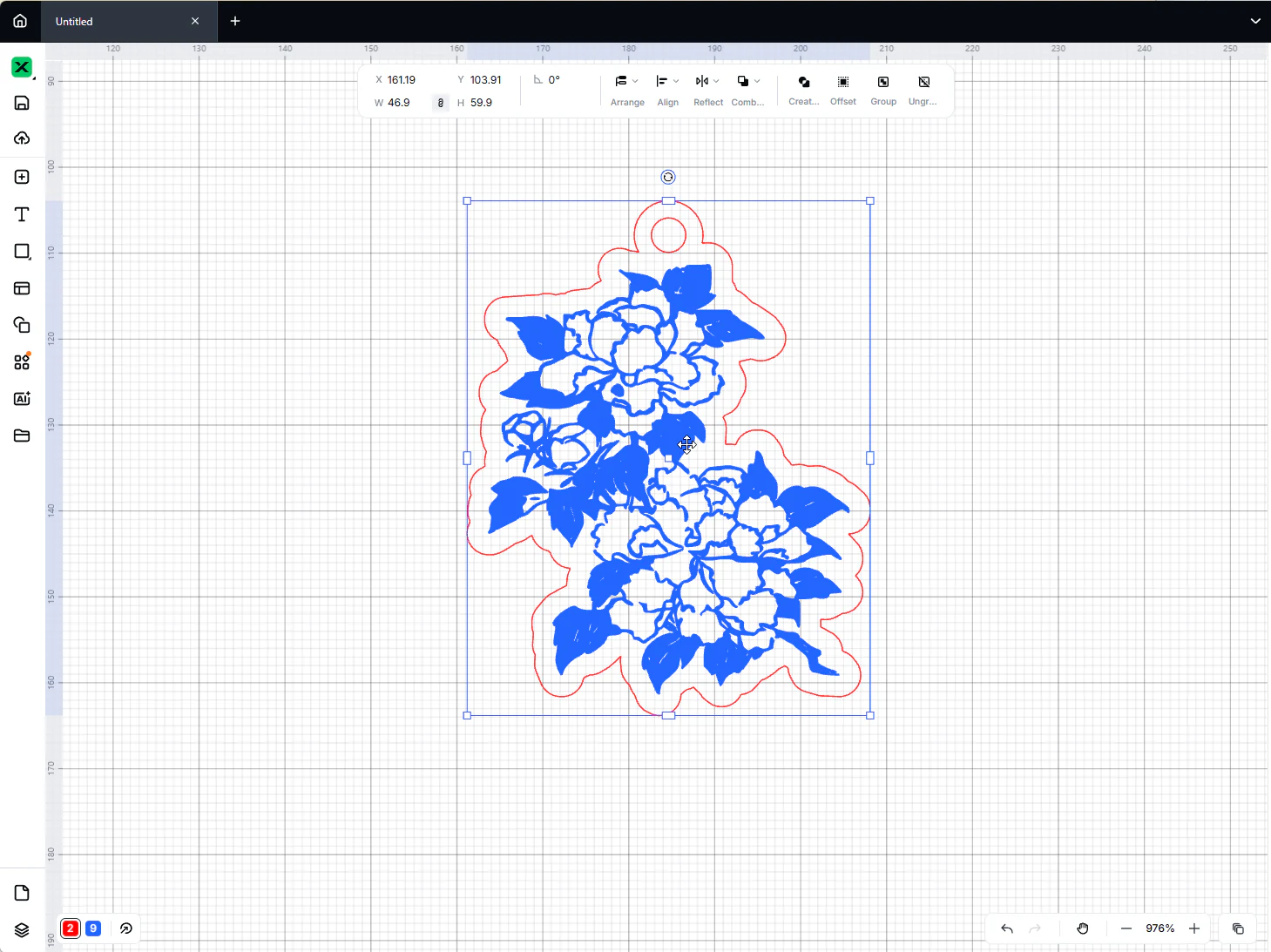
Segui il flusso di lavoro di xTool Studio per l'assegnazione delle operazioni e il posizionamento specifico del dispositivo.
Cricut Design Space: Basic Cut non è un'operazione Fill del laser
Design Space importa l'SVG come forme Basic Cut. Qui è entrato a 1,25 × 1,6 in, più piccolo del design, che misura 1,85 × 2,36 in. Controlla sempre la dimensione dopo un caricamento: seleziona tutto, tieni chiuso il lucchetto e digita la larghezza che vuoi prima di realizzarlo.
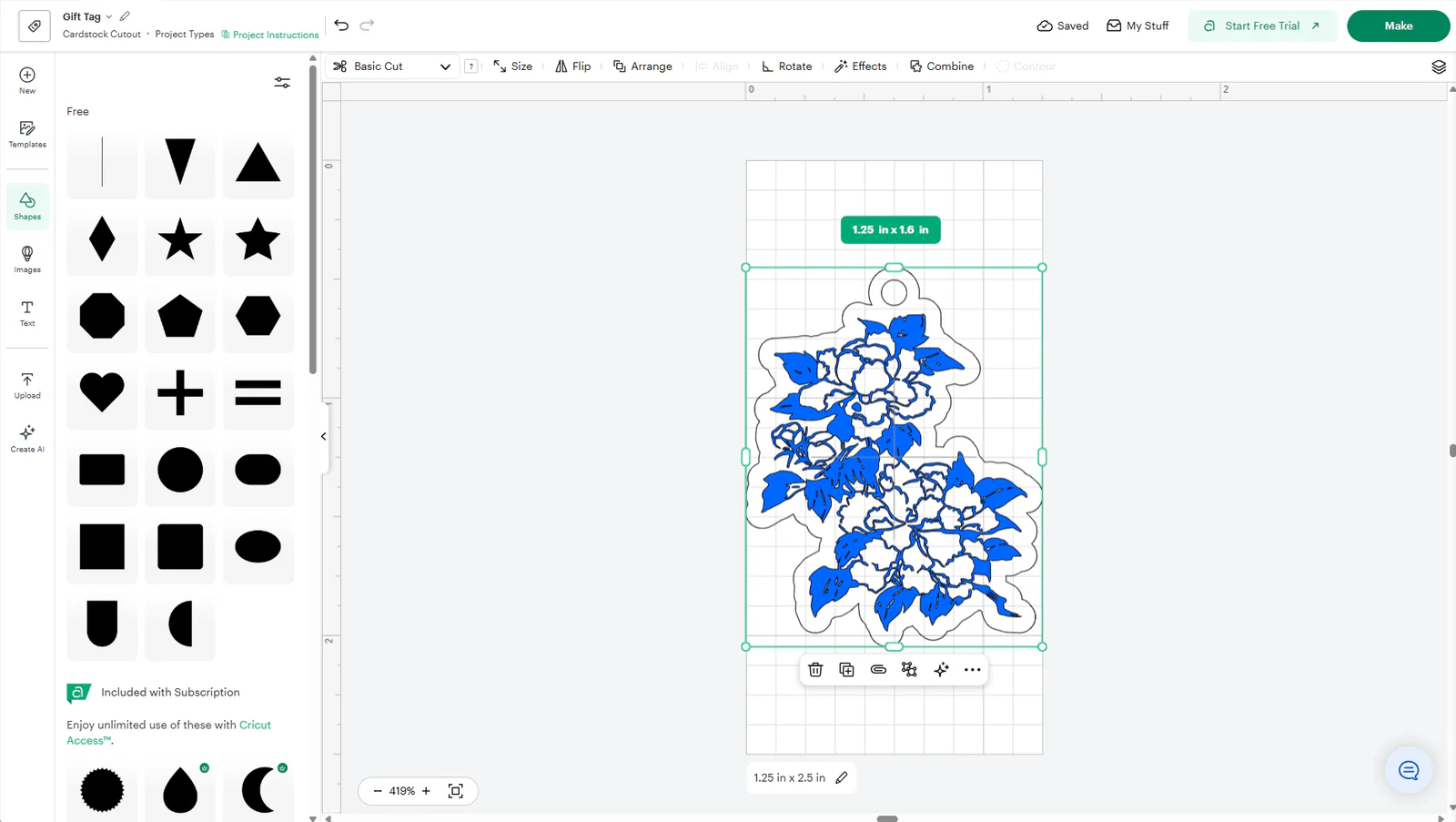
Decidi cosa deve fare la taglierina. Per tagliare solo la forma del portachiavi, nascondi o elimina il livello dei fiori. Per mantenere i fiori come grafica stampata con il contorno tagliato intorno, usa Print Then Cut in Cricut Design Space.
Silhouette Studio Basic Edition: importa il PNG e traccialo
Basic Edition non riesce ad aprire l'SVG, quindi questo esempio usa il PNG. Dopo la tracciatura, i fiori sono diventati contorni di taglio rossi da 0,525 × 0,628 in, e manca la forma esterna del portachiavi con il suo foro di sospensione. Tracciare un'immagine non equivale ad aprire il file vettoriale: controlla e correggi sia la dimensione sia le forme.

In Basic Edition, usa Trace Outer Edge quando vuoi solo la forma del portachiavi, poi ridimensionala alla larghezza reale. Designer Edition o superiore apre l'SVG con ogni tracciato com'era progettato. Per la grafica stampata con una linea di taglio attorno, usa i segni di registro e segui Print and Cut in Silhouette Studio.
Inkscape: ispeziona gli oggetti e le unità reali
Apri Layers and Objects: il file ha gruppi cut e engrave separati, così puoi nascondere, bloccare o modificare un gruppo senza toccare l'altro. Inkscape mostra le dimensioni in px per impostazione predefinita. Passa il menu delle unità nella barra degli strumenti a mm e seleziona l'intero design prima di controllare o cambiare la dimensione.
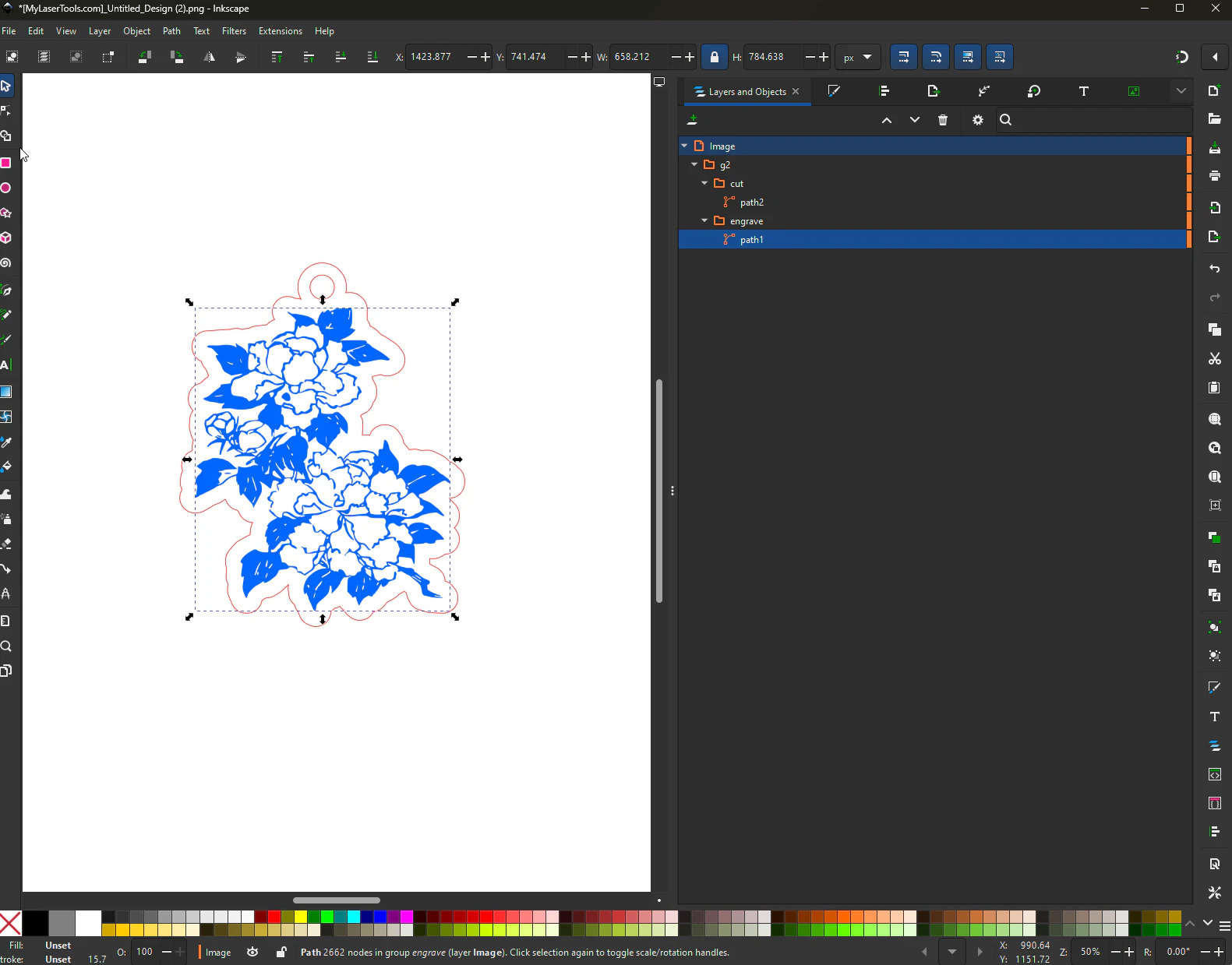
Continua con la modifica degli SVG in Inkscape e Illustrator per conservare tracciati, unità e testo convertito in contorni durante le modifiche.
Risoluzione dei problemi
- La dimensione è diversa in un altro programma: seleziona tutto il design, non solo la grafica, confronta la dimensione del design invece di quella della pagina e usa le stesse unità.
- Ogni dettaglio del fiore viene tagliato: il livello della grafica è impostato su taglio. Impostalo su incisione (Fill in LightBurn), oppure nascondilo su una taglierina che non incide.
- Manca la forma esterna o il foro di sospensione: hai tracciato il PNG. Apri l'SVG se il tuo software può, oppure traccia solo il bordo esterno.
Documentazione del software
Prossimi passi e idee di progetto
Fai lo stesso con il tuo design: annota la dimensione completa del design in MyLaserTools prima di esportarlo e controllala di nuovo subito dopo l'importazione.
Questa guida ti è stata utile?
Altro in Tecniche laser
Resta aggiornato su MyLaserTools.
Inviami email su nuovi strumenti, aggiornamenti del prodotto, tutorial e occasionali offerte MyLaserTools. Puoi annullare l'iscrizione in qualsiasi momento.
© 2026 MyLaserTools.com. Tutti i diritti riservati.