

Editor di design: crea una targhetta con nome e testo inciso
Progetto pratico: una targhetta con nome. Riserva circa 15 minuti nell'editor.
Crea una targhetta con una base piena e un nome inciso. Questo piccolo progetto ti insegna i comandi che userai su cartelli, decorazioni ed etichette: selezionare oggetti, impostare dimensioni fisiche, disporre il testo e scegliere cosa tagliare o incidere.
Puoi usare gli strumenti integrati, importare la tua grafica ed esportare senza accedere. Accedi per salvare un progetto in I Miei Progetti. Puoi completare questa lezione senza laser; otterrai un SVG da preparare più tardi nel software della tua macchina.

In questa pagina (34)
- Passo 1 - Aggiungi una base e impostane le dimensioni
- Passo 2 - Aggiungi il nome e lascia spazio attorno
- Passo 3 - Assegna un compito a ogni oggetto
- Passo 4 - Salva il progetto ed esporta un SVG
- Passo 5 - Apri il file nel software del tuo laser
- Raggruppare, unire o sottrarre?
- Importa un design esistente
- Risoluzione dei problemi
- Forme, simboli e cornici
- Motori di testo
- Motivi di riempimento e texture
- Strumenti per tracciati e operazioni booleane
- Layout pronto per il laser
- Esportazione e produzione
- Prepara e pulisci i file di taglio SVG
- Combina i design su un unico foglio
- Aggiungi texture di riempimento per l'incisione
- Cartelli e scritte saldate
- Scatole, giunti e cerniere continue
- Puzzle e tagli a incastro
- Che cos'è l'Editor di design?
- L'Editor di design è davvero gratuito?
- È un buon editor SVG per il taglio laser?
- Posso aggiungere motivi di riempimento a una forma?
- Posso combinare e modificare i file SVG importati?
- Supporta testo connesso (saldato) e testo a linea singola?
- Quali operazioni booleane e sui tracciati sono disponibili?
- Quali formati di file esporta l'Editor di design?
- Con quali macchine e software funziona?
- Posso disporre il mio design su un vero foglio di materiale?
- Ci sono cornici, giunti e cerniere continue già pronti?
- Devo creare un account o installare qualcosa?
- Posso vendere ciò che creo con l'Editor di design?
- Posso inviare i design di altri strumenti nell'editor?
Cosa ti serve
- Un browser su un computer fisso o portatile e un nome da mettere sulla targhetta.
- Per l'importazione finale: il software del tuo laser, ad esempio LightBurn o xTool Studio.
Passo 1 - Aggiungi una base e impostane le dimensioni
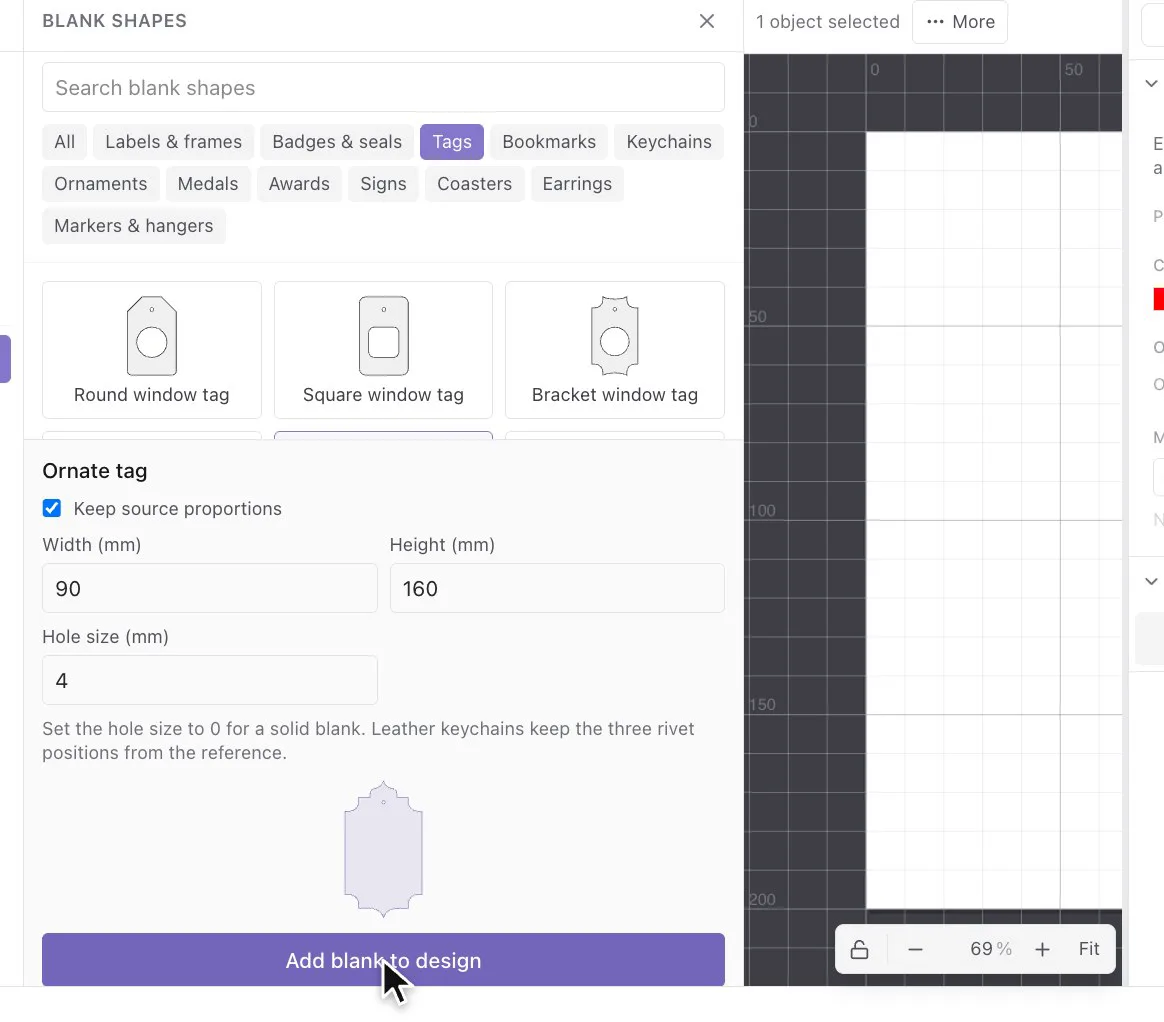
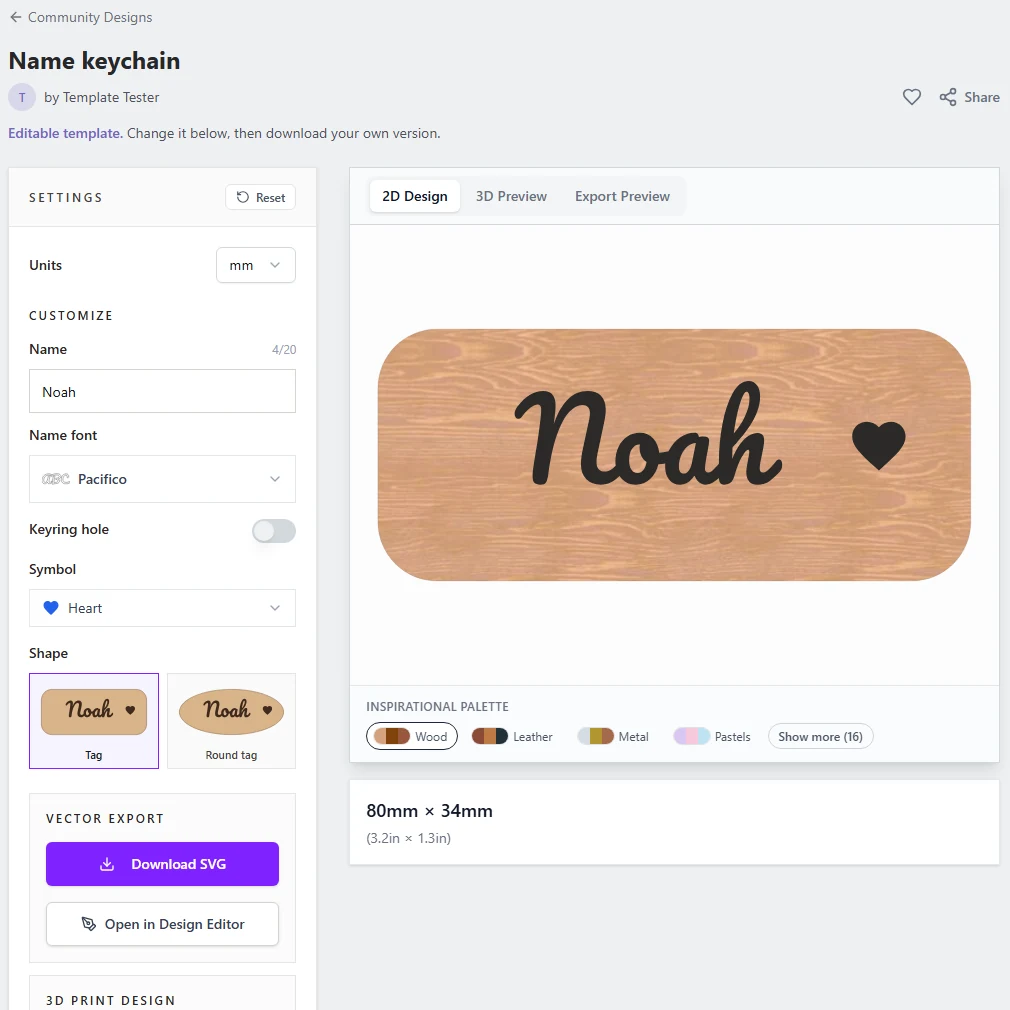
Apri l'editor e scegli un rettangolo o una targhetta da Forme. Seleziona l'oggetto e imposta la larghezza a 70 mm e l'altezza a 25 mm. Sono dimensioni di esempio; modificale in base al tuo progetto. Imposta la dimensione del foglio sul materiale che prevedi di usare.
Il foglio è l'area di lavoro. La larghezza e l'altezza dell'oggetto selezionato descrivono il pezzo stesso. Lo zoom cambia quanto grande appare il pezzo sullo schermo, non le sue dimensioni esportate.
Passo 2 - Aggiungi il nome e lascia spazio attorno
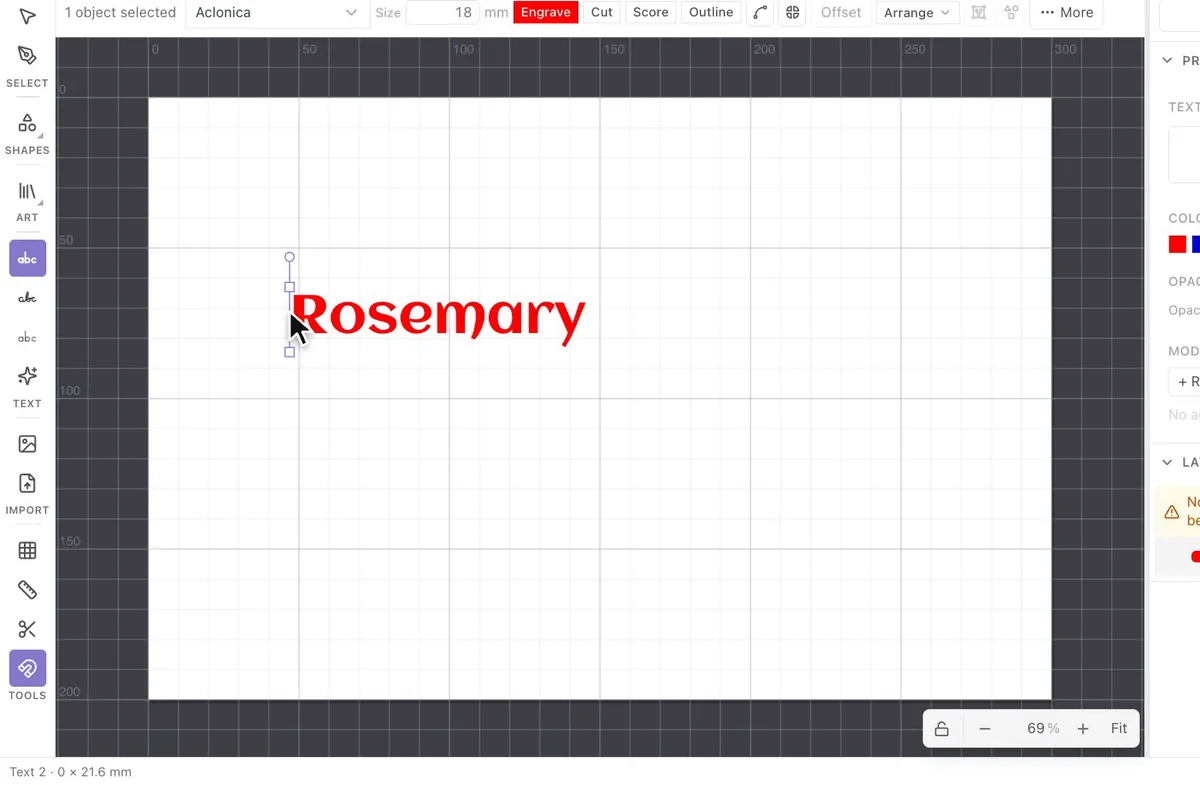
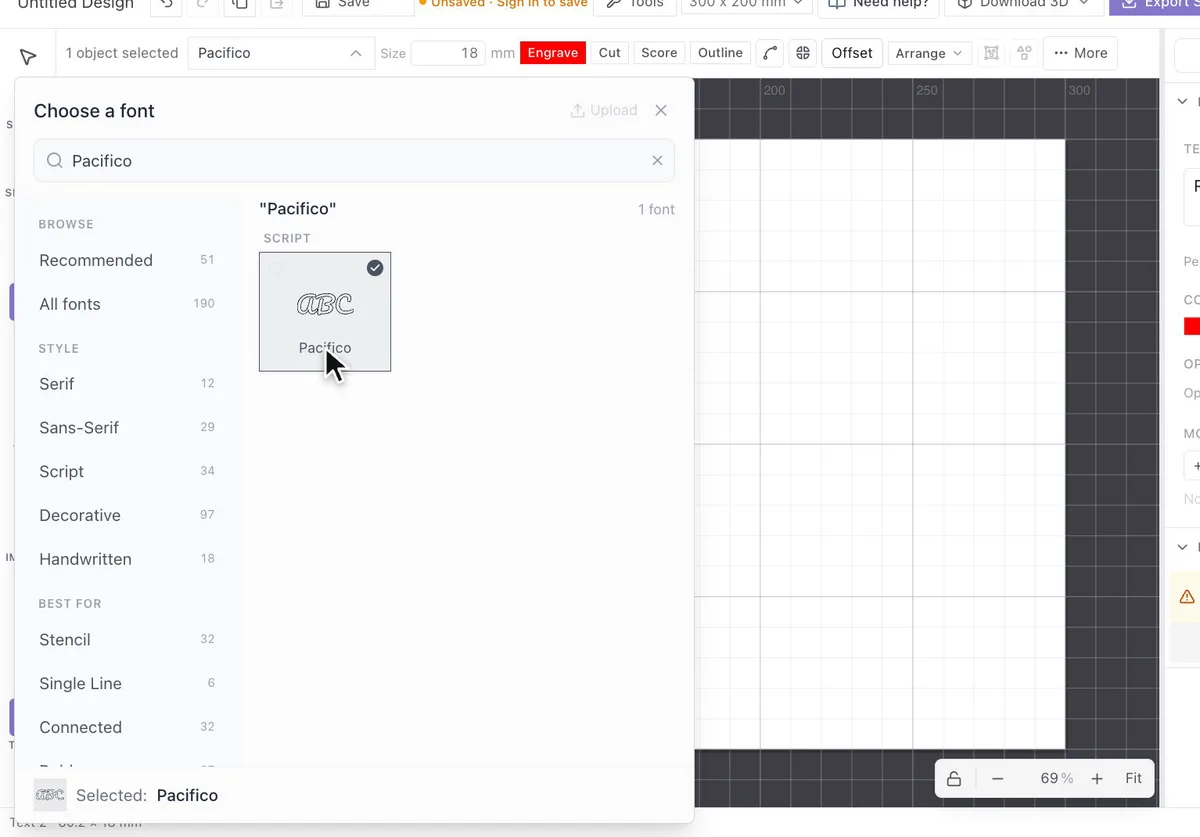
Scegli lo strumento di testo, digita un nome e scegli un carattere. Sposta il nome sulla base e riducine le dimensioni finché c'è spazio su ogni lato. Parti da un carattere semplice e dal tratto pesante, così le lettere restano nitide alla dimensione finale della targhetta.
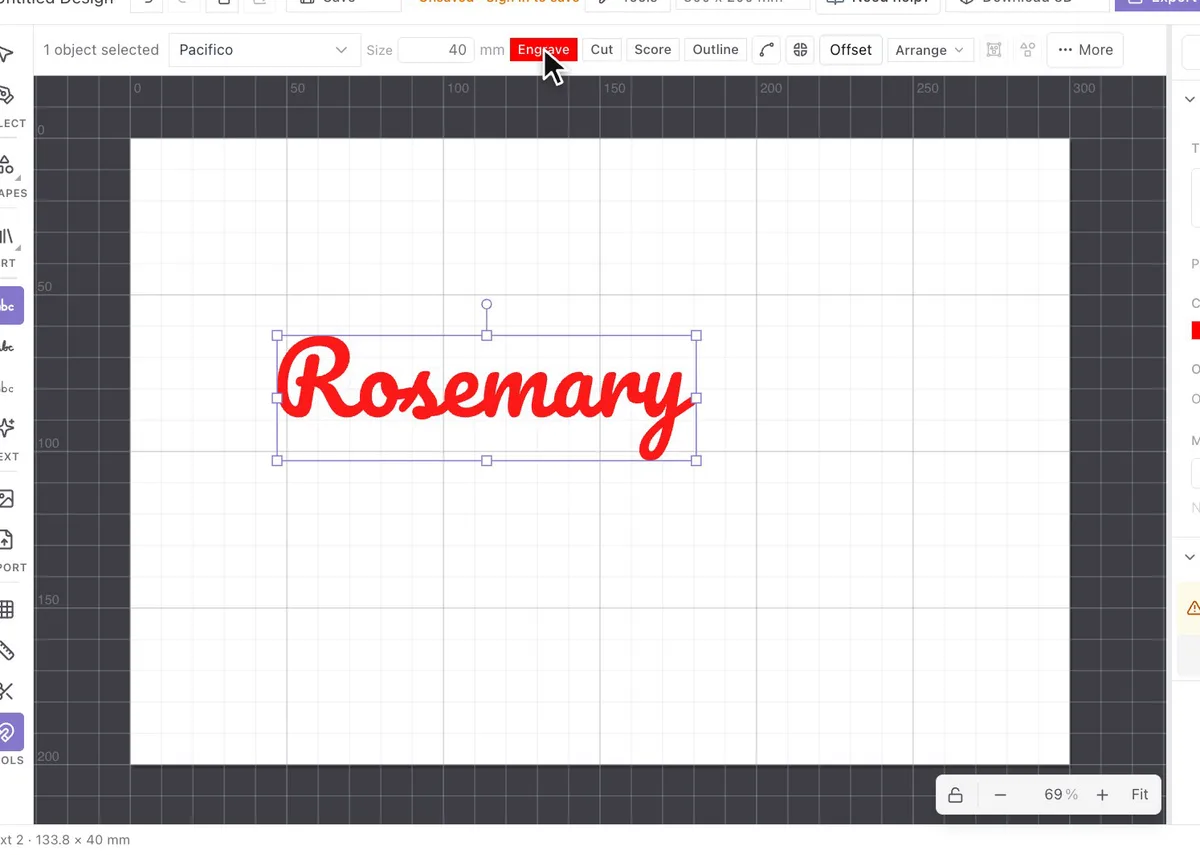
Seleziona il nome e scegli Incisione. Le lettere saranno incise sulla superficie, quindi non devono essere unite tra loro. Se tagliassi le stesse lettere, otterresti pezzi separati e i centri di lettere come A o O rimarrebbero liberi.
Passo 3 - Assegna un compito a ogni oggetto
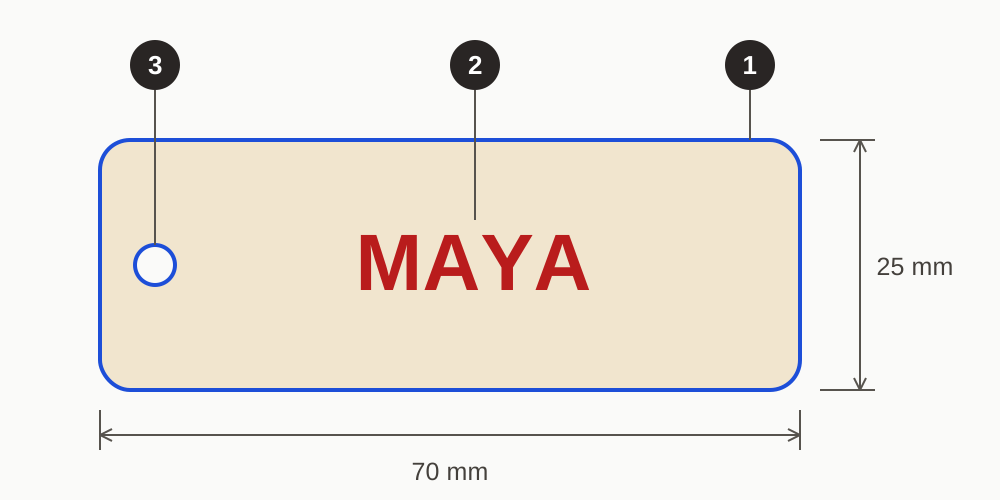
Seleziona la base e scegli Taglio. Lascia il nome impostato su Incisione. Se aggiungi un cerchio per il foro del portachiavi, imposta Taglio anche per quel cerchio. Lascia materiale tra il foro e il bordo esterno; il diametro del foro e lo spazio dal bordo devono adattarsi al tuo anello e al tuo materiale.
| Operazione | Cosa fa | A cosa serve |
|---|---|---|
| Taglio | Attraversa tutto il materiale. | Il contorno della targhetta e il foro del portachiavi. |
| Segnatura | Segna una linea sottile sulla superficie. | Un bordo sottile o un disegno a linee. |
| Incisione | Riempie un'area o un'immagine sulla superficie. | Il nome o una decorazione piena. |
L'editor assegna a ogni operazione un colore diverso nell'SVG. Nel software del laser ogni colore diventa un livello, ed è lì che imposti potenza e velocità.
Passo 4 - Salva il progetto ed esporta un SVG
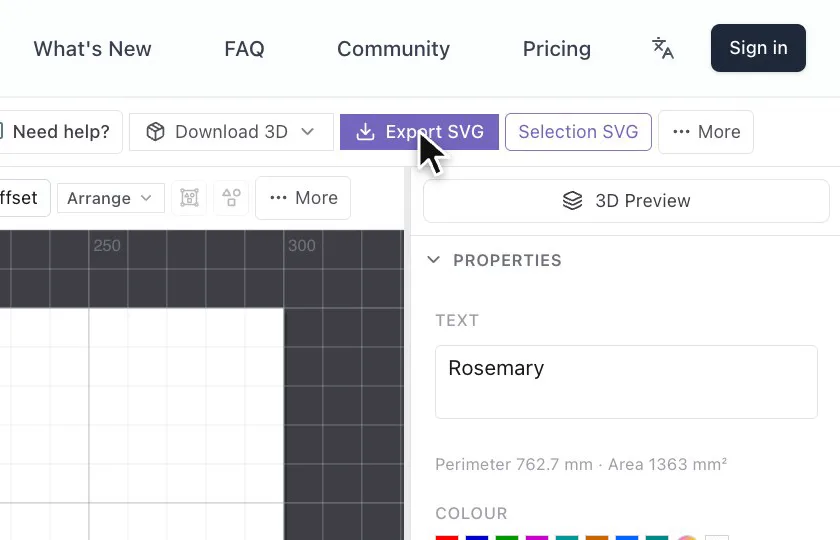
Se hai effettuato l'accesso, salva il progetto in I Miei Progetti così puoi modificare il nome più tardi. Scarica l'SVG per il software del tuo laser. Il testo viene convertito in tracciati vettoriali, così il computer che riceve il file non ha bisogno del tuo carattere.
Un PNG è utile per un'immagine del design o un'incisione raster, ma non conserva i tracciati di taglio vettoriali della targhetta. Conserva sia il progetto modificabile sia il file esportato.
Passo 5 - Apri il file nel software del tuo laser
- Importa l'SVG e misura la base. Dovrebbe essere ancora di 70 × 25 mm se hai usato le dimensioni di esempio.
- Assegna la base e il foro al taglio e il nome all'incisione. Inserisci impostazioni provate per la tua macchina e il tuo materiale.
- Controlla l'anteprima del lavoro. Incidi il nome prima di tagliare il contorno esterno e controlla i tracciati duplicati che taglierebbero due volte la stessa linea.
- Salva il progetto della macchina con quelle impostazioni, poi taglia una prova su uno scarto dello stesso materiale prima della targhetta vera.
Per le schermate di questo passaggio, vedi taglio, segnatura e incisione nel tuo software.
Raggruppare, unire o sottrarre?
In questo progetto, mantieni la base e il nome inciso come oggetti separati. Quando inizi a combinare forme, scegli un'operazione in base a cosa deve accadere ai loro contorni.
| Azione | Cosa cambia | Esempio |
|---|---|---|
| Raggruppa | Gli oggetti si spostano insieme ma mantengono i propri tracciati. | Sposta tutta la targhetta senza perdere il nome inciso. |
| Unisci | Le forme piene sovrapposte diventano un'unica forma combinata. | Unisci un occhiello all'esterno di una targhetta. |
| Sottrai | Una forma rimuove un'area da un'altra; l'ordine degli oggetti è importante. | Crea un foro in una forma piena. Annulla e cambia l'ordine se scompare l'area sbagliata. |
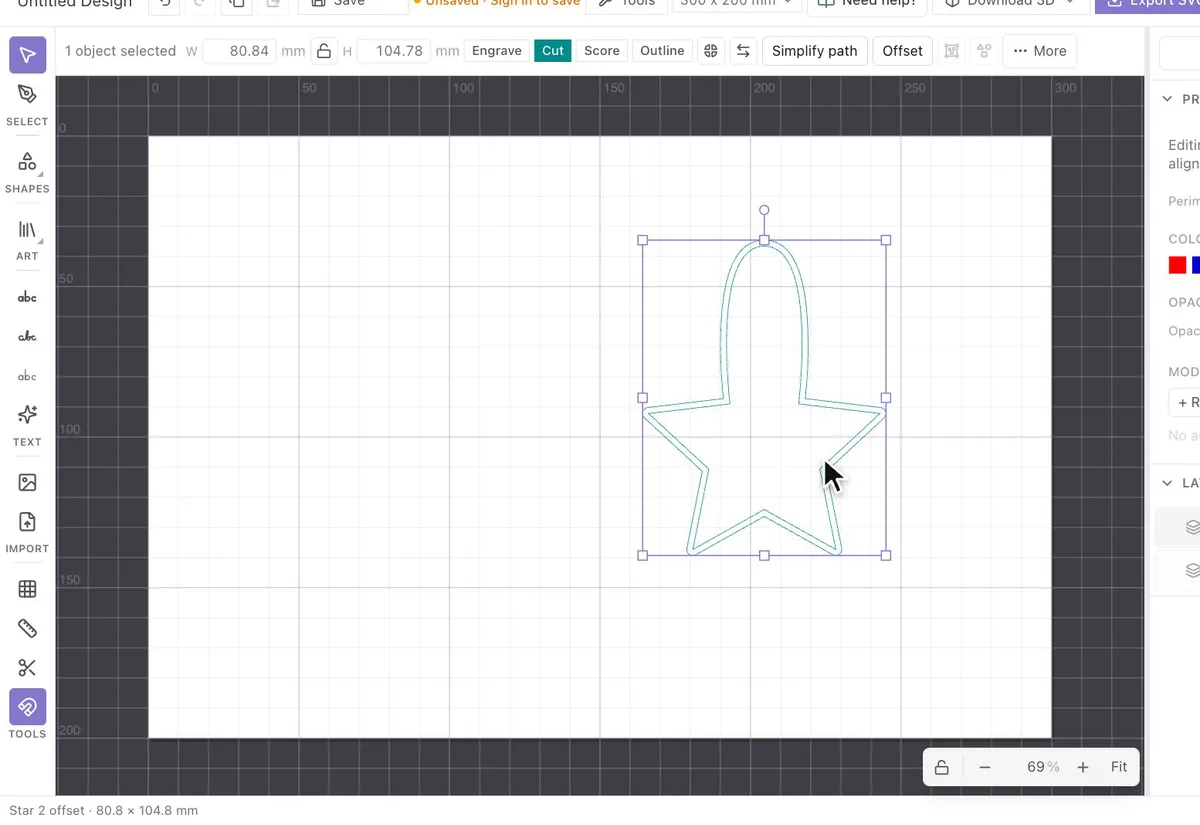
| Offset | Crea un contorno a una certa distanza dal tracciato originale. | Aggiungi una base più grande attorno a un nome. |
Prova prima ogni operazione su copie. Il raggruppamento non rimuove le linee di taglio sovrapposte, e un'unione collega solo i pezzi che si toccano o si sovrappongono.
Importa un design esistente
Usa Importa per il tuo SVG, oppure scegli Apri nell'Editor di design in un generatore. Seleziona la grafica importata e controllane le dimensioni prima di posizionarla sul foglio. Un'illustrazione dettagliata può funzionare per l'incisione ma essere troppo fragile da ritagliare.
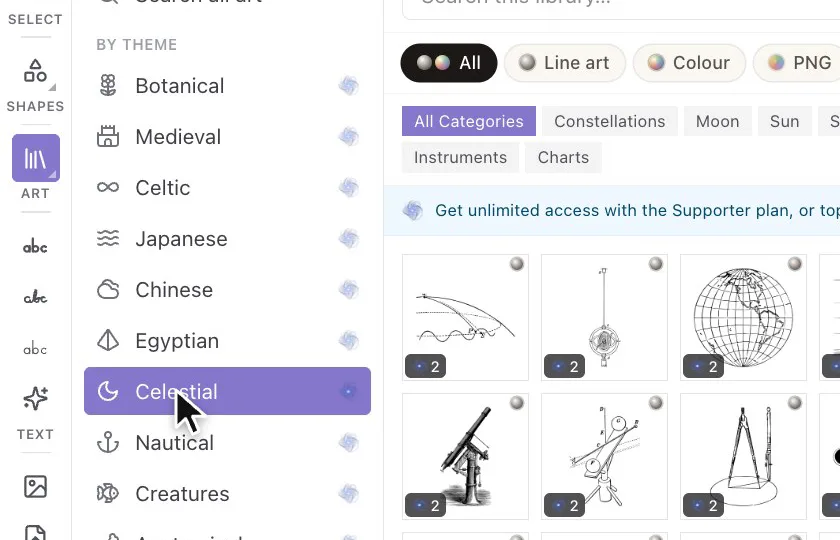
Puoi anche sfogliare la Libreria artistica dall'editor. Un'opera mantiene la sua licenza quando la usi in un progetto. Per l'accesso ai download, vedi piani e scintille.
Risoluzione dei problemi
| Cosa vedi | Cosa provare |
|---|---|
| Il nome viene tagliato invece di essere inciso. | Controlla l'operazione assegnata al suo colore nel software della macchina. |
| Il file si importa con la dimensione sbagliata. | Confronta la larghezza della base con l'editor. Controlla le unità e le impostazioni di importazione SVG prima di ridimensionare. |
| Un bordo condiviso viene tagliato due volte. | Cerca tracciati sovrapposti o duplicati. Raggruppare le forme non unisce i loro bordi. |
| Le lettere minuscole scompaiono nell'anteprima. | Ingrandisci il testo o scegli un carattere più pesante, poi prova il dettaglio alla sua dimensione finale. |
| Sottrai rimuove la forma sbagliata. | Annulla, controlla la selezione e l'ordine degli oggetti, poi riprova su una copia. |
Forme, simboli e cornici
- Libreria di forme semplici e divertenti: cuori, stelle, frecce, distintivi e altro ancora
- Palette di simboli con ricerca per inserire icone
- Cornici e bordi dimensionati sul tuo foglio
- Monogrammi in stile classico, circolare e a rombo
Motori di testo
- Testo con contorno di qualsiasi carattere, convertito in tracciati all'esportazione
- Scritte corsive collegate (saldate) per tagli robusti in un unico tracciato
- Caratteri a linea singola per un'incisione rapida
- Effetti curva, onda, cerchio e testo su tracciato
Motivi di riempimento e texture
- Linee, griglia, trame incrociate, punti, quadrati, triangoli, mattonelle e onde
- Incisione di un'immagine in mezzitoni con dimensione dei punti regolabile
- Spaziatura, angolo e densità regolabili
- Ogni motivo ritagliato con precisione su qualsiasi forma
Strumenti per tracciati e operazioni booleane
- Unisci, sottrai, interseca, escludi, salda, separa e dividi
- Modifica dei nodi, semplificazione, unione e inversione dei tracciati
- Rimuovi le linee duplicate e rileva le forme aperte
- Matrici circolari e rettangolari, specchio, ribaltamento e divisione in pezzi per puzzle
Layout pronto per il laser
- Preset del piano macchina e dei fogli materiale, più dimensioni personalizzate in mm o pollici
- Livelli di taglio, segnatura e incisione con i colori standard del laser
- Allinea, distribuisci, aggancia, guide intelligenti e avvisi per gli elementi fuori dal foglio
- Ottimizzazione dell'ordine di taglio per ridurre gli spostamenti della macchina
Esportazione e produzione
- SVG con livelli separati di taglio, segnatura e incisione
- PNG fino a 300 dpi
- Cerniere continue, giunti a pettine, connettori a linguetta e fessura, strisce di prova del kerf
- Progetti con salvataggio automatico, cronologia delle revisioni e annulla/ripeti
Prepara e pulisci i file di taglio SVG
Correggi i vettori importati: unisci i tracciati aperti, rimuovi le linee duplicate e separa il taglio dall'incisione prima di avviare un lavoro.
Combina i design su un unico foglio
Disponi insieme portachiavi, targhette e decorazioni, poi ottimizza l'ordine di taglio per risparmiare materiale e tempo.
Aggiungi texture di riempimento per l'incisione
Riempi forme e scritte con motivi a linee, trame incrociate, punti o mezzitoni per un dettaglio inciso ricco.
Cartelli e scritte saldate
Crea cartelli a strati e cake topper con testo corsivo collegato che si taglia in un unico pezzo robusto.
Scatole, giunti e cerniere continue
Aggiungi giunti a pettine, bordi a linguetta e fessura e cerniere continue per costruire contenitori e pannelli pieghevoli.
Puzzle e tagli a incastro
Dividi qualsiasi forma in pezzi di puzzle a incastro, poi disponili e tagliali come un unico set.
Che cos'è l'Editor di design?
L'Editor di design è un editor SVG online e gratuito pensato per il taglio laser, l'incisione e il CNC. Funziona interamente nel tuo browser, quindi non c'è nulla da installare. Aggiungi forme, simboli e testo, importa e combina file SVG, applica motivi di riempimento e operazioni booleane, disponi tutto su un foglio di materiale reale e poi esporta file pronti da tagliare.
L'Editor di design è davvero gratuito?
Sì. La modifica, i motivi integrati, i tuoi caricamenti e le esportazioni sono gratuiti. Inserire illustrazioni generate dalla libreria richiede un account gratuito; le illustrazioni storiche vettorizzate richiedono Supporter. Sfogliare le anteprime della libreria è gratuito.
È un buon editor SVG per il taglio laser?
Sì. È un editor vettoriale creato appositamente per maker e appassionati di taglio laser. Gli oggetti sono organizzati in livelli di taglio, segnatura e incisione con i colori standard del laser, il testo viene convertito in tracciati così i caratteri non si rompono mai, e puoi ottimizzare l'ordine di taglio così i file vanno direttamente sulla tua macchina.
Posso aggiungere motivi di riempimento a una forma?
Sì. La libreria di motivi di riempimento include linee, griglia, tratteggio incrociato, punti, quadrati, triangoli, mattoni e onde, più un'incisione di un'immagine in mezzitoni. Ogni motivo si ritaglia sulla tua forma e puoi controllare spaziatura, angolo e densità, ideale per incidere texture e ritagli decorativi.
Posso combinare e modificare i file SVG importati?
Sì. Importa uno o più file SVG, poi spostali, ridimensionali, ruotali, allineali e disponili insieme su un unico foglio. Separa un file per colore, salda o sottrai forme con operazioni booleane, modifica direttamente i nodi e pulisci i tracciati unendoli, semplificandoli o rimuovendo le linee duplicate prima di esportare.
Supporta testo connesso (saldato) e testo a linea singola?
Sì. Scegli testo contornato, scritte in corsivo connesse che saldano le lettere in un unico tracciato robusto per cake topper e cartelli, oppure caratteri a linea singola per un'incisione veloce. Puoi anche curvare il testo, disporlo in cerchio o a onda e adattarlo a qualsiasi tracciato.
Quali operazioni booleane e sui tracciati sono disponibili?
Unisci, sottrai, interseca, escludi, salda, separa e dividi, più la modifica dei nodi, semplificazione, unione e inversione dei tracciati, matrici circolari e rettangolari, specchio e ribaltamento, e divisione in pezzi per puzzle. È un set completo di strumenti di modifica vettoriale pensato per i file di taglio.
Quali formati di file esporta l'Editor di design?
Esporta SVG con livelli separati, codificati per colore, per taglio, segnatura e incisione, e PNG fino a 300 dpi. Il testo viene sempre convertito in tracciati, così i file si aprono senza problemi ovunque, senza caratteri mancanti.
Con quali macchine e software funziona?
I file SVG esportati funzionano con Glowforge, xTool, LightBurn, OMTech, Ortur, Epilog, Trotec, Thunder Laser, K40 e qualsiasi macchina che accetti file vettoriali. L'SVG si importa anche in software CNC come Vectric, Carbide Create, Easel e Fusion 360.
Posso disporre il mio design su un vero foglio di materiale?
Sì. Scegli il piano della macchina o la dimensione del foglio di materiale, come Glowforge, xTool, 12x12, 12x24 e 18x24 pollici, oppure A4 e A3 in millimetri, o imposta una dimensione personalizzata. L'editor ti avvisa quando un pezzo cade fuori dal foglio, e puoi centrare automaticamente, allineare, distribuire e ottimizzare l'ordine di taglio per risparmiare materiale.
Ci sono cornici, giunti e cerniere continue già pronti?
Sì. Inserisci cornici e bordi dimensionati sul tuo foglio, genera bordi con giunti a pettine, connettori a linguetta e fessura, strisce di prova del kerf e motivi di cerniera continua, e inserisci monogrammi e simboli. Tutto si aggiorna in tempo reale ed è regolabile prima dell'esportazione.
Devo creare un account o installare qualcosa?
Non c'è nulla da installare. Puoi progettare con gli strumenti integrati, importare i tuoi file ed esportare senza account. Accedi per salvare i progetti o inserire illustrazioni generate dalla libreria. Le illustrazioni storiche vettorizzate richiedono Supporter.
Posso vendere ciò che creo con l'Editor di design?
Sì, in base alle licenze delle illustrazioni che usi. I nostri design generati consentono l'uso commerciale. Le illustrazioni di pubblico dominio e i motivi con licenza MIT mantengono le proprie condizioni; conserva nelle esportazioni gli avvisi di copyright e di licenza richiesti. Sei responsabile dei diritti dei file che carichi.
Posso inviare i design di altri strumenti nell'editor?
Sì. Ogni generatore 2D di MyLaserTools ha un pulsante Apri nell'Editor di design, così puoi iniziare con un portachiavi, un cartello, un pannello di scatola o una mappa e poi rifinirlo, combinarlo con altre forme, aggiungere riempimenti o testo ed esportare da un unico posto.
Prossimi passi e idee di progetto
Crea una seconda targhetta sulla stessa base con un nome diverso e un bordo segnato lungo il perimetro. La segnatura è il modo più rapido per aggiungere una linea sottile senza tagliare a fondo.
Questa guida ti è stata utile?
Altro in Usare MyLaserTools
Resta aggiornato su MyLaserTools.
Inviami email su nuovi strumenti, aggiornamenti del prodotto, tutorial e occasionali offerte MyLaserTools. Puoi annullare l'iscrizione in qualsiasi momento.
© 2026 MyLaserTools.com. Tutti i diritti riservati.