

Mappe a tecnica mista: taglio laser, segnatura, stampa UV e stampa 3D in un unico pezzo
Difficoltà: intermedia. Tempo: un pomeriggio più il tempo di stampa. Servono un laser e una stampante UV o una stampante 3D, o entrambe.
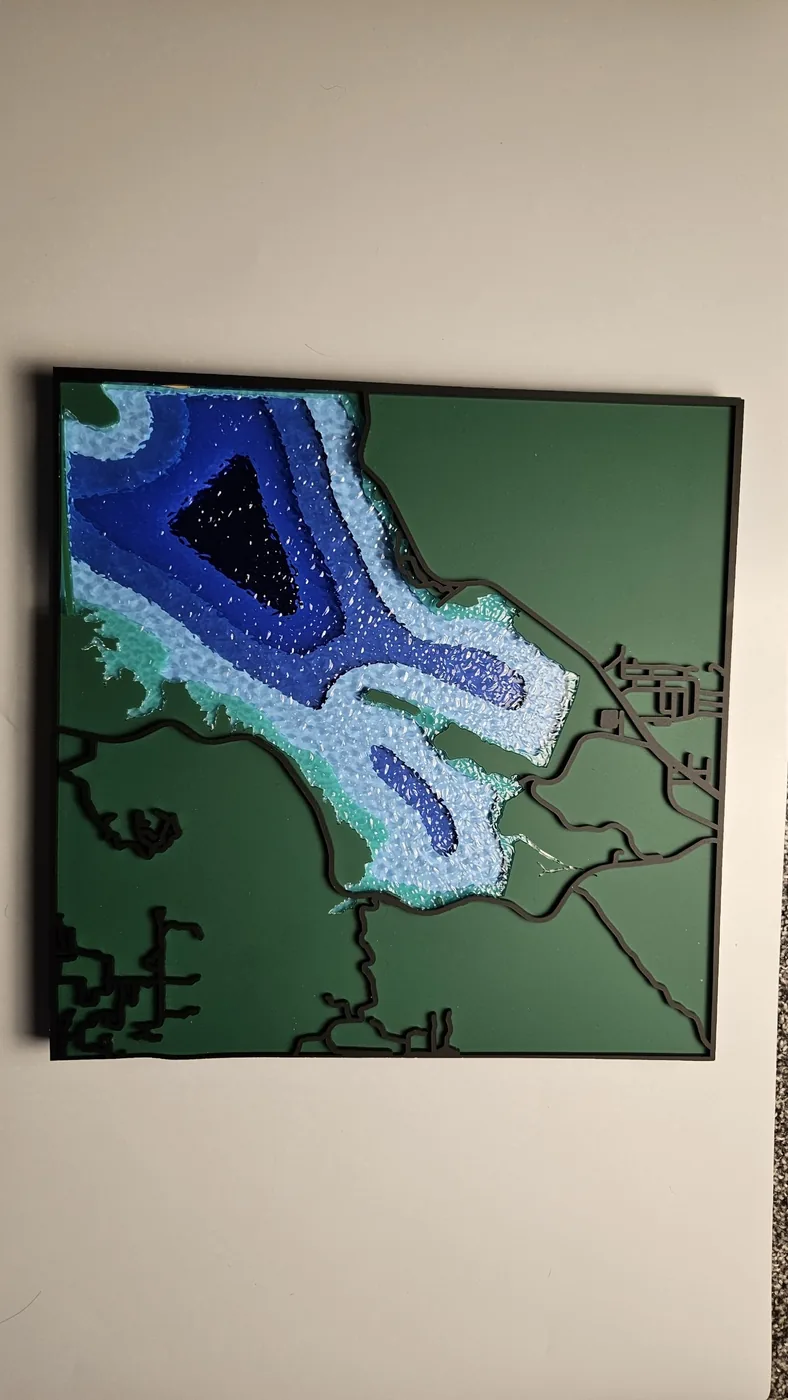
Nel Map Designer ogni livello può essere realizzato in un modo diverso. Un lago può essere stampato in UV a colori pieni sulla piastra di fondo, mentre la piastra della riva sopra di essa viene tagliata al laser. La topografia o la profondità di un lago possono uscire da una stampante 3D come un unico pezzo a gradini che si posa in una cornice tagliata. Le strade e le curve di livello possono essere segnate o incise sul foglio superiore invece di essere tagliate.
Mescolare i processi fa risparmiare fogli e tempo. Una carta batimetrica con cinque fasce sono cinque tagli e un incollaggio; stampata, è un solo foglio. E permette a ogni parte della mappa di somigliare a ciò che è: colore stampato per l'acqua, altezza vera per le montagne, linee sottili per le strade.
In questa pagina (5)
Cosa ti serve
- Un laser per i fogli tagliati e segnati
- Una stampante UV a piano piatto per i livelli stampati, o una stampante 3D per i pezzi di terreno e di profondità
- Acrilico o compensato per laser per i fogli tagliati; i fogli bianchi o chiari mostrano meglio i colori della stampa UV
Passo 1 - Parti da un preset a livelli
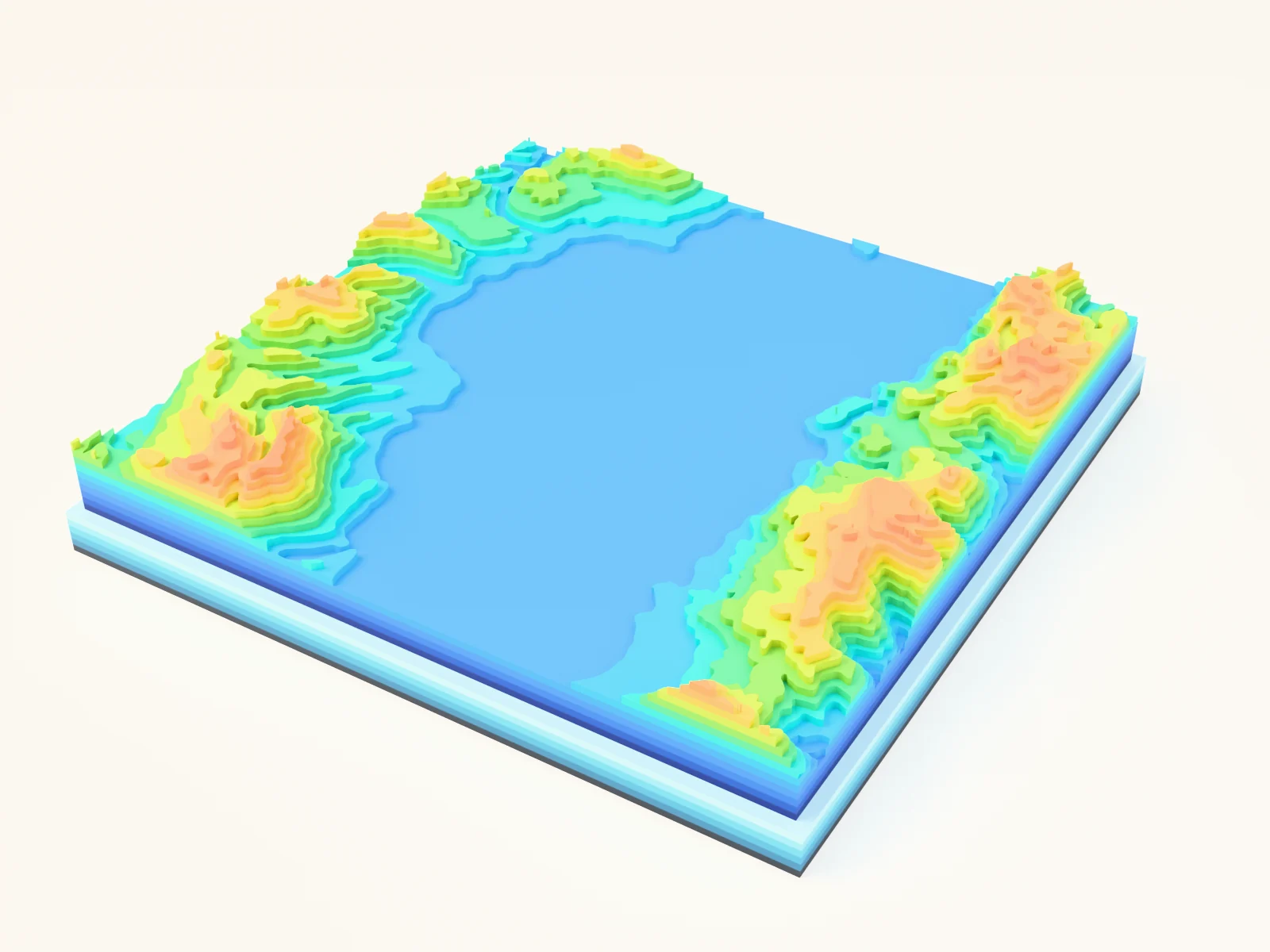
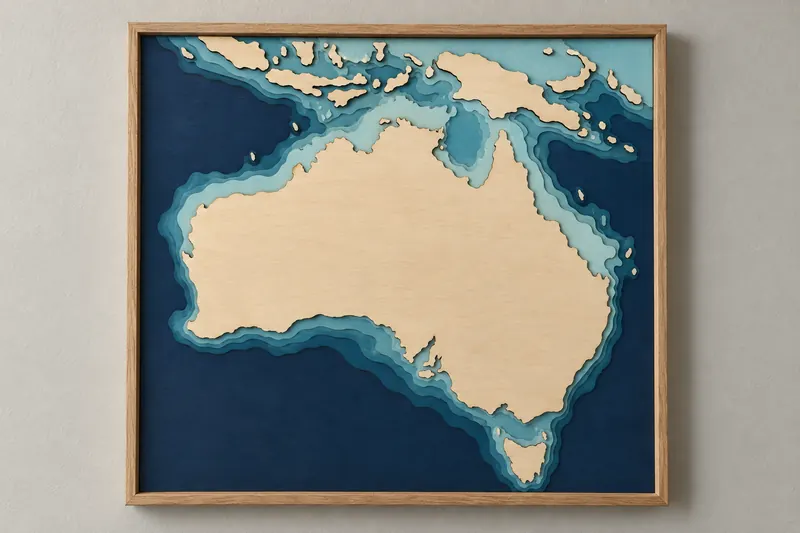
Scegli un preset che abbia già i livelli che vuoi mescolare. Mappa in rilievo di terra e mare ha fasce di profondità del lago e terreno, Carta batimetrica del lago e Carta batimetrica costiera hanno fasce di profondità sotto una piastra della riva, e Topografia ha fasce di curve di livello. Trova il tuo luogo e inquadrarlo per primo; i processi vengono dopo.
Passo 2 - Scegli un processo per ogni livello
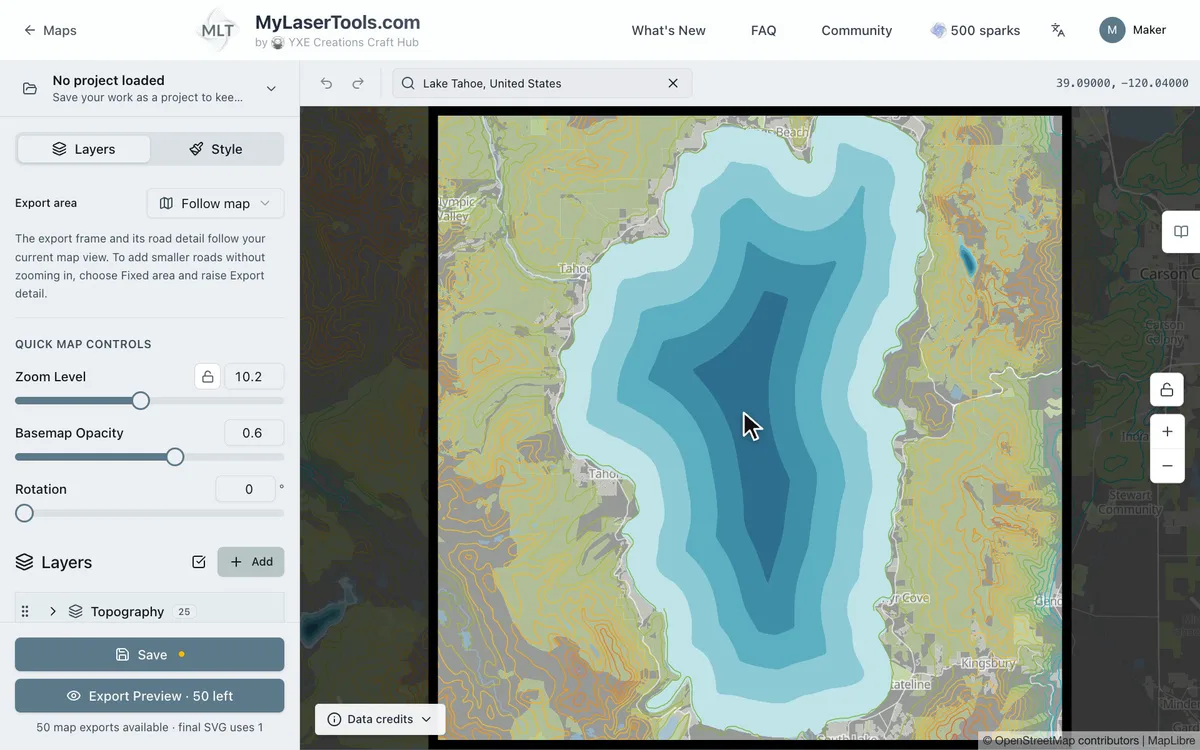
Passa il mouse su un livello nell'elenco dei livelli e clicca la matita per aprire Modifica livello. Scegli come viene realizzato il livello sotto Tipo di esportazione, poi clicca Salva modifiche:
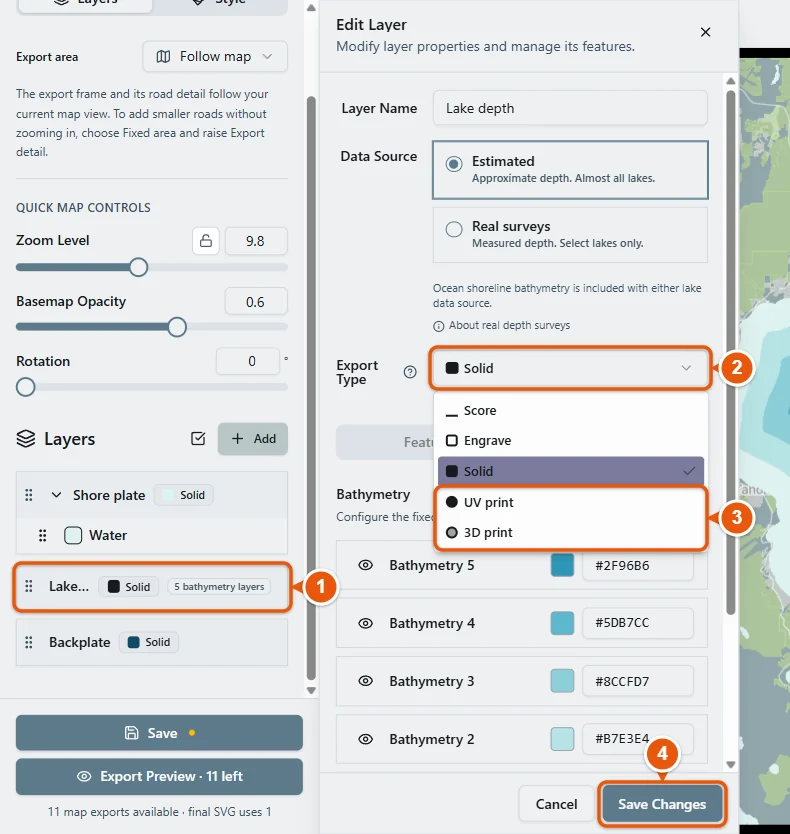
- Pieno è una piastra: un foglio tagliato al laser, o una piastra rialzata in una stampa 3D. Taglio lascia solo il contorno, così le forme si staccano dal foglio.
- Segnatura e Incisione marcano il foglio sotto senza attraversarlo. La segnatura è una linea sottile per ogni tracciato, la scelta più veloce per strade e curve di livello. L'incisione riempie le forme.
- Stampa UV non viene tagliata affatto. I suoi colori vengono stampati sul livello Pieno che sta sotto, o sulla piastra di fondo, prima che quel foglio passi dal laser. Usala per l'acqua, le fasce di profondità o i parchi.
- Stampa 3D su topografia o profondità del lago trasforma ogni fascia in un gradino pieno, e tutto il gruppo esce come un unico pezzo a gradini nell'STL e nel 3MF. Sugli altri livelli aggiunge un sottile strato di colore sopra il pezzo sottostante.
Alcune combinazioni che funzionano bene: fasce di profondità stampate in UV sulla piastra di fondo sotto una piastra della riva tagliata; curve di livello stampate in UV o segnate su un unico foglio invece di essere tagliate come pila; profondità del lago o terreno stampati in 3D e inseriti in una cornice tagliata al laser; strade segnate sul foglio superiore e linea di costa tagliata.
Passo 3 - Controlla la costruzione nell'anteprima 3D
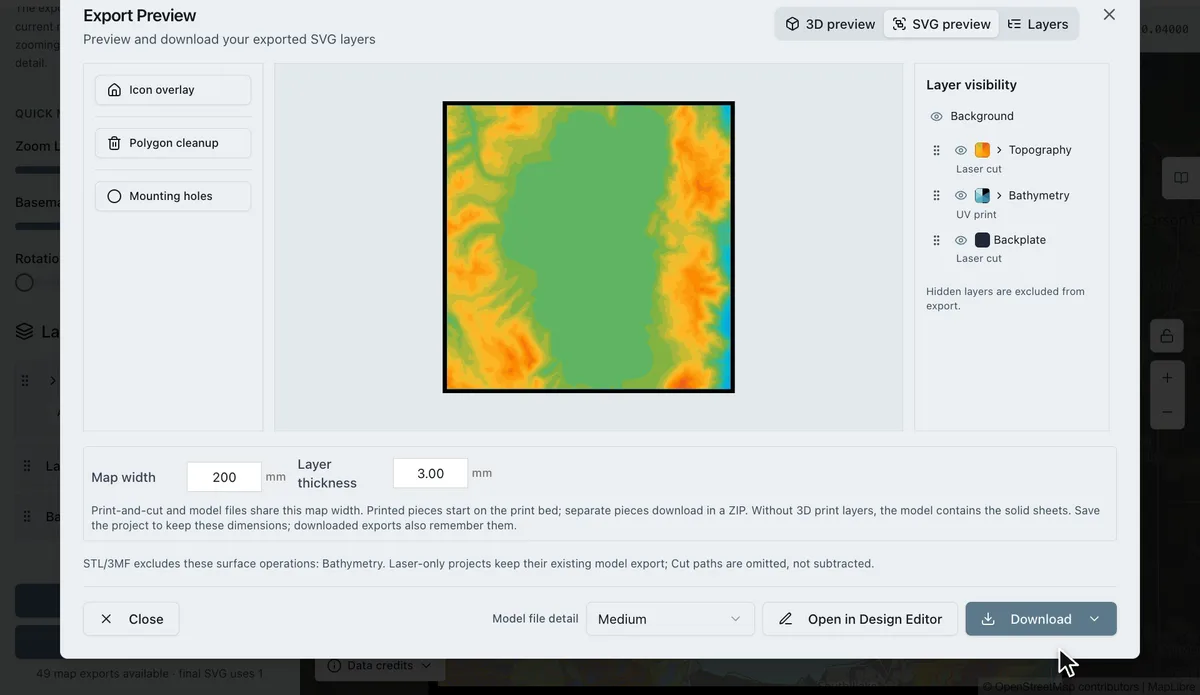
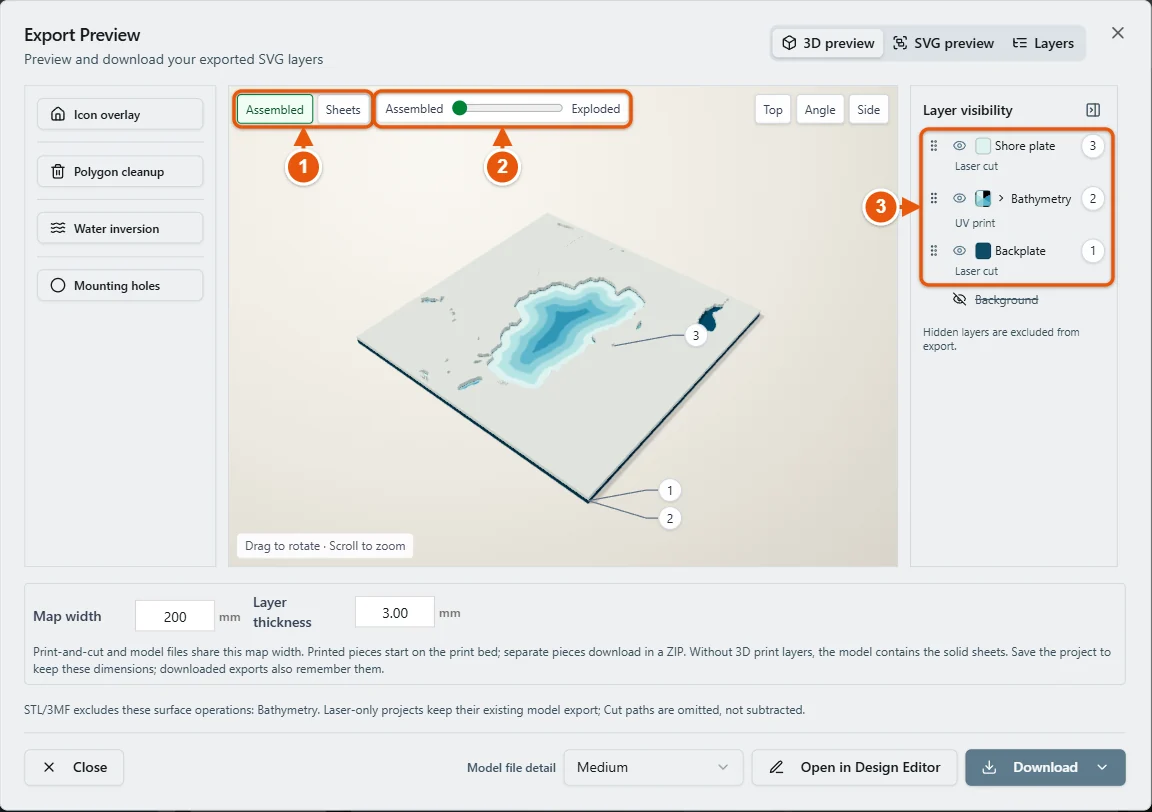
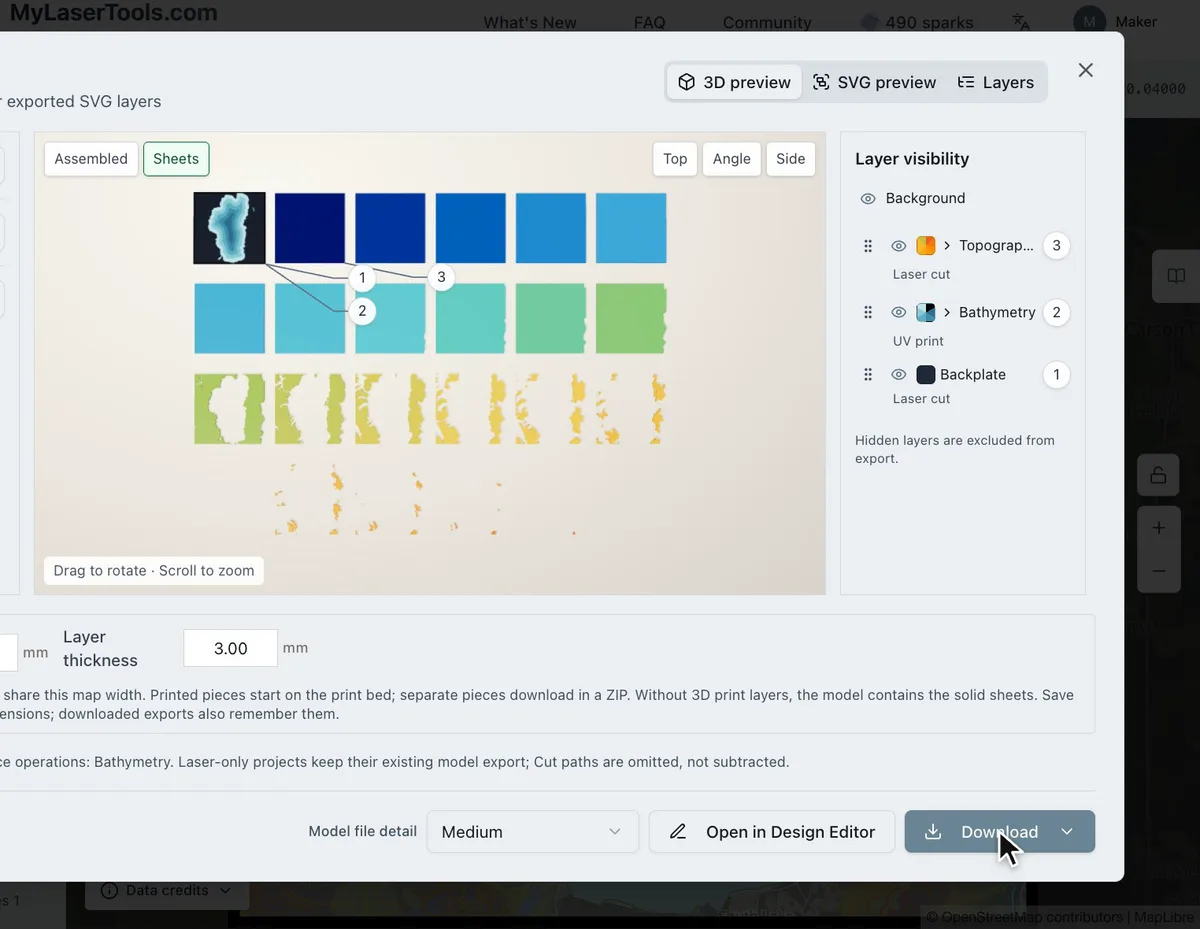
Apri l'Anteprima di esportazione e clicca Anteprima 3D. Assemblato mostra la pila finita e Fogli dispone ogni foglio per conto suo. Trascina il cursore verso Esploso per sollevare i livelli e vedere cosa poggia su cosa. L'elenco dei livelli a destra nomina il processo di ogni livello e il suo posto nella pila, così puoi accorgerti di uno ancora impostato male prima di scaricare.
Passo 4 - Scarica i file per ogni macchina
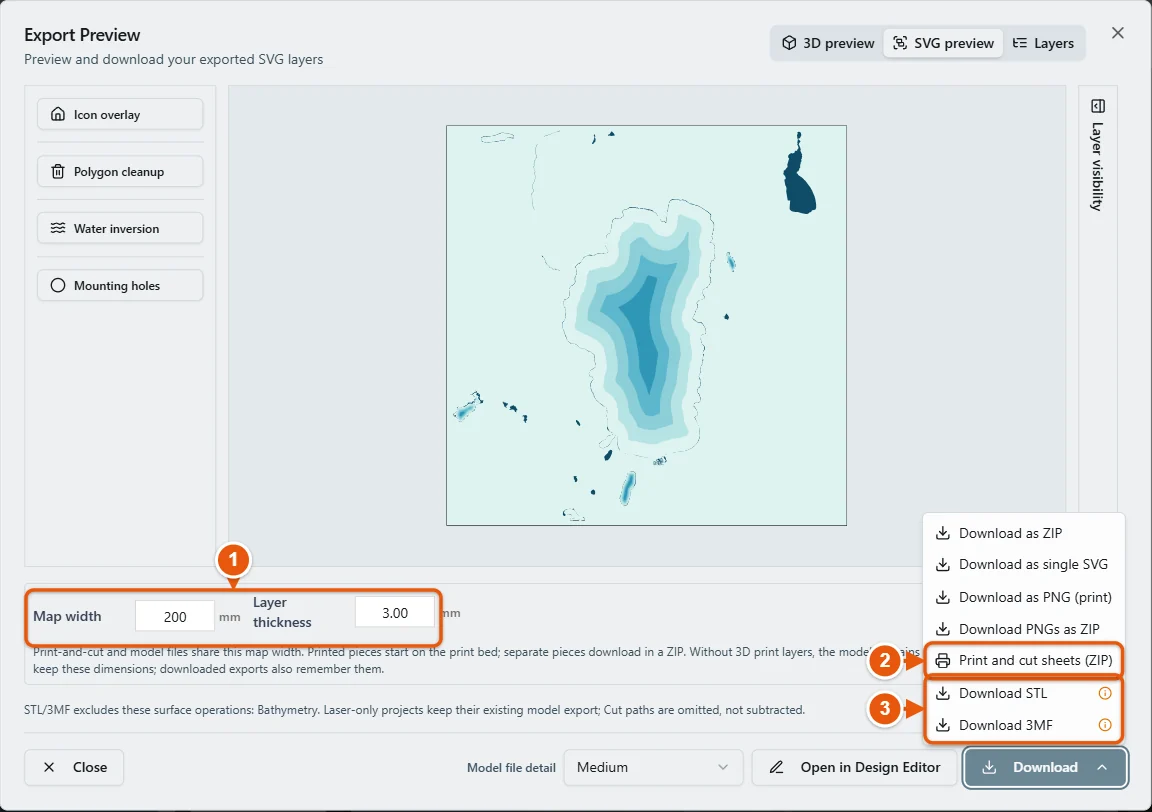
- Fogli per stampa e taglio (ZIP) dà una cartella per foglio, dal basso verso l'alto: l'immagine di stampa UV in PNG e PDF, le linee di taglio e segnatura corrispondenti in SVG e tre segni di registro nel margine. Stampa al 100% di scala e allinea i segni nel tuo software laser prima di tagliare. I segni magenta in cut.svg servono solo per l'allineamento, quindi disattiva il loro output.
- STL o 3MF danno i pezzi stampati in 3D. Il 3MF mantiene ogni fascia come una parte con un nome e il proprio colore. La stampa UV e i segni del laser restano fuori da questi file.
- Quando un pezzo stampato in 3D riceve anche una stampa UV, la sua cartella nello ZIP si chiama Stampa UV su pezzo 3D e contiene solo la grafica da stampare sul pezzo finito.
Risoluzione dei problemi
- La stampa e il taglio non coincidono: la stampa è stata scalata. Stampa al 100%, mai "adatta alla pagina", e allinea i segni nel tuo software laser prima di tagliare.
- La stampa UV finisce sul foglio sbagliato: viene stampata sul livello Pieno più vicino sotto di essa, o sulla piastra di fondo. Spostala nell'elenco dei livelli così sta appena sopra il foglio che vuoi.
- Il pezzo 3D manca dall'STL: nel modello entrano solo i livelli impostati su Stampa 3D. Controlla l'elenco dei livelli nell'Anteprima di esportazione.
Prossimi passi e idee di progetto
- Stampa le fasce di profondità del lago su acrilico bianco e taglia una piastra della riva in legno da mettere sopra.
- Stampa in 3D una montagna dalle fasce di Topografia e inseriscila in una cornice di compensato tagliata al laser con le strade segnate attorno.
- Stampa in UV le curve di livello direttamente su un foglio di acrilico specchiato per una mappa topografica piatta che continua a brillare.
- Leggi Mappe a colori stampate in UV per la scelta del sottofondo bianco e Mappe in rilievo stampate in 3D per lo slicing dei pezzi a gradini.
Questa guida ti è stata utile?
Altro in Creare mappe
Resta aggiornato su MyLaserTools.
Inviami email su nuovi strumenti, aggiornamenti del prodotto, tutorial e occasionali offerte MyLaserTools. Puoi annullare l'iscrizione in qualsiasi momento.
© 2026 MyLaserTools.com. Tutti i diritti riservati.