

Stampare PDF e PNG di MyLaserTools a grandezza reale su una stampante a getto d'inchiostro
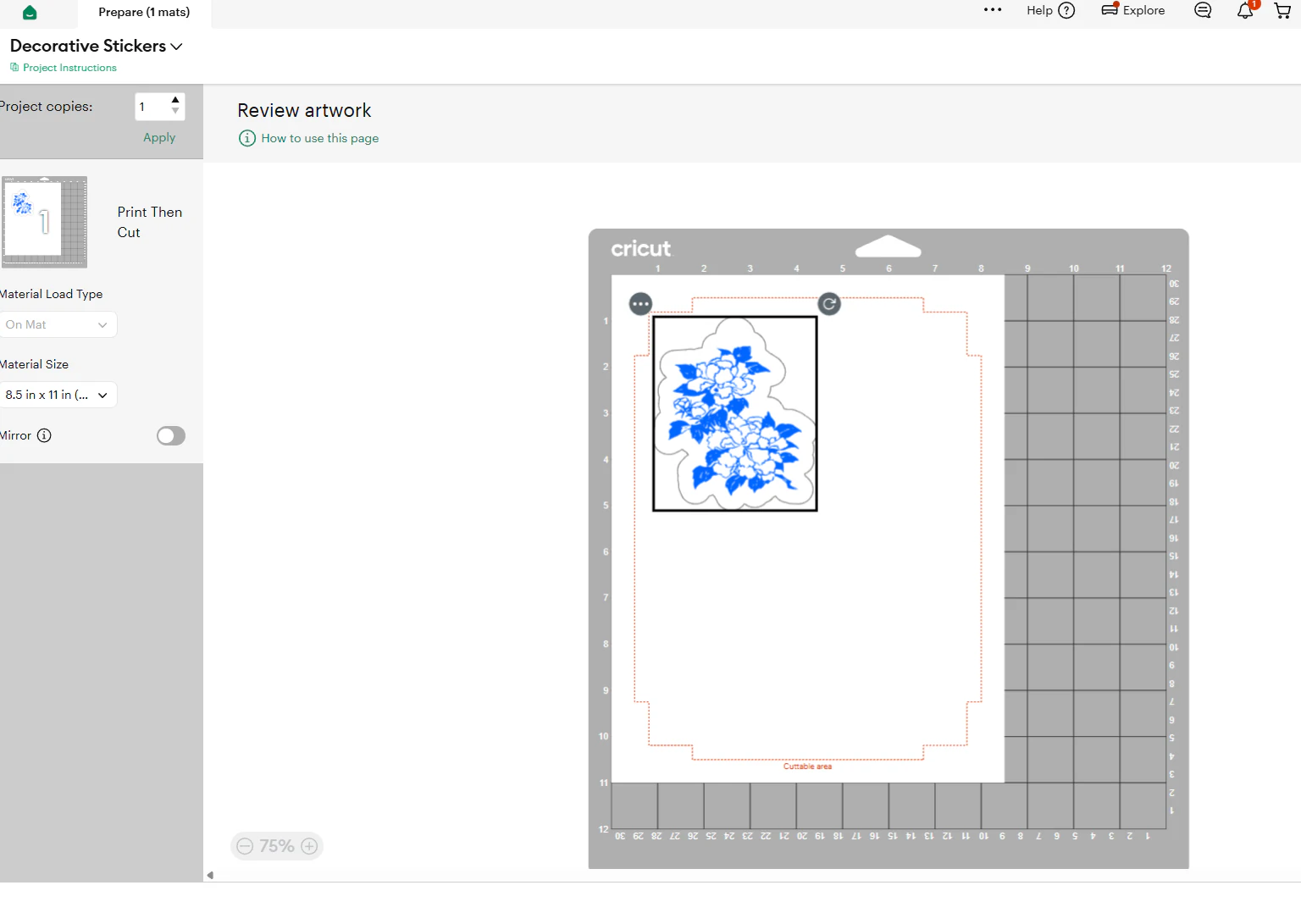
Una stampa incorniciata, una dima di carta e un foglio di stampa e taglio hanno vincoli diversi. Questa guida copre la stampa autonoma a getto d'inchiostro e PDF. Per il registro di Cricut o Silhouette, stampa invece dal loro software.
In questa pagina (5)
Cosa ti serve
- Un PDF esportato, quando disponibile, oppure un PNG inserito in un documento a una dimensione definita.
- Carta compatibile con il getto d'inchiostro e il driver per il modello esatto della tua stampante.
Passo 1 - Abbina il documento alla carta
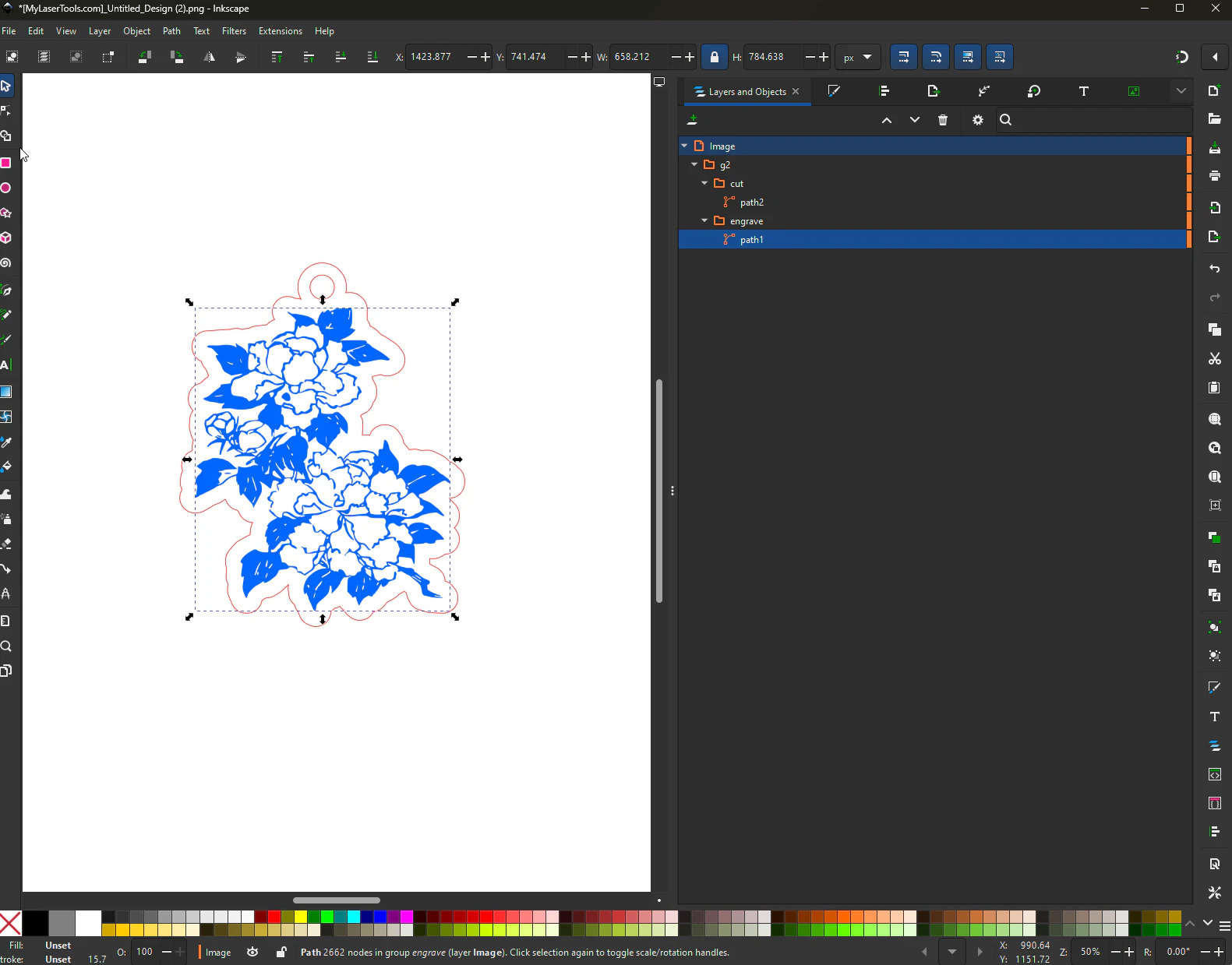
Apri il PDF in Acrobat Reader o in un altro visualizzatore PDF con controlli espliciti della scala di stampa. Conferma le dimensioni del documento e seleziona carta e orientamento corrispondenti. Per un PNG, usa un'applicazione di impaginazione come Inkscape o Illustrator per impostarne la larghezza fisica; aprire un'immagine al «100%» sullo schermo non ne definisce la dimensione stampata.
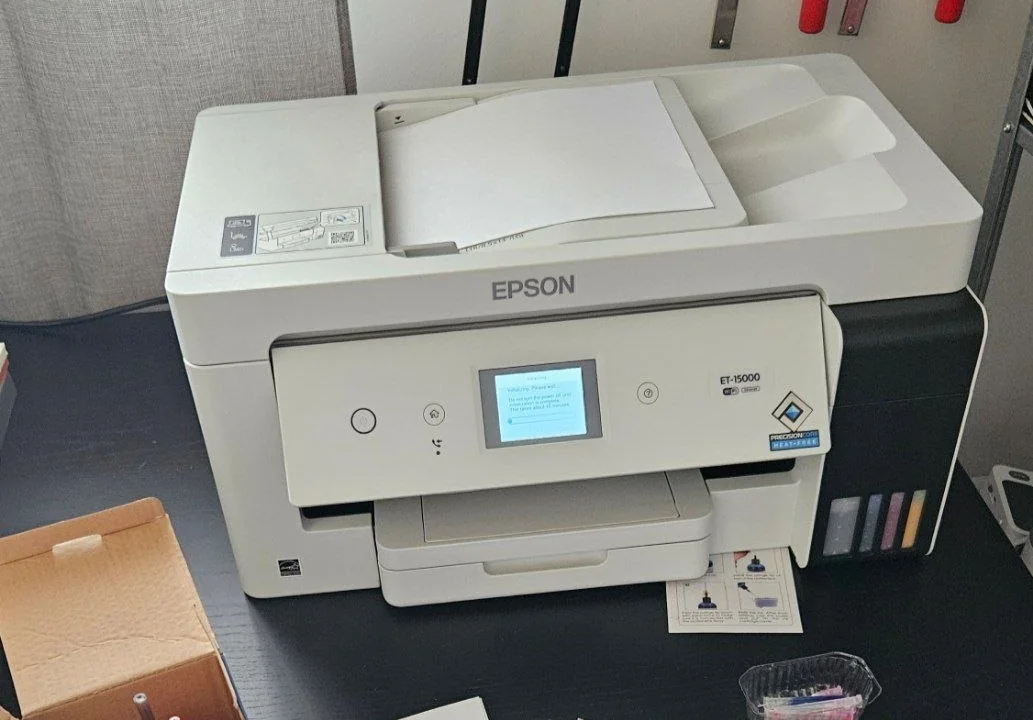

Passo 2 - Scegli la grandezza reale quando le dimensioni contano
In Acrobat, usa Actual size per le dime e per la grafica abbinata di stampa e taglio. Disattiva Fit/Shrink sia nell'applicazione sia nel driver. Tieni disattivata l'espansione senza bordi quando l'allineamento conta. La grandezza reale può ritagliare il contenuto fuori dall'area stampabile: usa carta più grande o riprogetta il layout invece di ridurlo in silenzio.
Passo 3 - Prova dimensioni e colore sulla carta prevista
Seleziona nel driver il tipo di supporto corrispondente alla tua carta e fai una stampa di prova. Misura una larghezza nota con un righello. Per la grafica da esposizione, controlla le aree scure, il testo sottile e i colori con l'illuminazione del luogo in cui sarà usata. Se usi un flusso di lavoro colore gestito, lascia che sia l'applicazione o il driver a gestire il colore secondo le istruzioni di carta e profilo, evitando regolazioni in conflitto.
Risoluzione dei problemi
- La stampa è troppo piccola: controlla Fit, la riduzione all'area stampabile e la scalatura del driver.
- Bordi tagliati: confronta il formato pagina con l'area stampabile della stampante prima di cambiare la scala della grafica.
Documentazione del produttore
Prossimi passi e idee di progetto
Poi: incorniciare e rifinire una mappa stampata, oppure torna al Centro di apprendimento.
Questa guida ti è stata utile?
Altro in Il tuo software

Resta aggiornato su MyLaserTools.
Inviami email su nuovi strumenti, aggiornamenti del prodotto, tutorial e occasionali offerte MyLaserTools. Puoi annullare l'iscrizione in qualsiasi momento.
© 2026 MyLaserTools.com. Tutti i diritti riservati.