

Stampare grafica MyLaserTools sui capi con xTool Apparel Printer
Usa un progetto Apparel Printer con il DTF Film corrispondente. La strada per i capi è un trasferimento diretto su pellicola: stampa sulla pellicola, applica e polimerizza la polvere adesiva, poi trasferisci a caldo su un tessuto compatibile.
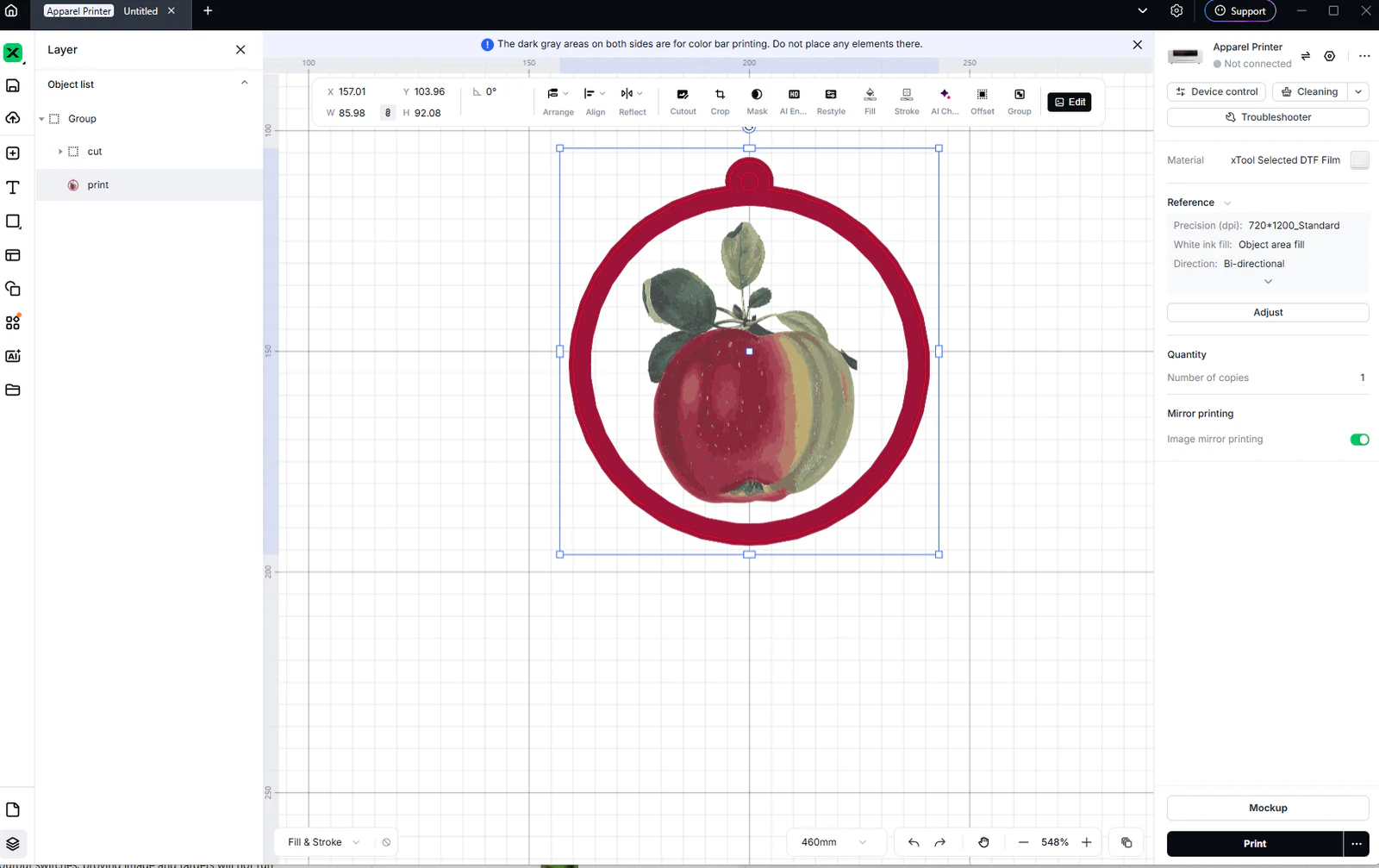
L'esempio è la grafica della decorazione a mela. Su una maglietta viene solo stampata: il suo contorno di taglio e il foro per l'anello non vengono tagliati in un progetto per capi, quindi rimuovili se non vuoi che vengano stampati. Per l'incisione o il taglio laser, segui invece la guida laser di xTool Studio.

In questa pagina (8)
- Passo 1 - Prepara l'aspetto da stampare
- Passo 2 - Seleziona la stampante e la pellicola, poi controlla la specchiatura
- Passo 3 - Usa Mockup, poi ricontrolla le dimensioni reali
- Passo 4 - Stampa, polimerizza e trasferisci a caldo
- Scegli Apparel Printer e la pellicola DTF
- Mockup del capo: posizionamento prima della produzione
- Risoluzione dei problemi
- Documentazione del produttore
Cosa ti serve
- Grafica MyLaserTools stampabile con sfondo trasparente dove serve, e una dimensione di stampa finale scelta.
- Una configurazione xTool Apparel Printer, materiali di consumo DTF compatibili, attrezzatura per polimerizzare la polvere e una pressa a caldo adatta al capo.
Passo 1 - Prepara l'aspetto da stampare
Scarica un PNG con sfondo trasparente, oppure l'SVG combinato. Tieni solo le forme e i colori che vuoi sul capo: elimina il contorno di taglio e il foro di sospensione, e decidi se l'anello colorato attorno alla mela va bene su una maglietta. Imposta la larghezza in millimetri che vuoi sul tessuto.
Passo 2 - Seleziona la stampante e la pellicola, poi controlla la specchiatura
Scegli il progetto Apparel Printer e la pellicola DTF che hai caricato. Attiva Image mirror printing: la pellicola viene pressata a faccia in giù, quindi la stampa deve essere specchiata per leggersi nel verso giusto sulla maglietta. Non capovolgere anche la grafica per conto tuo, o il testo finisce al contrario. Tieni la grafica fuori dai margini che il software segna ai lati.
Passo 3 - Usa Mockup, poi ricontrolla le dimensioni reali
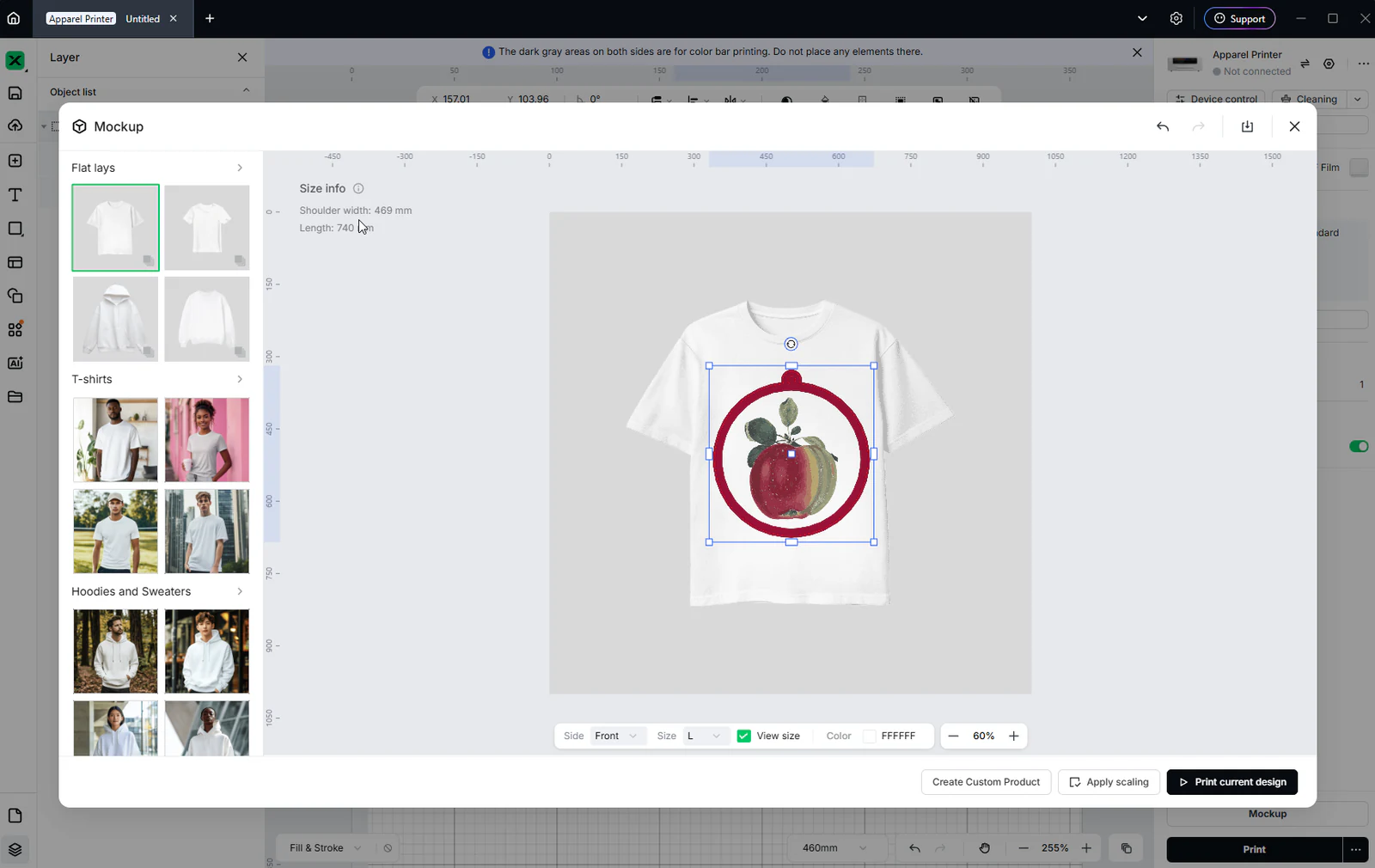
Apri Mockup, scegli il capo e posiziona il design. Apply scaling ridimensiona la grafica per adattarla alla simulazione, quindi ricontrolla la larghezza nel progetto prima di stampare.
Passo 4 - Stampa, polimerizza e trasferisci a caldo
Esegui prima la stampa di prova della stampante. Stampa sulla pellicola, copri la stampa ancora umida con la polvere adesiva e polimerizzala, poi trasferiscila a caldo sul capo. Tempo di pressatura, temperatura, rimozione a caldo o a freddo e una seconda pressata dipendono dalla pellicola e dal tessuto, quindi segui la guida xTool collegata qui sotto. Pressa un pezzo di prova e tiralo prima di fare un lotto.
Scegli Apparel Printer e la pellicola DTF
L'elenco oggetti a sinistra mostra ancora i gruppi di taglio e stampa dell'SVG. In un progetto per capi tutto ciò che è visibile viene stampato, qualunque sia il nome del gruppo, quindi nascondi o elimina ciò che non vuoi sulla maglietta.
Mockup del capo: posizionamento prima della produzione
Risoluzione dei problemi
- Il testo si legge al contrario sul capo: la grafica è stata specchiata due volte, una a mano e una con Image mirror printing. Usa solo l'impostazione della stampante.
- Un contorno o un foro è stato stampato sulla maglietta: elimina il contorno di taglio e il foro dalla grafica prima di stampare.
- Il posizionamento sembra giusto ma la dimensione è sbagliata: Apply scaling l'ha cambiata. Imposta di nuovo la larghezza nel progetto.
Documentazione del produttore
Prossimi passi e idee di progetto
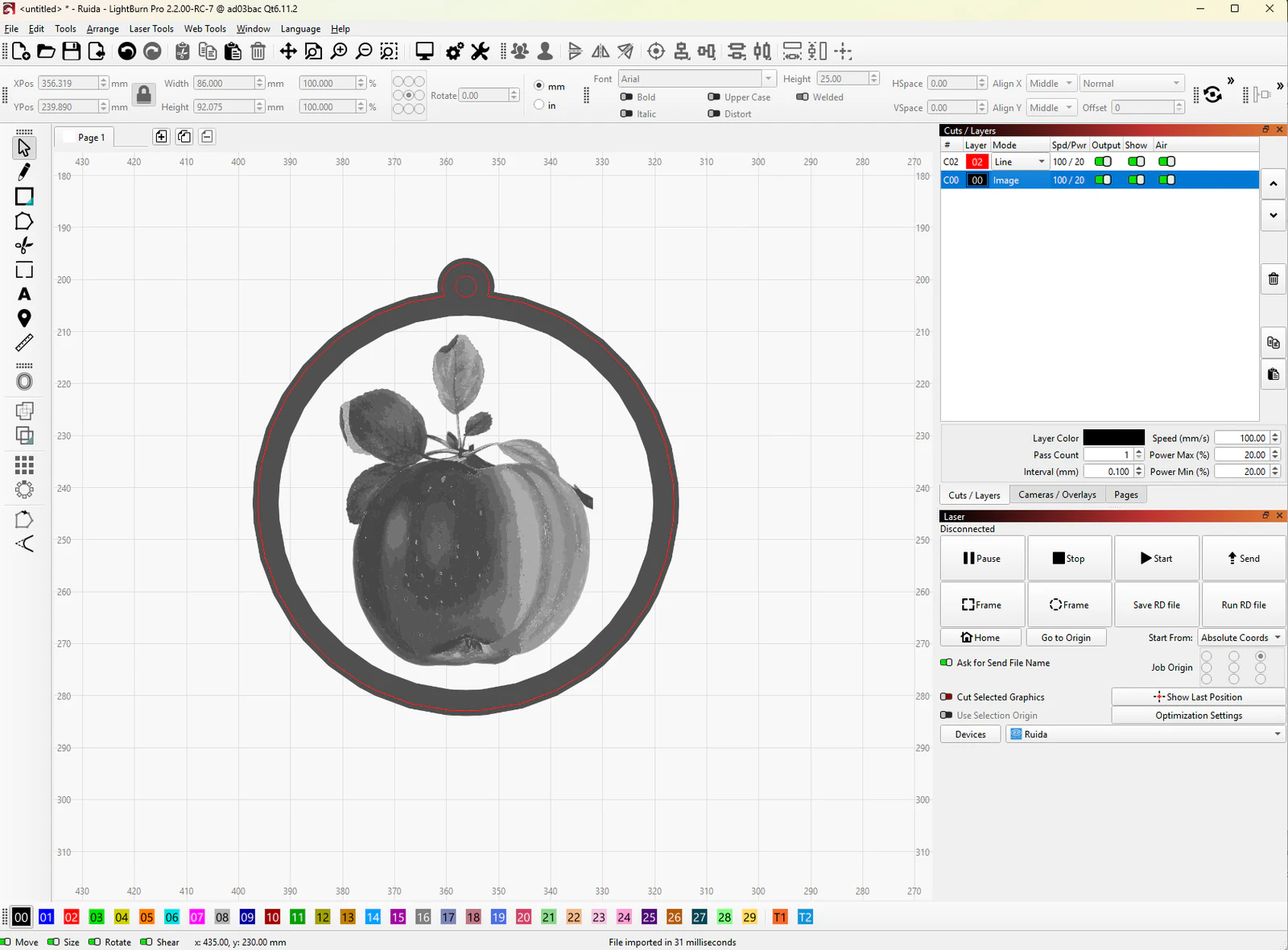
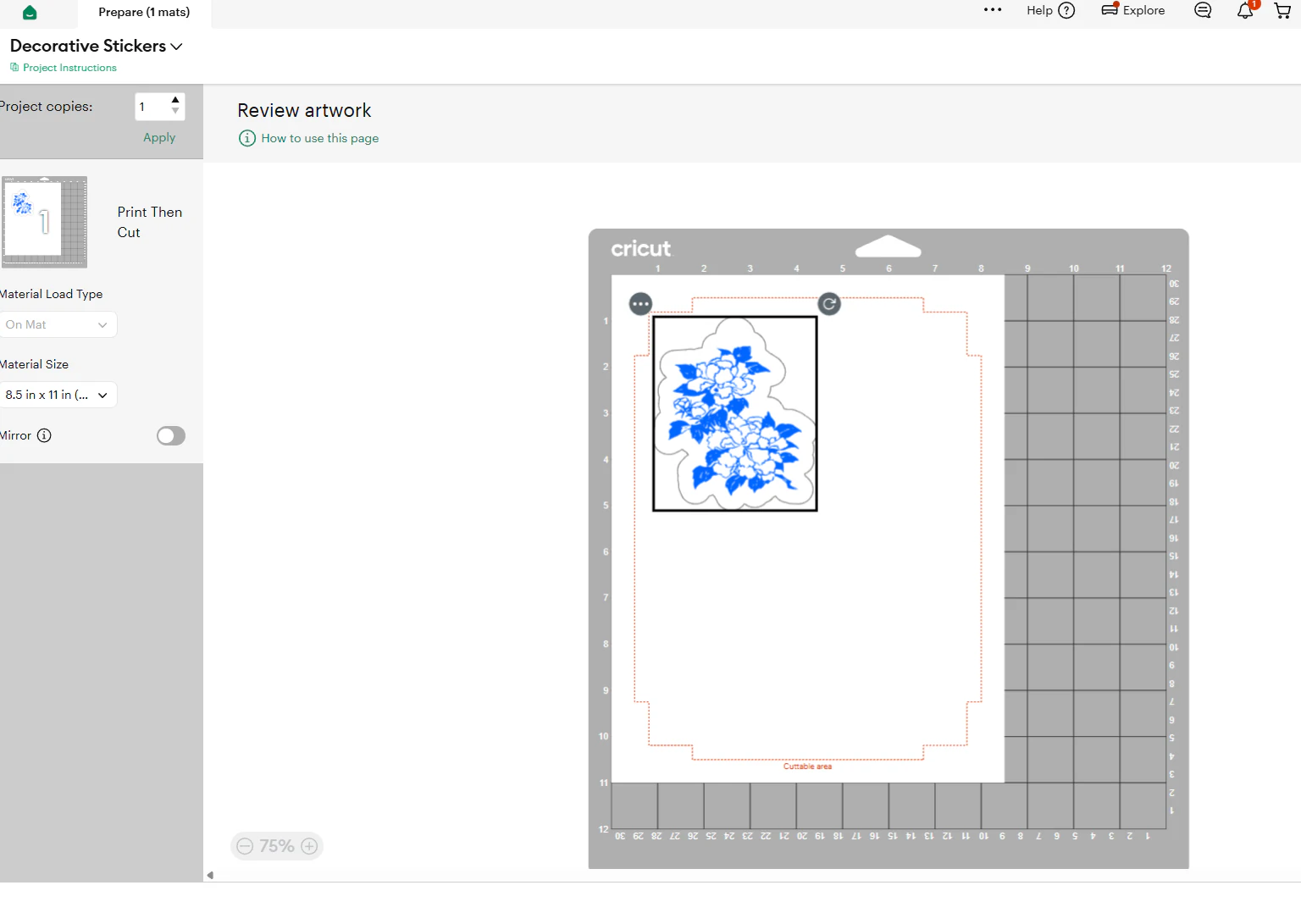
Per una versione della grafica realizzata al laser, continua con taglio e incisione CO₂ in xTool Studio. Per una stampante domestica, usa la stampa a getto d'inchiostro a grandezza reale.
Questa guida ti è stata utile?
Altro in Il tuo software
Resta aggiornato su MyLaserTools.
Inviami email su nuovi strumenti, aggiornamenti del prodotto, tutorial e occasionali offerte MyLaserTools. Puoi annullare l'iscrizione in qualsiasi momento.
© 2026 MyLaserTools.com. Tutti i diritti riservati.