

Tagliare una mappa di città sovradimensionata su un piccolo laser con il preset Taglio Laser Suddiviso
Difficoltà: facile. Tempo: una serata. Metodi migliori, in ordine: taglio laser, stampa.
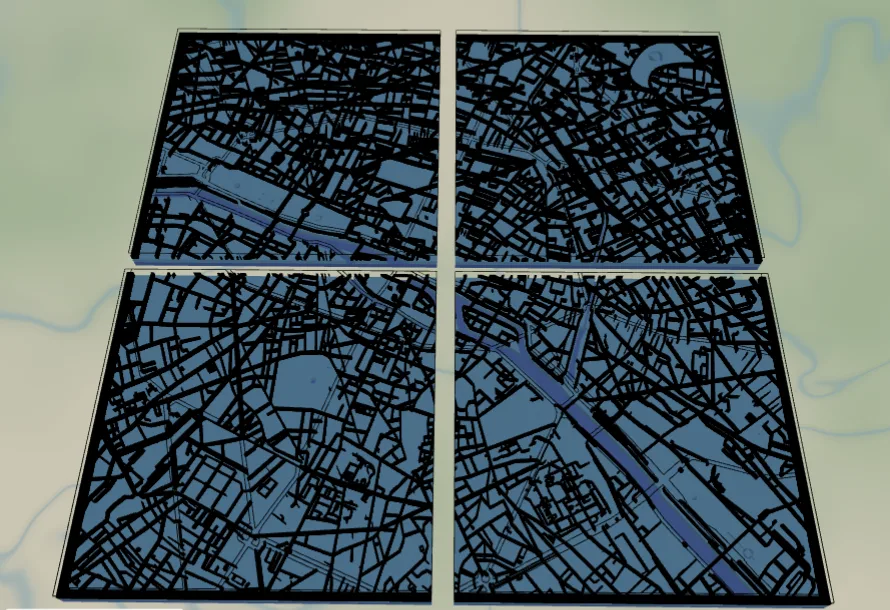
La maggior parte dei laser non contiene un foglio A1. Questo preset lo risolve: dimensiona la mappa ad A1 (594 x 841 mm) e la divide in quattro riquadri A3 che si uniscono a testa a testa nella mappa completa. Poiché ogni riquadro è affettato da un'unica sorgente, le strade si allineano esattamente attraverso le giunzioni. Centralo su qualsiasi città, poi esporta i riquadri come ZIP.
In questa pagina (5)
Cosa ti serve
Taglio laser
- Quattro fogli A3 del tuo materiale (compensato per laser da 3 mm o acrilico), più una tavola di supporto per montare i riquadri assemblati
- An A3-bed laser taglierina
- Colla o nastro di montaggio, e una superficie piana su cui assemblare
Stampa
- Stampante A3 o stamperia, e lo ZIP PNG/SVG per riquadro dall'esportazione
Passo 1 - Parti dal preset
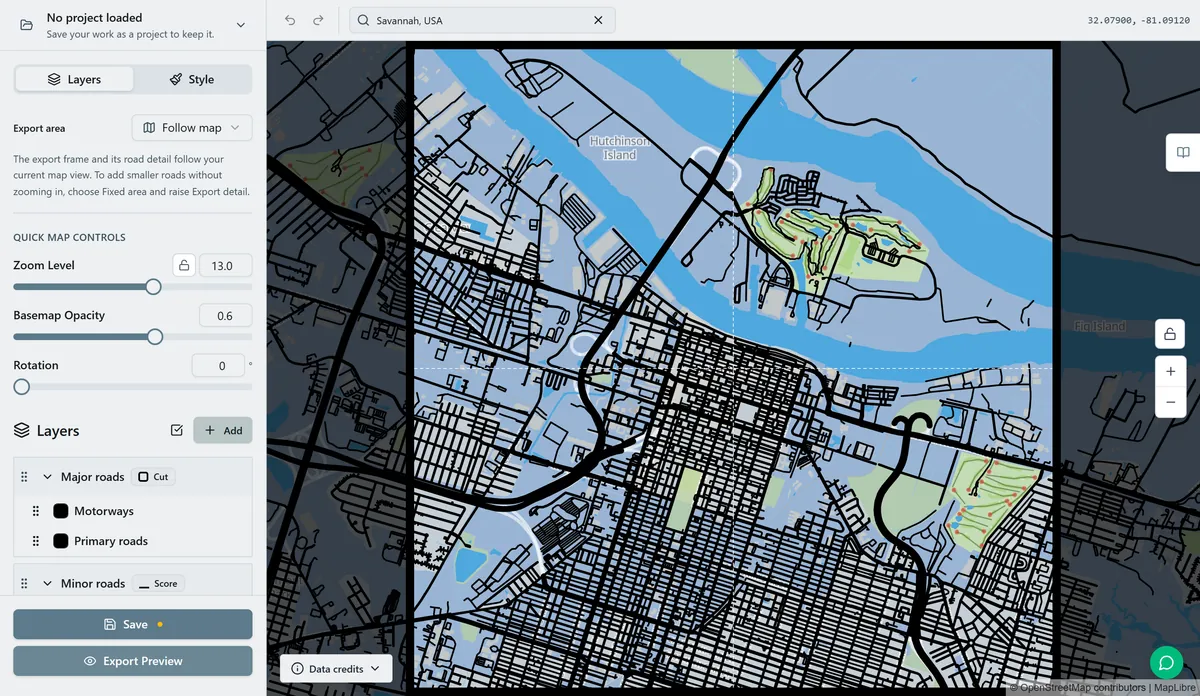
Apri il preset Taglio Laser Suddiviso. Si carica su Parigi con la suddivisione già abilitata. Cerca la tua città e imposta lo zoom che preferisci - la griglia di suddivisione si ricalcola automaticamente.
Passo 2 - Controlla la suddivisione
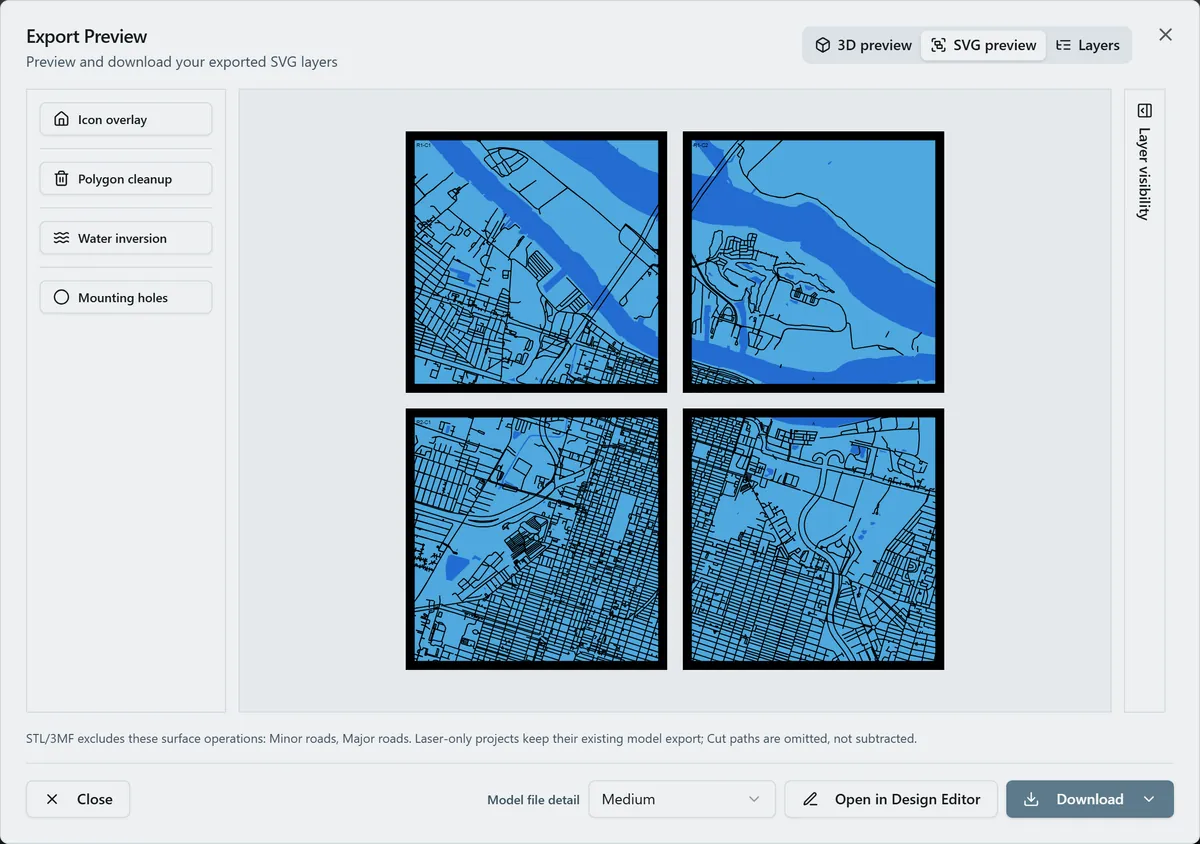
- Apri l'anteprima di esportazione. Il pannello Riquadri per grande formato è già attivo: output A1, 2 colonne x 2 righe, dando quattro riquadri ~A3.
- L'anteprima mostra le piastrelle staccate con i loro bordi di allineamento, etichette R-C, crocini di taglio agli angoli e marcatori di corrispondenza dei bordi, così puoi fare una prova a secco a occhio.
- Cambia la dimensione di output o le colonne/righe per adattarti a un piano di lavoro o a una dimensione finale diversa: la dimensione della tessera mostrata si aggiorna in tempo reale.
Passo 3 - Esporta le tessere
- Ogni formato di download viene suddiviso in tessere quando la suddivisione è attiva. Usa Tessere combinate (ZIP) per un file di taglio per ogni tessera, oppure Livelli come tessere (ZIP) per file per tessera e per livello.
- Ogni SVG di piastrella porta dimensioni fisiche reali (297 x 420 mm), così il laser taglia alla scala corretta senza ridimensionamenti.
Scegli il tuo metodo di costruzione
Taglio e incisione laser
taglio laser
- Taglia ciascuno dei quattro file delle tessere sul proprio foglio A3. L'etichetta della tessera (R1-C1 ...) viene incisa nell'angolo così non perdi mai il conto della disposizione.
- Disponi le piastrelle usando i crocini di taglio agli angoli e i numeri di corrispondenza dei bordi: i bordi adiacenti condividono lo stesso numero.
- Incolla o fissa con nastro le piastrelle bordo a bordo su un pannello di supporto. Poiché tutte le piastrelle provengono da un'unica fonte, strade e acqua proseguono in modo pulito su ogni giunzione.
- Facoltativo: lascia il bordo di ogni tessera come una sottile guida incisa, oppure carteggialo dopo l'assemblaggio per un aspetto senza giunzioni.
Stampa UV e sublimazione
Stampa
- Esporta le tessere PNG (ZIP) e stampa ciascuna su A3.
- Rifila fino ai crocini di taglio e monta insieme i quattro pannelli per una grande mappa incorniciata.
Prossimi passi e idee di progetto
- Vai più in grande: imposta l'output su A0 e piastrelle 2x4 per una mappa da parete in scala poster sullo stesso laser A3.
- Aggiungi un margine di sovrapposizione se preferisci incollare giunzioni sovrapposte invece di giunzioni di testa.
- Disattiva il bordo e le etichette di ogni tessera per un taglio pulito, oppure mantieni solo i segni di allineamento dei bordi.
- Cambia il colore della piastra di base o inverti l'acqua-come-fori per un aspetto materiale diverso.
Porta il design nel tuo software
Questa guida ti è stata utile?
Altro in Map Designer

Resta aggiornato su MyLaserTools.
Inviami email su nuovi strumenti, aggiornamenti del prodotto, tutorial e occasionali offerte MyLaserTools. Puoi annullare l'iscrizione in qualsiasi momento.
© 2026 MyLaserTools.com. Tutti i diritti riservati.