

Modificare i file SVG di MyLaserTools in Inkscape o Adobe Illustrator
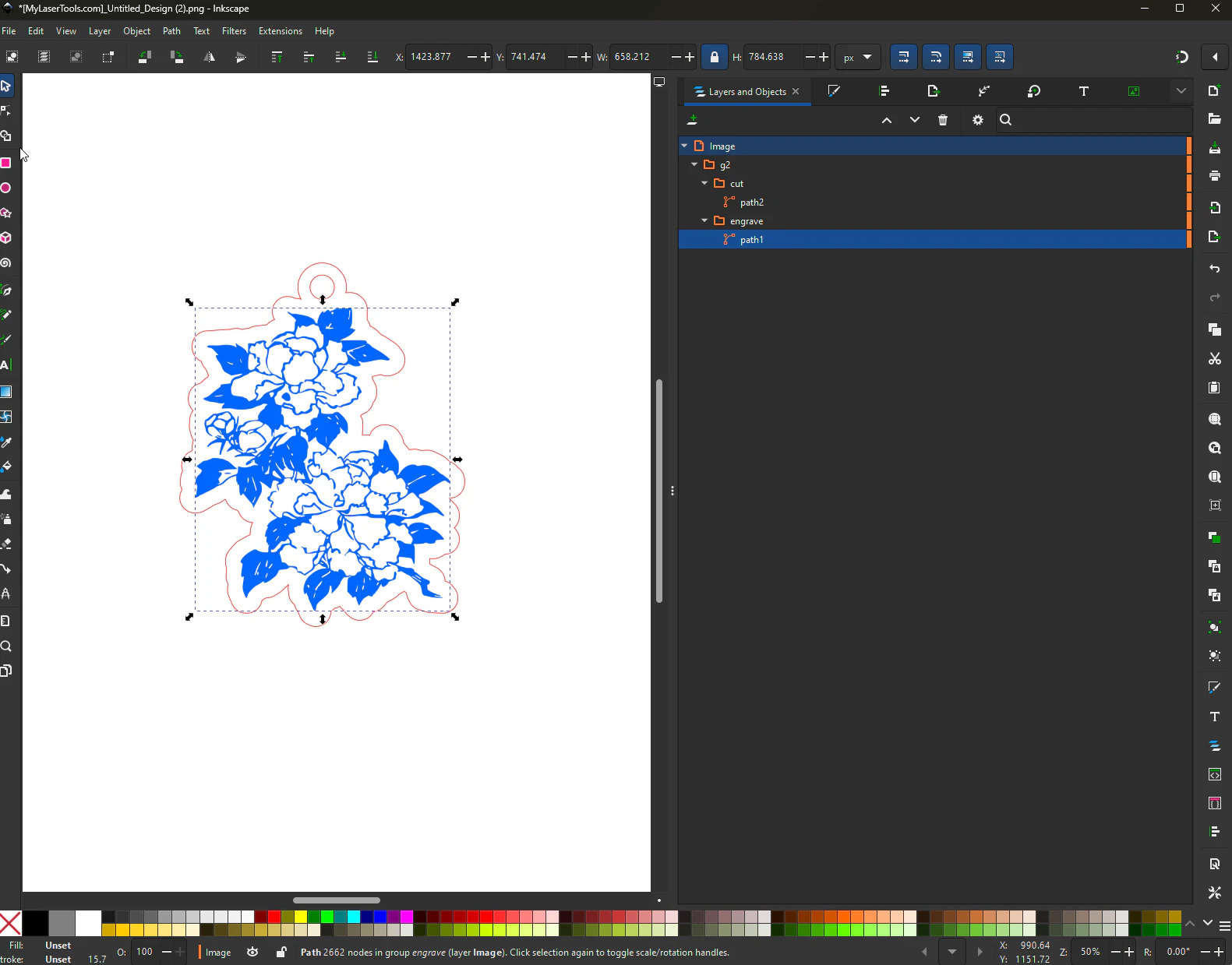
Usa un editor vettoriale quando devi aggiungere testo, disporre i pezzi o preparare un master di stampa. Per modifiche rapide, l'Editor di design nel browser è un'altra opzione. Un riempimento colorato non è un'operazione macchina finché non lo assegni nel software di produzione.
In questa pagina (5)
Cosa ti serve
- Inkscape o Adobe Illustrator e una copia intatta dell'SVG esportato.
- Le dimensioni previste dei pezzi e l'eventuale grafica di stampa abbinata.
Passo 1 - Apri l'SVG e misura un pezzo noto
Apri il file come documento. In Inkscape, controlla Document Properties e la larghezza della selezione; in Illustrator la tavola da disegno e le dimensioni in Transform. Usa i millimetri e confronta un contorno noto con MyLaserTools. Mantieni i margini di pagina quando l'SVG è abbinato a un file di stampa.
Passo 2 - Modifica senza cambiare la geometria di produzione
Mantieni separato ogni pezzo fisico. Converti in tracciati il testo appena aggiunto prima di consegnare il file: Path → Object to Path in Inkscape o Type → Create Outlines in Illustrator. Incorpora le immagini collegate per un layout di stampa autonomo. Mantieni i tracciati di taglio come vettori puliti; evita ombre, filtri o la rasterizzazione dell'intero design.
Passo 3 - Esporta una copia e verifica l'applicazione di destinazione
Salva separatamente il tuo master modificabile. Esporta una copia SVG per il taglio; Plain SVG in Inkscape rimuove i dati specifici dell'editor. In Illustrator rivedi le opzioni di esportazione SVG invece di consegnare un file AI a un software che si aspetta SVG. Reimporta la copia nel programma laser o di taglio effettivo e controlla dimensioni, fori, immagini incorporate e livelli di operazione.
Risoluzione dei problemi
- Manca la foto: controlla se l'immagine era collegata invece che incorporata e se il software di destinazione supporta contenuti raster dentro l'SVG.
- Doppio taglio: controlla i tracciati duplicati sovrapposti prima di produrre. Un tratto visualizzato più grosso non cambia necessariamente un taglio sulla linea centrale.
Documentazione del produttore
Prossimi passi e idee di progetto
Poi: progetti laser a strati, oppure torna al Centro di apprendimento.
Porta il design nel tuo software
Questa guida ti è stata utile?
Altro in Il tuo software

Resta aggiornato su MyLaserTools.
Inviami email su nuovi strumenti, aggiornamenti del prodotto, tutorial e occasionali offerte MyLaserTools. Puoi annullare l'iscrizione in qualsiasi momento.
© 2026 MyLaserTools.com. Tutti i diritti riservati.