

La tua prima mappa nel Map Designer
Tempo: 20 minuti. Serve un account gratuito. Il download costa 10 scintille; le anteprime sono gratuite.
Il Map Designer disegna qualsiasi luogo come una pila di livelli: strade, acqua, parchi, edifici, terreno. Ogni livello diventa un foglio su un laser, o un colore su una stampante 3D. Questa guida crea una mappa di città con lo stile Classic City Map, e gli stessi passi funzionano per tutti gli altri stili.
In questa pagina (7)
Cosa ti serve
- Un account MyLaserTools gratuito (uno nuovo arriva con 100 scintille)
- Per un laser: un foglio di compensato o acrilico da 3 mm per livello, un po' più grande della mappa
Passo 1 - Scegli uno stile
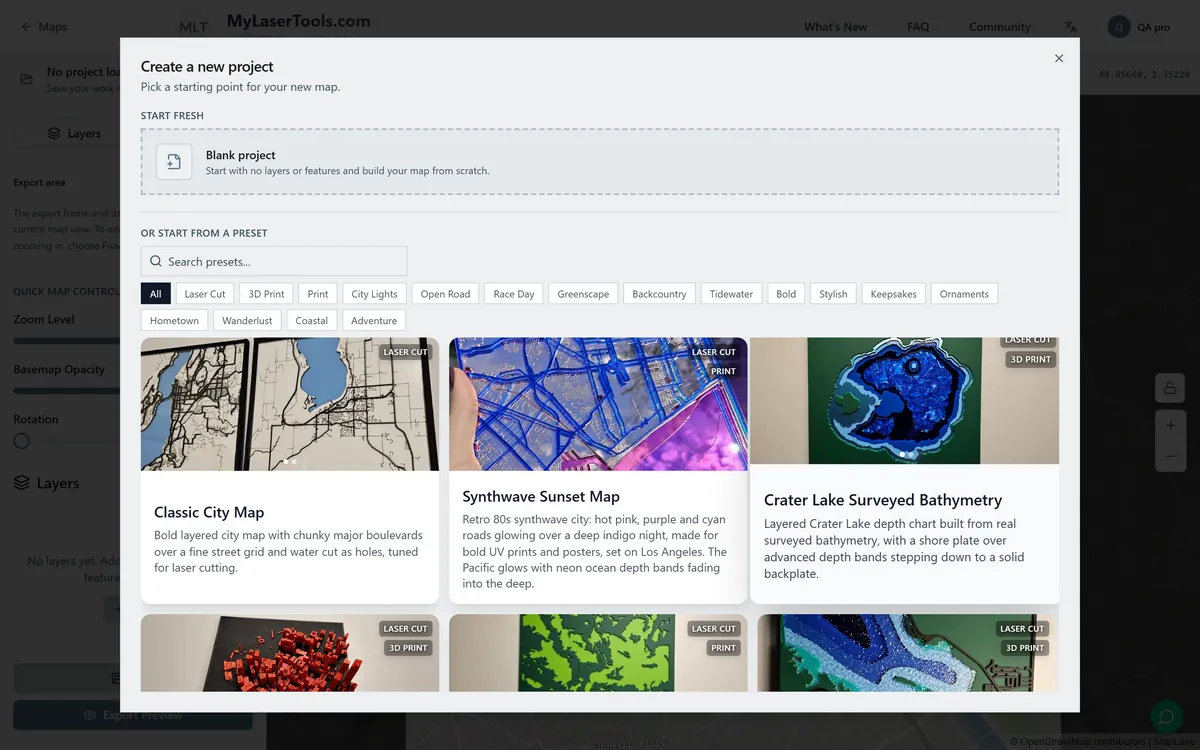
Apri il Map Designer e accedi. Ti chiede da dove iniziare. Clicca Scegli un preset, usa Taglio laser, Stampa 3D o Stampa per vedere gli stili pensati per la tua macchina, e scegli Classic City Map. Un preset è solo un punto di partenza; dopo puoi cambiare ogni livello.
Passo 2 - Trova il tuo luogo
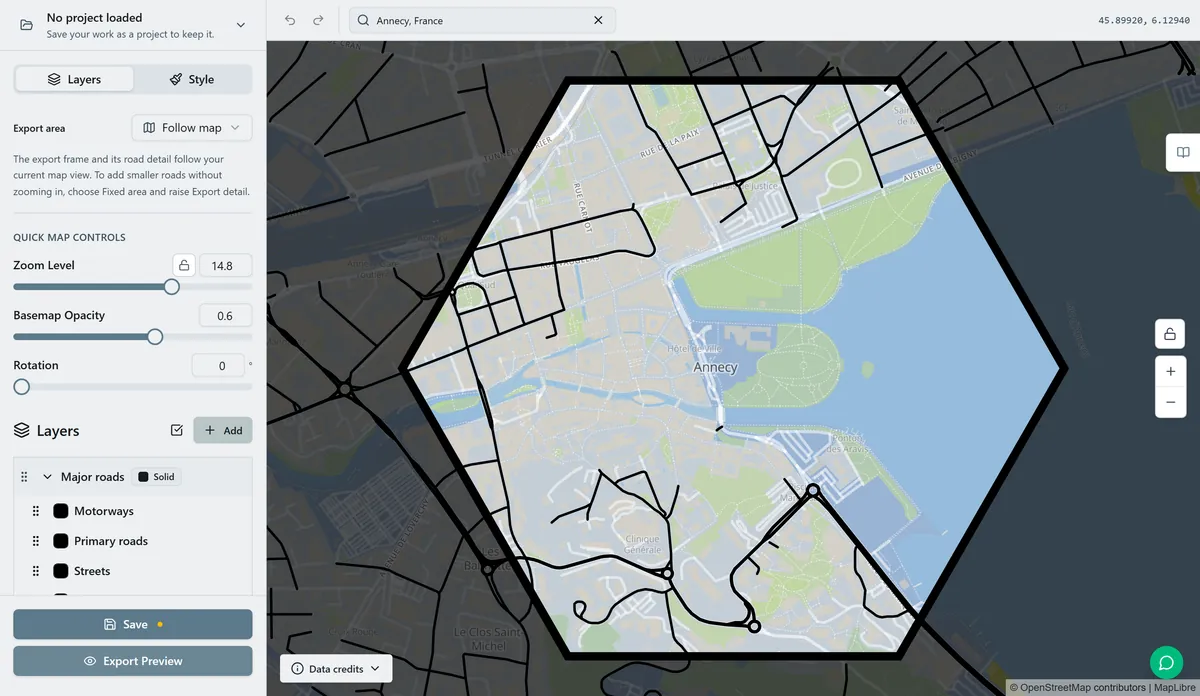
Digita una città, un indirizzo o delle coordinate nella casella di ricerca sopra la mappa. La cornice resta ferma al centro; trascina la mappa sotto finché la parte che vuoi è dentro. Il Livello di zoom decide quanto ci sta. Se allontani lo zoom entra più città, ma le strade si avvicinano e diventano più sottili sul pezzo finito.
Passo 3 - Scegli i livelli
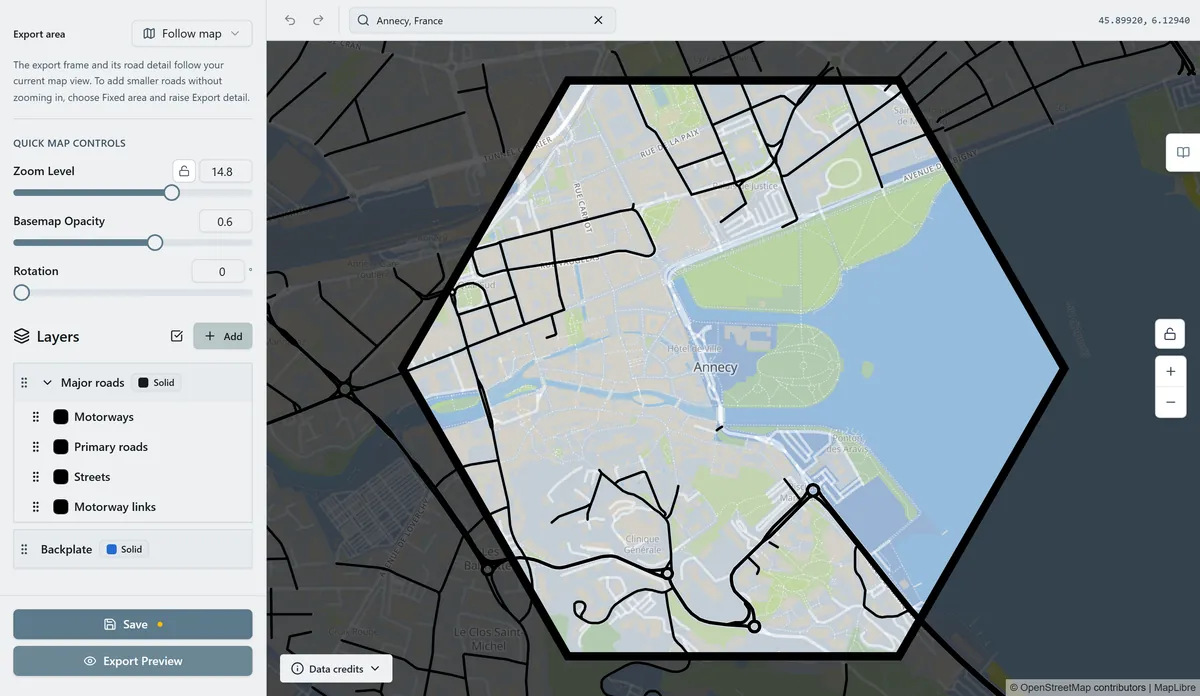
L'elenco Livelli a sinistra è ciò che viene realizzato. Ogni voce è un foglio o un colore di stampa, e la piastra di fondo in basso tiene insieme il resto. Clicca un livello per cambiare quali strade o elementi prende e quanto sono spessi. Aggiungi porta dentro un altro livello, per esempio parchi, edifici, ferrovie, terreno, profondità dei laghi o un percorso da un file GPX.
Passo 4 - Scegli la forma della cornice
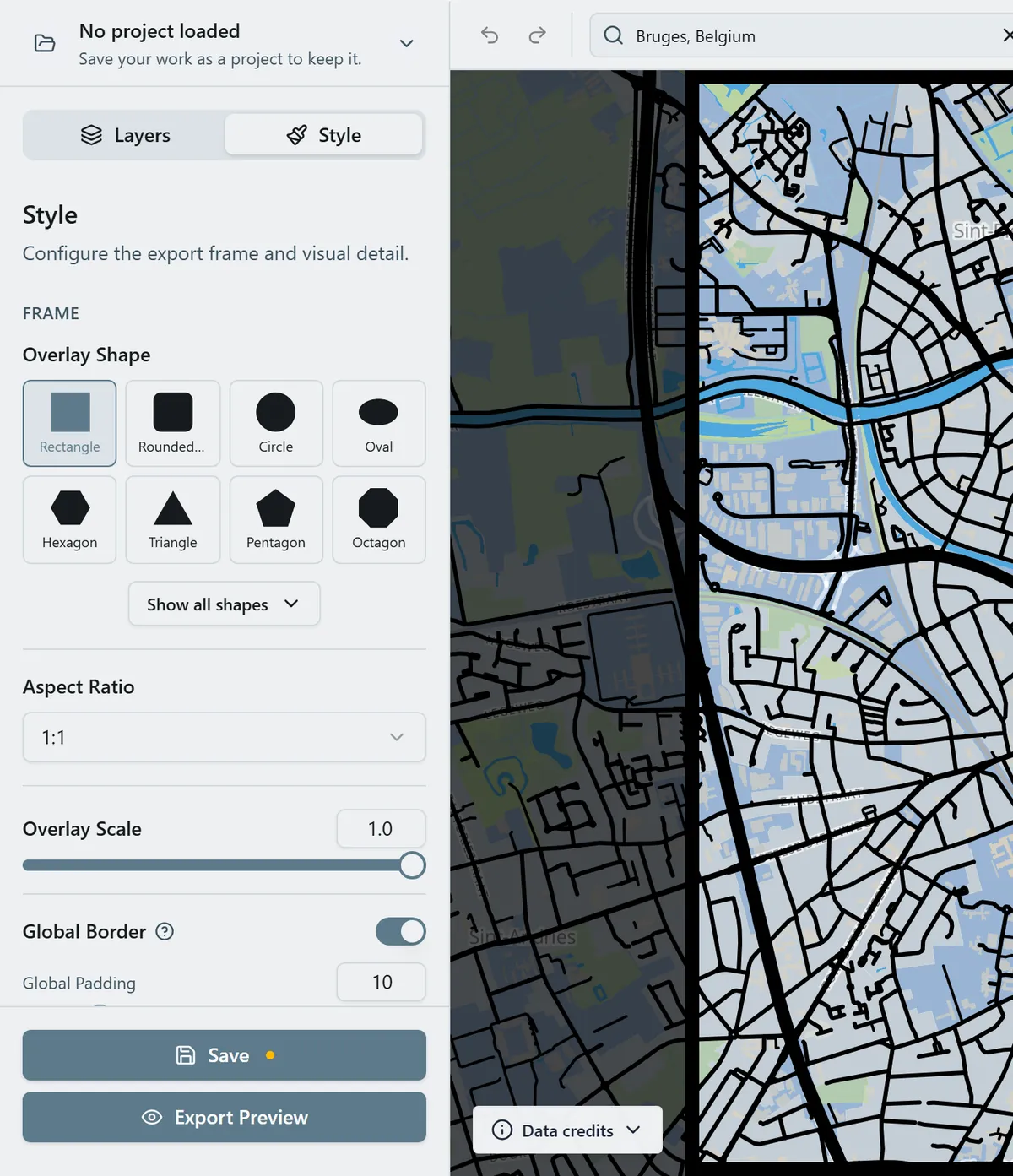
Passa alla scheda Stile. La Forma di sovrapposizione imposta il contorno del pezzo: rettangolo, cerchio, esagono, e altri sotto Mostra tutte le forme. Il Bordo globale aggiunge un bordo pieno che tiene attaccati gli estremi liberi delle strade, cosa che su un laser conta.
Passo 5 - Controlla la mappa e ottieni i file finali
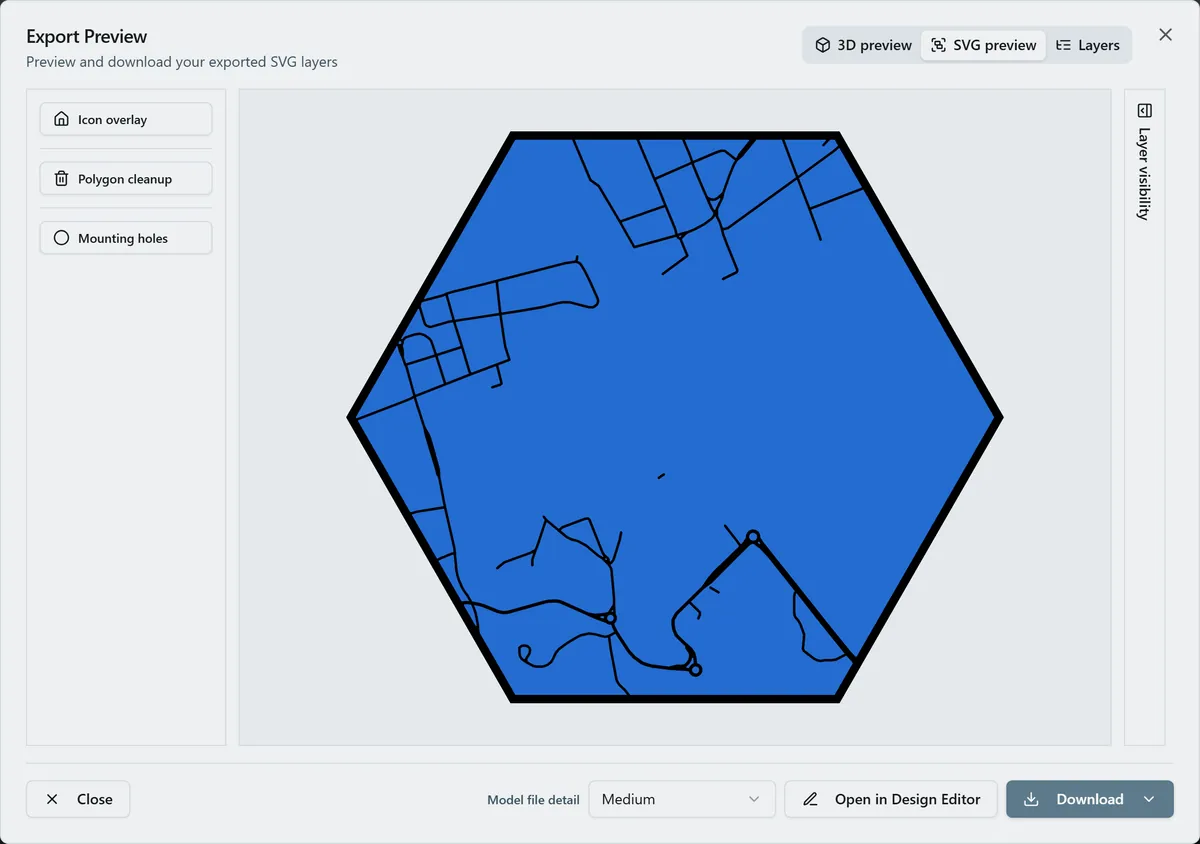
Clicca Anteprima di esportazione. Una finestra di controllo mostra la mappa intera e ogni livello come immagine. Controllare è gratuito, quindi se manca qualcosa clicca Torna alla modifica, correggi e guarda di nuovo. Quando ti sembra giusta, clicca Usa 1 esportazione di mappa per l'SVG finale. Spendi 10 scintille, o nulla con Pro, e i file veri vengono creati.
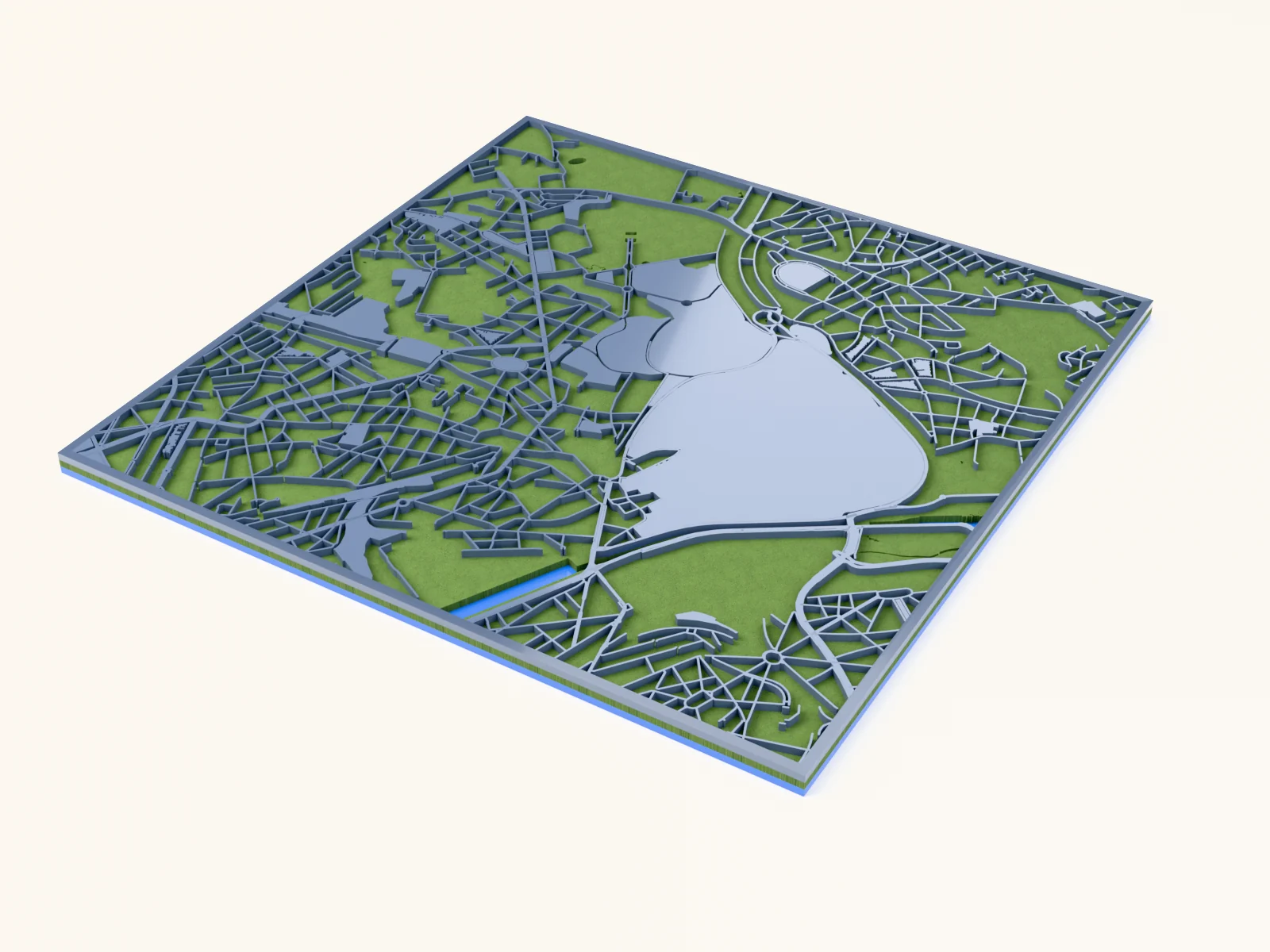
L'Anteprima di esportazione si apre con un'Anteprima SVG, un'Anteprima 3D della pila e un elenco di Livelli. Imposta Larghezza della mappa alla larghezza finita e Spessore del livello al tuo foglio. A sinistra, la Pulizia poligoni elimina i puntini troppo piccoli per essere tagliati e i Fori di montaggio aggiungono fori per appendere.
Passo 6 - Scarica e salva
Clicca Scarica e scegli un file. Scarica come SVG singolo dà tutti i livelli in un unico file, un colore per livello. L'esportazione resta in I Miei Progetti, quindi scaricarla di nuovo più tardi è gratuito. Clicca anche Salva nel pannello di sinistra, così il progetto è lì da cambiare la prossima volta.
Ogni livello è un colore separato nell'SVG. Taglia un foglio alla volta, poi incollali in ordine, partendo dalla piastra di fondo. Montare le mappe a strati spiega l'incollaggio, e Materiali per le mappe laser ti aiuta a scegliere i fogli.
Risoluzione dei problemi
- Le isolette si sono bruciate o sono cadute: attiva la Pulizia poligoni nell'Anteprima di esportazione, oppure avvicina lo zoom così le strade vengono più larghe.
- Gli estremi delle strade sono liberi: attiva il Bordo globale nella scheda Stile, così ogni strada tocca il bordo.
- I livelli non si allineano dopo il taglio: taglia ogni foglio dallo stesso SVG senza spostare o ridimensionare singoli livelli. Vedi livelli disallineati.
Prossimi passi e idee di progetto
- Sfoglia tutti gli stili di mappa, dalle carte batimetriche dei laghi al terreno stampato in 3D.
- Disegna un'escursione o una gara: percorsi e tracce GPX.
- Porta i livelli nell'Editor di design con Apri nell'Editor di design per aggiungere un nome e le coordinate.
Questa guida ti è stata utile?
Altro in Usare MyLaserTools
Resta aggiornato su MyLaserTools.
Inviami email su nuovi strumenti, aggiornamenti del prodotto, tutorial e occasionali offerte MyLaserTools. Puoi annullare l'iscrizione in qualsiasi momento.
© 2026 MyLaserTools.com. Tutti i diritti riservati.