

Stampa UV di mappe a colori su legno e acrilico
Difficoltà: da Principiante a Intermedio. Tempo: da 30 a 60 minuti più il tempo di stampa. Serve una stampante flatbed UV o un servizio di stampa che stampi su materiale rigido.
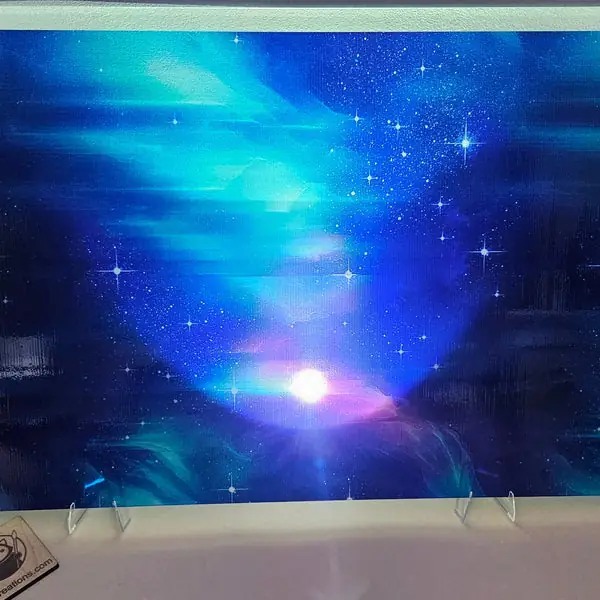
Una stampante flatbed UV applica inchiostro a colori pieni direttamente su una superficie rigida e lo polimerizza con la luce UV mentre stampa. Una mappa può andare su un pannello di legno, su acrilico di qualsiasi colore, su acrilico specchiato o su una lastra di metallo, senza carta, senza vetro della cornice e senza transfer, e il pannello si appende alla parete così com'è.
Questa è la tecnica piatta a superficie singola. Quando sei pronto per la versione da esposizione - un pannello di fondo stampato con uno strato di strade in acrilico tagliato al laser che fluttua sopra su distanziali - passa al preset Mappa a Strati Stampata a UV. Per combinare stampa, taglio, segnatura e livelli stampati in 3D in un unico pezzo, vedi Mappe a metodo misto.

In questa pagina (7)
Cosa ti serve
- Una stampante flatbed UV, oppure un servizio di stampa locale che stampi su materiale rigido
- Un pannello: legno duro chiaro o betulla carteggiato per il look della venatura, acrilico bianco o lastra di metallo per colori intensi, acrilico trasparente, colorato o specchiato per una stampa attraverso cui si vedono la luce o lo specchio
- Carta vetrata grana 220 per il legno, un panno che non lascia pelucchi e un detergente approvato per il tuo pannello e il tuo processo di stampa
- Mano di trasparente satinato opzionale, e distanziali anodizzati per il montaggio sospeso
Passo 1 - Scegli un preset a colori piatti
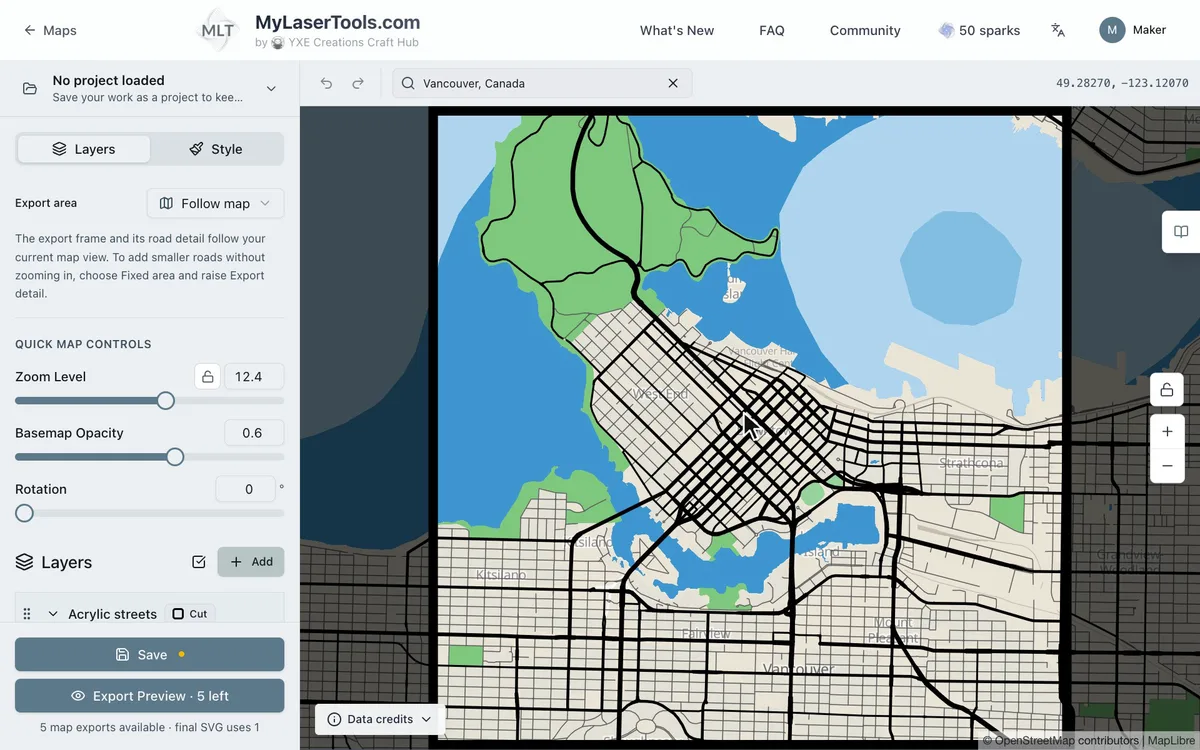
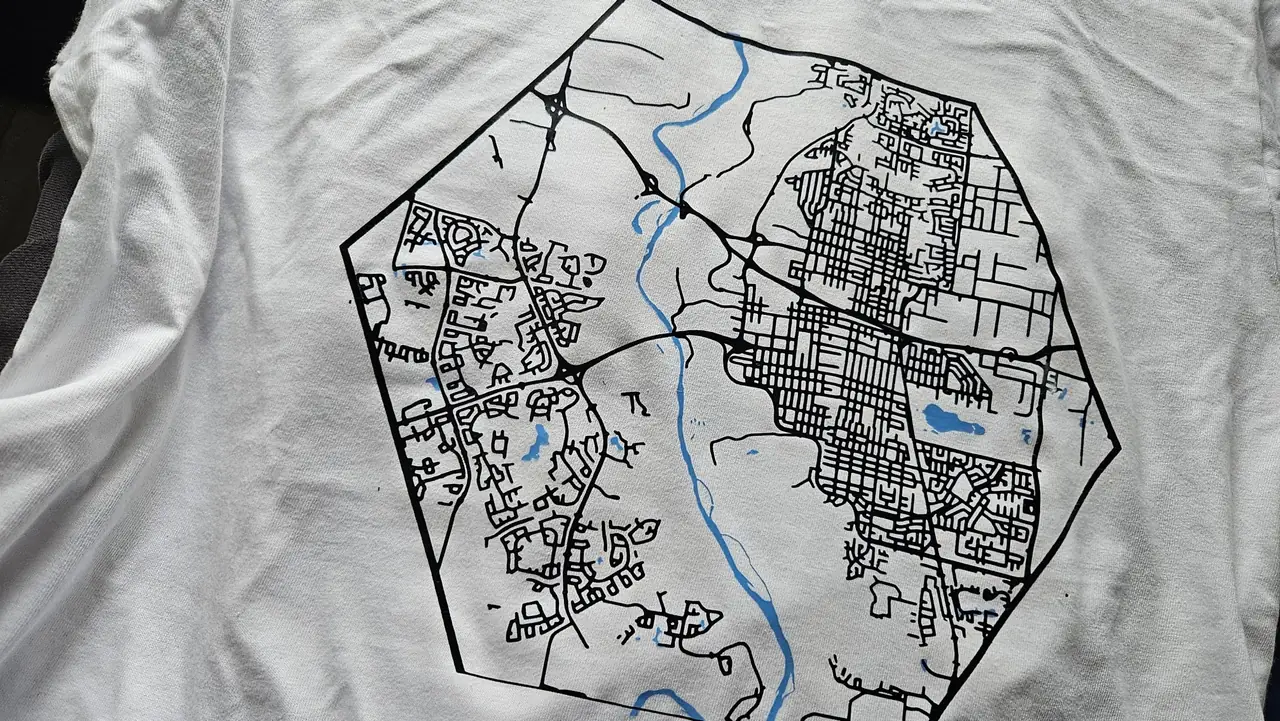
Una stampa UV richiede un design piatto a colori pieni, non una pila di livelli da tagliare. Buone scelte: Mappa Pergamena Vintage, pensata per la stampa sulla venatura del legno, Mappa Blueprint, Mappa Notte al Neon, Mappa Oro Mezzanotte e la semplice Mappa Città. Lascia un margine di terra attorno alla tua città così che non tocchi il bordo del pannello.
Passo 2 - Stampa con o senza sottobase bianca
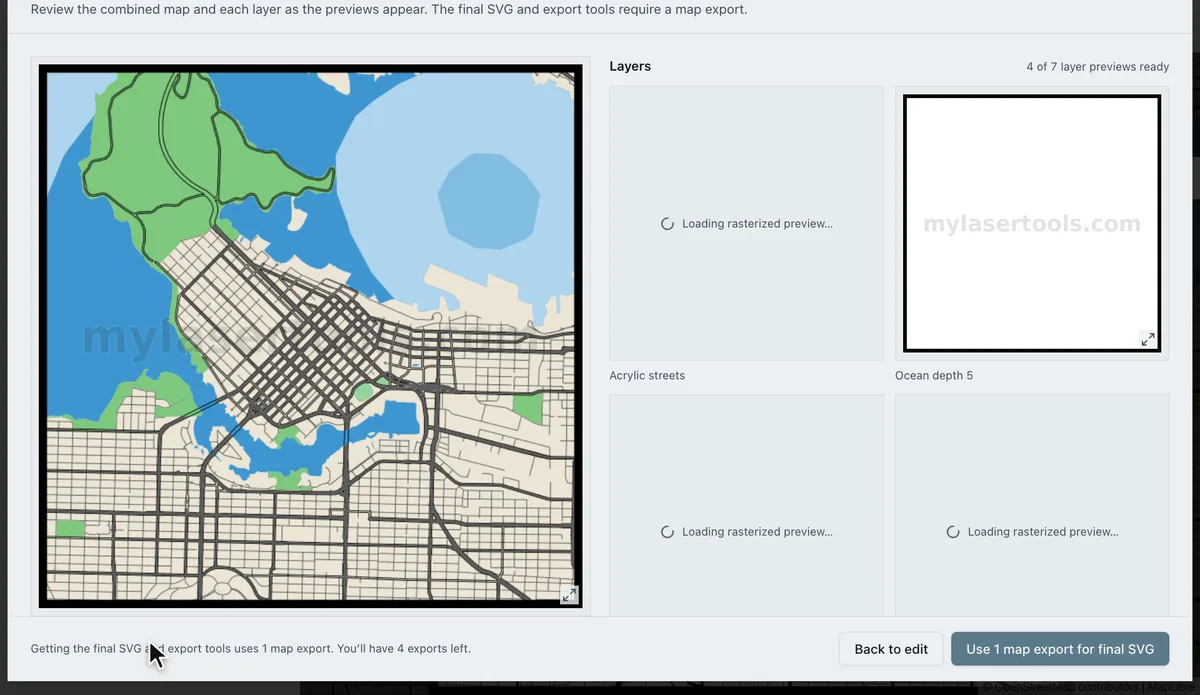
Gli inchiostri UV colorati possono lasciar trasparire la superficie. Uno strato di inchiostro bianco sotto, chiamato sottobase bianca, riduce questo effetto e rende la stampa più coprente. Non garantisce la corrispondenza con lo schermo. Usa materiali supportati dalla tua stampante e dal tuo sistema di inchiostri, e scegli l'effetto che desideri:
- Legno, senza sottobase bianca: la venatura del legno traspare attraverso gli inchiostri e diventa la carta della mappa. È il look per cui è pensata la palette vintage. Nascondi lo Sfondo all'esportazione, così solo strade, acqua e parchi vengono stampati sulla venatura nuda.
- Acrilico bianco o Dibond, con sottobase bianca: stampa prima uno strato bianco così che i colori si leggano veri e vivaci. Usa Sfondo attivo (o un PNG trasparente più un blocco bianco stampato) per un colore pieno e saturo - ideale per le palette notturne e al neon. Vedi l'esempio di stampa con bianco di Roland.
- Senza sottofondo bianco, trasparente: su acrilico trasparente o smerigliato la stampa resta semitrasparente, così si illumina quando la luce arriva da dietro: in una lightbox, davanti a una finestra o su un supporto con luce sul bordo.
- Bianco sotto una parte del design: su acrilico a specchio o colorato, stampa il bianco solo sotto strade, acqua o parchi. Ovunque altro lo specchio o il colore del foglio resta scoperto e diventa parte della mappa.
Per stampare il bianco sotto una parte del design, nascondi lo Sfondo all'esportazione, così il PNG è trasparente attorno alla mappa. Il software fornito con la stampante, spesso chiamato RIP, può poi costruire lo strato bianco dal PNG: bianco sotto tutto ciò che ha colore, niente dove il PNG è trasparente. L'opzione ha nomi diversi su ogni stampante, ad esempio bianco sotto il colore o bianco dalla trasparenza.
Passo 3 - Scarica il file di stampa
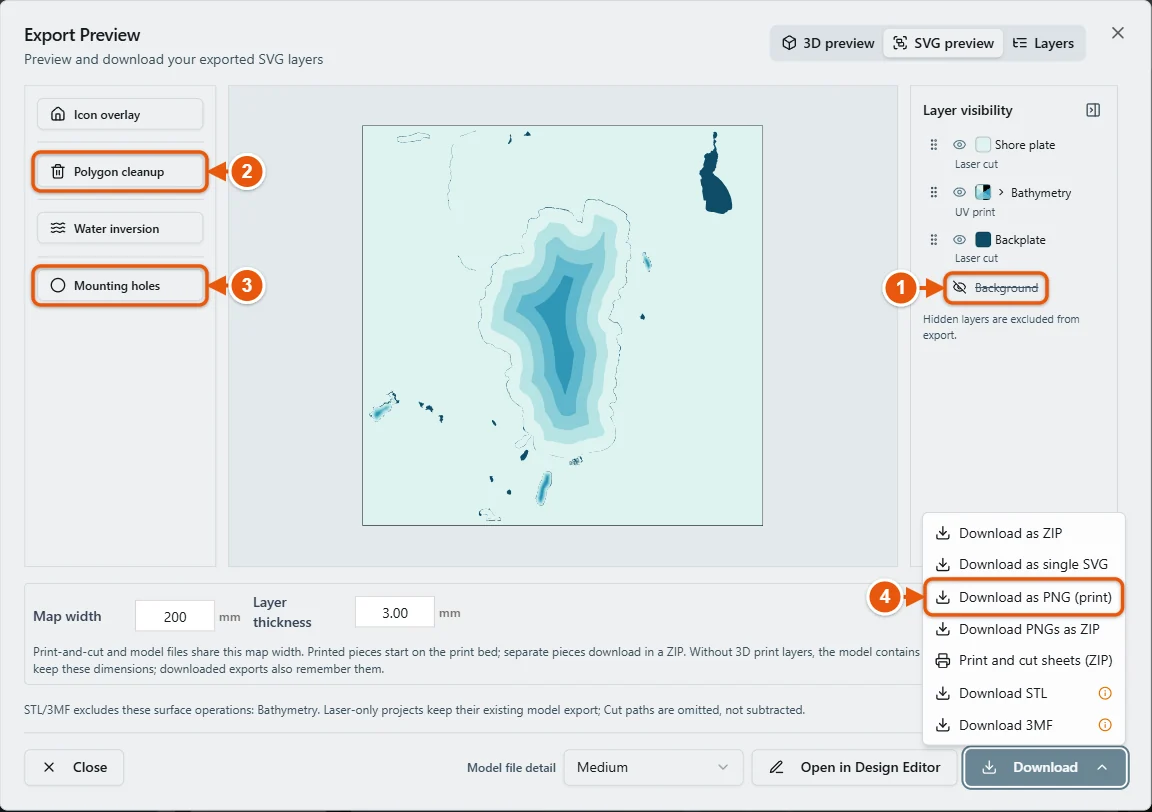
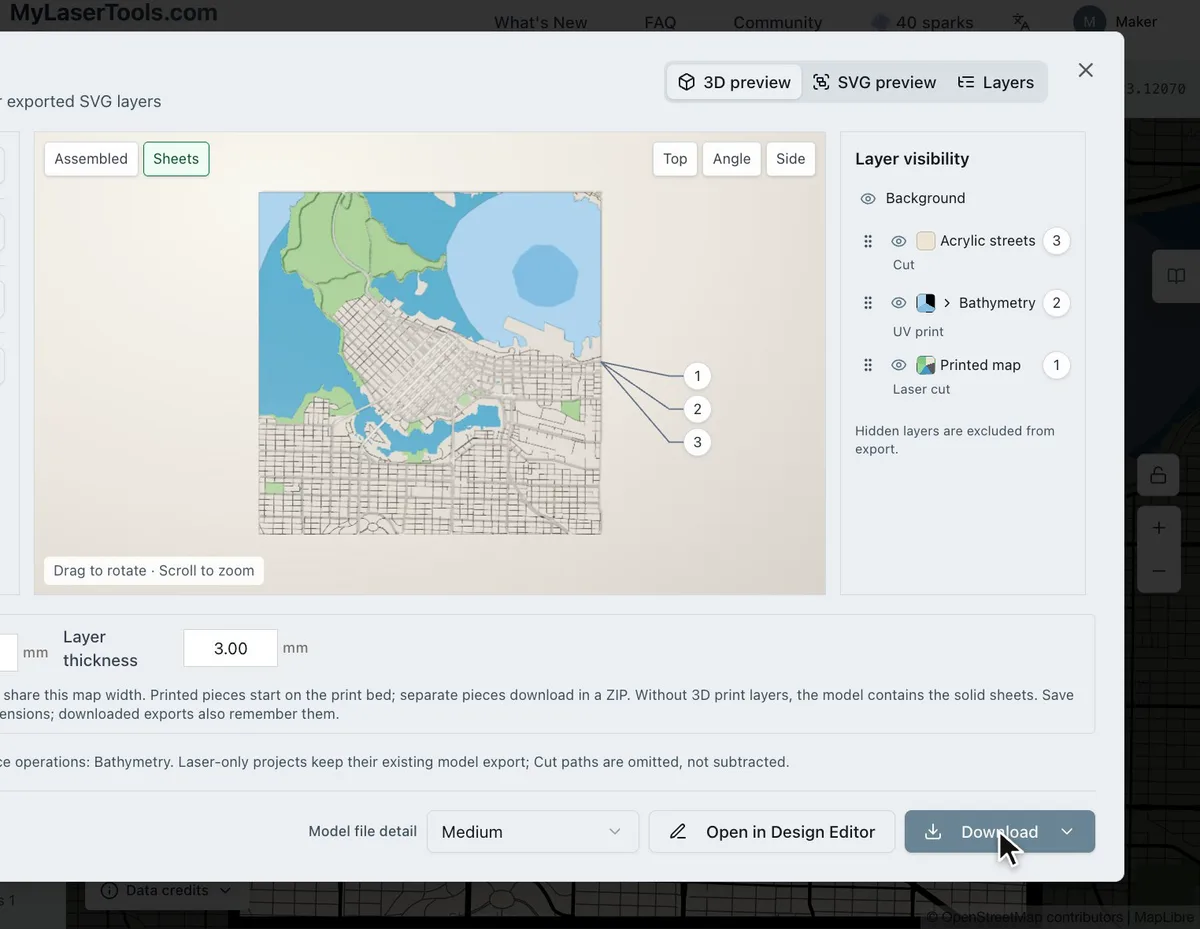
- Nell'Anteprima di esportazione, apri Visibilità dei livelli a destra e fai clic sull'occhio accanto a Sfondo per nasconderlo. Il PNG avrà così uno sfondo trasparente, quindi viene stampata solo la mappa e la superficie si vede tutto attorno.
- Fai clic su Pulizia poligoni così che minuscole schegge di parchi e acqua non punteggino la stampa.
- In Fori di montaggio, scegli Fori agli angoli se prevedi di montare il pannello sospeso su distanziali. Forali con il trapano o tagliali al laser prima di stampare.
- Scegli Scarica come PNG (stampa). Il suo lato più lungo è di 4096 px, e stampa nitido a 300 dpi fino a circa 35 cm. Su un pannello da 60 cm sono circa 170 dpi, che restano puliti a un passo di distanza.
Scegli il tuo metodo di costruzione
Stampa UV
Stampa onto legno
- Carteggia il pannello a grana 220 e soffialo pulito. L'inchiostro UV mette in evidenza ogni fibra sollevata e ogni granello di polvere.
- Nel software della stampante, posiziona il PNG trasparente alla dimensione del tuo pannello e stampa i colori senza sottobase bianca, così che la venatura traspaia.
- Stampa prima una piccola prova. Se vuoi una vernice satinata, scegline una compatibile con l'inchiostro e il pannello, poi prova la finitura e l'aderenza sul campione prima di verniciare la mappa finita.
Stampa su acrilico, specchio o lastra di metallo
- Rimuovi la pellicola protettiva dal lato di stampa. Pulisci e prepara il pannello come consigliato dal suo fornitore e dal produttore della stampante; usa un primer se quella combinazione lo richiede. Verifica l'aderenza con una piccola stampa di prova prima di realizzare il pannello completo.
- Per un colore pieno, stampa prima la sottobase bianca, poi i colori. Per una stampa in trasparenza su acrilico trasparente, salta il bianco. Sullo specchio, stampa il bianco solo sotto il design, così lo specchio si vede tutto attorno.
- Appendilo con distanziali anodizzati agli angoli, così il pannello resta leggermente staccato dalla parete.
Mappe finite su superfici diverse
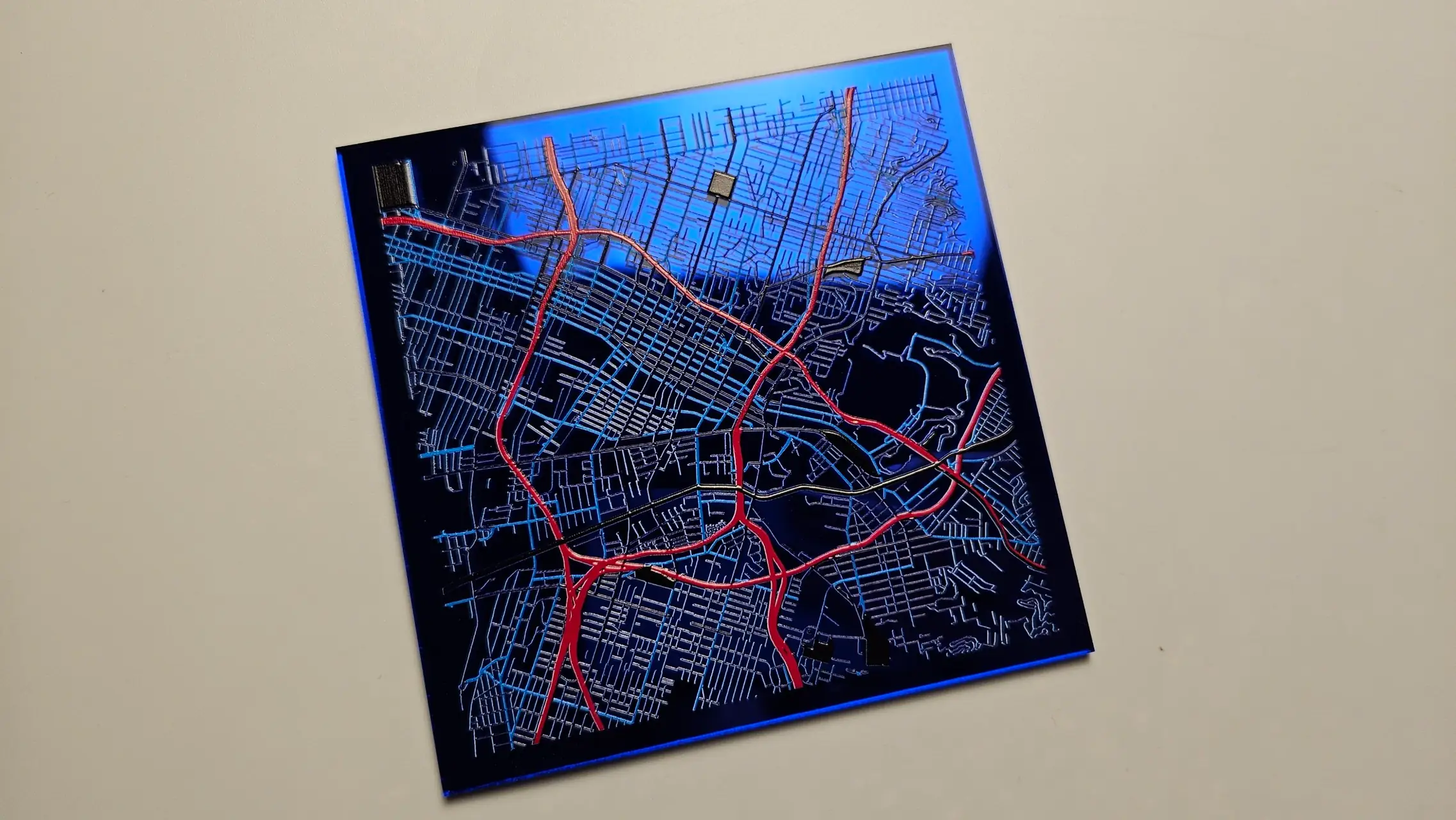
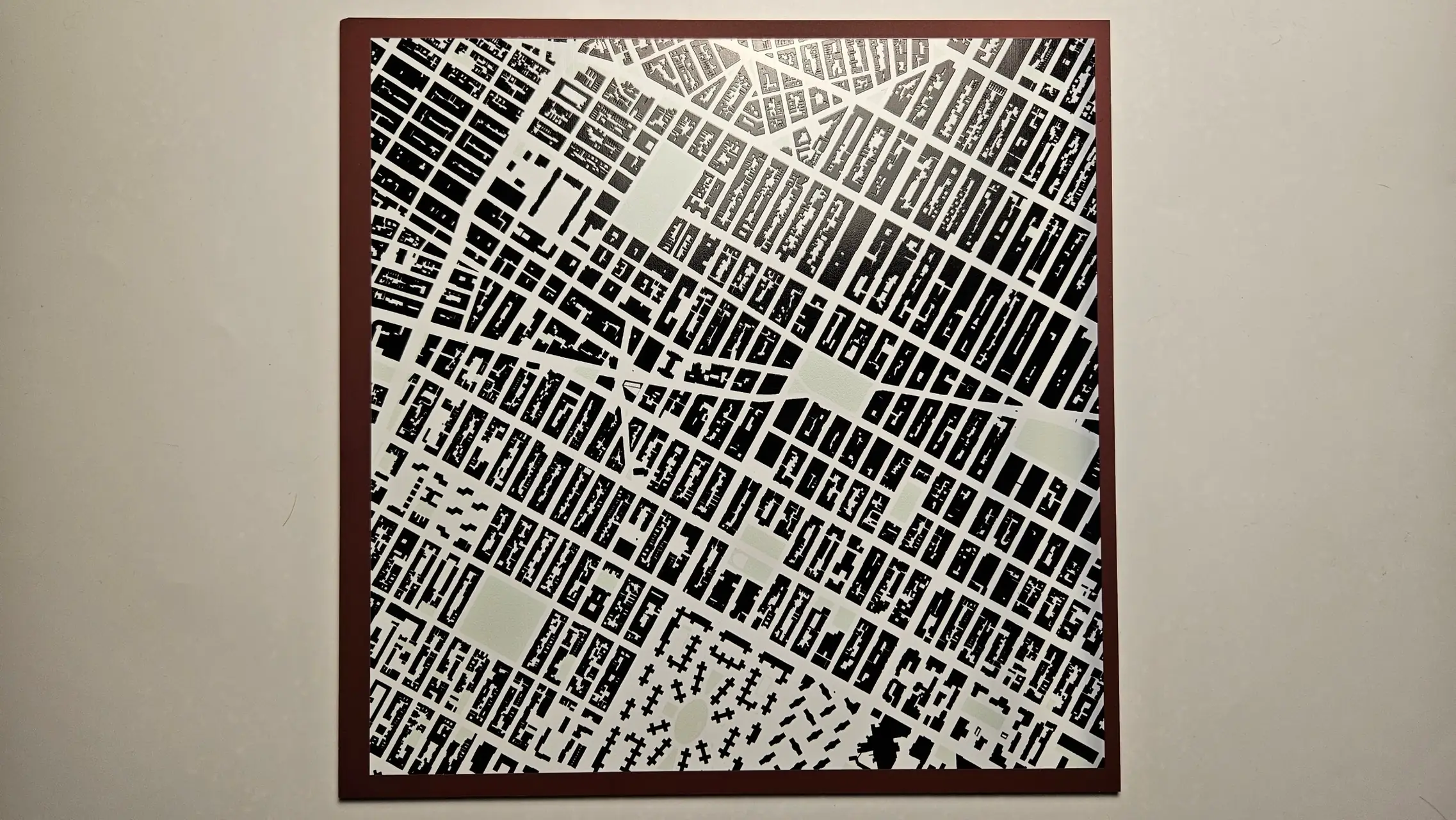
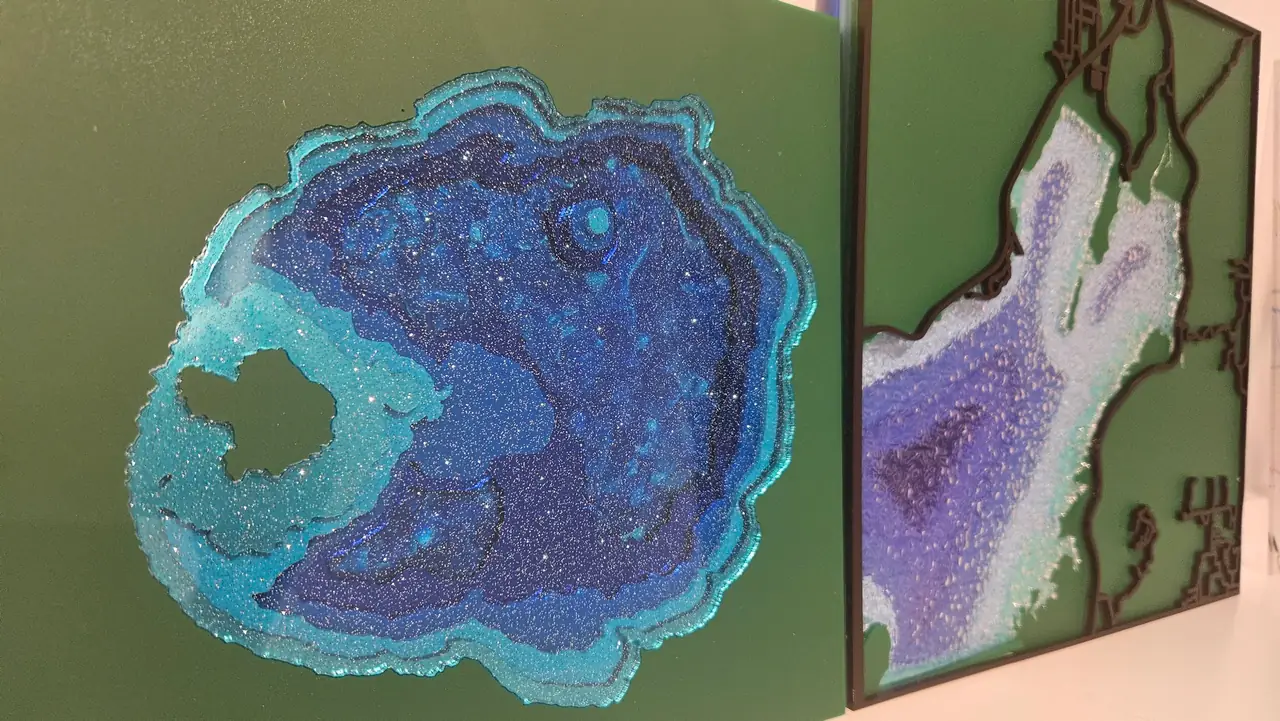
Prima del pannello intero, stampa un angolo della mappa su uno scarto dello stesso foglio. Ti mostra come la superficie cambia i colori e se le strade più fini sopravvivono.
Stampare per la luce da dietro
Risoluzione dei problemi
- I colori sembrano pallidi o trasparenti: controlla se lo strato bianco è attivo e copre le aree previste. Prova la sua densità su uno scarto prima di stampare tutto il pannello.
- Attorno alla mappa si stampa un riquadro bianco o crema: lo Sfondo era ancora attivo. Nascondilo in Visibilità dei livelli prima di scaricare il PNG.
- Le strade più fini spariscono: ingrandisci la mappa, così ogni strada viene stampata più grande, oppure scegli un preset con strade più marcate.
- L'inchiostro forma gocce o si stacca sfregando: controlla se c'è pellicola protettiva, polvere o grasso, poi verifica la compatibilità dell'inchiostro, la preparazione della superficie e le impostazioni di indurimento. Usa un detergente e l'eventuale primer consigliato per questo materiale e questo sistema di inchiostro. Prova l'adesione su uno scarto.
Prossimi passi e idee di progetto
- La palette vintage parchment su acero grezzo, senza sottobase bianca, con una mano satinata.
- Mappa Notte al Neon su acrilico nero con una sottobase bianca sotto le strade, così brillano contro il foglio scuro.
- Stampa su un pannello di sughero così che la texture sembri carta antica.
- Aggiungi un'icona della bussola e una riga con le coordinate prima di stampare.
- La versione fluttuante a due strati: stampa la base, poi taglia al laser uno strato di strade in acrilico da montare sopra di essa.
- Stampa una mappa quadrata e arrotonda gli angoli del pannello al laser per una forma più morbida.
- Acrilico a specchio dorato con bianco e colore stampati solo sotto acqua e parchi, così le strade restano dorate.
Porta il design nel tuo software
Questa guida ti è stata utile?
Altro in Creare mappe
Resta aggiornato su MyLaserTools.
Inviami email su nuovi strumenti, aggiornamenti del prodotto, tutorial e occasionali offerte MyLaserTools. Puoi annullare l'iscrizione in qualsiasi momento.
© 2026 MyLaserTools.com. Tutti i diritti riservati.