

Costruire una scena in miniatura con il Coffee Shop Diorama Generator
Difficoltà: media. Tempo: 1-2 ore più la decorazione. Metodi migliori: taglio laser in compensato da 3 mm, oppure stampa 3D dell'intera cornice.
Una struttura per diorama è il palcoscenico per un mondo in miniatura: una caffetteria, una libreria, un vivaio, una piccola pasticceria. Questo generatore costruisce l'architettura così puoi concentrarti sulla parte divertente. Ottieni una stanza a fronte aperto con due pareti, un pavimento e un soffitto opzionale con lucernario, tutti uniti con giunti a pettine, più aperture integrate per le finestre e alloggiamenti per mensole reali che si incastrano nelle pareti.
Il sistema di texture è ciò che rende vincente la scena. Pavimenti, pareti e soffitto possono ciascuno portare un motivo inciso come mattoni, parquet, scaglie di pesce o esagoni, così la stanza sembra finita nel momento in cui esce dal laser.

In questa pagina (5)
Cosa ti serve
- Laser: laser-grade plywood da 3 mm per la struttura; ritagli di acrylic trasparente se vuoi finestre vetrate o un pannello per il lucernario
- Stampa 3D: qualsiasi stampante FDM con un piano che contenga l'ingombro della tua scena, uno o due colori di filamento
- Colla per legno per la versione laser
- Miniature, lucine LED fatate e oggetti in scala per l'allestimento
Passo 1 - Inquadra la scena
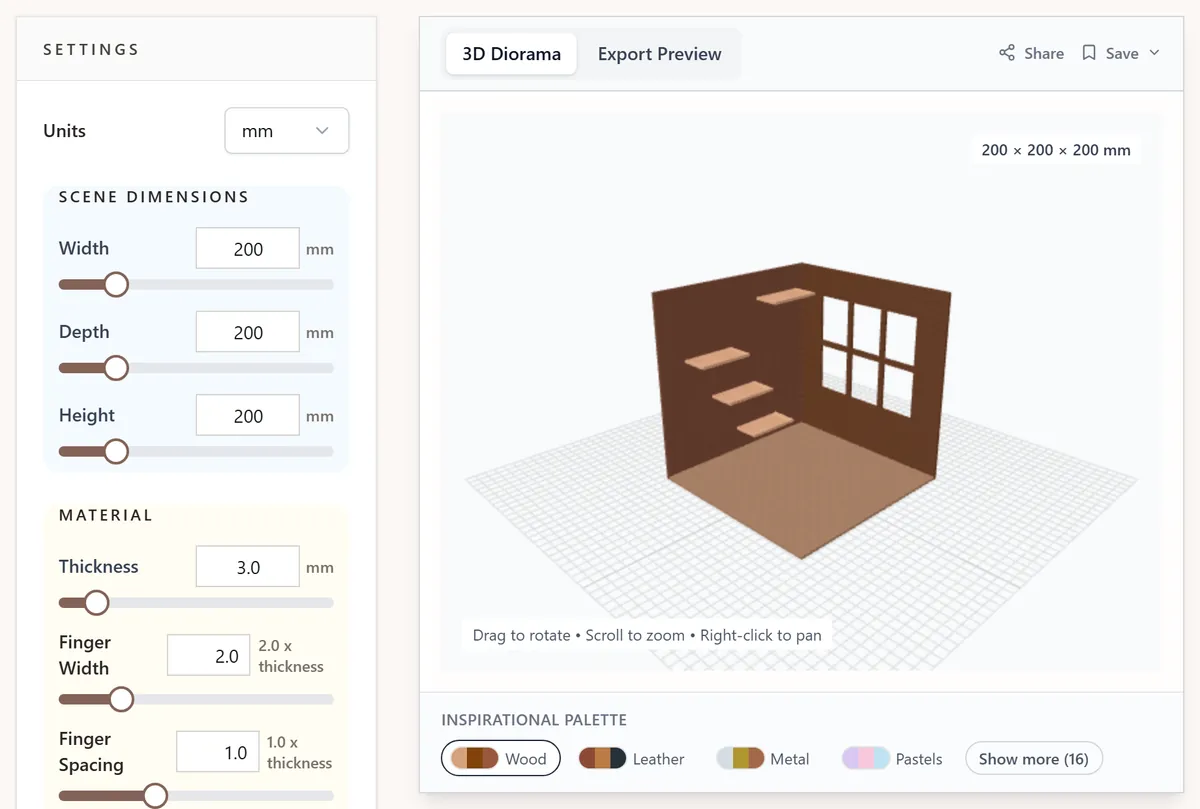
Apri lo strumento, imposta le tue Unità e regola le Dimensioni Scena (Larghezza, Profondità, Altezza). Una stanza larga 150-200 mm è una dimensione comoda per accessori standard tipo casa delle bambole. Sotto Materiale, inserisci lo spessore misurato del foglio e regola Larghezza Dente e Spaziatura Denti allo stesso modo di una scatola. Sotto Tetto, attiva o disattiva il Soffitto e abilita il Lucernario con la sua larghezza e profondità se vuoi far entrare la luce dall'alto.
Passo 2 - Aggiungi l'architettura
- Finestre: attiva Aggiungi Finestre, scegli la parete (Sinistra, Retro o Entrambe), scegli uno stile (Quadrato, riquadri 2x2 o 3x2), poi dimensionale e posizionale con Larghezza Finestra, Altezza Finestra e i cursori di posizione orizzontale e verticale.
- Mensole: imposta il Numero di Mensole, la parete su cui montarle e la loro larghezza e profondità. Le mensole hanno alloggiamenti reali nella parete, quindi reggono peso vero: tazzine, libri, piante.
- Targa con Nome: attivala, digita il Nome del Negozio, scegli un carattere e un simbolo opzionale, e dimensiona la targa. Questa diventa l'insegna della vetrina.
- Texture: assegna un motivo al Pavimento, alla Parete di Fondo, alla Parete Sinistra e al Soffitto in modo indipendente. Le scelte includono Mattoni, Esagoni, Scaglie di Pesce, Triangoli, Chevron, Parquet, Labirinto e Corsi Sfalsati, ciascuna con un cursore di scala. Pareti in mattoni più pavimento in parquet è la combinazione classica da caffè.
Passo 3 - Esporta
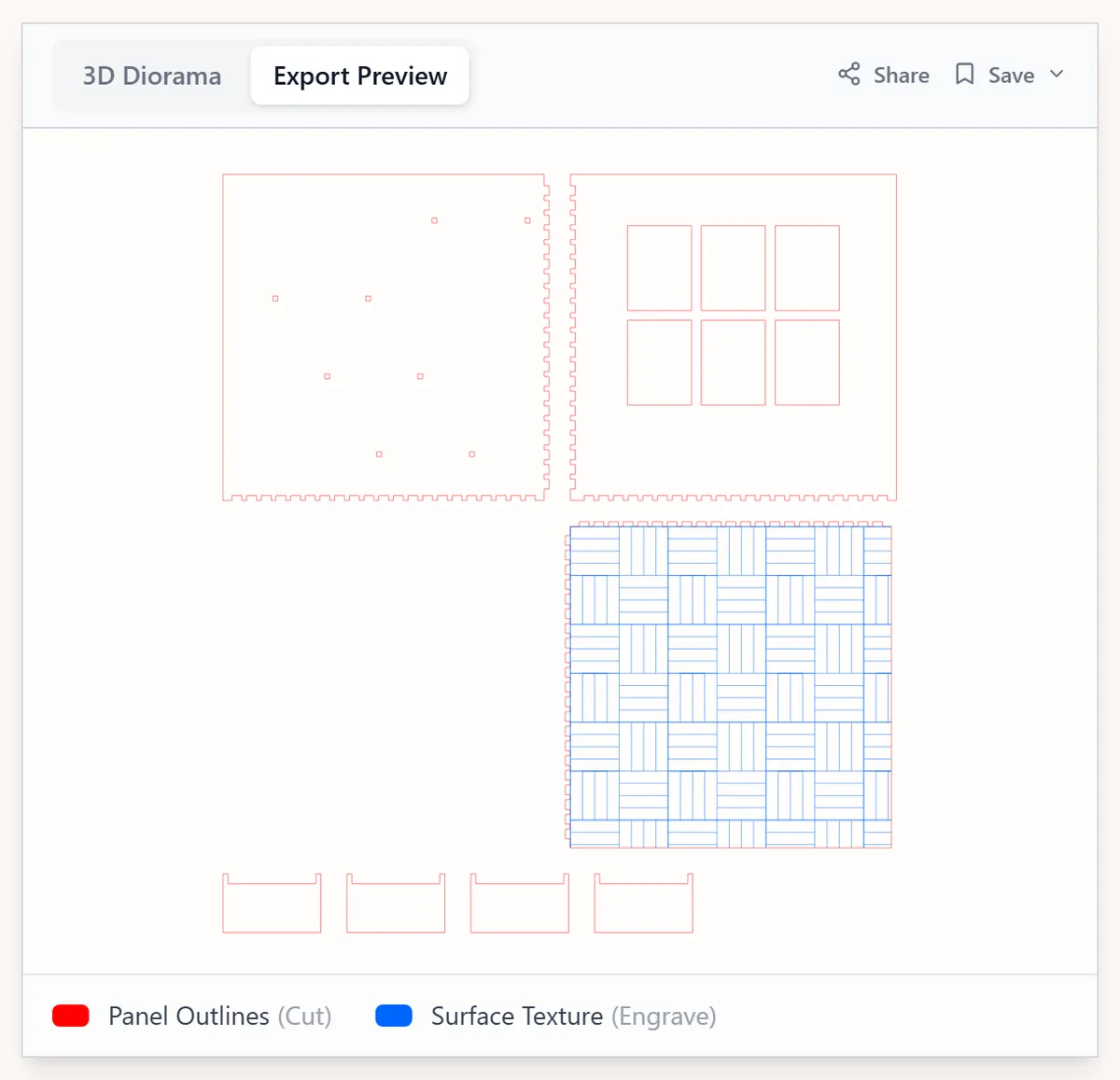
Per il laser, scarica l'SVG: le texture vengono esportate come livelli di incisione e i contorni dei pezzi, i giunti, le aperture delle finestre e gli alloggiamenti delle mensole come linee di taglio. Spaziatura Facce controlla lo spazio tra i pezzi nel layout. Per la stampa 3D, scarica invece STL o 3MF e l'intera struttura viene esportata come geometria stampabile.
Scegli il tuo metodo di costruzione
Taglio laser
Taglia, Incidi, assemble
- Esegui prima la passata di incisione per tutte le texture e le lettere della targa, poi la passata di taglio.
- Monta a secco il pavimento, la parete di fondo e la parete sinistra. Gli incastri a pettine tengono l'angolo retto da soli mentre controlli l'allineamento.
- Inserisci le mensole nelle loro fessure a parete prima dell'incollaggio finale se le estremità delle mensole sono vincolate.
- Incolla i giunti degli angoli con parsimonia e aggiungi il soffitto per ultimo, così puoi ancora arrivare all'interno.
- Facoltativo: taglia un pannello in acrylic trasparente leggermente più grande dell'apertura del lucernario e incollalo all'interno del soffitto per una finestra sul tetto vetrata.
Stampa 3D
Stampa la cornice
- Esporta il 3MF e aprilo nel tuo slicer. Le pareti si stampano piatte sul piano, quindi la maggior parte delle scene non richiede supporti.
- Le texture incise diventano un rilievo superficiale, che cattura splendidamente le velature di colore se rifinisci la stampa dopo.
- Stampa a layer da 0,2 mm per la struttura; scendi a 0,12 mm se il testo della tua targa è piccolo.
- Usa un cambio di filamento a contrasto sui layer superiori delle pareti con texture per far risaltare mattoni o parquet senza pitturare.
Prossimi passi e idee di progetto
- Sostituisci la targhetta con un cognome di famiglia e costruisci una piccola replica del caffè preferito di qualcuno come regalo.
- Fai passare lucine LED fatate bianco caldo attraverso l'apertura del lucernario per un accogliente bagliore serale da negozio.
- Crea una libreria: massimo delle mensole su entrambe le pareti, pavimento a Corsi Sfalsati e un font con grazie per la targhetta.
- Costruisci una scena stagionale per ogni trimestre: un fioraio in primavera, una gelateria in estate, una farmacia stregata a ottobre.
- Usa le Scaglie di Pesce sulla parete di fondo a piccola scala per un negozio di bagno a tema sirena.
- Abbinalo al Generatore di Custodie Book Nook e costruisci il diorama come inserto per una nicchia delle dimensioni di uno scaffale.
- Stampa o taglia accessori con il Generatore di Forme (piccoli cuori, stelle, alberi) per arredare le mensole.
Porta il design nel tuo software
Questa guida ti è stata utile?
Altro in Scatole e contenitori
Resta aggiornato su MyLaserTools.
Inviami email su nuovi strumenti, aggiornamenti del prodotto, tutorial e occasionali offerte MyLaserTools. Puoi annullare l'iscrizione in qualsiasi momento.
© 2026 MyLaserTools.com. Tutti i diritti riservati.