

Creare motivi laser senza soluzione di continuità con il Generatore di Motivi Seamless
Difficoltà: facile. Tempo: 10 minuti per il design; il tempo di taglio o di incisione dipende dalla densità. Metodi: taglio e incisione laser, CNC, stampa e taglio.
La maggior parte delle librerie di motivi è pensata per sfondi web, quindi ti consegna una tessera della dimensione che preferisce il browser e ti lascia indovinare come si comporta su una macchina. Questo strumento parte invece dal materiale: imposti la larghezza di una ripetizione in millimetri o pollici, e spaziatura, larghezza banda e foglio seguono quel numero.
L'altra metà del lavoro è sapere cosa fa un motivo quando lo tagli. Ogni motivo pieno della libreria è stato analizzato in anticipo, così lo strumento può dirti se il foglio resta in un pezzo solo, se serve un bordo non tagliato per tenerlo insieme o se tagliarlo farebbe cadere pezzi liberi nella macchina.
In questa pagina (8)
Cosa ti serve
- Laser: compensato per laser o acrilico da 3 mm per pannelli a taglio passante, oppure qualsiasi materiale incidibile per motivi in superficie
- Stampa e taglio: una stampante inkjet o laser e una macchina da taglio che legge un livello CutContour magenta
- CNC: materiale in fogli e una fresa piccola, perché un motivo fine è nitido solo quanto il diametro della tua punta
- Ritagli di scarto per una tessera di prova: è sempre più economico che scoprirlo sul foglio intero
Passo 1 - Scegli un motivo
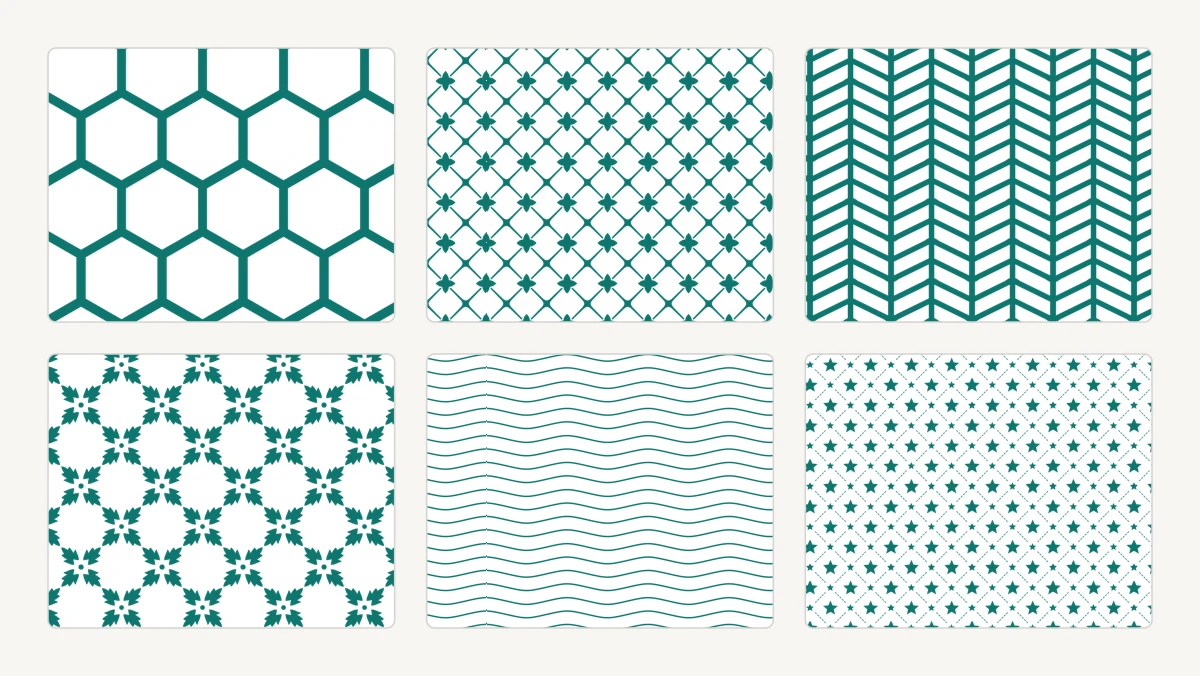
Apri il selettore Motivo di riempimento e sfoglia la libreria. Filtra per categoria (esagoni, squame, floreale, culturale, festività e altro), cerca per nome o filtra in base alla possibilità di taglio passante. I motivi a linee sono disegnati come tratti aperti e sono pronti per la segnatura così come sono; i motivi pieni sono forme chiuse, quindi si possono incidere come aree o ritagliare.
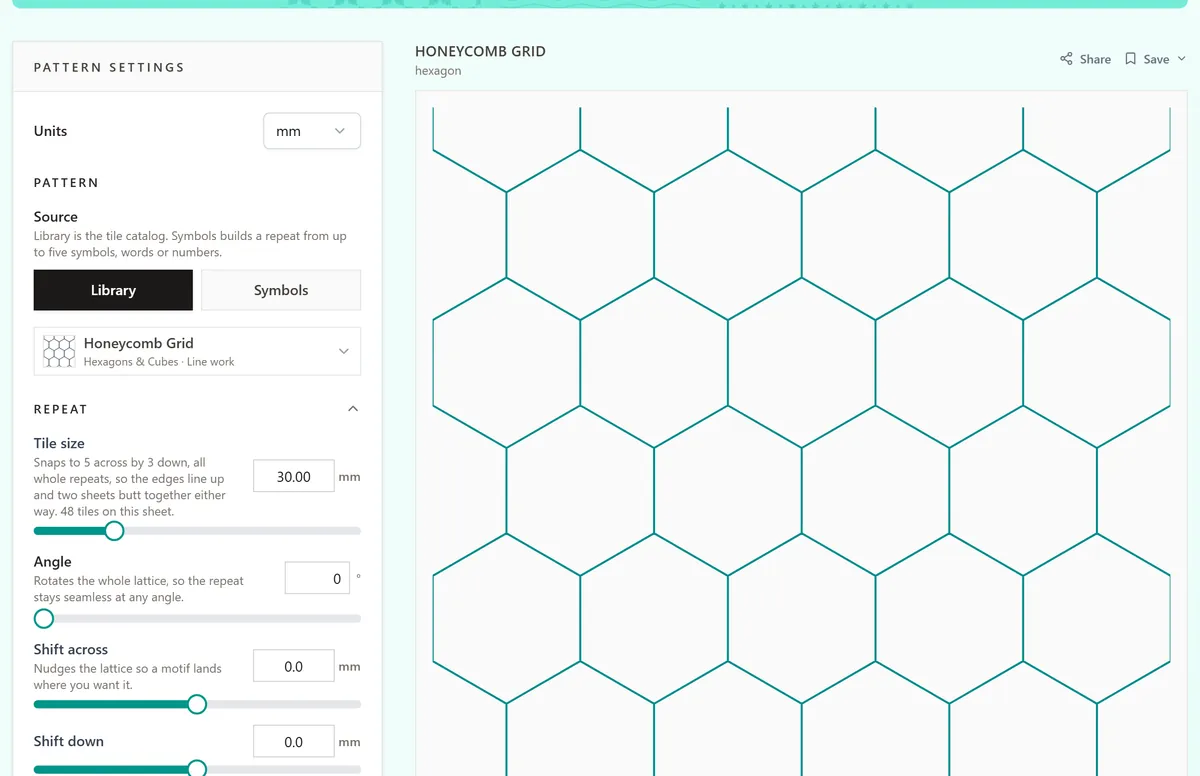
Passo 2 - Imposta le unità e la ripetizione
- Imposta prima le Unità su millimetri o pollici. Ogni lunghezza nel pannello segue quella scelta.
- La Dimensione tessera è la larghezza reale di una ripetizione sul materiale. È il controllo principale: i limiti di spaziatura e larghezza banda cambiano in proporzione a essa, e il numero di tessere sotto il cursore ti dice quante ripetizioni cadono sul foglio.
- L'Angolo ruota l'intero reticolo invece di ogni tessera, così la ripetizione resta senza giunzioni con qualsiasi angolo.
- La Spaziatura orizzontale e la Spaziatura verticale distanziano le tessere dove il motivo lo consente, mentre Spostamento orizzontale e Spostamento verticale spostano leggermente il reticolo perché un motivo cada dove vuoi.
- I motivi multibanda hanno un controllo Righe per ripetizione che elimina intere bande dalla tessera per una ripetizione più corta.
Passo 3 - Scegli l'operazione
Taglio e segnatura seguono il tracciato come una singola linea, quindi non hanno larghezza e non esiste un controllo della larghezza. L'incisione richiede un'area chiusa: un motivo pieno incide l'interno di ogni forma, mentre il lavoro a linee viene trasformato in una vera banda chiusa alla larghezza che imposti, anziché essere esportato come linea centrale con un tratto gonfio. I motivi con più livelli di colore a monte mantengono quei livelli anche qui, così una passata può tagliare mentre un'altra incide.
- Taglio diretto significa che il foglio resta in un unico pezzo anche quando viene tagliato passante.
- Serve un bordo significa che regge solo se lasci un margine non tagliato attorno, quindi imposta un margine del bordo prima di tagliare.
- Solo incisione significa che tagliare libererebbe i pezzi interni, che cadrebbero dentro la macchina.
- La nota indica anche la percentuale di materiale che un taglio rimuoverebbe: un buon modo per verificare quanto sarà fragile il risultato.
Passo 4 - Dimensiona il foglio
Imposta la Larghezza e l'Altezza del foglio in base al pezzo che stai realizzando. Il motivo viene sempre rifilato al margine del bordo come geometria reale, non come clipping SVG, perché il software laser ignora il clipping e taglierebbe volentieri ogni tracciato che esce dal bordo. Attiva Taglia il contorno del foglio se vuoi tagliare anche il bordo del pannello.
Passo 5 - Esporta
Lascia il tipo di file su Laser per un SVG colorato per operazione, pronto per LightBurn (link di affiliazione) e simili. Passa a Stampa e taglio per scegliere i colori della grafica e dello sfondo e aggiungere un contorno magenta CutContour. Oppure premi Apri nell'Editor di design per posare il motivo direttamente su una tela con testo, forme e la tua grafica.
Scegli il tuo metodo di costruzione
Taglio e incisione laser
Incidere un motivo in superficie
- Parti da una dimensione della tessera di circa 20-40 mm. Le tessere fini diventano una macchia grigia sul legno quando il kerf si sovrappone.
- I motivi pieni si incidono come aree, il che è lento ma ricco. I motivi a linee si incidono come bande chiuse alla larghezza che imposti, molto più veloci su un pannello grande rispetto a un riempimento pieno.
- Esegui una tessera di prova alla dimensione scelta prima di impegnare il foglio: il contrasto sul compensato varia molto da marca a marca.
- Metti la pellicola protettiva sull'acrilico prima di incidere, per tenere i residui di fumo fuori dalla superficie tra un motivo e l'altro.
Tagliare un motivo passante
- Taglia solo i motivi che lo strumento segna come taglio diretto o serve un bordo. Tutto ciò che è marcato solo incisione farà cadere i pezzi nel piano di lavoro.
- Per i motivi che richiedono un bordo, imposta un margine del bordo di almeno 5 mm e attiva il contorno del foglio, così la cornice viene tagliata per ultima.
- Ordina il lavoro in modo che il motivo interno venga tagliato prima del contorno, altrimenti il pannello può spostarsi mentre il lavoro di fino è ancora in corso.
- Tieni d'occhio la percentuale di area aperta. Oltre circa metà del materiale rimosso, un pannello da 3 mm diventa floscio e chiede un supporto di rinforzo.
CNC
Fresare il motivo
- Imposta la larghezza della banda almeno pari al diametro della fresa, altrimenti il percorso utensile salterà semplicemente le parti sottili.
- I motivi a linee si adattano a un'incisione con punta a V lungo la linea centrale; i motivi pieni a una lavorazione a tasca.
- Ingrandisci la tessera rispetto a un lavoro laser. Una ripetizione da 60-80 mm si legge bene una volta intagliata in una lastra.
- Aggiungi linguette nel tuo CAM se tagli un motivo passante in un pannello.
Stampa e taglio
Stampare il foglio
- Passa il tipo di file a Stampa e taglio e imposta i colori del motivo e dello sfondo in base al tuo progetto.
- Attiva il contorno CutContour: finisce su un livello dedicato in magenta, il colore spot che cerca il software di stampa e taglio.
- Imposta la dimensione del foglio sul tuo supporto e lascia un margine del bordo abbastanza ampio per i segni di registro della tua taglierina.
- Stampa a dimensione piena con il ridimensionamento disattivato, altrimenti il contorno e la grafica non si allineano.
Prossimi passi e idee di progetto
- Ricava una texture che costa solo tempo incidendo un motivo a squame o seigaiha sul retro di un supporto per telefono o sul coperchio di una scatola.
- Taglia un motivo che richiede un bordo in compensato da 3 mm, montalo su distanziali e lascia che la luce radente proietti l'ombra sulla parete.
- Usa il passaggio all'Editor di design per ritagliare un motivo dentro una lettera, un monogramma o il contorno di una mappa.
- Stampa e taglia una tessera floreale come foglio di adesivi o carta regalo, poi taglia un cartellino inciso abbinato dallo stesso motivo.
- Ruota la stessa tessera di 45 gradi su un secondo pannello: sembra un design completamente diverso.
- Sovrapponi due motivi della stessa categoria, uno inciso e uno tagliato, su fogli impilati in colori contrastanti.
- Imposta una tessera grande e una larghezza di banda generosa per trasformare un motivo a pizzo fine in un bordo grafico audace.
Porta il design nel tuo software
Questa guida ti è stata utile?
Altro in Decorazioni per la casa

Resta aggiornato su MyLaserTools.
Inviami email su nuovi strumenti, aggiornamenti del prodotto, tutorial e occasionali offerte MyLaserTools. Puoi annullare l'iscrizione in qualsiasi momento.
© 2026 MyLaserTools.com. Tutti i diritti riservati.