

Creare pannelli artistici da parete a strati
Difficoltà: facile. Tempo: 10 minuti per il design, poi taglio e incollaggio. Metodo: taglio laser.
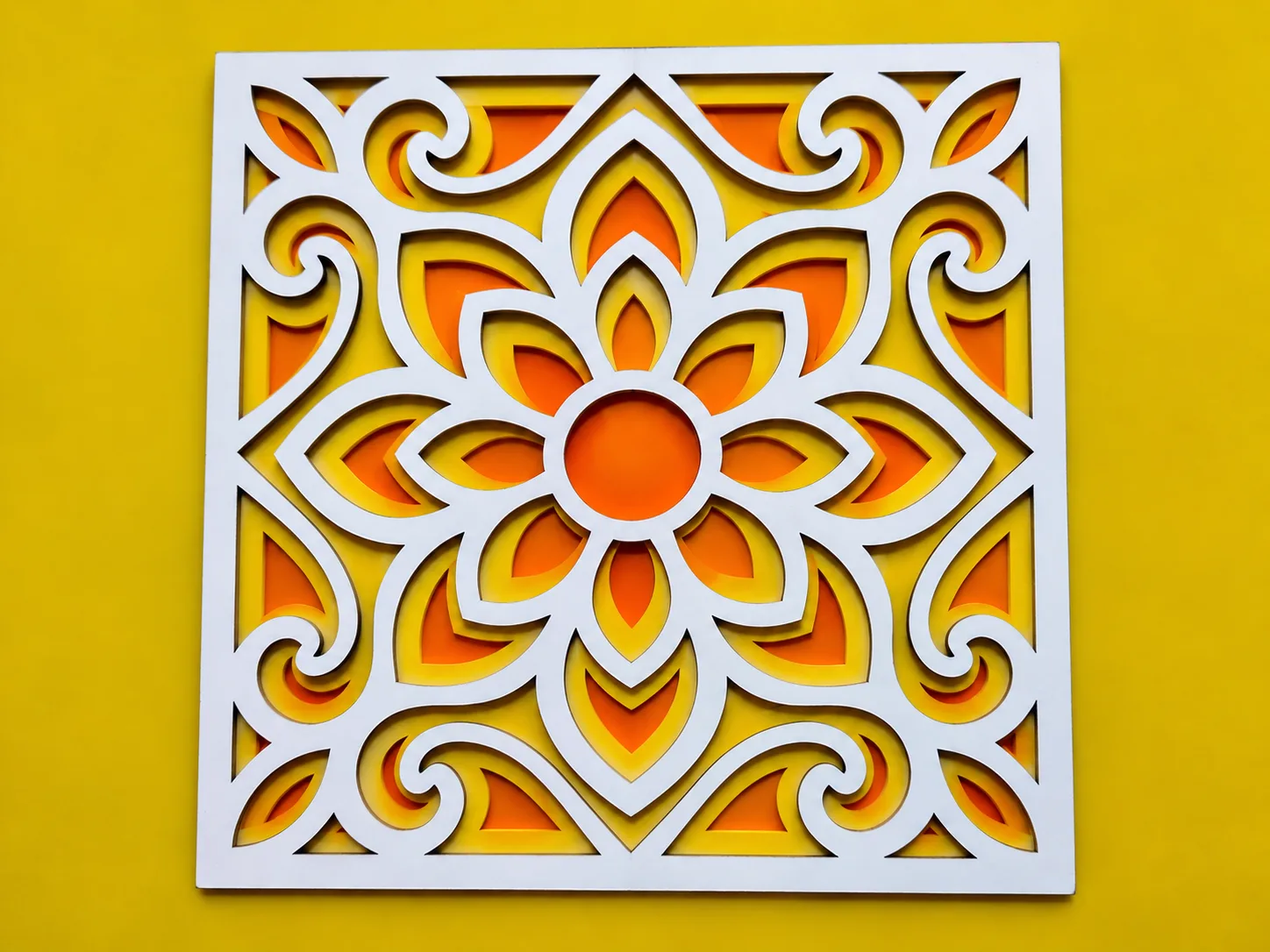
Un pannello da parete a strati è composto da alcuni fogli piatti tagliati dallo stesso motivo e incollati in una pila. Il foglio frontale ha barre sottili e grandi aperture. Ogni foglio dietro ha barre più larghe, così le aperture si restringono verso il fondo e il pannello acquista profondità senza bisogno di intagli.
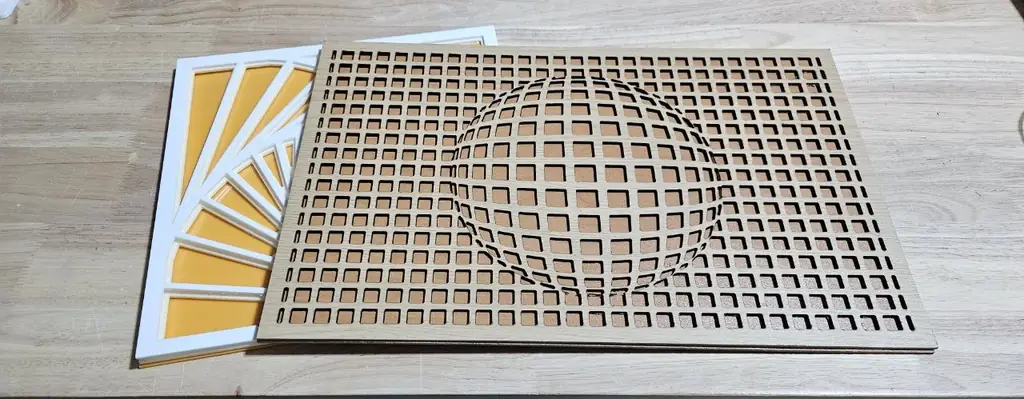
La foto mostra due pannelli finiti: un'illusione ottica Vega Grid che si gonfia fino a diventare una sfera, e un Sunburst impilato in bianco e giallo dietro di essa.
In questa pagina (6)
Cosa ti serve
- Materiale in fogli da 3 mm per ogni livello: TruFlat White Plywood per il fronte e acrilico colato o altro compensato per i fogli dietro.
- Colla per legno per il compensato, oppure un adesivo acrilico trasparente per i fogli in acrilico.
- Morsetti o qualche libro pesante per tenere la pila piatta mentre la colla asciuga.
- Un gancio a dente di sega o strisce adesive per la parete.
Passo 1 - Scegli un motivo
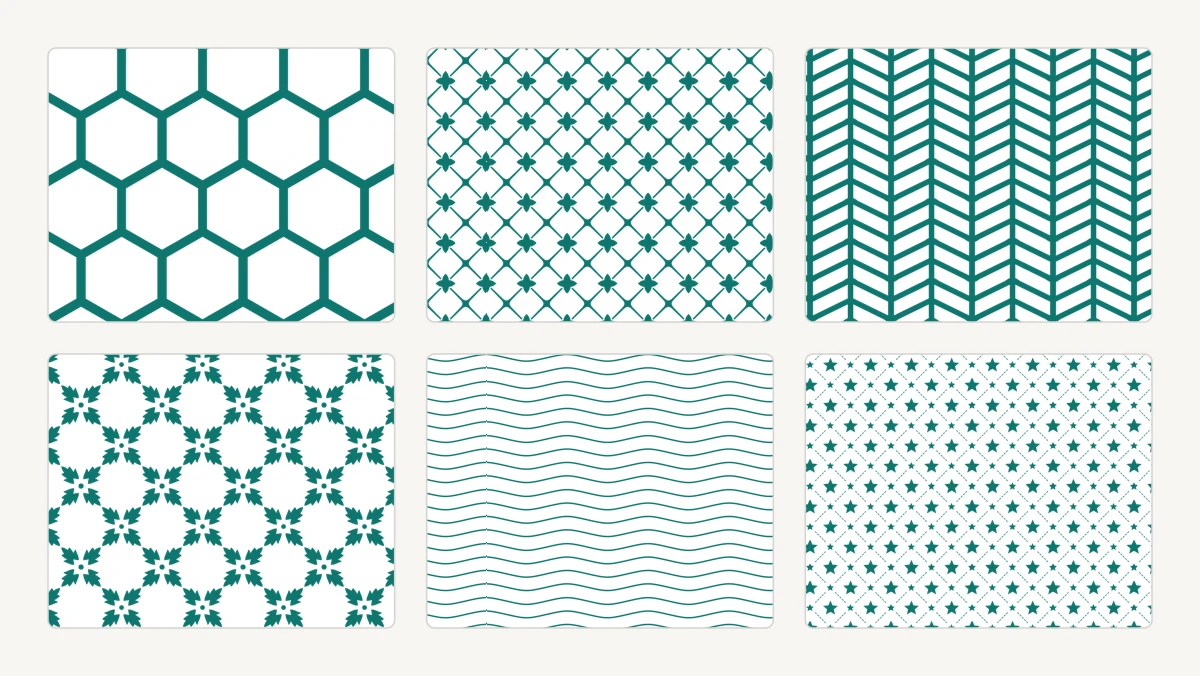
Apri Motivo e scegli un design a strati, un mandala, un'illusione ottica o un qualsiasi motivo dalla libreria di motivi. Le miniature mostrano la pila con le impostazioni attuali. Dimensione motivo rende la ripetizione più grande o più piccola, e i motivi con un layout casuale, come Voronoi, hanno un pulsante Nuovo layout casuale.
Passo 2 - Imposta i fogli e il passo tra i livelli
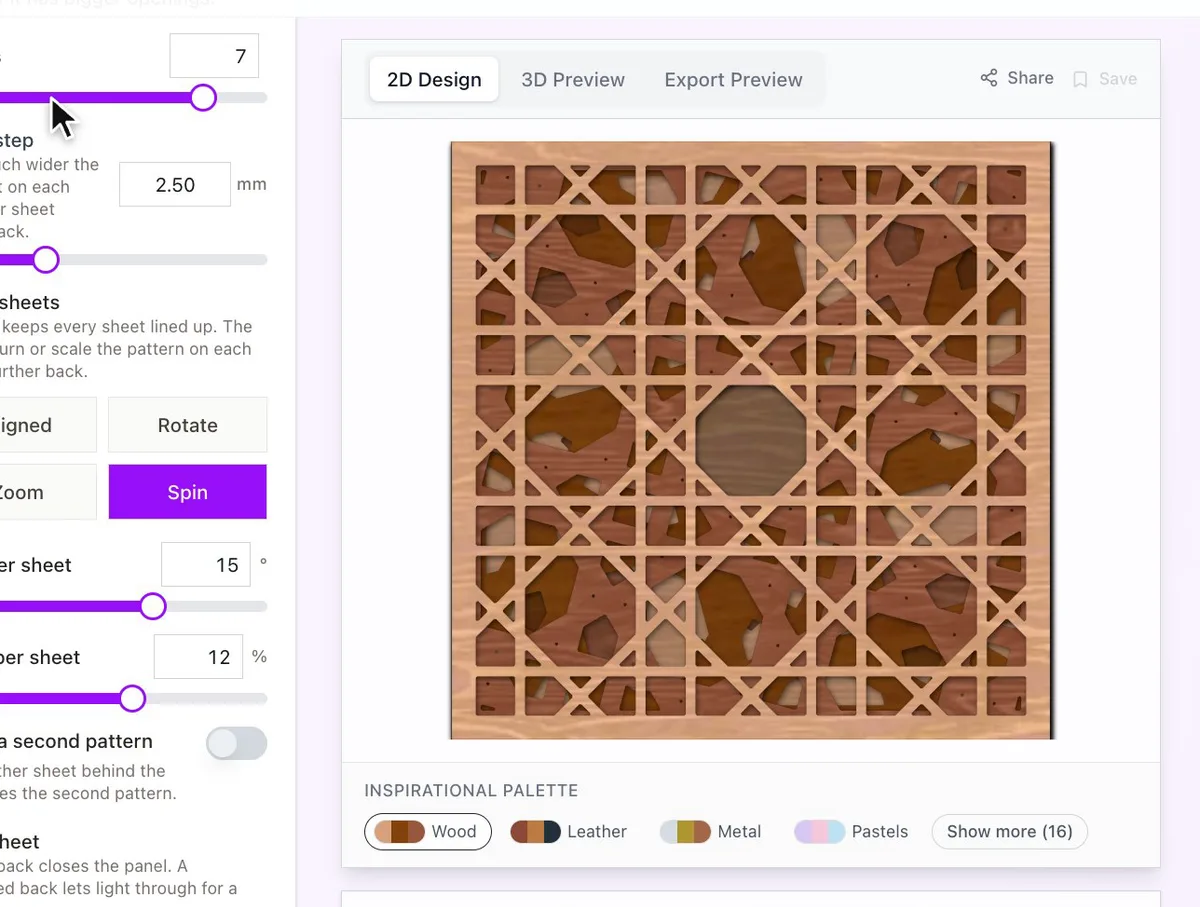
- Fogli imposta quanti livelli ha il pannello, da 2 a 8. Il foglio 1 è quello di fondo.
- Passo tra i livelli è di quanto si allargano le barre su ogni lato, per ogni foglio andando verso il fondo. Impostalo a 0 per tagliare ogni foglio allo stesso modo, per esempio per impilare più fogli di materiale sottile in un unico pannello spesso.
- Larghezza barra imposta le strisce sul foglio frontale, e Apertura minima riempie le fessure troppo strette per essere tagliate in modo pulito.
- Se l'elenco dei fogli avverte che ai fogli di fondo non restano quasi più aperture, riduci il passo tra i livelli o la larghezza barra, oppure ingrandisci il motivo.
Passo 3 - Cambia i fogli sottostanti
In Fogli inferiori, Allineati tiene ogni foglio in linea. Ruota, Scala e Vortice ruotano o scalano il motivo su ogni foglio più arretrato, così i livelli smettono di allinearsi e il pannello sembra attorcigliato o profondo. Aggiungi un secondo motivo usa un secondo design su un foglio sì e uno no dietro quello frontale.
Passo 4 - Dai forma al pannello
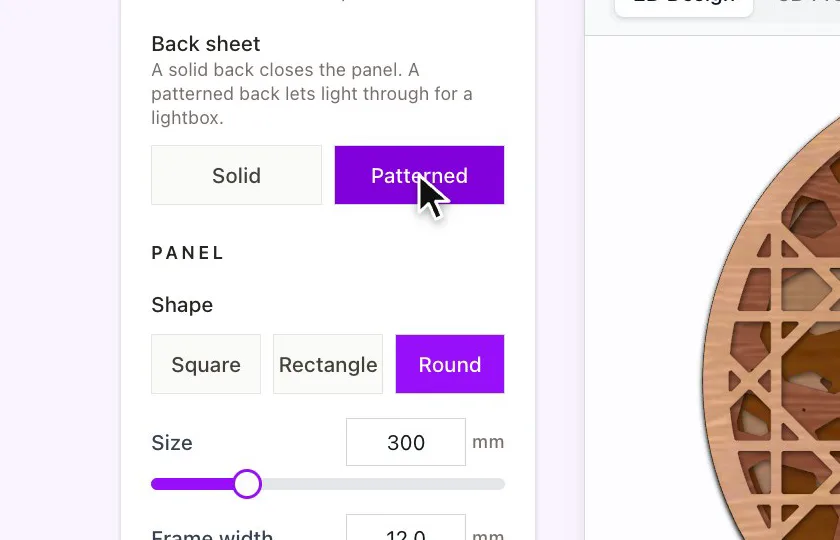
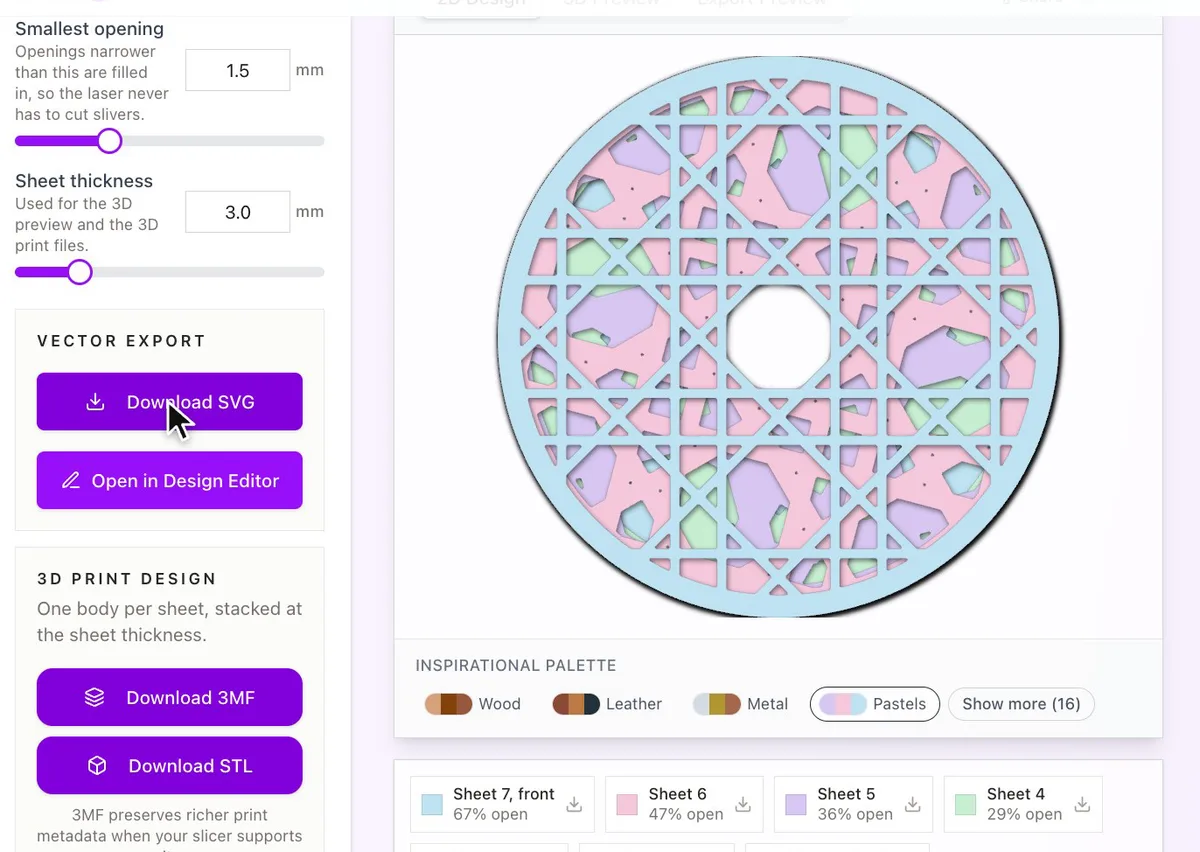
Scegli un pannello Quadrato, Tondo o Rettangolo, imposta la dimensione e la Larghezza cornice. Il Foglio di fondo può essere Pieno per chiudere il pannello, oppure Con motivo per lasciar passare la luce e usarlo come lightbox.
Passo 5 - Scarica i fogli
Scarica SVG mette ogni foglio in un unico file. L'elenco dei fogli sotto l'anteprima ne scarica uno alla volta, comodo quando ogni foglio è di un materiale diverso. Apri nell'Editor di design porta i fogli nell'editor per altre modifiche.
Scegli il tuo metodo di costruzione
Taglio laser
Taglia e incolla la pila
- Misura il tuo foglio con un calibro e imposta Spessore foglio, così l'anteprima 3D corrisponde alla pila reale.
- Taglia ogni foglio dal proprio materiale. Taglia le aperture interne prima del bordo esterno se il tuo software ti permette di ordinare i tagli, così il foglio non si sposta.
- Appoggia per primo il foglio 1, quello di fondo, con la faccia rivolta verso il basso. Stendi uno strato sottile di colla solo sulle barre, così non cola nelle aperture.
- Impila il resto sopra in ordine con i bordi allineati, poi stringi il pannello con dei morsetti o appesantiscilo per tenerlo in piano finché la colla non asciuga.
Prossimi passi e idee di progetto
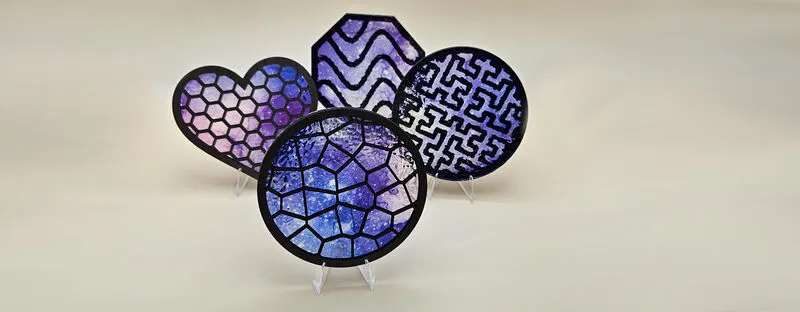
Prova un'illusione ottica come Vega Grid su un unico foglio con la venatura del legno sopra un fondo più scuro, oppure un mandala in tre colori di acrilico. Un foglio di fondo con motivo e un pannello LED dietro lo trasformano in una lightbox.
Porta il design nel tuo software
Questa guida ti è stata utile?
Altro in Decorazioni per la casa

Resta aggiornato su MyLaserTools.
Inviami email su nuovi strumenti, aggiornamenti del prodotto, tutorial e occasionali offerte MyLaserTools. Puoi annullare l'iscrizione in qualsiasi momento.
© 2026 MyLaserTools.com. Tutti i diritti riservati.