

Controlla una mappa di profondità prima dell'incisione a rilievo
Prova gli esempi integrati prima di aprire il tuo file.
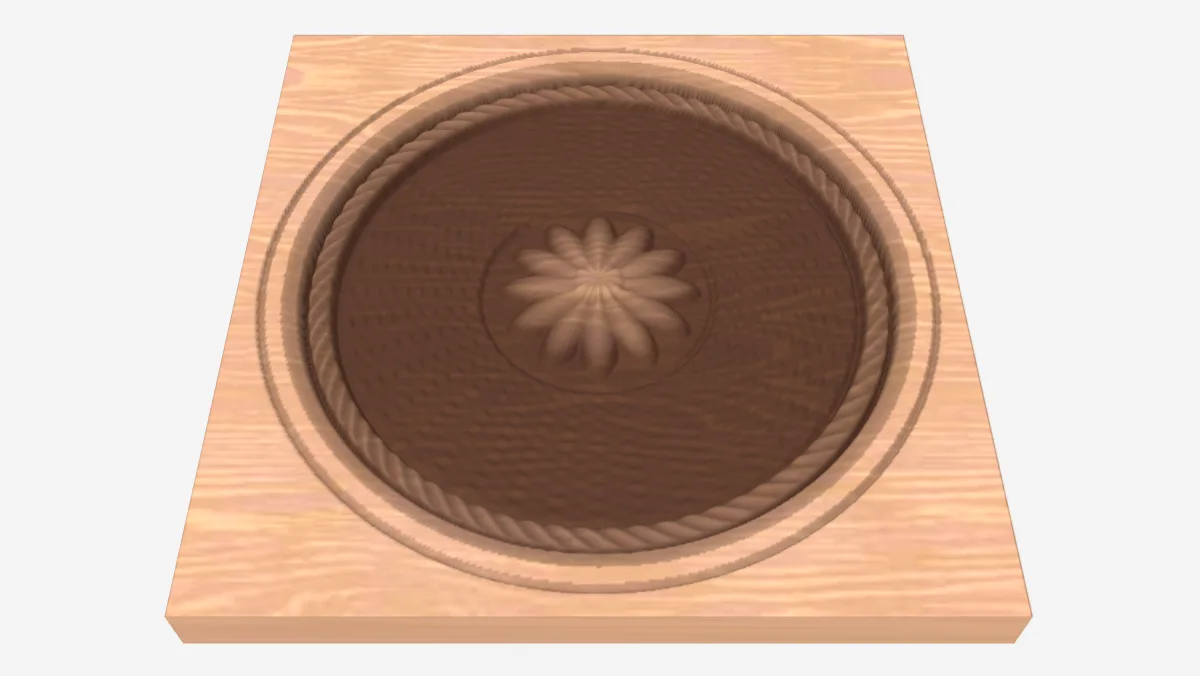
Una mappa di profondità usa i valori dei pixel per descrivere l'altezza. In questo strumento il nero è il punto più profondo e il bianco è la superficie non toccata. L'ispettore mostra i valori nel file e un'anteprima del rilievo; non calcola potenza, velocità o la profondità che il tuo materiale raggiungerà davvero.
In questa pagina (5)
Cosa ti serve
- Un'immagine di una mappa di profondità, o uno degli esempi integrati. PNG, PGM e PPM conservano i valori memorizzati per un controllo esatto in questo strumento.
Passo 1 - Apri un esempio o la tua mappa di profondità
Scegli prima un esempio, oppure usa Scegli una mappa di profondità. Puoi anche incollare un'immagine con Ctrl+V. L'immagine viene elaborata nel tuo browser. Usa un PNG, PGM o PPM quando controlli la precisione di bit originale; JPEG, WebP e BMP vengono letti dal browser a 8 bit per canale.
Passo 2 - Leggi il report
Confronta la profondità di bit dichiarata con i livelli distinti davvero presenti. Un canale a 8 bit può contenere fino a 256 valori; un canale a 16 bit fino a 65.536. Salvare un'immagine a 8 bit in un file a 16 bit non recupera i dettagli di altezza che mancano. Un design semplice può legittimamente usare solo pochi livelli.
Passo 3 - Vedi in anteprima le tue passate di incisione
Imposta Passate sul numero che prevedi di usare e attiva Mostra le passate. Confronta l'anteprima a gradini con la vista liscia. Cambia l'esagerazione per controllare i gradini piccoli, poi guarda nel report quali passate aggiungono forma e quali approfondiscono solo un incavo piatto.
La larghezza e la profondità di incisione impostano le dimensioni dell'anteprima. Conferma di nuovo il verso di profondità dell'immagine e le impostazioni del lavoro nel software del tuo laser, e prova sul materiale previsto.
Passo 4 - Correggi i livelli solo quando serve
Se la mappa usa solo una parte dell'intervallo disponibile, apri Correggi i livelli. Scegli i valori che devono diventare profondità piena e superficie intatta, ispeziona il risultato e scarica il PNG in scala di grigi a 16 bit. Conserva il file originale. Stirare o tagliare i livelli cambia il rilievo e non può ricreare dettagli che non c'erano.
Risoluzione dei problemi
| Cosa vedi | Cosa controllare |
|---|---|
| Un file a 16 bit con solo 256 livelli | Confrontalo con l'esportazione originale. Un formato di file più capiente di per sé non aggiunge dettagli di altezza. |
| Gradini nell'anteprima delle passate | Confronta il numero di passate con i livelli distinti della sorgente. Alzare il numero di passate non crea i dettagli che mancano nella sorgente. |
| L'intera superficie è ribassata | Controlla se i pixel più chiari arrivano al bianco. Allarga l'intervallo solo se quei pixel devono rappresentare materiale intatto. |
Prossimi passi e idee di progetto
Confronta l'esempio 16 bit autentico con l'esempio 16 bit a byte copiato allo stesso numero di passate. Spiega perché un'immagine che sembra uguale può produrre una serie diversa di gradini di altezza.
Questa guida ti è stata utile?
Altro in Officina e artigianato


Resta aggiornato su MyLaserTools.
Inviami email su nuovi strumenti, aggiornamenti del prodotto, tutorial e occasionali offerte MyLaserTools. Puoi annullare l'iscrizione in qualsiasi momento.
© 2026 MyLaserTools.com. Tutti i diritti riservati.