

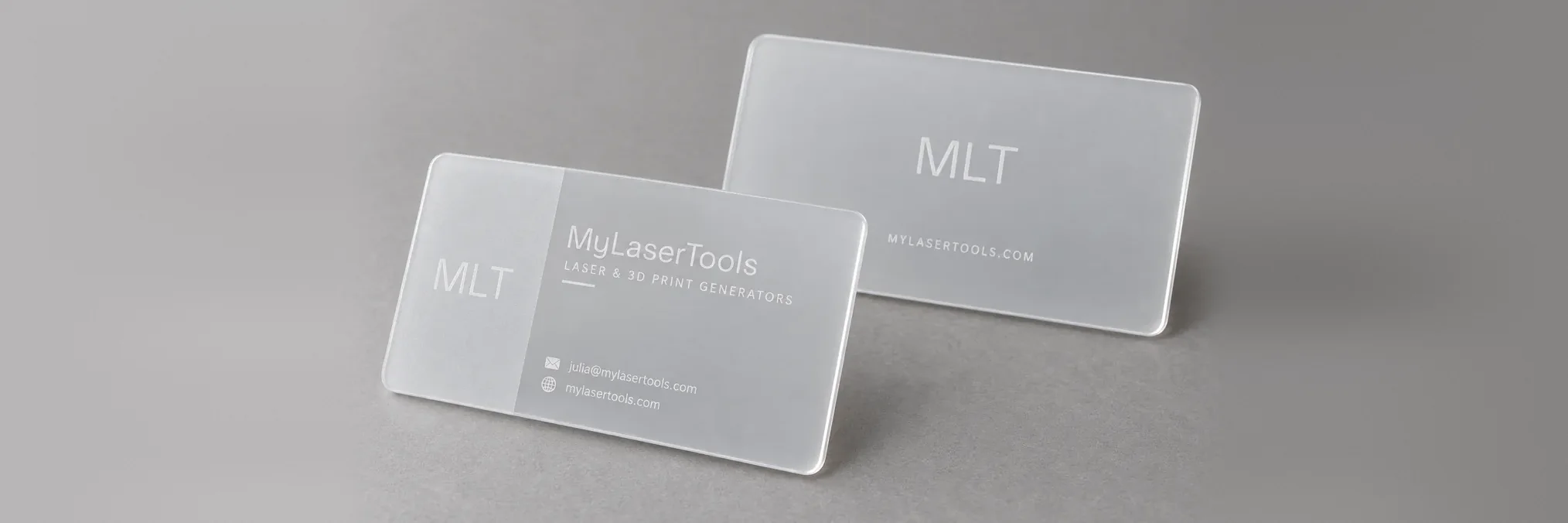
Creare biglietti da visita incisi al laser e stampati in 3D con il Generatore di Biglietti da Visita
Difficoltà: facile. Tempo: 10 minuti di preparazione, qualche minuto di incisione per biglietto o circa 30 minuti per la stampa. Metodi migliori: legno, metallo o acrilico incisi al laser, oppure una stampa 3D multicolore.
Un biglietto da visita è piccolo, quindi sono i dettagli a decidere se funziona: testo che resta leggibile a 3,5 × 2 pollici, un codice QR abbastanza grande da scansionare e un retro allineato al fronte. Il generatore controlla tutto questo per te e ti dice per nome quale riga è troppo lunga per restare leggibile.
Lo stesso design ti dà due tipi di file. Al laser, fronte e retro sono livelli di incisione separati accanto a un contorno di taglio. Su una stampante 3D, le scritte sono incassate nelle facce in un secondo e terzo colore, oppure in rilievo sul fronte.
In questa pagina (5)
Cosa ti serve
Per i cartoncini al laser
- Compensato da 1,5 a 3 mm, supporti grezzi per biglietti da visita in alluminio anodizzato o acrilico da 1,5 a 3 mm
- Nastro da mascheratura per il legno, così il fumo non macchia la faccia
Per i cartoncini stampati
- Una stampante con unità multicolore, oppure una che possa mettersi in pausa per cambiare filamento
- Un ugello da 0,4 mm o più piccolo. Un testo con spessore del tratto inferiore a circa 0,4 mm non si stampa in modo pulito
- Opzionale: un'etichetta NFC adesiva rotonda da 25 mm di diametro
Passo 1 - Scegli la macchina e il layout
Scegli Laser o Stampante 3D in Realizzalo con. Poi scegli un Layout. Ogni miniatura è un rendering reale dei tuoi dati, così puoi confrontarle mentre scrivi. Reticolo taglia un motivo di fori in una parte del biglietto; scegli il motivo in Motivo a fori, dalla stessa libreria di motivi usata dal generatore di motivi.
Passo 2 - Scrivi i tuoi dati
- Compila I tuoi dati. Lascia vuota una riga e scompare dal biglietto.
- Formato imposta il biglietto: USA (3,5 × 2 in), UE (85 × 55 mm), Giappone (91 × 55 mm) o Quadrato.
- Disattiva Disegna anche il retro per un biglietto a una sola faccia.
- In Logo, mostra le tue Iniziali, carica Il mio SVG o scegli Niente.
- Se un avviso dice che una riga è troppo lunga, accorciala o scegli un carattere più stretto in Caratteri.
Passo 3 - Imposta il codice QR
In Codice QR, Salva il contatto fa sì che i telefoni propongano di salvare nome, numero, email e sito web come contatto. Sito web apre il sito indicato nei tuoi dati, Link apre qualsiasi indirizzo scrivi e Nessuno rimuove il codice. Scansiona l'anteprima con il telefono prima di tagliare o stampare.
Scegli il tuo metodo di costruzione
Incisione laser
Incisione su entrambe le facce
- Scarica l'SVG. Il fronte sta a sinistra e il retro a destra, ciascuno nei propri livelli colorati.
- Incidi i livelli del fronte, poi taglia il contorno del biglietto.
- Gira il biglietto e appoggialo sul Contorno di allineamento del retro. Usa la cornice del laser o una traccia a bassa potenza su un pezzo di cartone per trovarlo, ma non tagliarlo mai passando attraverso il materiale.
- Incidi i livelli del retro. I ritagli sul contorno del retro sono già specchiati, così si allineano al biglietto una volta girato.
- Per i supporti in alluminio anodizzato, salta il livello di taglio e incidi soltanto.
Stampa 3D
Impostazioni di stampa
- Usa il 3MF per tenere separati i colori di biglietto, testo e accenti. L'STL è un biglietto unico e pieno.
- Le lettere a filo sono incassate nella faccia e risultano lisce al tatto. Le lettere in rilievo sporgono di 0,6 mm dal fronte.
- Stampa con il fronte rivolto verso il basso su una piastra texturizzata o liscia per la faccia più pulita.
- Con Alloggiamento per etichetta NFC attivo, il generatore ti indica a quale altezza mettere in pausa. Inserisci l'etichetta e riprendi.
Prossimi passi e idee di progetto
- Prova la Palette di ispirazione sotto l'anteprima per vedere il biglietto nei colori legno, pelle o specchio prima di scegliere il materiale.
- Usa il layout Reticolo su compensato da 3 mm per un biglietto che la gente tiene sulla scrivania.
- Apri il design nell'Editor di design per aggiungere la tua grafica prima di esportare.
Porta il design nel tuo software
Questa guida ti è stata utile?
Altro in Officina e artigianato


Resta aggiornato su MyLaserTools.
Inviami email su nuovi strumenti, aggiornamenti del prodotto, tutorial e occasionali offerte MyLaserTools. Puoi annullare l'iscrizione in qualsiasi momento.
© 2026 MyLaserTools.com. Tutti i diritti riservati.