

Creare una croce con il testo
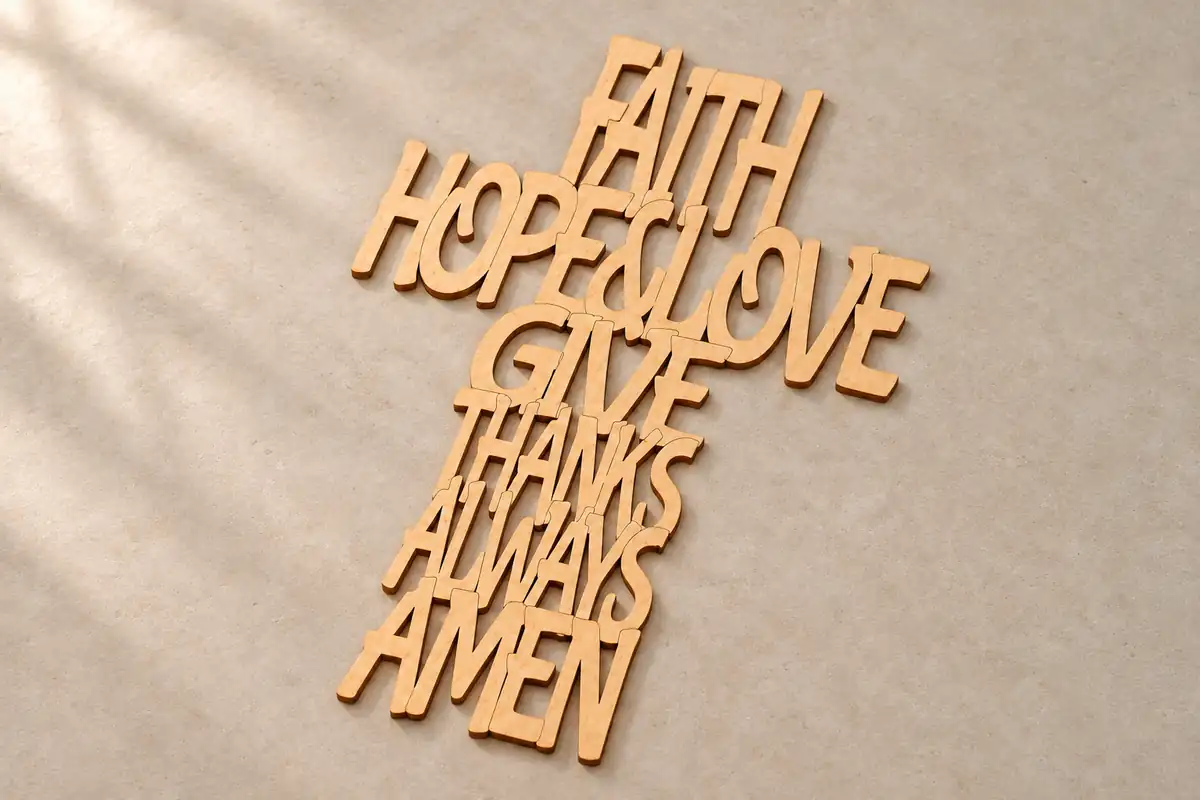
Il generatore di testo a croce allunga ogni riga per riempire il braccio verticale o la traversa. Cambiare le parole di una riga mantiene il testo e le impostazioni delle dimensioni delle altre righe.
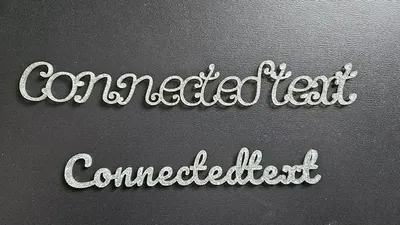
La modalità collegata unisce automaticamente le lettere e le righe per il taglio, con linee di marcatura che conservano i dettagli delle lettere. La modalità incisione mantiene le lettere separate, senza collegamenti automatici né linee di taglio o marcatura.
In questa pagina (4)
Cosa ti serve
- Le tue parole, un carattere spesso e le dimensioni desiderate della croce.
- Un software laser che importi SVG e un materiale adatto alla tua macchina.
1. Inserisci le righe
Inserisci il testo una riga alla volta e scegli un carattere. Seleziona la riga che formerà la traversa. Metti una frase più lunga sulla traversa e parole più corte sul braccio verticale.
2. Adatta la croce
Imposta l'altezza totale, la larghezza del braccio verticale, le dimensioni della traversa e la sua distanza dal bordo superiore. Il testo si adatta automaticamente. Modifica la percentuale di larghezza o altezza di una riga per ridimensionare solo quella, oppure scegli Adatta questa riga per ripristinare la dimensione automatica. Sovrapposizione delle righe regola quanto si sovrappongono le righe adiacenti.
3. Controlla ed esporta
Scegli la modalità collegata per una croce unita con linee di taglio e marcatura, oppure la modalità incisione per lettere separate. Controlla l'anteprima, poi scarica l'SVG. Entrambe le modalità esportano le lettere come tracciati in millimetri senza le guide dell'anteprima; la modalità incisione non include tracciati di taglio o marcatura.
Scegli il tuo metodo di costruzione
Taglio e incisione laser
Configura le operazioni laser
- Importa l'SVG e conferma le sue dimensioni fisiche.
- Per il testo collegato, assegna i tracciati di taglio e marcatura alle rispettive operazioni. Controlla i collegamenti alla dimensione di taglio prevista e usa impostazioni testate per il tuo materiale.
- Per le lettere separate, assegna i tracciati a un'operazione di incisione. Questa modalità non esporta tracciati di taglio o marcatura.
Prossimi passi e idee di progetto
Prova un cognome sulla traversa con nomi più corti sopra e sotto, oppure distribuisci un breve versetto su righe separate.
Porta il design nel tuo software
Questa guida ti è stata utile?
Altro in Testo e lettering


Resta aggiornato su MyLaserTools.
Inviami email su nuovi strumenti, aggiornamenti del prodotto, tutorial e occasionali offerte MyLaserTools. Puoi annullare l'iscrizione in qualsiasi momento.
© 2026 MyLaserTools.com. Tutti i diritti riservati.