

SVG, DXF, PDF o PNG: i formati di file per il laser spiegati
Tempo di lettura: 5 minuti.
Un laser ha bisogno di due tipi di informazioni: linee da tagliare o segnare e immagini da incidere. I formati vettoriali (SVG, DXF e di solito PDF) contengono linee. I formati raster (PNG, JPG) contengono pixel. Un laser può incidere i pixel ma non può tagliare seguendoli, quindi un file di taglio deve essere vettoriale.
Tutti gli strumenti MyLaserTools scaricano SVG. Gli strumenti di stampa e taglio aggiungono PNG e PDF, il KerfScript Playground aggiunge DXF e gli strumenti 3D aggiungono STL e 3MF.
In questa pagina (5)
1. Cosa contiene ogni formato
| Formato | Contiene | Ideale per | Da MyLaserTools |
|---|---|---|---|
| SVG | Tracciati vettoriali con colori e dimensioni reali | Taglio, segnatura e incisione vettoriale in quasi tutti i programmi laser | Tutti gli strumenti |
| DXF | Tracciati vettoriali da CAD, spesso senza colori | Software laser più vecchi, CNC e programmi CAD | KerfScript Playground; converti qualsiasi SVG in Inkscape |
| Una pagina con vettori, pixel o entrambi, a dimensione fissa | Stampa in scala reale; stampa e taglio | Strumenti di stampa e taglio, con l'SVG di taglio accanto | |
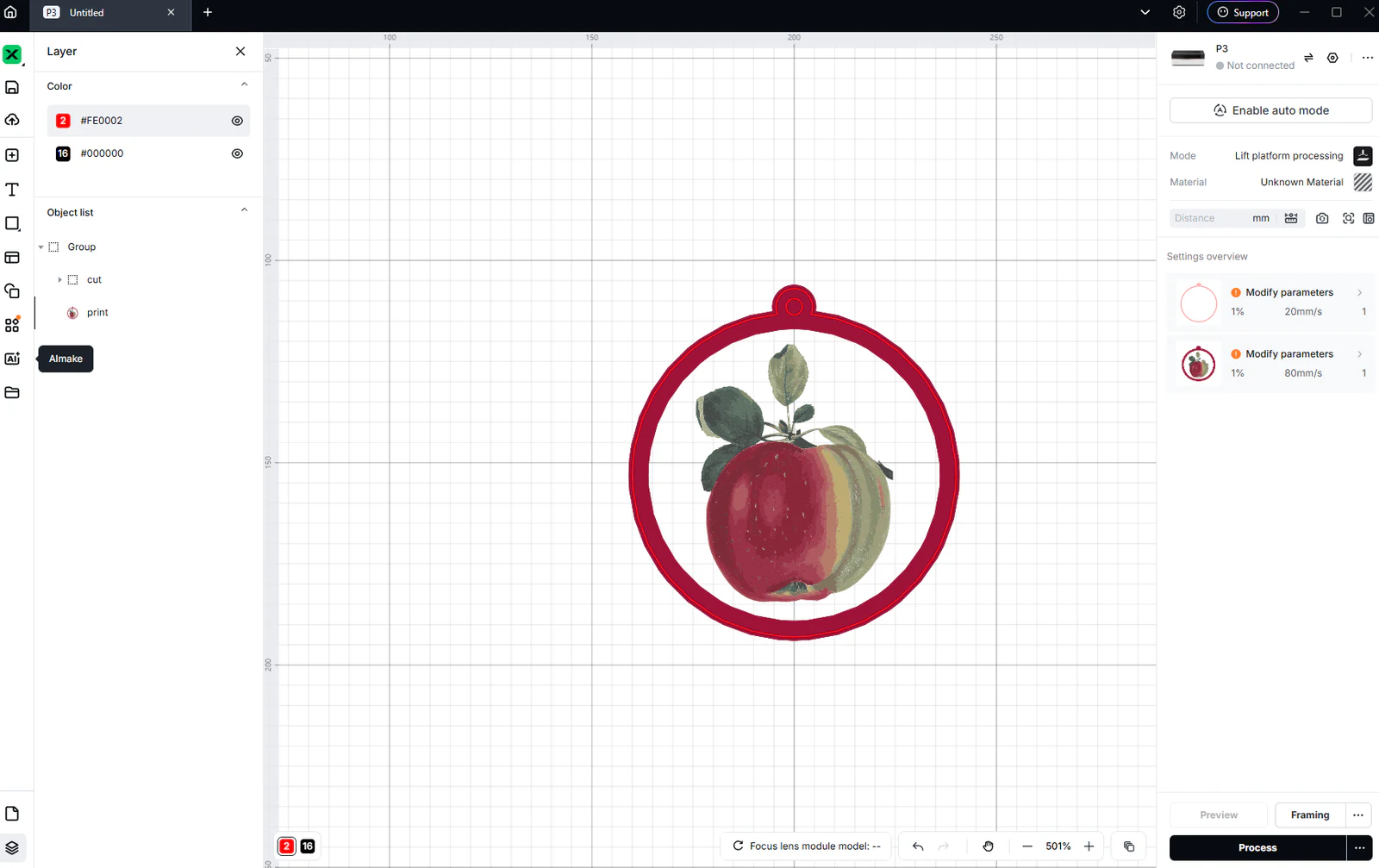
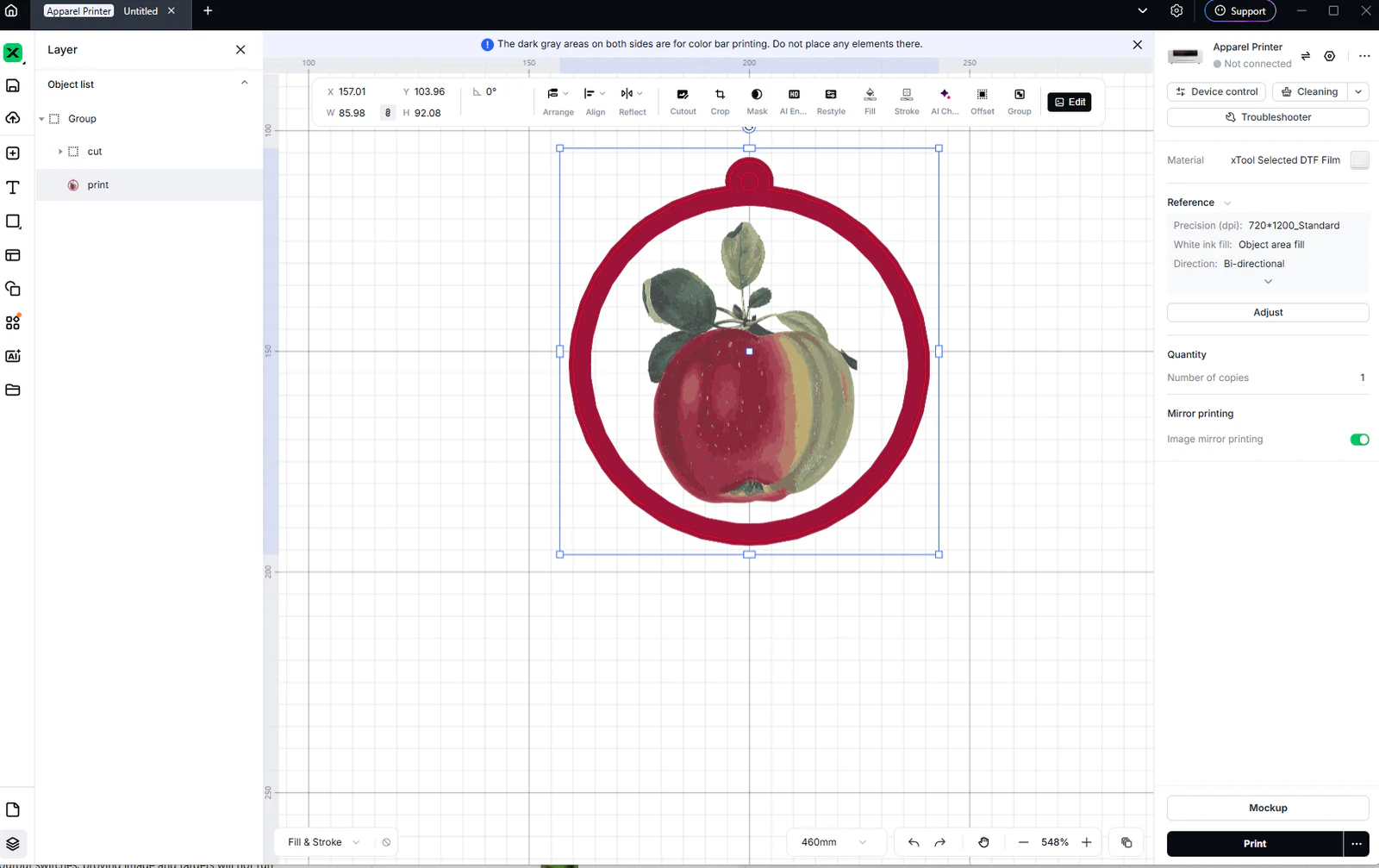
| PNG | Pixel, con sfondo trasparente facoltativo | Incisione di foto, stampa UV e DTF, stampa e taglio | Strumenti foto e di stampa |
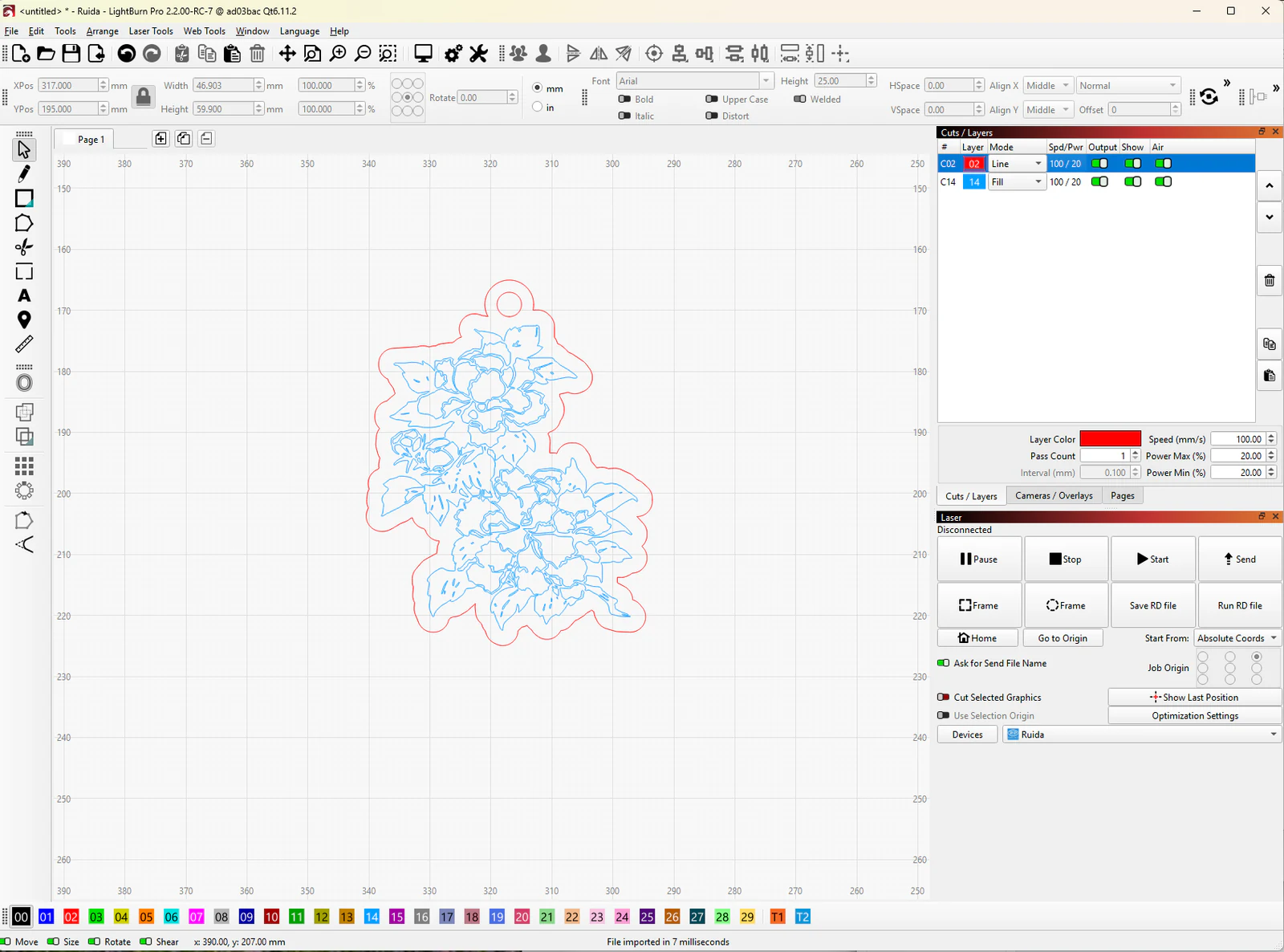
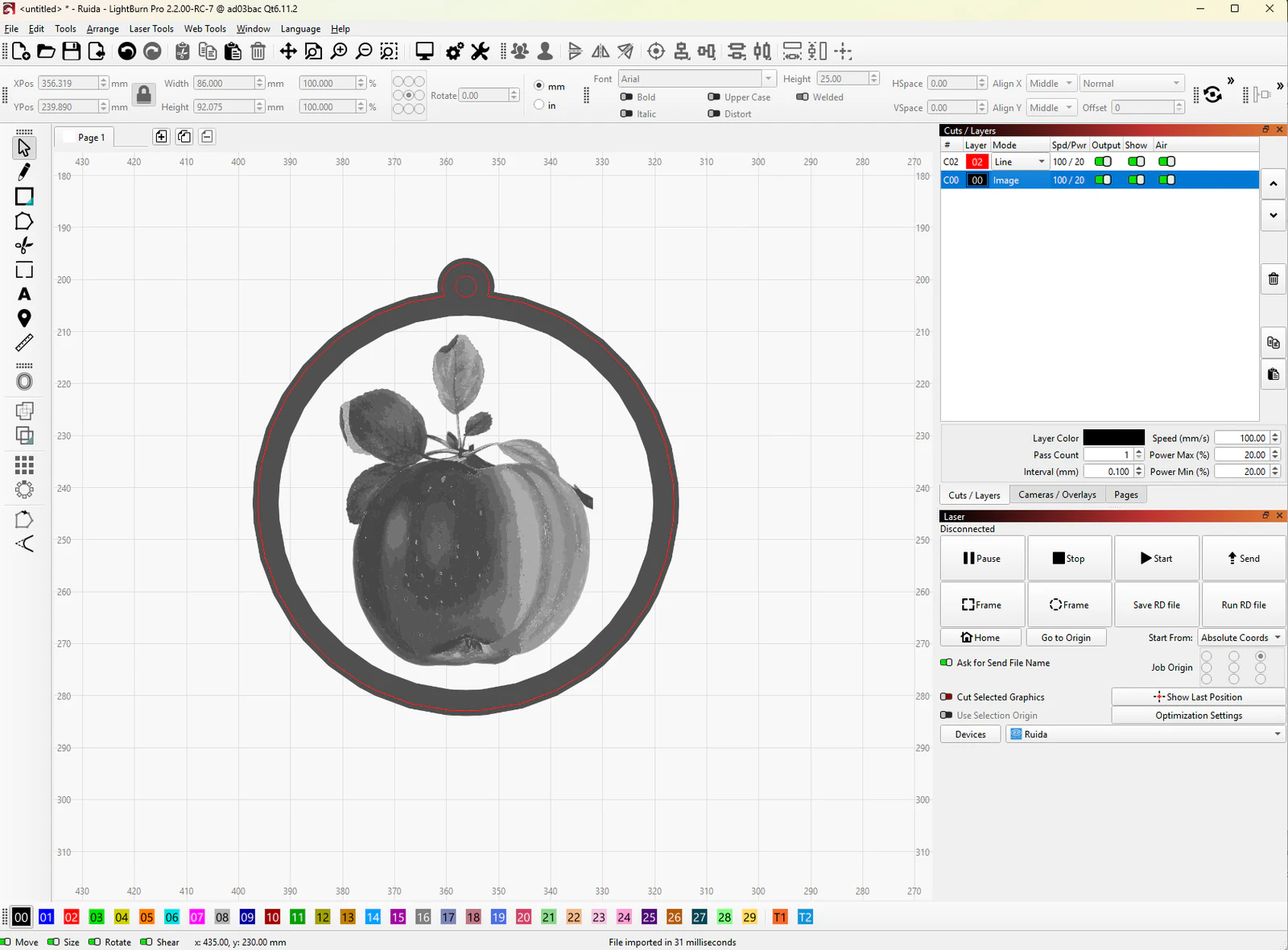
L'SVG conserva il colore di ogni linea, e MyLaserTools usa il colore per separare le operazioni: le linee di taglio in un colore, quelle di segnatura in un altro e l'incisione in un terzo. Il tuo software laser mette ogni colore su un livello separato. Livelli di taglio, segnatura e incisione spiega i colori.
2. Quale formato apre il tuo software
| Software | Apre | Cosa usare da MyLaserTools |
|---|---|---|
| LightBurn | SVG, DXF, AI, PDF, PNG, JPG e altri | SVG |
| RDWorks | DXF, AI, PLT e immagini; SVG nelle versioni recenti da File, Importa | SVG, o DXF convertito in Inkscape |
| LaserGRBL | Immagini come PNG e JPG, e SVG | SVG per le linee, PNG per le foto |
| Cricut Design Space | SVG, DXF, PNG, JPG | SVG |
| Silhouette Studio Basic | DXF, PNG, JPG | PNG, o DXF convertito in Inkscape |
| Silhouette Studio Designer Edition e superiori | SVG, PDF, DXF, PNG, JPG | SVG |
| Inkscape | SVG, PDF, DXF, PNG e altri | SVG |
Il software del produttore della tua macchina di solito apre SVG e PNG. Se accetta DXF ma non SVG, converti il file come spiegato qui sotto.
3. Converti un SVG in DXF
- Apri l'SVG di MyLaserTools in Inkscape, che è gratuito.
- Scegli File, Salva una copia e seleziona Desktop Cutting Plotter (AutoCAD DXF R14).
- Imposta l'unità di base in millimetri e salva.
- Importa il DXF nel tuo software laser e misura un pezzo: deve corrispondere alla misura impostata nello strumento.
Il DXF di solito perde i colori, quindi riassegna taglio, segnatura e incisione dopo l'importazione. Tieni l'SVG come copia originale.
4. Controlla la misura dopo l'importazione
I file escono da MyLaserTools alla misura che hai impostato. Se l'importazione arriva in un rapporto fisso di quella misura, come il 75% o il 133%, il software ha letto il file con i DPI sbagliati. Correggi la misura di importazione prima di modificare il design.
Prossimi passi e idee di progetto
Domande frequenti
Qual è il miglior formato di file per il taglio laser?
L'SVG. Contiene linee vettoriali alla loro misura reale e conserva i colori, che il software laser usa per separare taglio, segnatura e incisione. Tutti gli strumenti MyLaserTools scaricano SVG.
Che differenza c'è tra SVG e DXF?
Entrambi contengono linee vettoriali. L'SVG nasce dai programmi di grafica e conserva i colori; il DXF nasce dal CAD e di solito no. Quasi tutti i software laser aprono entrambi, e i programmi più vecchi spesso preferiscono il DXF.
Un laser può tagliare un file PNG?
No. Un PNG è fatto di pixel, quindi un laser può inciderlo ma non ha una linea da seguire per tagliare. Scarica l'SVG per tutto ciò che vuoi ritagliare.
Come si converte gratis un SVG in DXF?
Apri l'SVG in Inkscape, scegli File, Salva una copia, seleziona Desktop Cutting Plotter (AutoCAD DXF R14) e imposta l'unità in millimetri.
Questa guida ti è stata utile?
Altro in Il tuo software
Resta aggiornato su MyLaserTools.
Inviami email su nuovi strumenti, aggiornamenti del prodotto, tutorial e occasionali offerte MyLaserTools. Puoi annullare l'iscrizione in qualsiasi momento.
© 2026 MyLaserTools.com. Tutti i diritti riservati.