

Revisa un mapa de profundidad antes de grabar un relieve
Prueba las muestras integradas antes de abrir tu archivo.
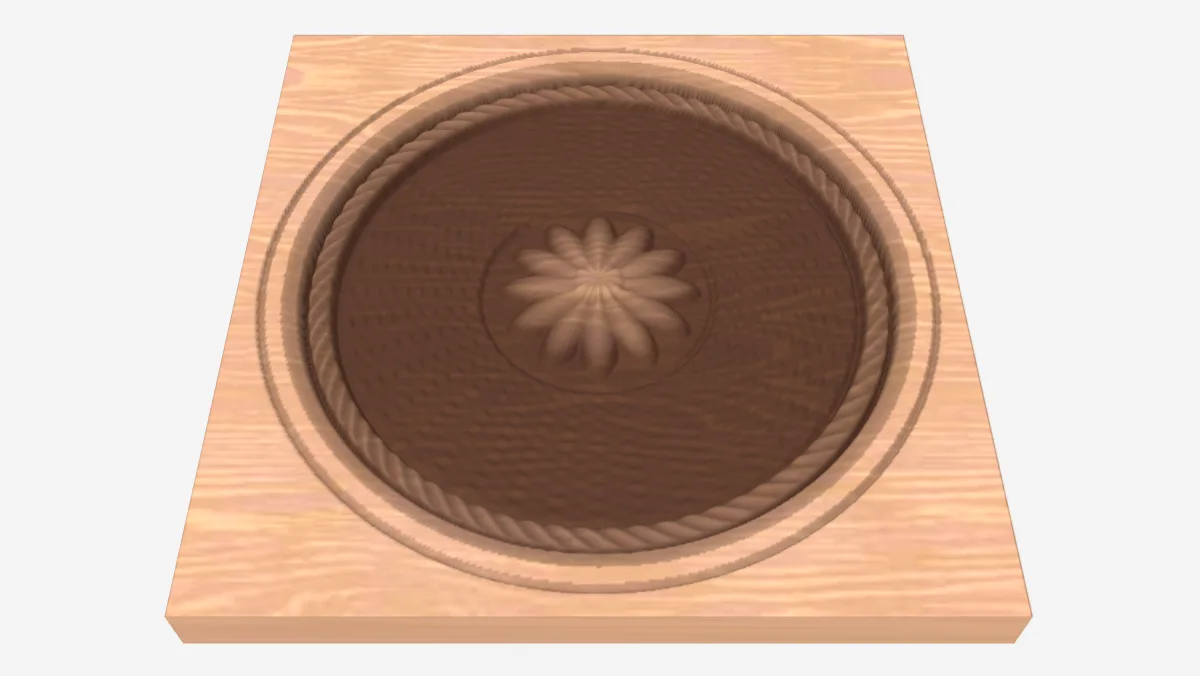
Un mapa de profundidad usa los valores de los píxeles para representar alturas. En esta herramienta, el negro es lo más profundo y el blanco es la superficie sin tocar. El inspector muestra los valores del archivo y una vista previa del relieve; no calcula la potencia, la velocidad ni la profundidad que alcanzará realmente tu material.
En esta página (5)
Qué necesitas
- Una imagen de profundidad o una de las muestras integradas. PNG, PGM y PPM conservan los valores almacenados para examinarlos con exactitud en esta herramienta.
1. Abre una muestra o tu mapa de profundidad
Elige primero una muestra o usa Elegir un mapa de profundidad. También puedes pegar una imagen con Ctrl+V. La imagen se procesa en tu navegador. Usa PNG, PGM o PPM para revisar la precisión original de bits; JPEG, WebP y BMP se leen mediante el navegador a 8 bits por canal.
2. Lee el informe
Compara la profundidad de bits indicada con los niveles distintos presentes. Un canal de 8 bits puede contener hasta 256 valores; uno de 16 bits, hasta 65 536. Guardar una imagen de 8 bits en un archivo de 16 bits no recupera detalles de altura perdidos. Un diseño sencillo puede usar correctamente solo unos pocos niveles.
3. Previsualiza las pasadas de grabado
Define Pasadas con el número previsto y activa Mostrar las pasadas. Compara la vista escalonada con la suave. Cambia la exageración para examinar escalones pequeños y revisa en el informe qué pasadas añaden forma y cuáles solo profundizan un rebaje plano.
El ancho y la profundidad de grabado definen las medidas de la vista previa. Confirma de nuevo el sentido de profundidad de la imagen y los ajustes en el software del láser; prueba en el material previsto.
4. Ajusta los niveles solo si hace falta
Si el mapa usa solo una parte del rango disponible, abre Corregir niveles. Elige los valores que serán la profundidad máxima y la superficie sin tocar, examina el resultado y descarga el PNG en escala de grises de 16 bits. Conserva el original. Expandir o recortar niveles cambia el relieve y no puede recrear detalles que no existían.
Solución de problemas
| Qué ves | Qué comprobar |
|---|---|
| Archivo de 16 bits con solo 256 niveles | Compáralo con la exportación original. Un formato de mayor capacidad no añade por sí solo más detalles de altura. |
| Escalones en la vista de pasadas | Compara las pasadas con los niveles distintos del original. Aumentar las pasadas no crea detalles ausentes del archivo. |
| Toda la superficie queda rebajada | Comprueba si los píxeles más claros llegan al blanco. Expande el rango solo si deben representar material sin tocar. |
Siguientes pasos e ideas de proyectos
Compara la muestra de 16 bits reales con la de 16 bits con el byte copiado, usando las mismas pasadas. Explica por qué imágenes parecidas pueden producir distintos escalones de altura.
¿Te ha sido útil esta guía?
Más en Taller y manualidades
Mantente al día con MyLaserTools.
Quiero recibir correos sobre nuevas herramientas, actualizaciones del producto, tutoriales y ofertas ocasionales de MyLaserTools. Puedo darme de baja en cualquier momento.
© 2026 MyLaserTools.com. Todos los derechos reservados.