

Hacer una prueba de material láser en xTool Studio o LightBurn
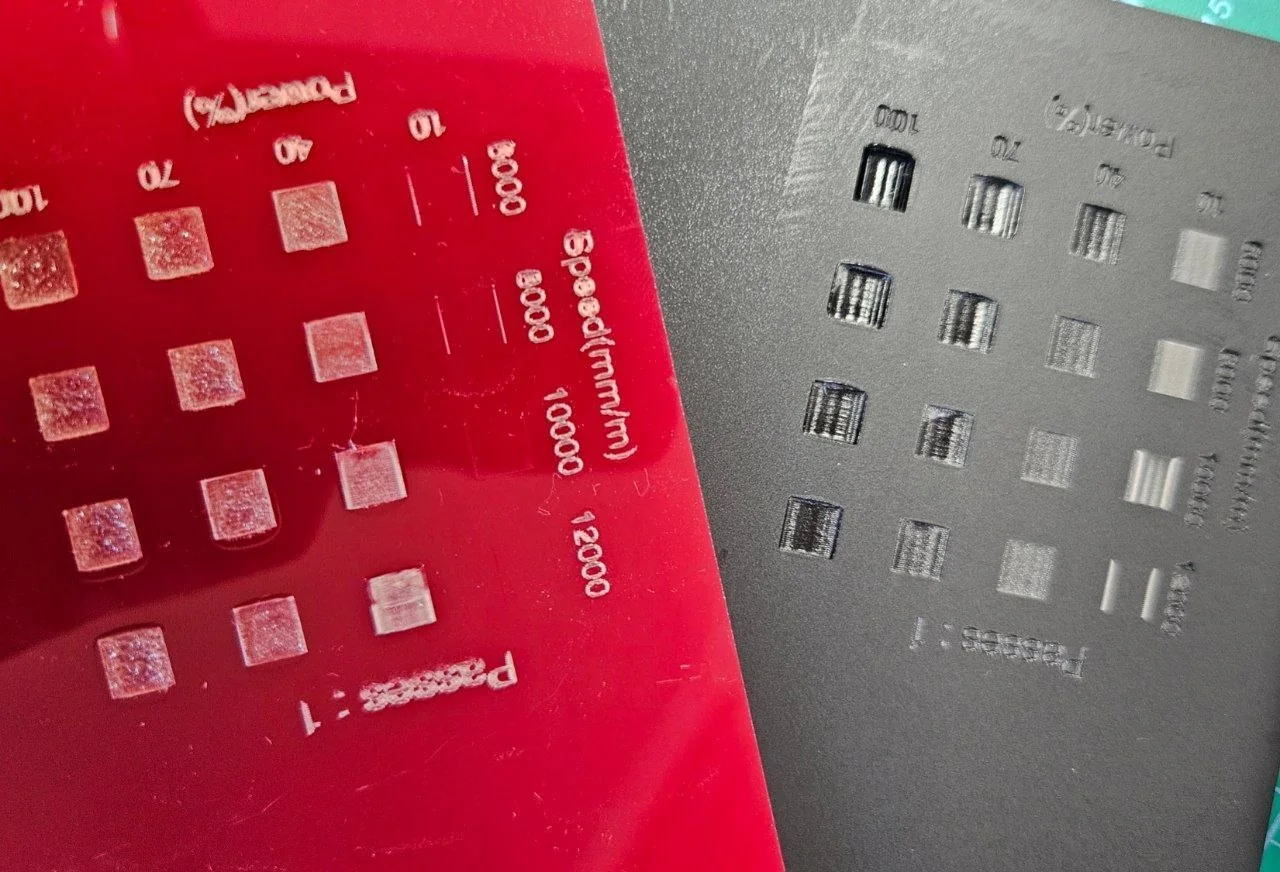
Una cuadrícula de prueba quema el mismo cuadrado pequeño con muchas combinaciones de velocidad y potencia, para que elijas la mejor a simple vista en lugar de adivinar. Haz una para cada material nuevo y cada operación: el mejor cuadrado de grabado no dice nada del corte, y los ajustes de la cuadrícula de otra persona solo son un punto de partida en tu láser.

En esta página (10)
- 1. Identifica el material y prepara la máquina
- 2. Genera una prueba pequeña y etiquetada
- 3. Revisa la matriz según el resultado previsto
- 4. Guarda un registro y comprueba el diseño
- Lee los ejes de este ejemplo de S1
- Grabado y corte necesitan comparaciones separadas
- Ejemplos de material: polipiel y equipo de diodo
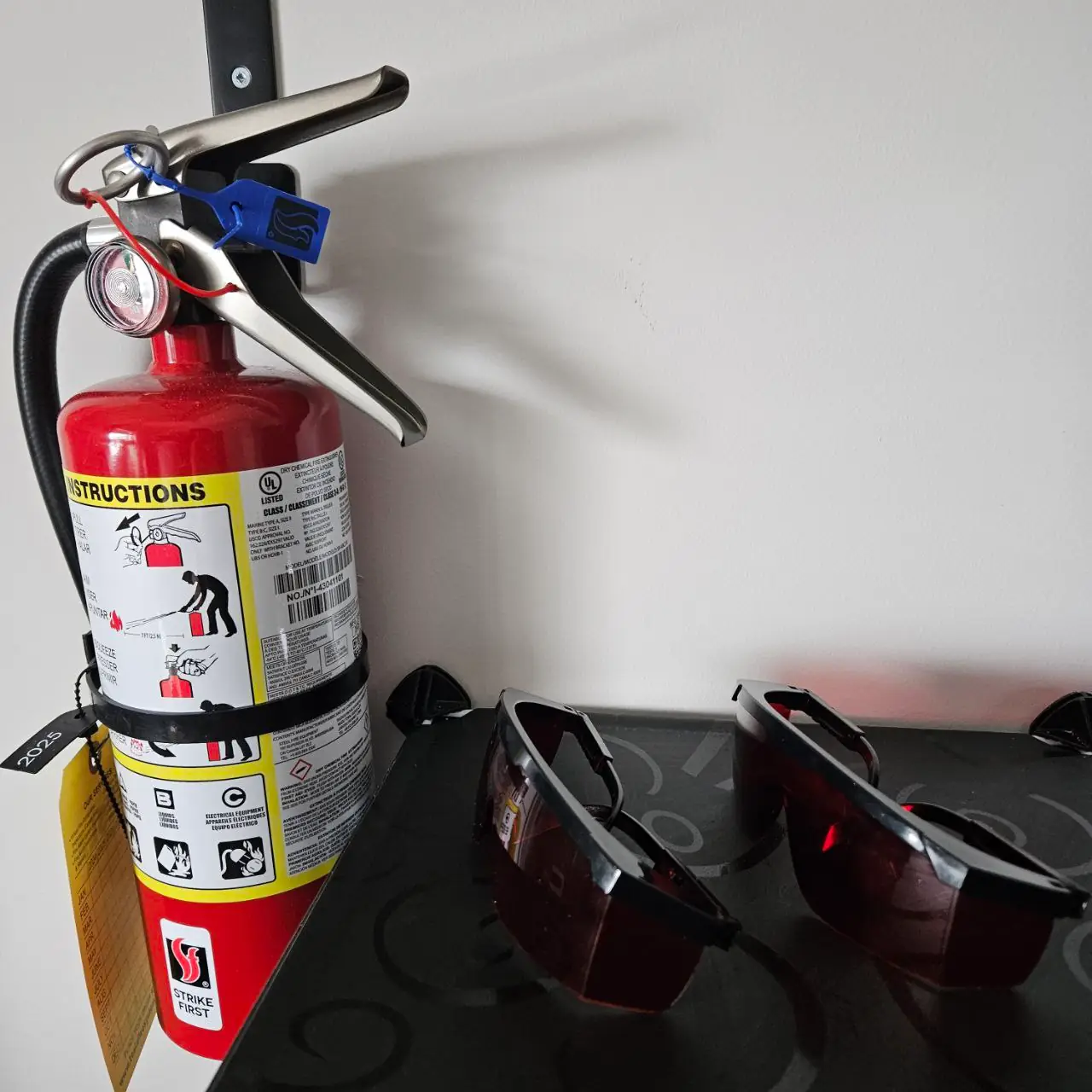
- Ten el equipo de seguridad junto al láser
- Solución de problemas
- Documentación del fabricante
Qué necesitas
- Tu láser, conectado y enfocado, y un retal de la misma plancha que usarás en el proyecto.
- Ajustes iniciales del fabricante del láser o del material, si los da, y espacio suficiente en el retal para toda la cuadrícula.
1. Identifica el material y prepara la máquina
Usa material que el proveedor indique como adecuado para tu láser, incluidos su recubrimiento y adhesivo. No proceses PVC ni vinilo de manualidades sin identificar: al calentarse, el PVC libera gases tóxicos y corrosivos. Activa la extracción de humos y usa la asistencia de aire según las instrucciones de tu máquina; la asistencia de aire no sustituye a la extracción. Permanece junto a la máquina y sigue sus indicaciones sobre cerramiento, protección ocular y prevención de incendios.
2. Genera una prueba pequeña y etiquetada
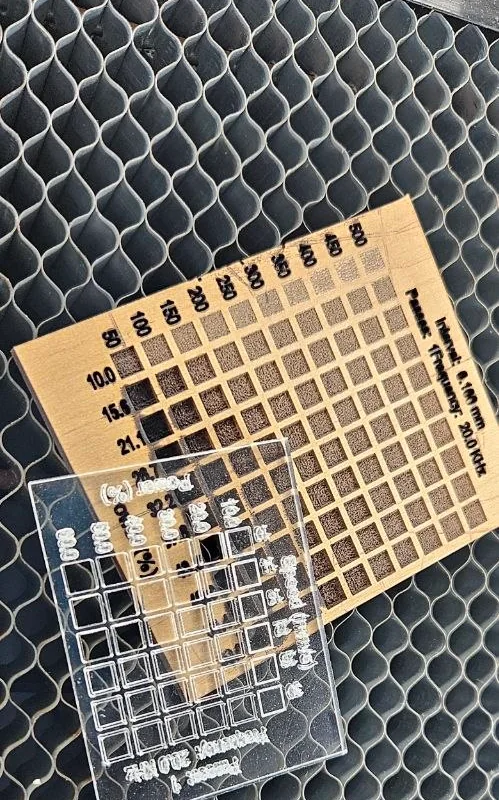
En xTool Studio, elige la operación que quieres probar y abre Applications → Material Test Array. En LightBurn, abre Laser Tools → Material Test. Pon un rango alrededor de los ajustes sugeridos y comprueba si la velocidad está en mm/s o en mm/min. Deja igual todo lo demás, para que la cuadrícula solo compare velocidad y potencia.
3. Revisa la matriz según el resultado previsto
Para grabado, compara contraste, detalle fino y daño superficial. Para corte, comprueba que la forma se desprende limpiamente y revisa el reverso y los bordes. Mantén separados los resultados de grabado y corte. Si el rango útil queda entre dos celdas, realiza una prueba más acotada en lugar de adivinar a partir de un ajuste lejano.
4. Guarda un registro y comprueba el diseño
Registra máquina y módulo láser, versión del programa, proveedor y producto, grosor medido, operación, unidades de velocidad, potencia, pasadas, enfoque e intervalo de grabado o modo de mapa de bits si corresponde. Fotografía la muestra etiquetada. Prueba una sección del diseño real antes de usar una lámina final, especialmente texto fino, agujeros y puentes estrechos.
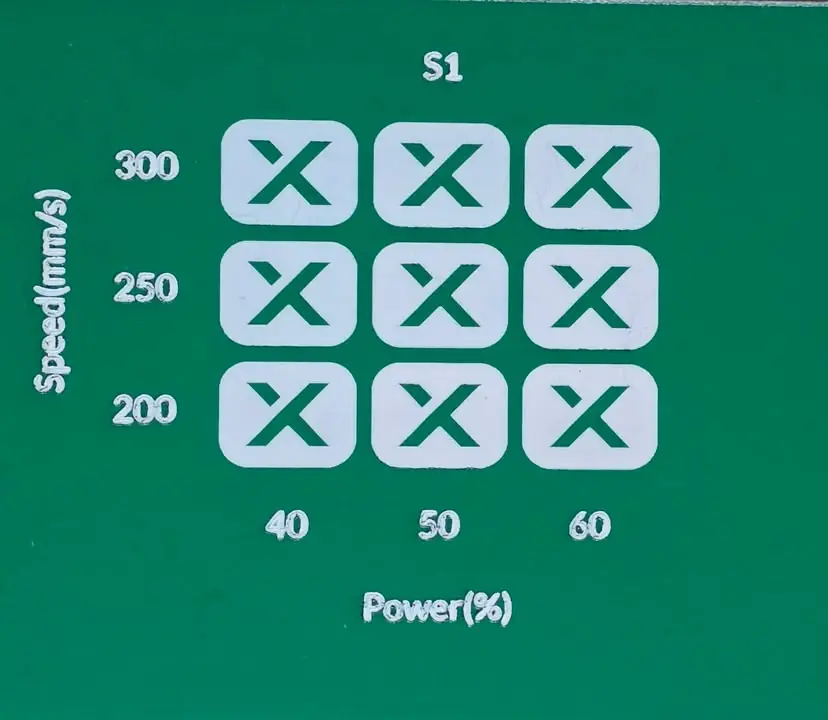
Lee los ejes de este ejemplo de S1
Elige el cuadrado que te guste y lee su fila y su columna para saber la velocidad y la potencia. Úsalas con el mismo enfoque, las mismas pasadas y el mismo intervalo de la cuadrícula, o el resultado cambia.
Grabado y corte necesitan comparaciones separadas
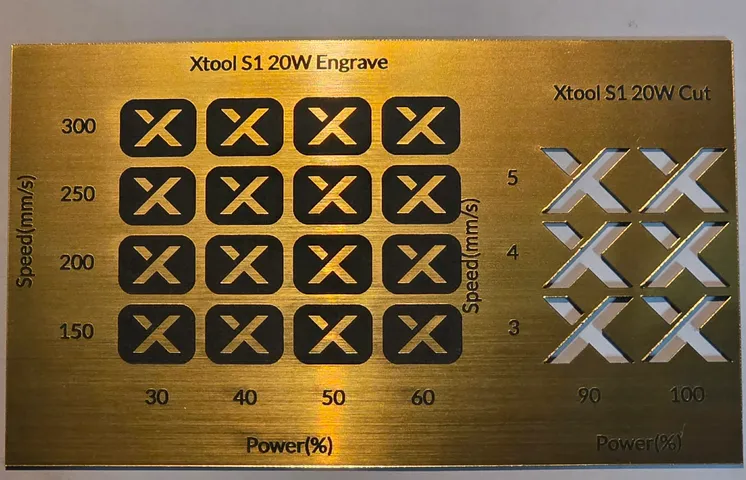
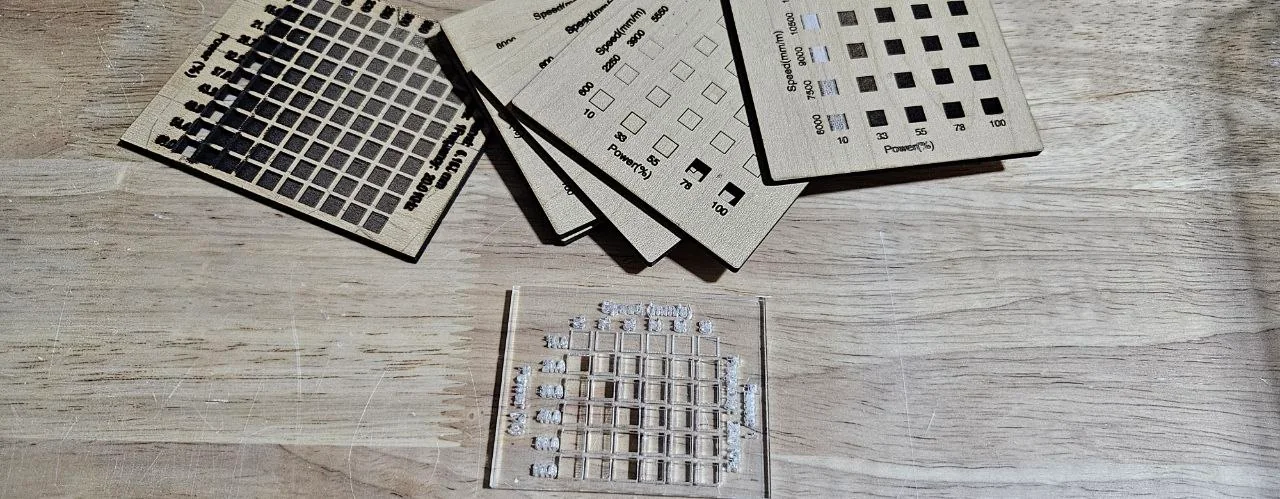
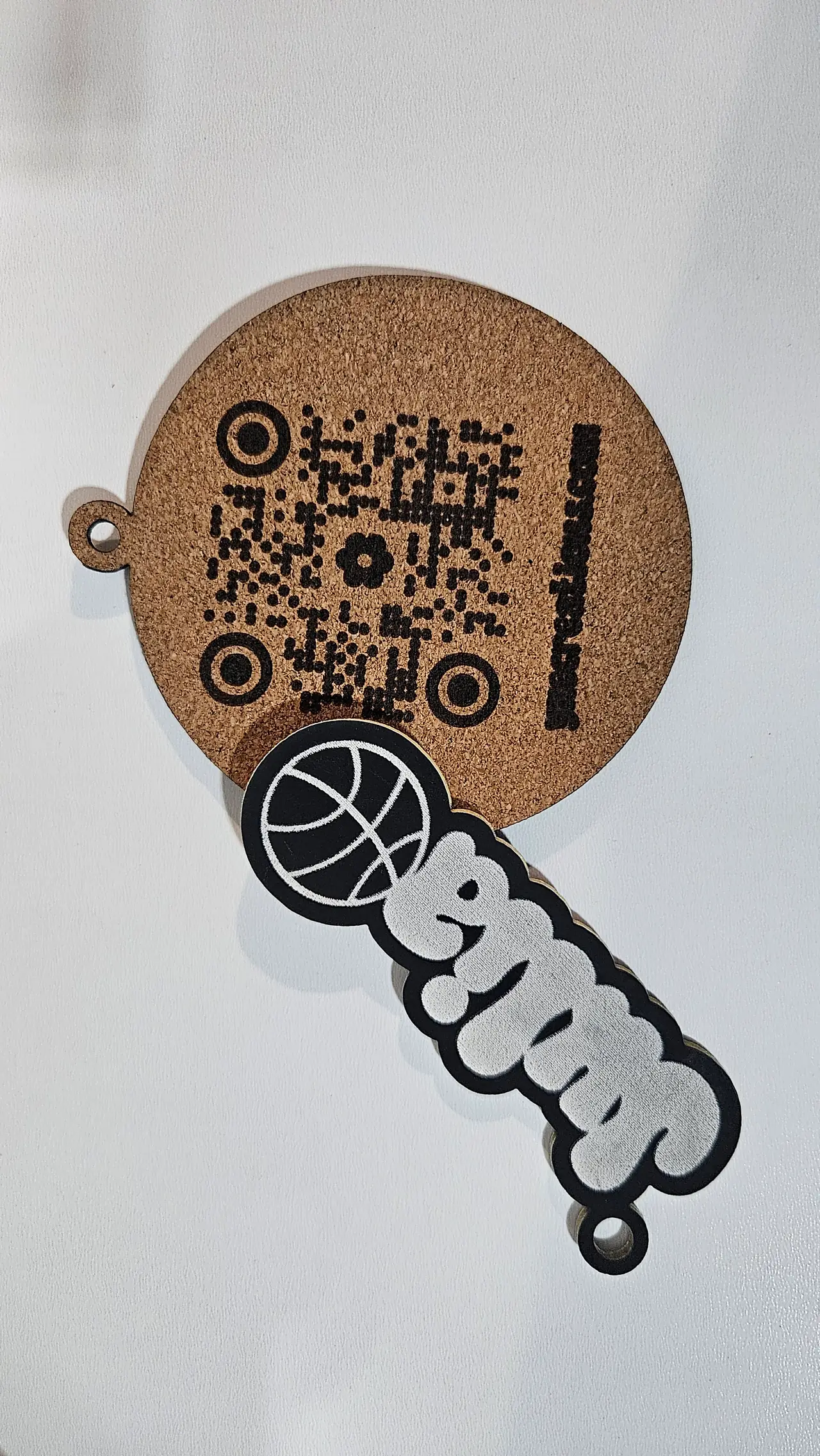
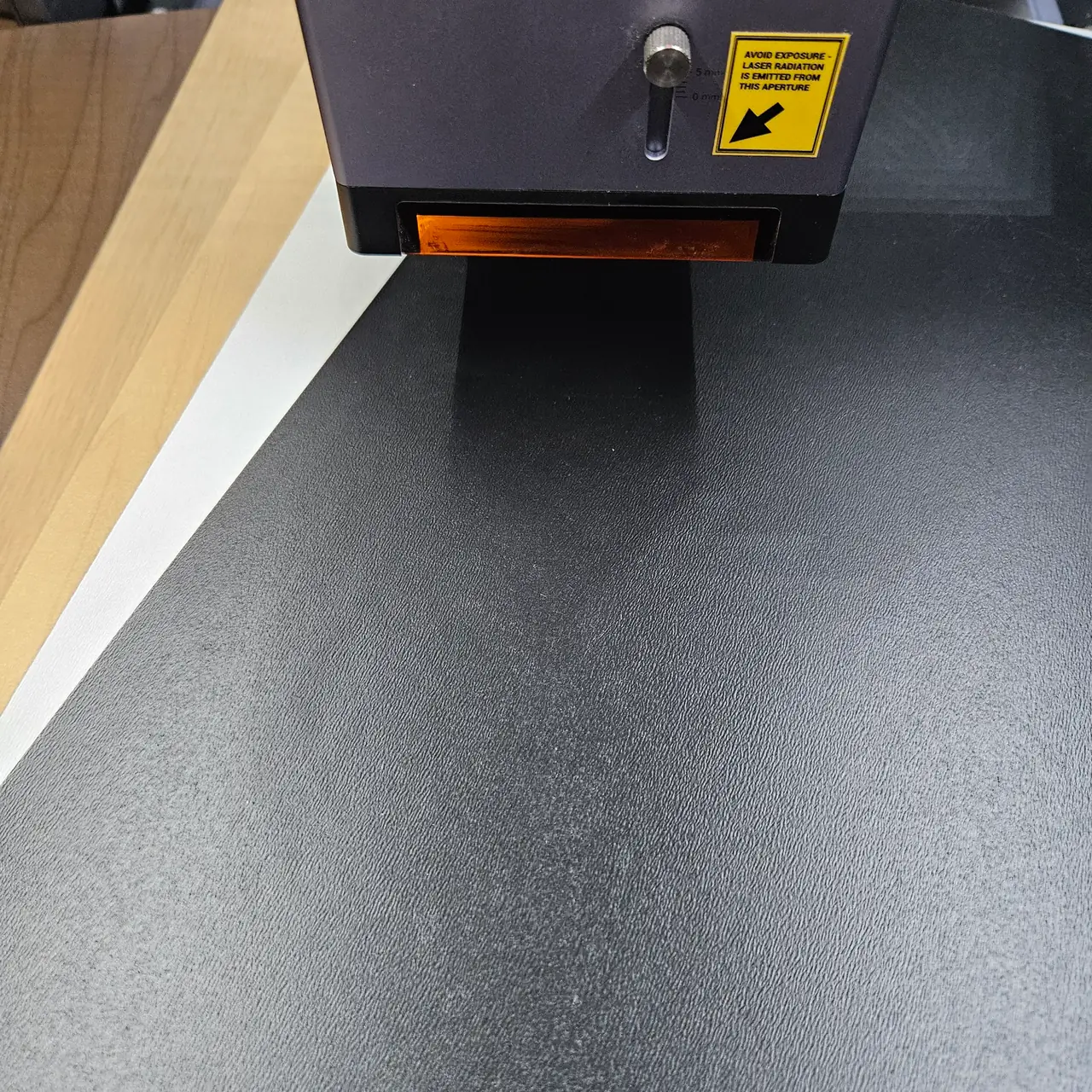
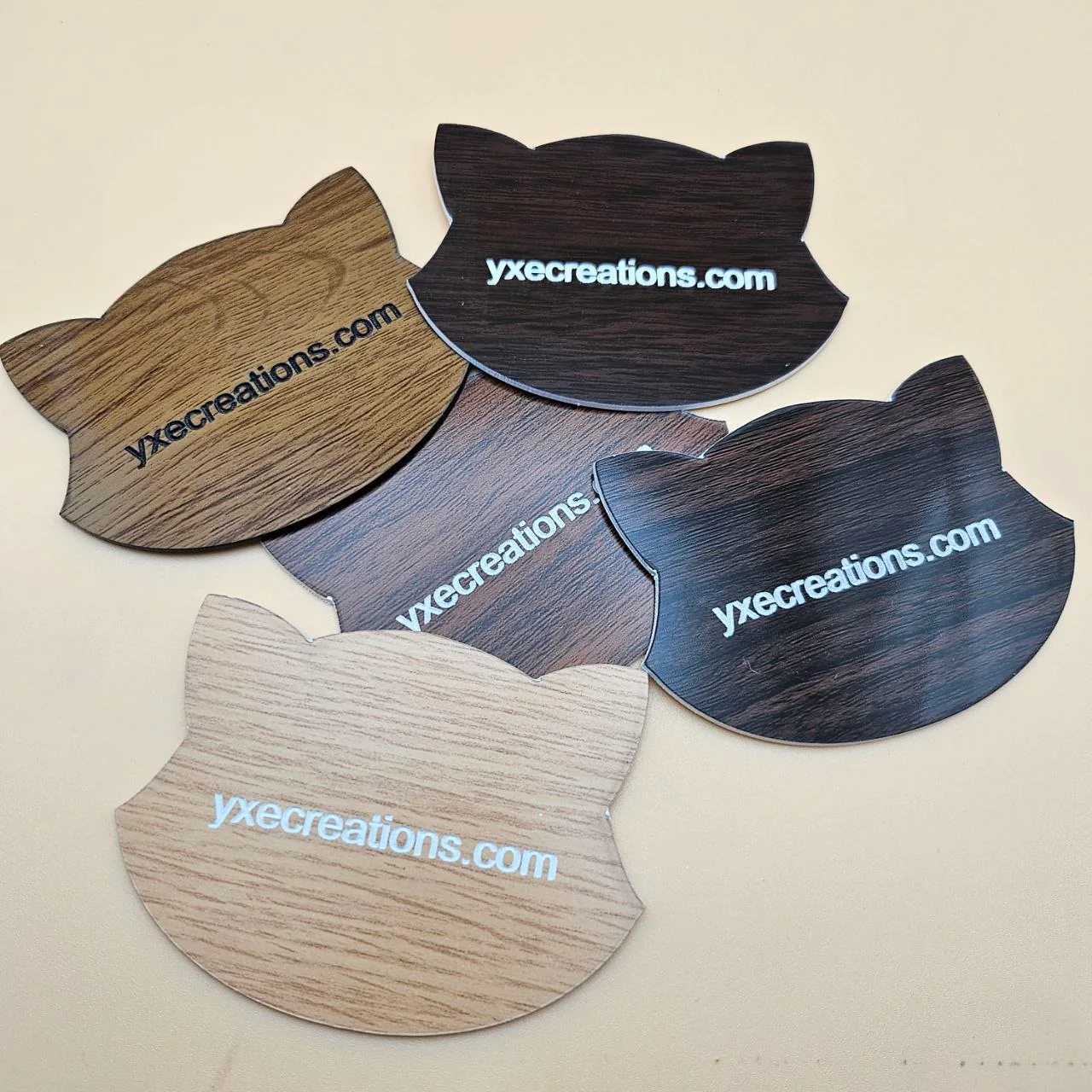
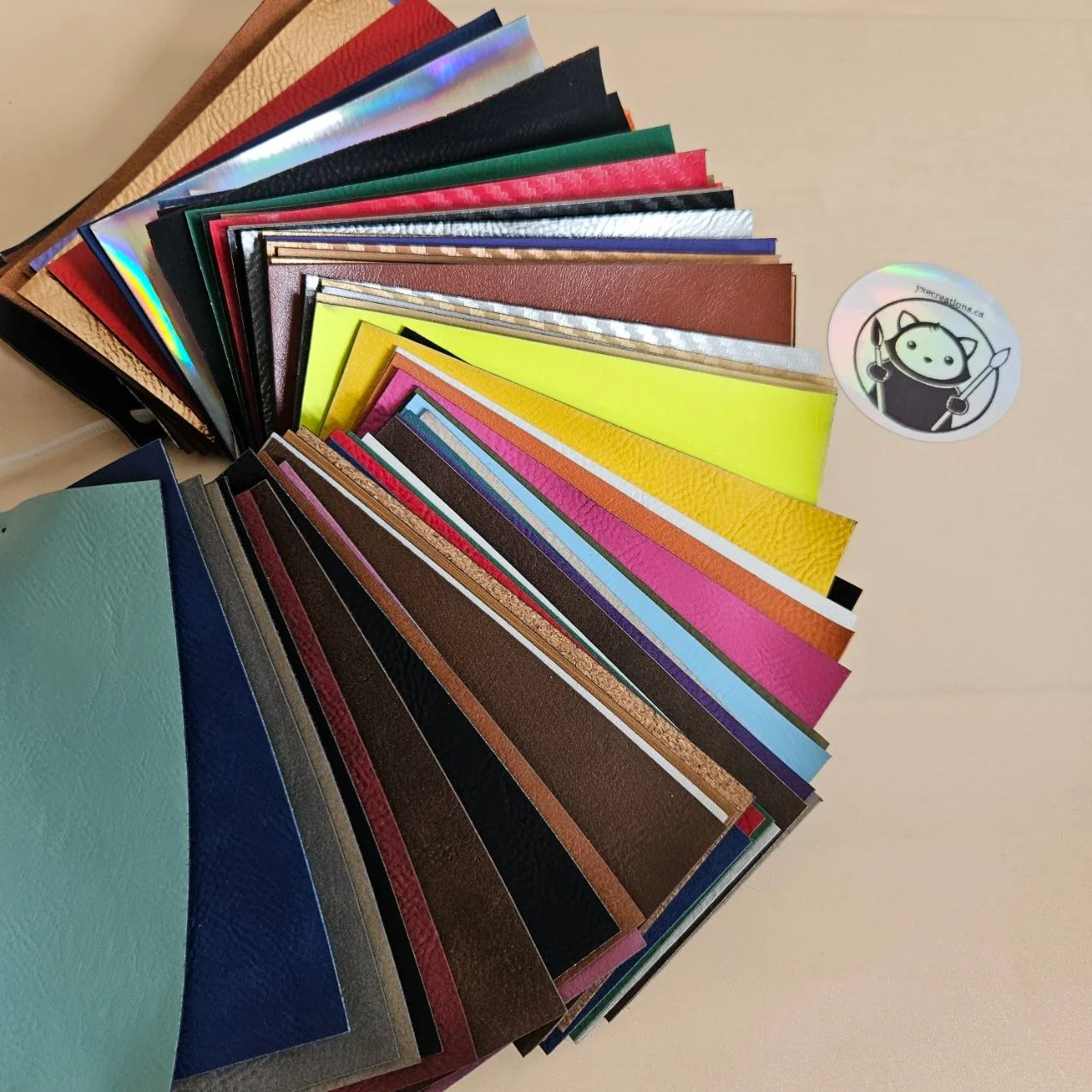
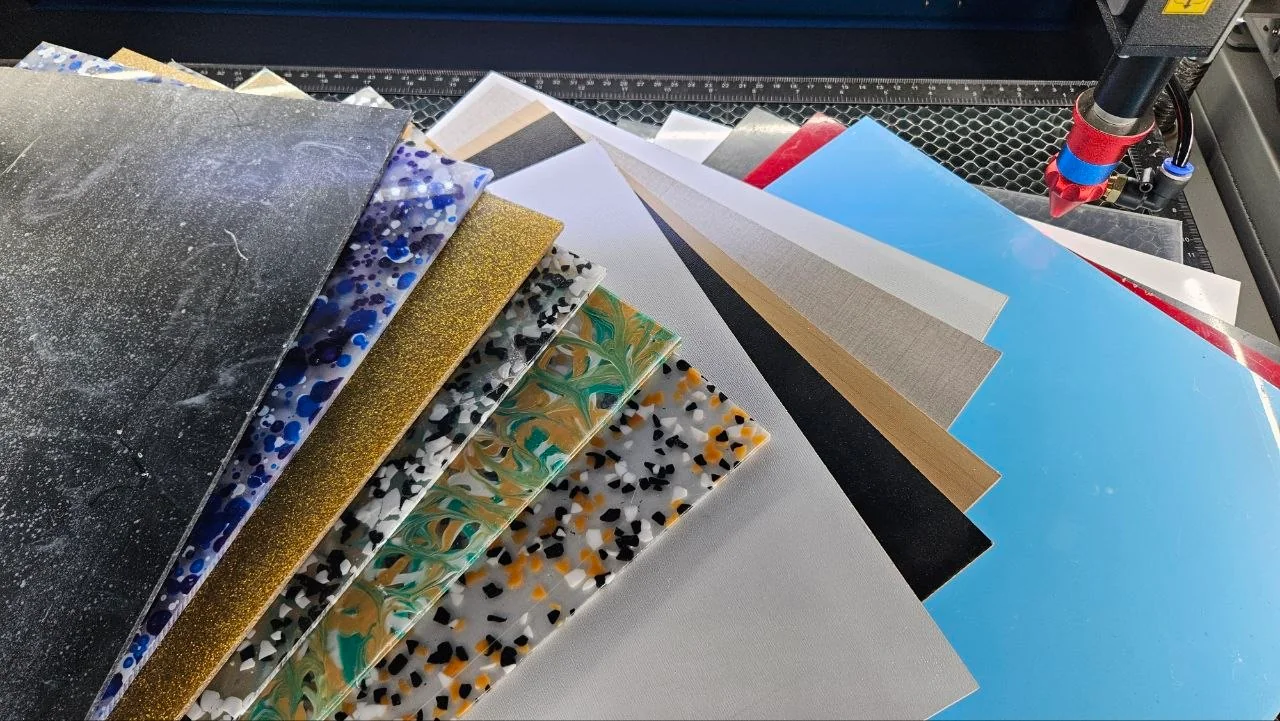
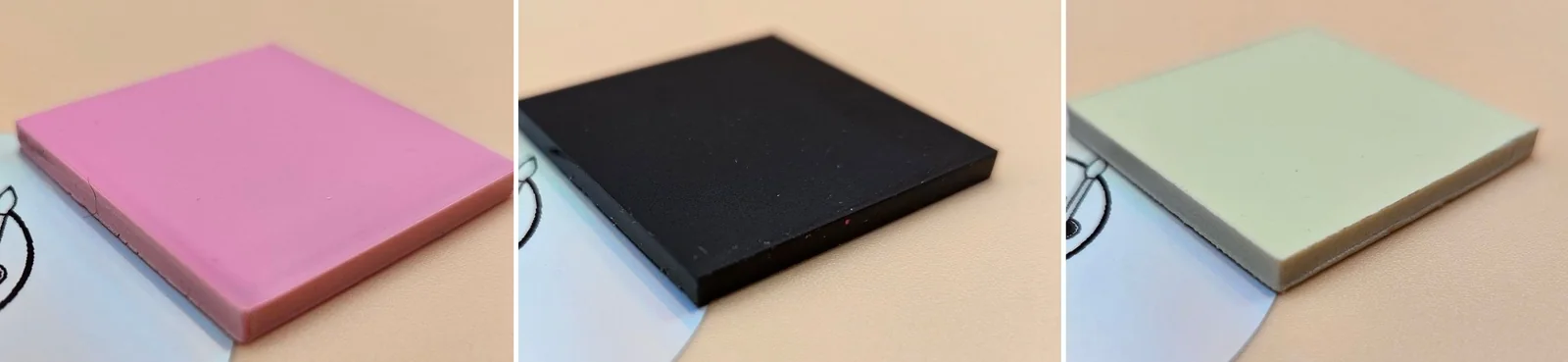
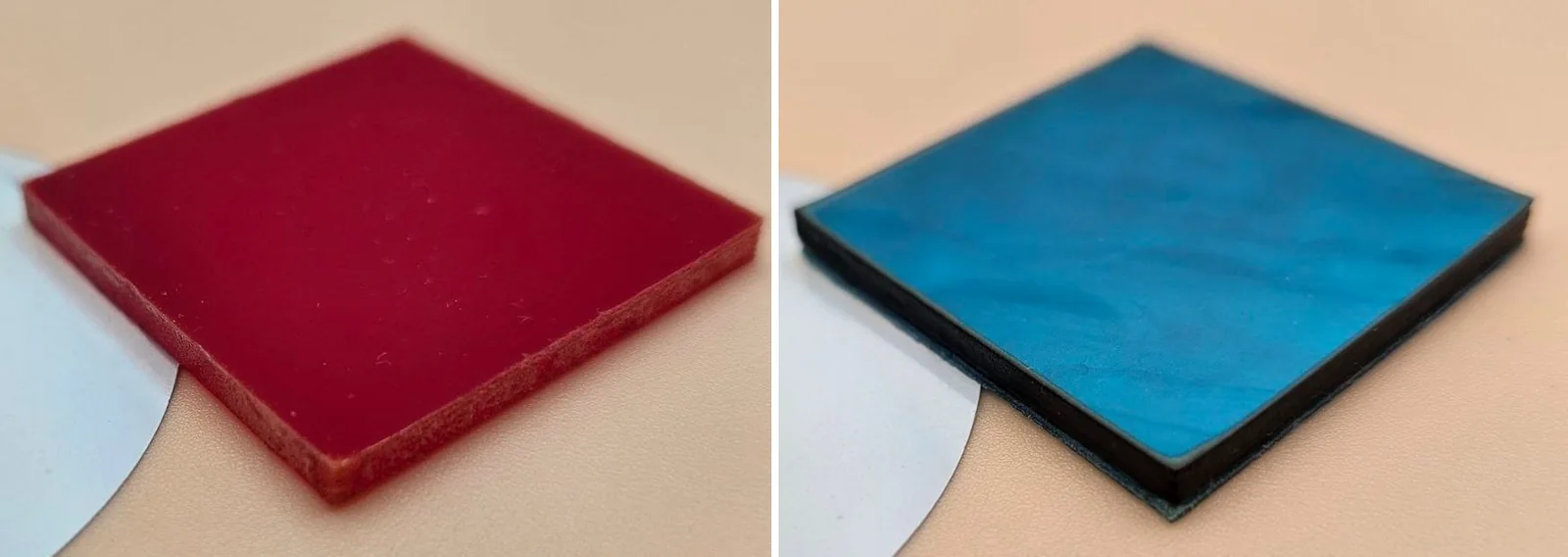
Ejemplos de material: polipiel y equipo de diodo
Ten el equipo de seguridad junto al láser
Solución de problemas
- Quemado excesivo o marca débil: revisa unidades, láser y módulo seleccionados y si la operación es Score, Engrave o Cut.
- Otro lote responde de forma distinta: revisa grosor, recubrimiento, proveedor y enfoque y repite la prueba.
- La matriz sale bien pero el diseño pierde detalle: prueba los elementos pequeños reales, no solo un cuadrado grande relleno.
Documentación del fabricante
Siguientes pasos e ideas de proyectos
Aplica los ajustes elegidos con la guía de operaciones xTool, el proceso de grabado fotográfico o el proceso láser por capas.
¿Te ha sido útil esta guía?
Mantente al día con MyLaserTools.
Quiero recibir correos sobre nuevas herramientas, actualizaciones del producto, tutoriales y ofertas ocasionales de MyLaserTools. Puedo darme de baja en cualquier momento.
© 2026 MyLaserTools.com. Todos los derechos reservados.