

Tu primer mapa en el Map Designer
Tiempo: 20 minutos. Necesita una cuenta gratuita. La descarga cuesta 10 chispas; las vistas previas son gratis.
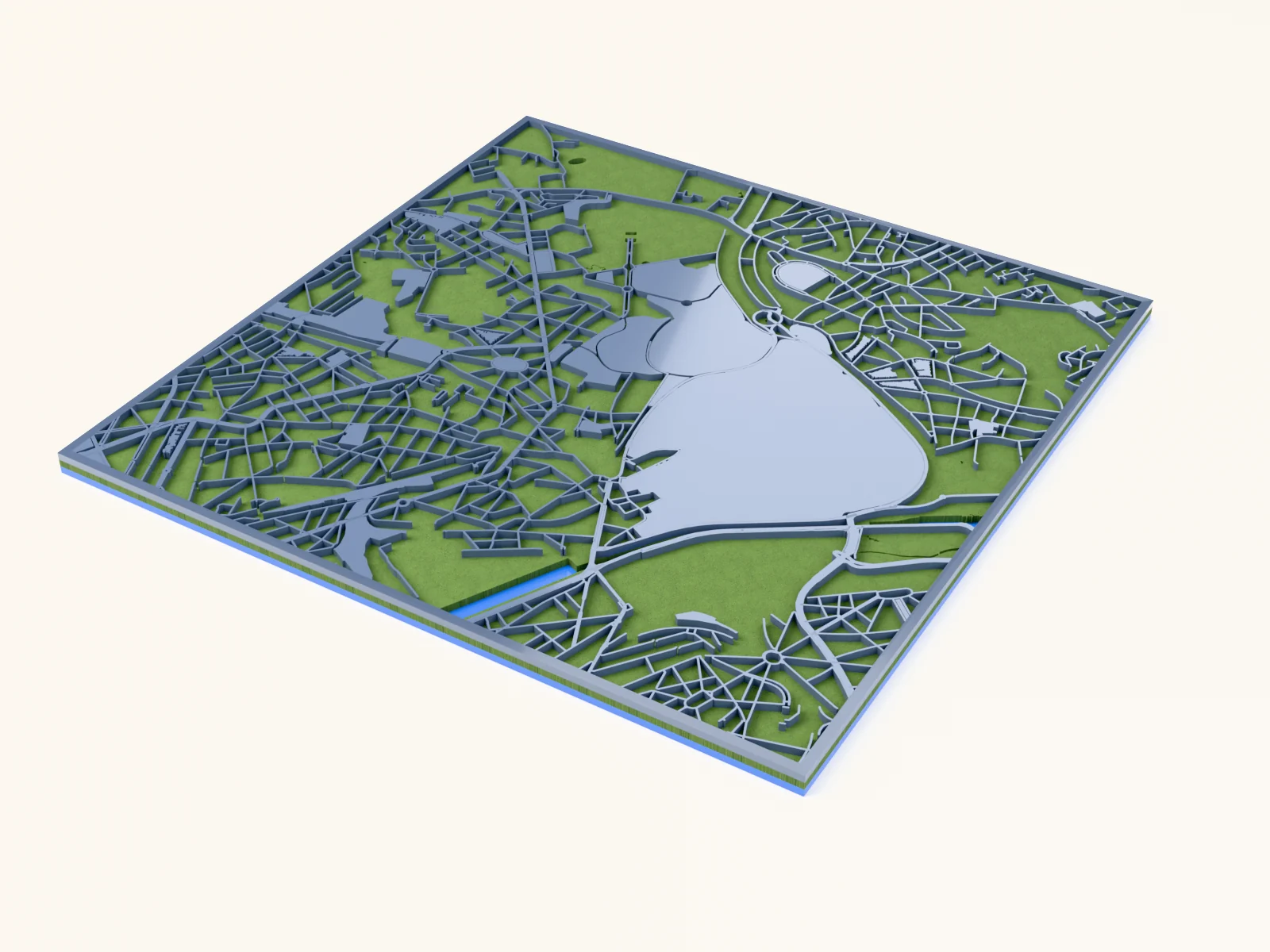
El Map Designer dibuja cualquier lugar como una pila de capas: calles, agua, parques, edificios, relieve. Cada capa es una plancha en un láser o un color en una impresora 3D. Esta guía hace un mapa de ciudad con el estilo Classic City Map, y los mismos pasos sirven para todos los demás estilos.
En esta página (7)
Qué necesitas
- Una cuenta gratuita de MyLaserTools (una nueva trae 100 chispas)
- Para un láser: una plancha de contrachapado o acrílico de 3 mm por capa, algo más grande que el mapa
1. Elige un estilo
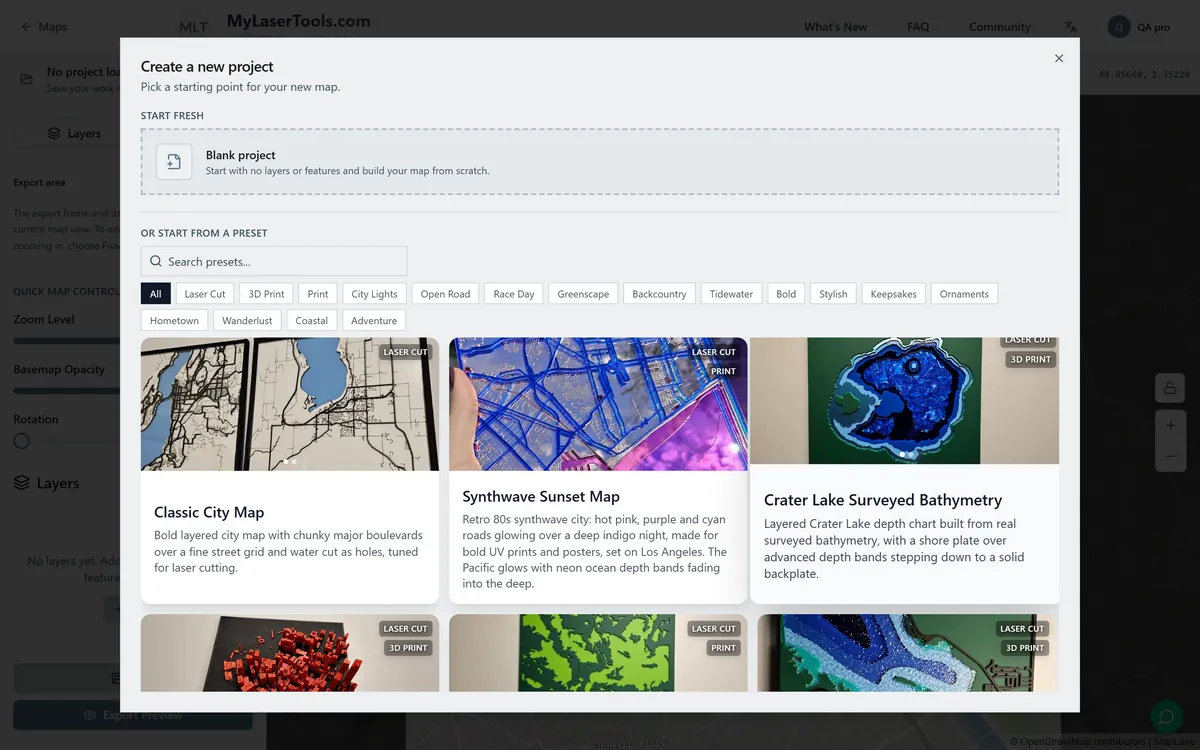
Abre el Map Designer e inicia sesión. Te pregunta por dónde empezar. Pulsa Select preset, usa Laser Cut, 3D Print o Print para ver los estilos pensados para tu máquina, y elige Classic City Map. Un preajuste es solo un punto de partida; después puedes cambiar cada capa.
2. Busca tu lugar
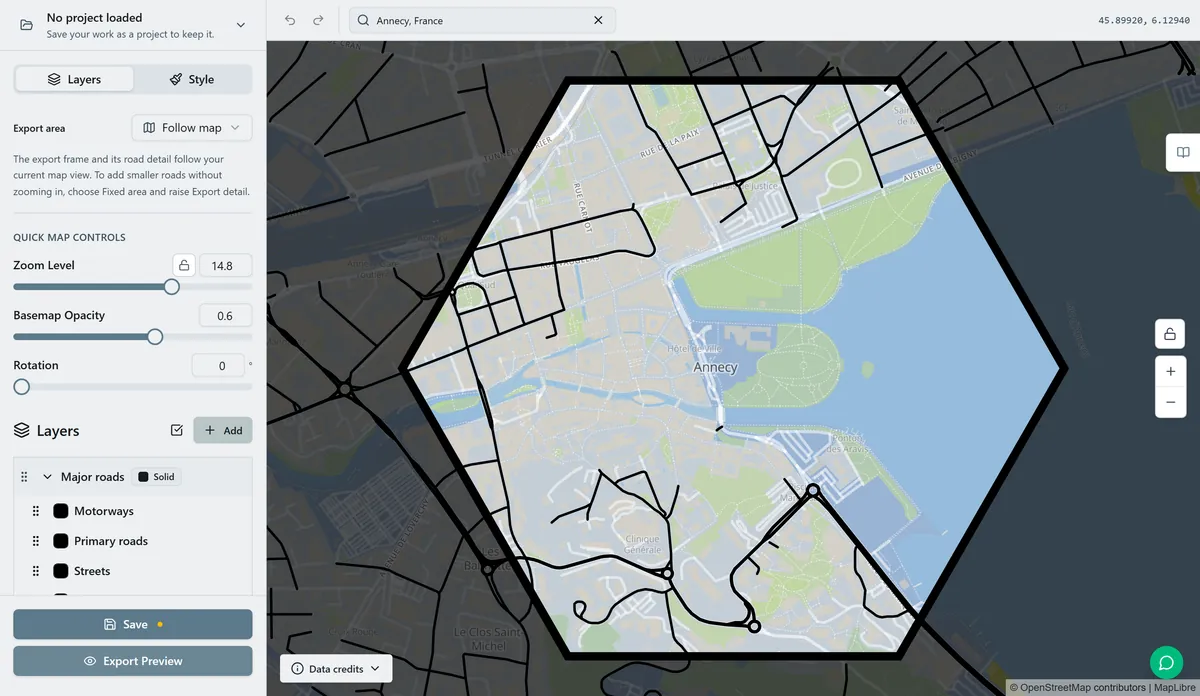
Escribe una ciudad, una dirección o unas coordenadas en el buscador encima del mapa. El marco se queda quieto en el centro; arrastra el mapa por debajo hasta que la zona que quieres quede dentro. Zoom Level decide cuánto cabe. Si alejas, entra más ciudad, pero las calles quedan más juntas y más finas en la pieza terminada.
3. Escoge las capas
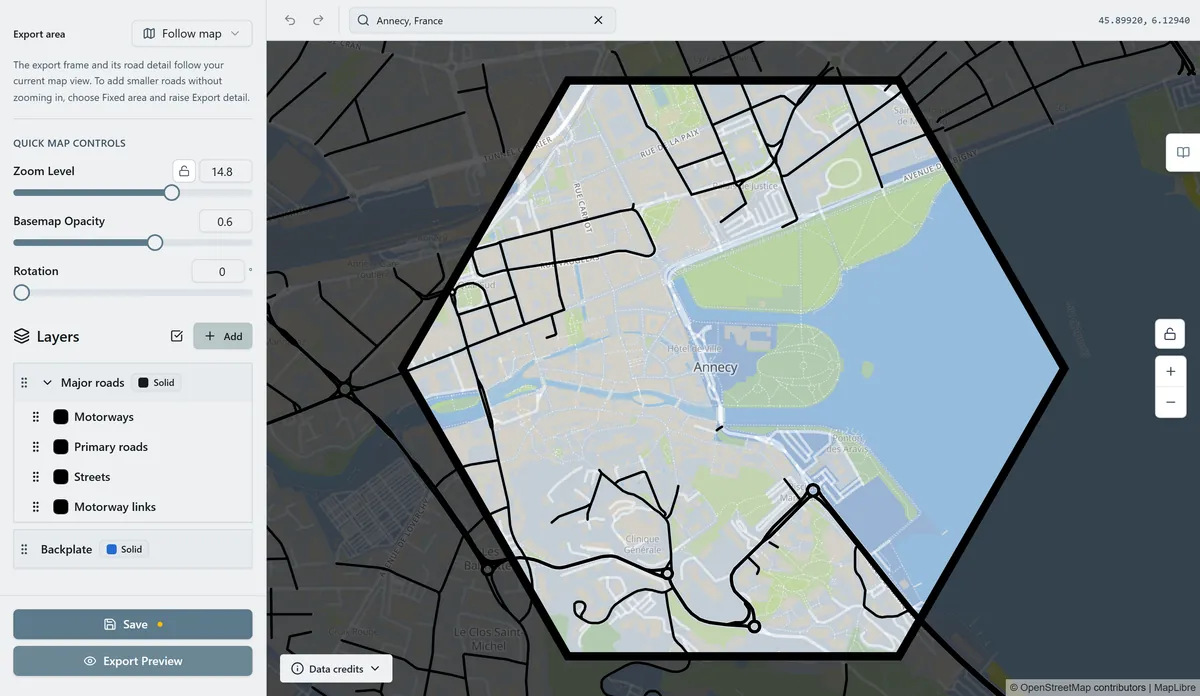
La lista Layers de la izquierda es lo que se fabrica. Cada entrada es una plancha o un color de impresión, y la placa base de abajo sujeta el resto. Pulsa una capa para cambiar qué calles o elementos toma y qué grosor tienen. Add añade otra capa, como parques, edificios, vías de tren, relieve, profundidad de lagos o una ruta desde un archivo GPX.
4. Escoge la forma del marco
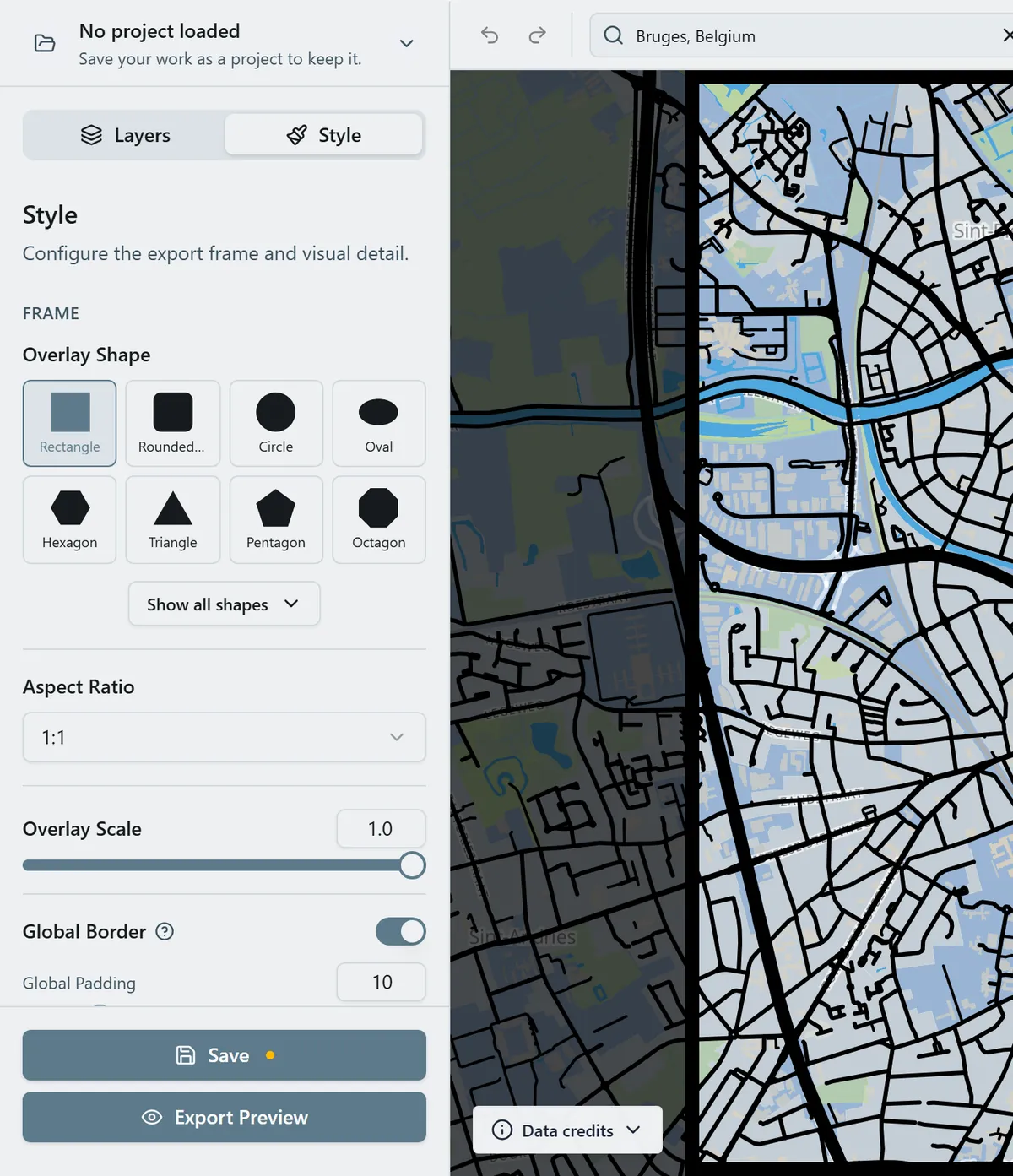
Cambia a la pestaña Style. Overlay Shape fija el contorno de la pieza: rectángulo, círculo, hexágono y más en Show all shapes. Global Border añade un borde sólido que mantiene sujetos los extremos sueltos de las calles, algo importante en un láser.
5. Revisa el mapa y obtén los archivos finales
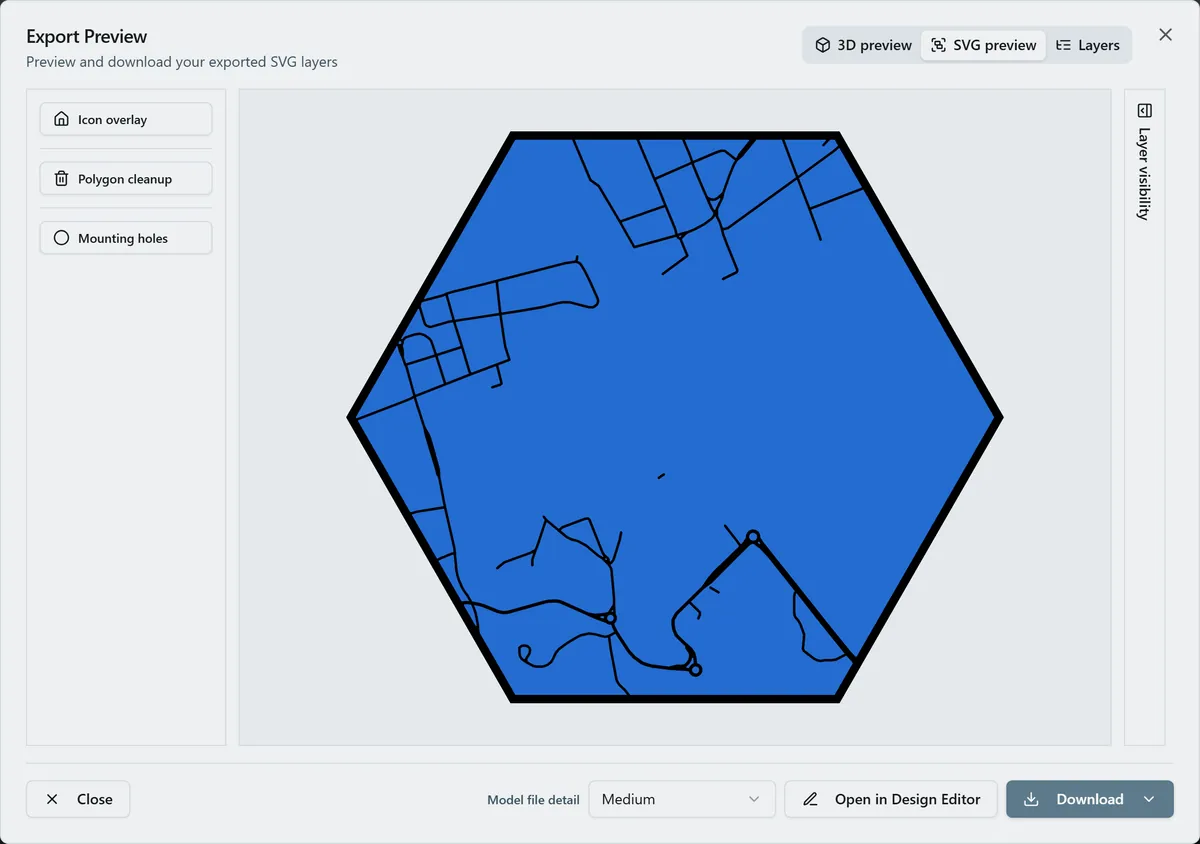
Pulsa Export Preview. Una ventana de revisión muestra el mapa completo y cada capa como una imagen. Revisar es gratis, así que si falta algo, pulsa Back to edit, corrígelo y vuelve a mirar. Cuando esté bien, pulsa Use 1 map export for final SVG. Eso gasta 10 chispas, o nada con Pro, y genera los archivos de verdad.
La Export Preview se abre con una SVG preview, una 3D preview de la pila y una lista de Layers. Pon en Map width el ancho final y en Layer thickness el grosor de tu plancha. A la izquierda, Polygon cleanup elimina motas demasiado pequeñas para cortar y Mounting holes añade agujeros para colgar.
6. Descarga y guarda
Pulsa Download y elige un archivo. Download as single SVG da todas las capas en un solo archivo, un color por capa. La exportación se guarda en My Designs, así que volver a descargarla más tarde es gratis. Pulsa también Save en el panel izquierdo, para que el proyecto siga ahí la próxima vez que quieras cambiarlo.
Cada capa es un color distinto en el SVG. Córtalas de una en una y pégalas en orden, empezando por la placa base. Montar mapas por capas explica el pegado y Materiales para mapas láser te ayuda a elegir las planchas.
Solución de problemas
- Islas pequeñas se quemaron o se cayeron: activa Polygon cleanup en la vista previa de exportación, o acerca el mapa para que las calles salgan más anchas.
- Hay extremos de calles sueltos: activa Global Border en la pestaña Style para que todas las calles lleguen al borde.
- Las capas no coinciden después de cortar: corta todas las planchas del mismo SVG sin mover ni escalar capas sueltas. Mira las capas no coinciden.
Siguientes pasos e ideas de proyectos
- Mira todos los estilos de mapa, desde cartas de profundidad de lagos hasta relieve impreso en 3D.
- Dibuja una excursión o una carrera: rutas y tracks GPX.
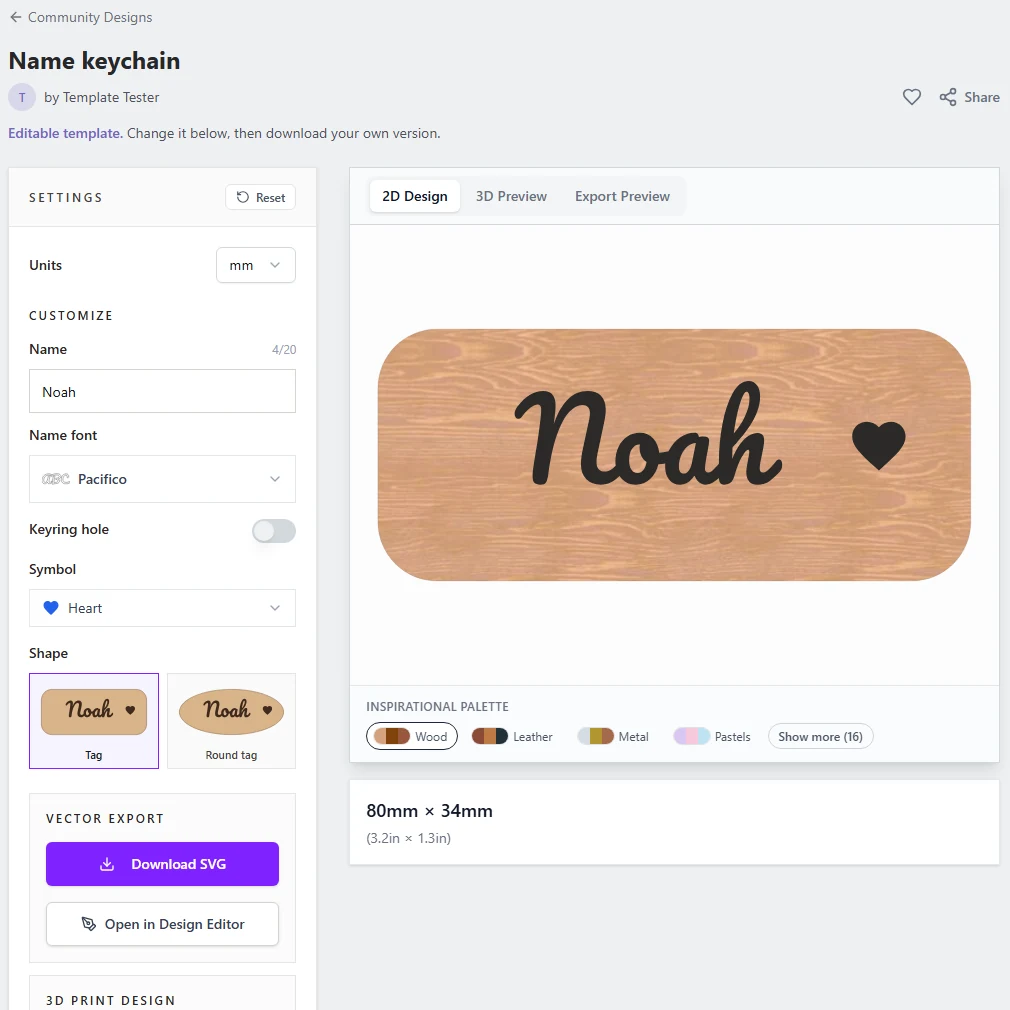
- Envía las capas al Editor de diseños con Open in Design Editor para añadir un nombre y unas coordenadas.
¿Te ha sido útil esta guía?
Más en Cómo usar MyLaserTools
Mantente al día con MyLaserTools.
Quiero recibir correos sobre nuevas herramientas, actualizaciones del producto, tutoriales y ofertas ocasionales de MyLaserTools. Puedo darme de baja en cualquier momento.
© 2026 MyLaserTools.com. Todos los derechos reservados.