

Cómo crear una plantilla editable en el Editor de diseños
Dificultad: principiante. Tiempo: unos 10 minutos.
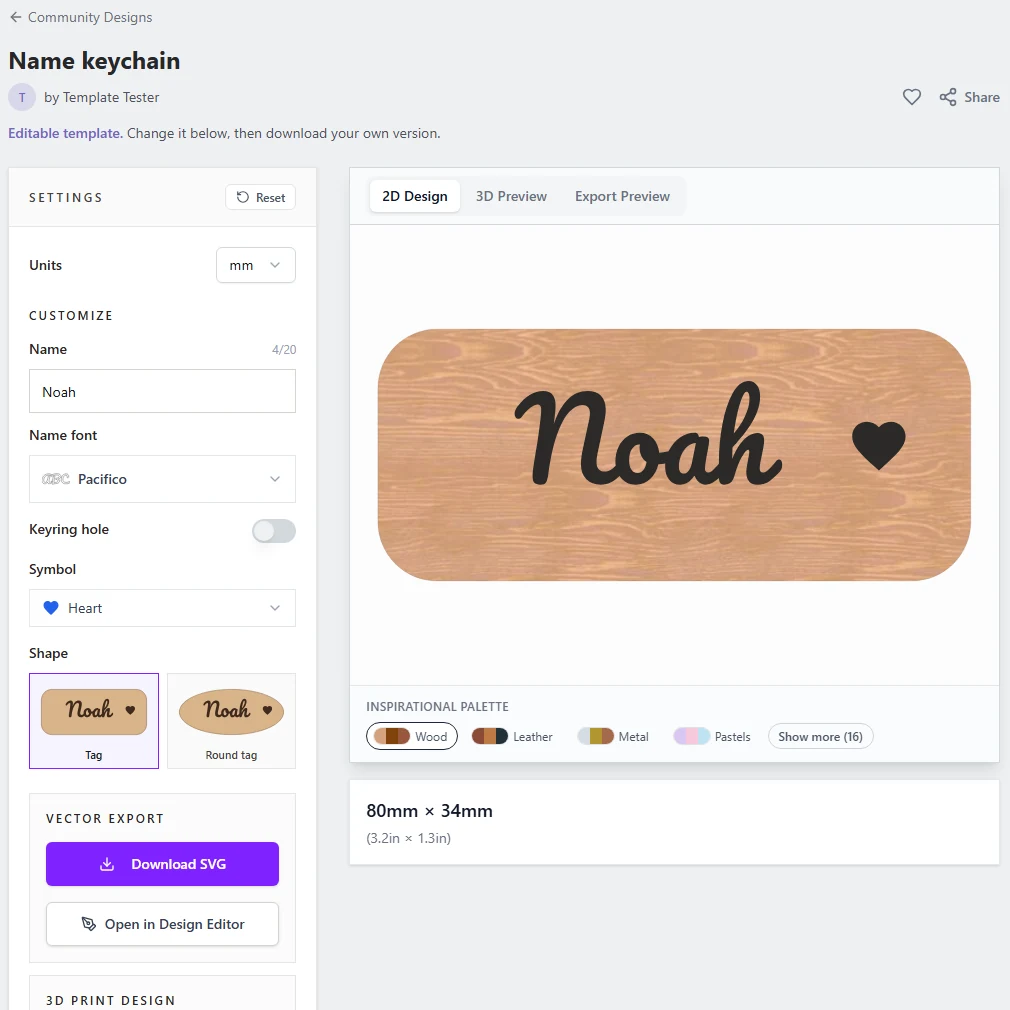
Una plantilla es un diseño con algunas partes abiertas. Haces un llavero con nombre una vez, y cualquiera puede escribir su propio nombre, elegir una forma y descargar un archivo listo para cortar. No necesitan conocer el Editor de diseños, y tu plantilla nunca cambia.
Las plantillas son gratis. Necesitas una cuenta para guardarlas y compartirlas, y una plantilla guardada cuenta como un proyecto del Editor de diseños. Quien usa una plantilla compartida no necesita cuenta.
En esta página (11)
- 1. Crea el diseño
- 2. Elige qué puede cambiar la gente
- 3. Pon nombre a cada opción y fija cómo empieza
- 4. Pruébalo como cliente
- 5. Guárdala
- 6. Compártela en la galería de la comunidad
- Lo que ve la gente
- Consejos para buenas plantillas
- ¿La gente necesita una cuenta para usar una plantilla?
- ¿Puede la gente cambiar partes que no abrí?
- ¿Cómo dejo de compartir una plantilla?
Qué necesitas
- Una cuenta gratuita de MyLaserTools.
- Un diseño en el Editor de diseños. Sirven el texto, las formas, los símbolos de la biblioteca y tus propios archivos SVG.
1. Crea el diseño
Haz el diseño tal como debe verse antes de que nadie lo cambie. Para un llavero con nombre, eso es una etiqueta, el agujero del llavero, un nombre y un pequeño símbolo. Si quieres ofrecer una elección, como una etiqueta redonda o cuadrada, dibuja las dos versiones en el mismo sitio.
Pon a cada parte un nombre claro en Capas (haz doble clic en el nombre para cambiarlo). La gente ve algunos de esos nombres después, por ejemplo Round tag como opción en el formulario.
2. Elige qué puede cambiar la gente
Haz clic en una parte del diseño. Propiedades muestra ahora Permitir cambiar esto con las opciones que encajan con esa parte. Haz clic en una y se abre el panel Plantilla con la nueva opción arriba, lista para ponerle nombre.
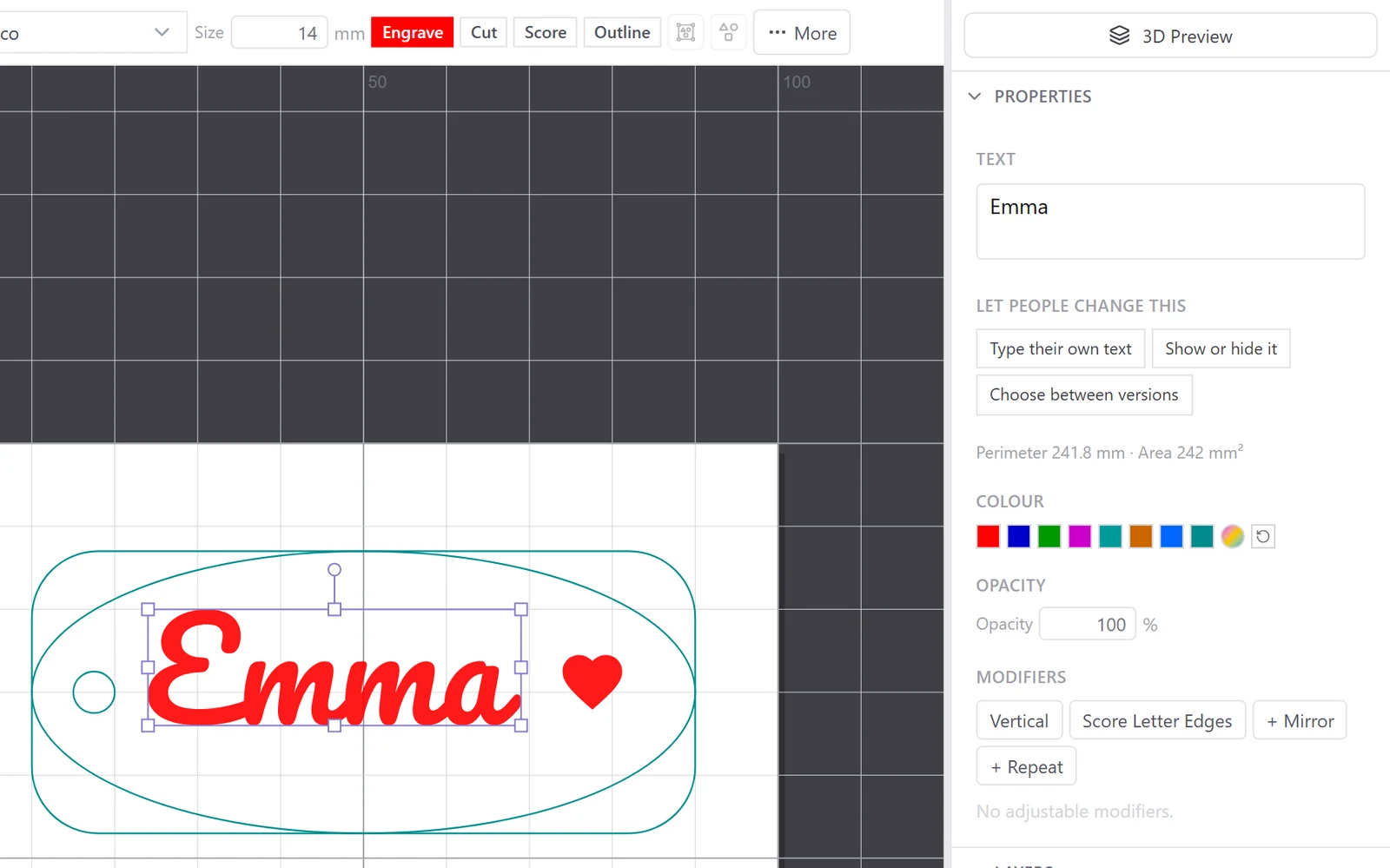
- Escriba su propio texto: para un nombre, una fecha o un mensaje. Marca Permitir cambiar la fuente si pueden elegir otra fuente.
- Lo muestre u oculte: para una parte opcional, como el agujero del llavero.
- Cambie su tamaño: para un agujero o un símbolo. El tamaño mínimo y máximo se fijan en Más opciones.
- Cambie el grosor de línea: para líneas de Contorno.
- Elija otro símbolo: la gente elige cualquier símbolo de la biblioteca, y se ajusta al espacio del que usaste.
- Elija entre versiones: selecciona dos o más versiones a la vez y haz clic. Mantén Mayús al hacer clic para seleccionar más de una parte, en el lienzo o en Capas.
3. Pon nombre a cada opción y fija cómo empieza
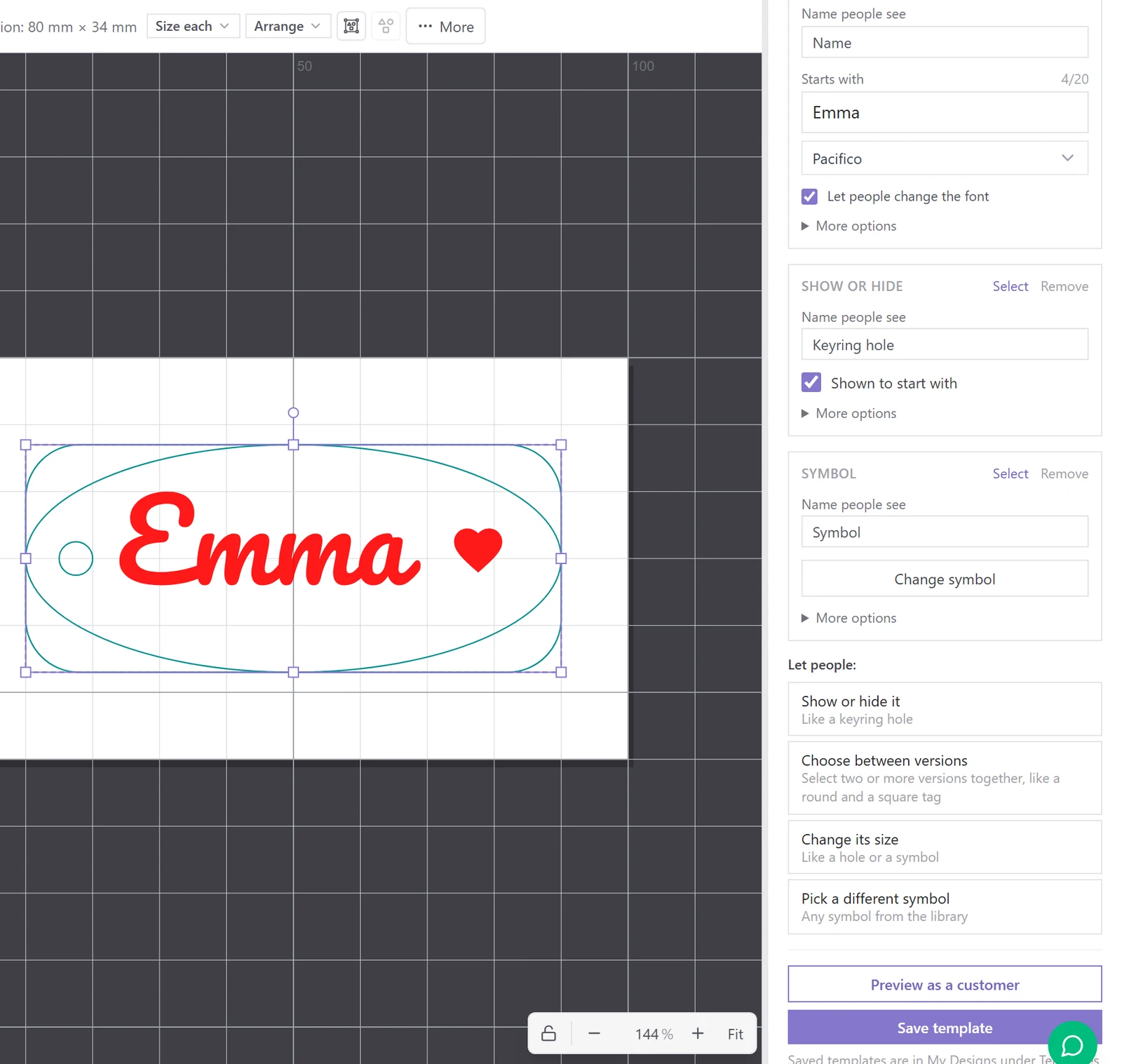
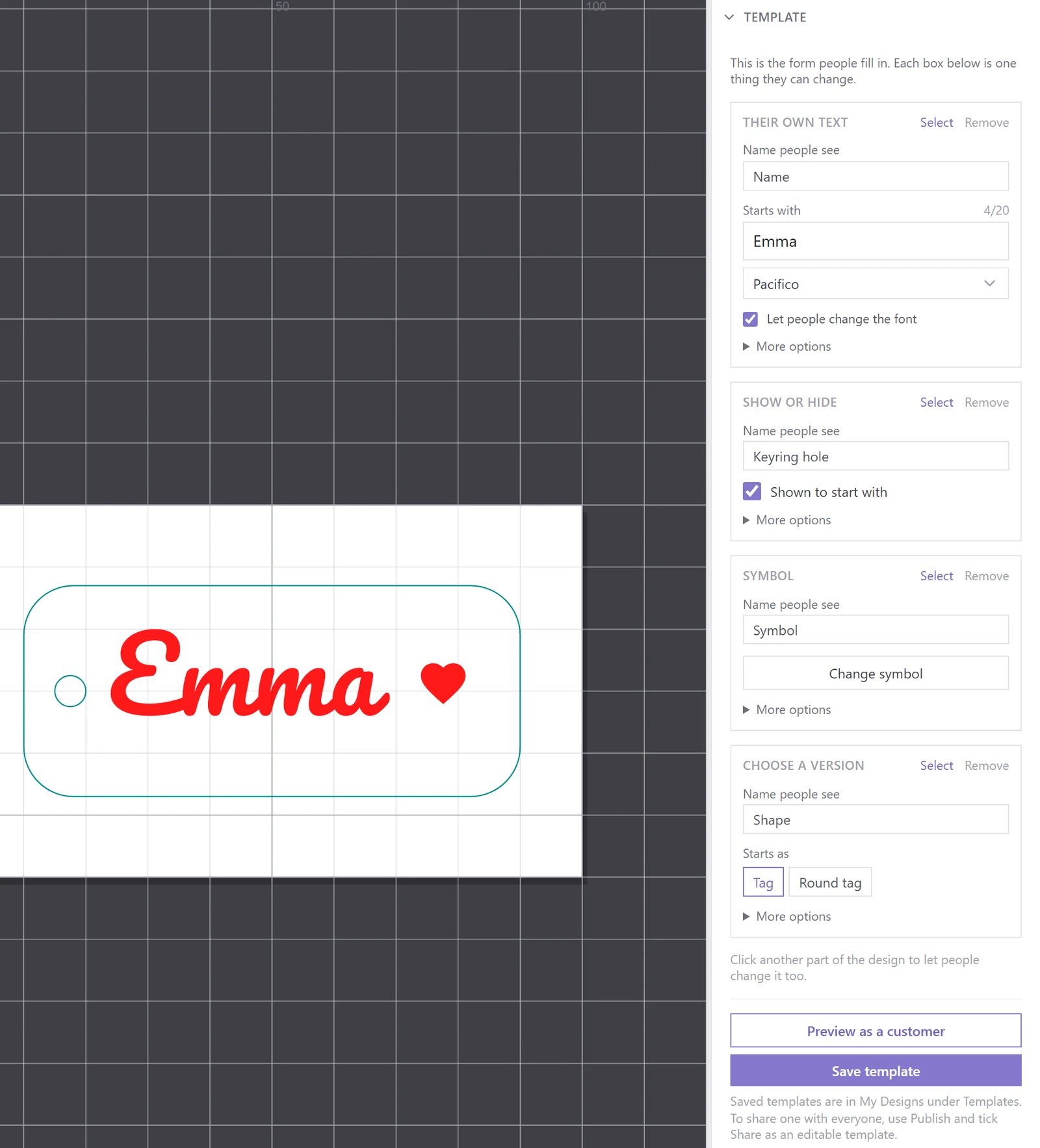
Cada opción es un recuadro en el panel Plantilla. Nombre que ve la gente es la etiqueta del formulario, así que escríbela para ellos: Nombre, Agujero del llavero, Forma. Debajo fijas cómo empieza la opción, que es también lo que muestra ahora tu diseño.
El texto largo se encoge para mantener el ancho que le diste, así que un nombre largo no se sale de la etiqueta. Los ajustes que casi no hacen falta, como el máximo de letras, están en Más opciones.
4. Pruébalo como cliente
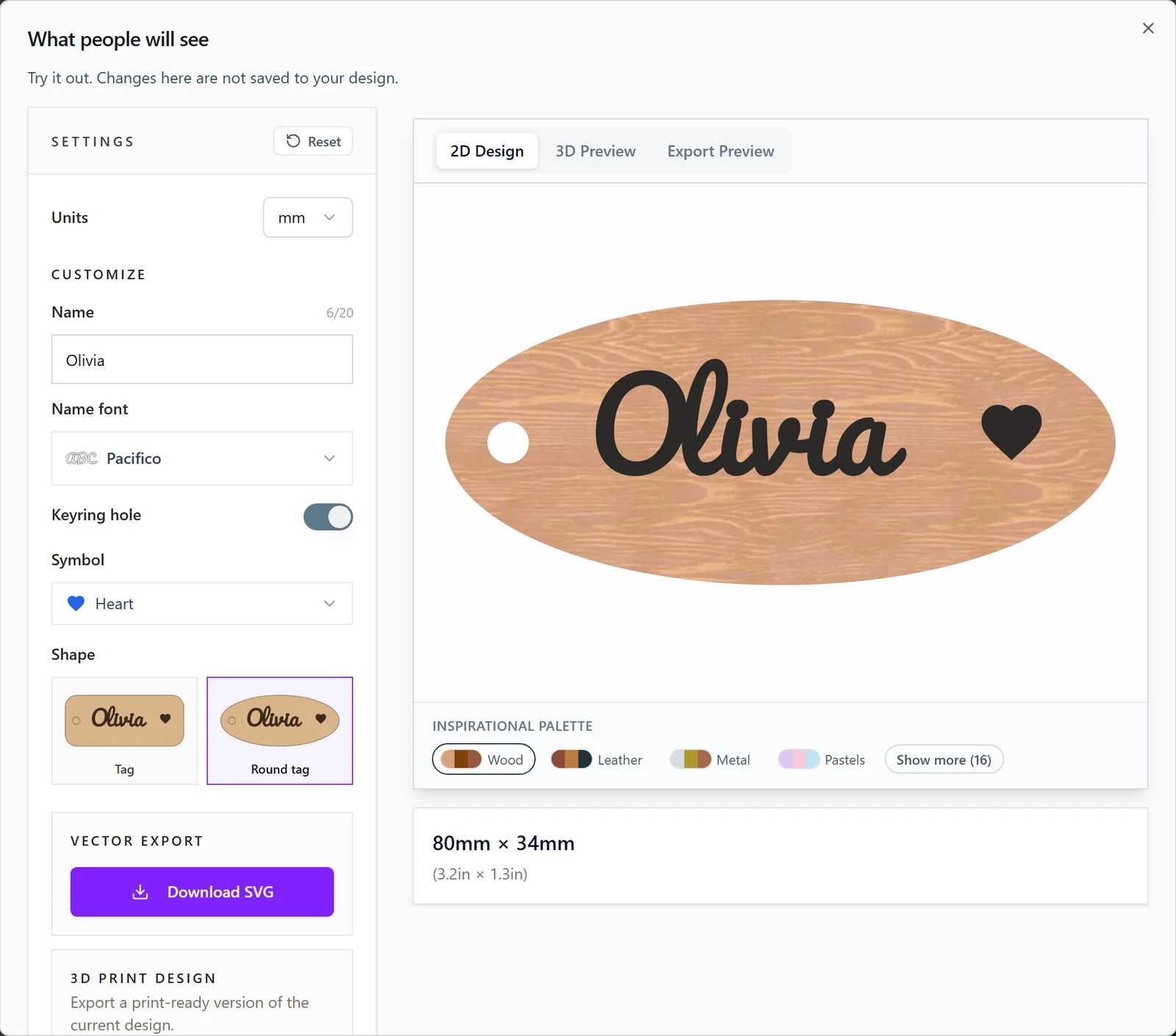
Haz clic en Ver como cliente al final del panel Plantilla. Se abre la página que usará la gente, con la vista previa en directo, la vista 3D y las descargas. Prueba un nombre largo y todas las opciones. Nada de lo que cambies aquí afecta a tu diseño.
5. Guárdala
Haz clic en Guardar plantilla. Tus plantillas aparecen en Mis diseños, en Plantillas. Usar abre la misma página de cliente, así puedes rellenar una para un pedido y descargar el archivo sin abrir el editor.

6. Compártela en la galería de la comunidad
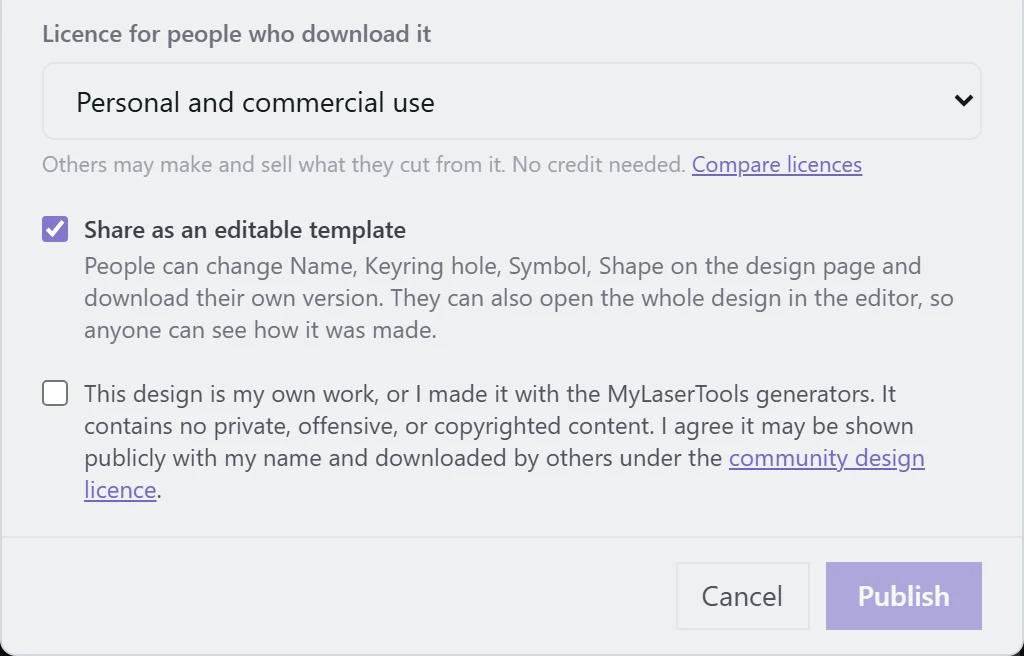
Para que todos puedan usarla, haz clic en Publicar, añade un título y una descripción, y marca Compartir como plantilla editable. En la galería de la comunidad el diseño lleva la etiqueta Plantilla editable, y su página se convierte en la página de cliente. Cada descarga cuenta para tu diseño.
Si cambias la plantilla más adelante, elige Publicado > Actualizar la copia pública y deja la casilla marcada.
Lo que ve la gente
La gente abre tu diseño en la galería, cambia las opciones y descarga un SVG para el láser, o un STL o 3MF para una impresora 3D. Abrir en el editor de diseño les da el diseño completo para seguir editándolo.
Consejos para buenas plantillas
- Prueba en la vista previa el nombre más largo que esperes antes de compartirla.
- Ofrece solo lo que la gente cambia de verdad. Tres o cuatro opciones bastan para la mayoría de los diseños.
- Pon nombre a las versiones antes de crear una opción Elija entre versiones, porque la gente ve esos nombres.
- Descarga el SVG desde la vista previa y ábrelo una vez en tu programa láser para comprobar el corte.
¿La gente necesita una cuenta para usar una plantilla?
No. Cualquiera puede rellenar una plantilla compartida y descargar el archivo. Solo necesitan una cuenta para guardar su propia copia en el Editor de diseños.
¿Puede la gente cambiar partes que no abrí?
No en la página del diseño. Abrir en el editor de diseño les da el diseño completo, como cualquier diseño compartido, así que comparte solo lo que no te importe que editen.
¿Cómo dejo de compartir una plantilla?
Elige Publicado > Actualizar la copia pública y desmarca Compartir como plantilla editable. El diseño sigue en la galería como un diseño normal. En el mismo menú también puedes ocultarlo o quitarlo de la galería.
Siguientes pasos e ideas de proyectos
- Editor de diseños: empieza un diseño nuevo o abre uno de tus proyectos.
- Diseños de la comunidad: plantillas que han compartido otros makers.
- Mis diseños: tus plantillas guardadas, en Plantillas.
¿Te ha sido útil esta guía?
Más en Cómo usar MyLaserTools

Mantente al día con MyLaserTools.
Quiero recibir correos sobre nuevas herramientas, actualizaciones del producto, tutoriales y ofertas ocasionales de MyLaserTools. Puedo darme de baja en cualquier momento.
© 2026 MyLaserTools.com. Todos los derechos reservados.