

Cómo funciona MyLaserTools
Lectura: 5 minutos. Para empezar no hace falta cuenta.
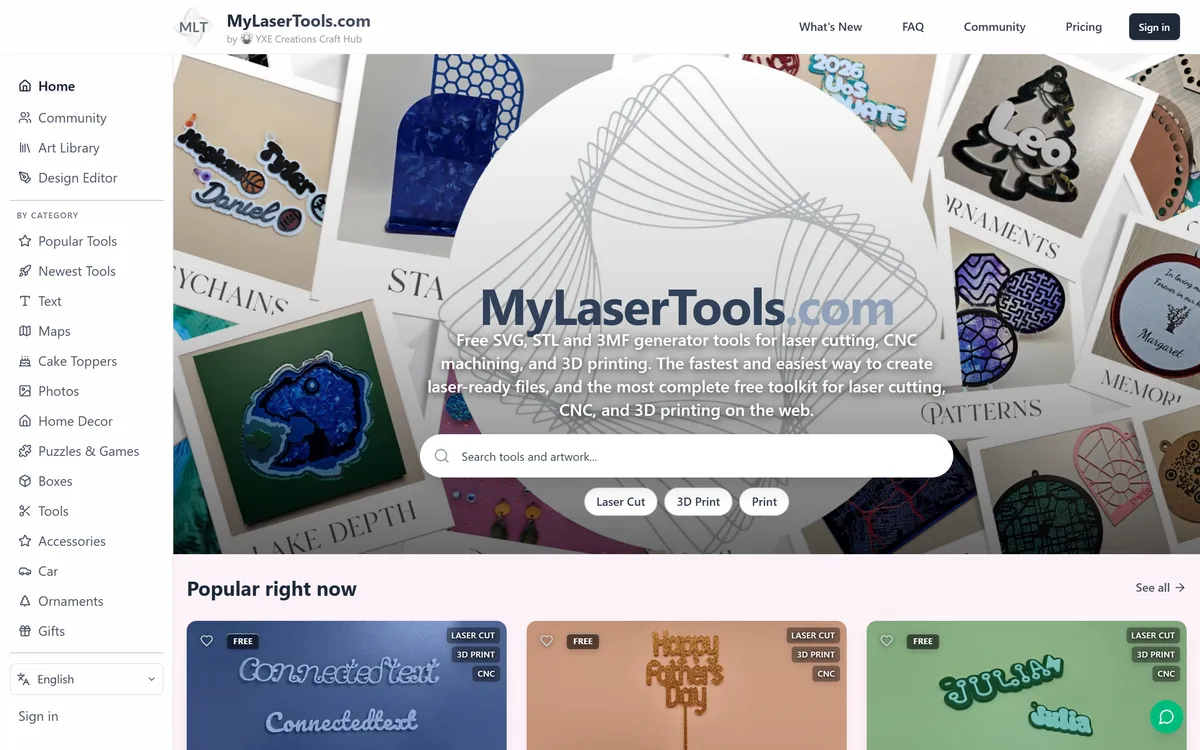
MyLaserTools te permite diseñar archivos en el navegador. Elige una herramienta, modifica el diseño y descarga un formato compatible con tu software de producción: SVG para vectores, 3MF o STL para laminar un modelo 3D y PDF o PNG para imprimir. Los ajustes de la máquina se preparan en el software del láser, la cortadora o el laminador.
Casi todo el mundo empieza por una herramienta, así que esta página también.
En esta página (10)
- 1. Abre una herramienta
- 2. Cámbiala y mira la vista previa
- 3. Descarga el archivo para tu máquina
- Termina un diseño a mano en el Editor de diseños
- Haz un mapa en el Map Designer
- Usa arte de la Biblioteca de arte
- Escribe un diseño como código con KerfScript
- Comparte y toma prestados diseños de la comunidad
- Qué es gratis
- Dónde se guardan tus diseños
1. Abre una herramienta
Cada herramienta hace un tipo de objeto: un llavero con nombre, una caja con uniones de dedos, un adorno para tarta, un adorno con una foto dentro. Elige una categoría a la izquierda de la página de inicio o escribe lo que quieres hacer en el buscador. Hay más de 200 herramientas.
2. Cámbiala y mira la vista previa
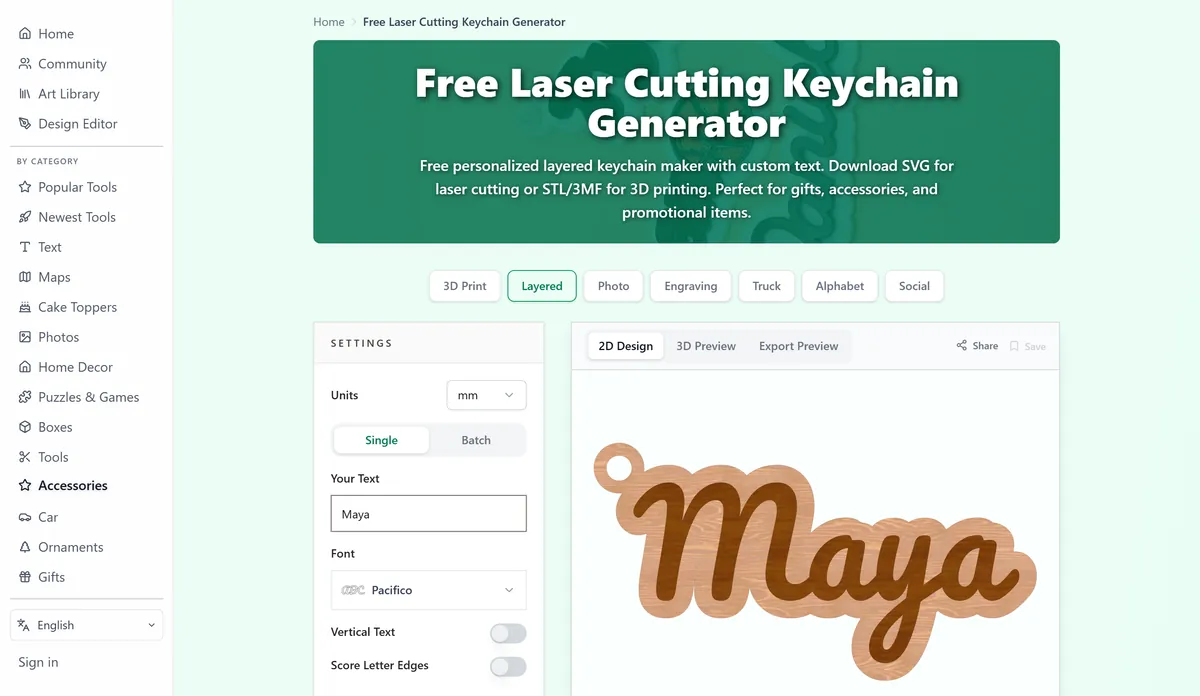
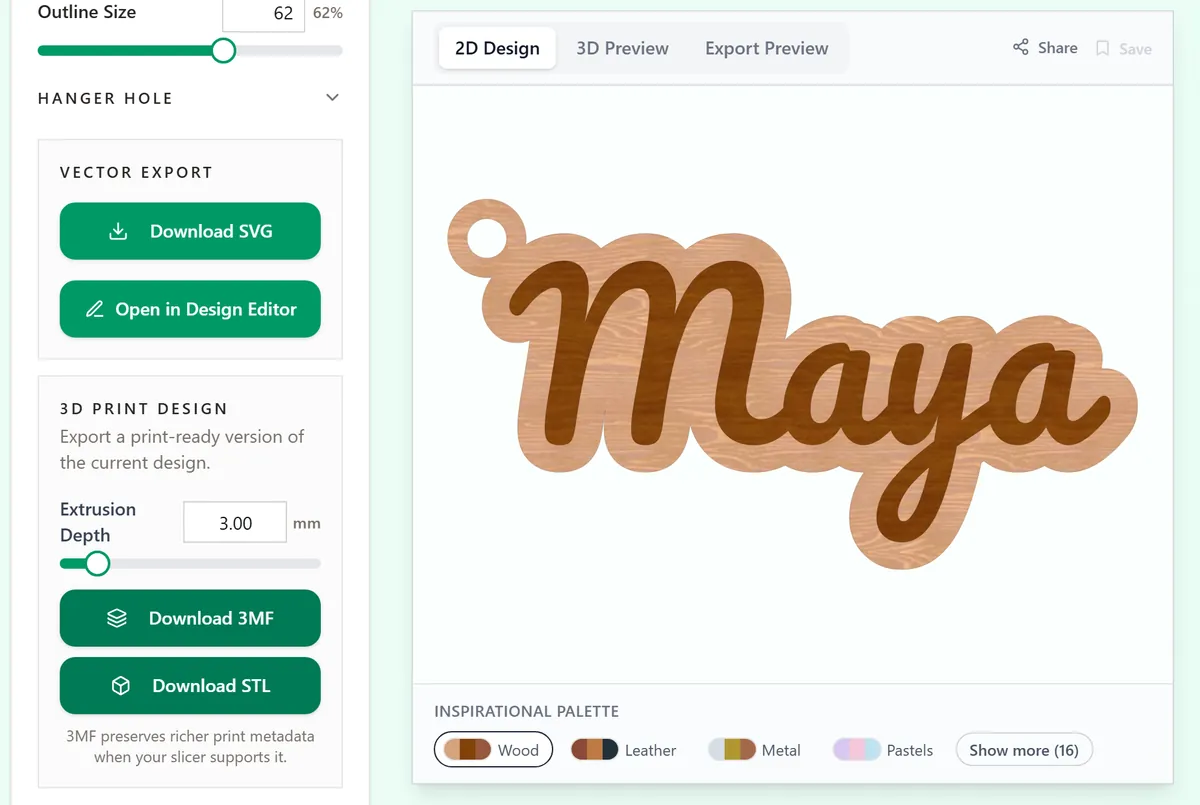
En el Generador de llaveros que se muestra abajo, los ajustes aparecen junto a la vista previa. Escribe un nombre, elige una fuente y define el ancho. Diseño 2D muestra el diseño y Vista previa de exportación permite examinar sus trayectorias y capas. Algunas herramientas también ofrecen una Vista previa 3D del montaje. En una pantalla estrecha, los ajustes y la vista previa pueden aparecer uno encima del otro.
3. Descarga el archivo para tu máquina
Los botones de descarga están debajo de los ajustes. Descargar SVG sirve para láseres, Cricut y Silhouette. Descargar 3MF y Descargar STL son para impresoras 3D; el 3MF guarda cada color como una pieza aparte. Las descargas de las herramientas son gratis e ilimitadas, sin marca de agua y sin cuenta.
¿No sabes cuál necesitas? Qué archivo descargar tiene una lista corta por máquina.
Termina un diseño a mano en el Editor de diseños
Cuando una herramienta te deja casi todo hecho, pulsa Abrir en el editor de diseño y haz el resto tú: mueve una letra, añade una fecha debajo, suelda dos formas o coloca doce llaveros en una sola plancha. También puedes empezar con una plancha vacía, una forma en blanco o una pieza de la Biblioteca de arte. Con la sesión iniciada, los proyectos se guardan en Mis diseños.
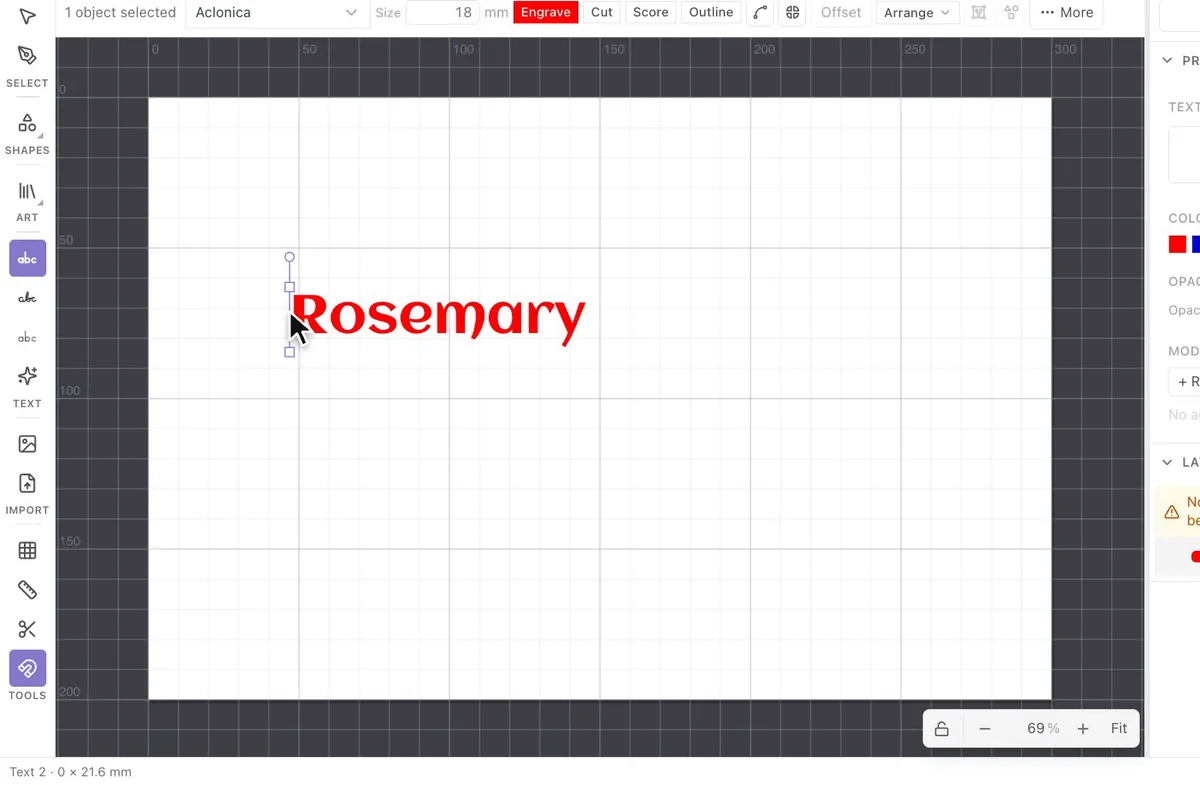
La guía del Editor de diseños explica cada panel.
Haz un mapa en el Map Designer
Busca un lugar, elige un estilo y el Map Designer lo dibuja por capas: calles, agua, parques, edificios, relieve o profundidad de lagos. Cada capa se convierte en una plancha de madera o acrílico, o en un color de una impresión 3D. Necesita una cuenta gratuita. Una exportación cuesta 10 chispas y una cuenta nueva empieza con 100, así que tus diez primeros mapas no cuestan nada.
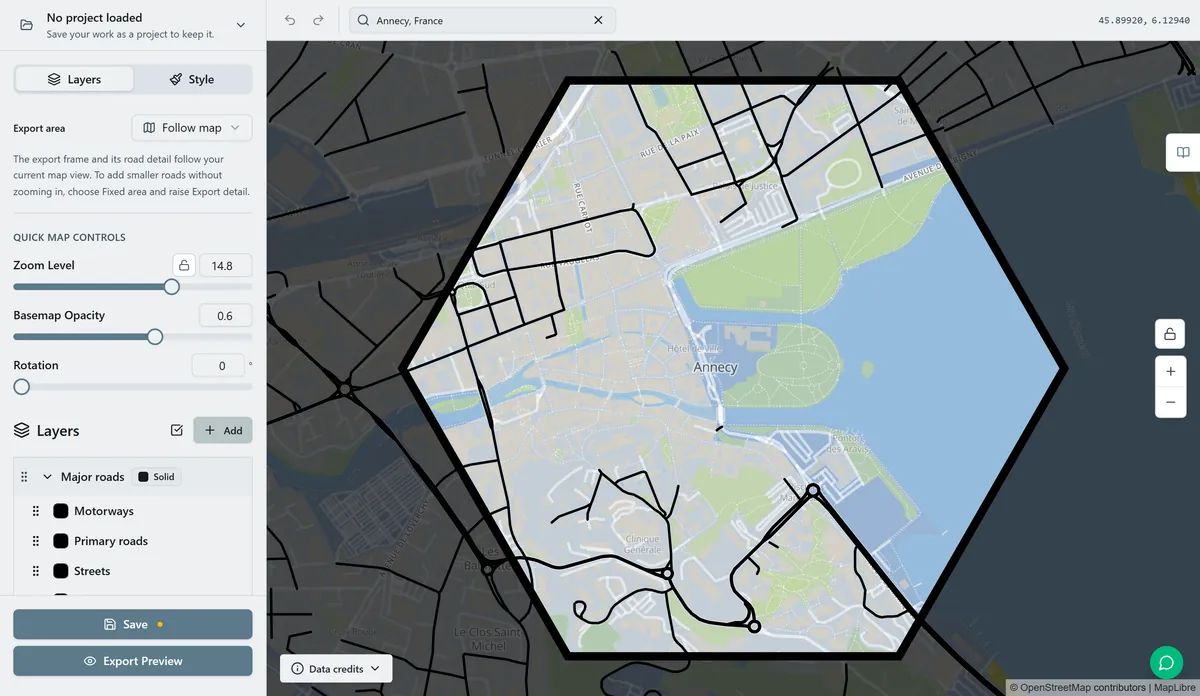
Empieza por tu primer mapa y después mira los estilos de mapa.
Usa arte de la Biblioteca de arte
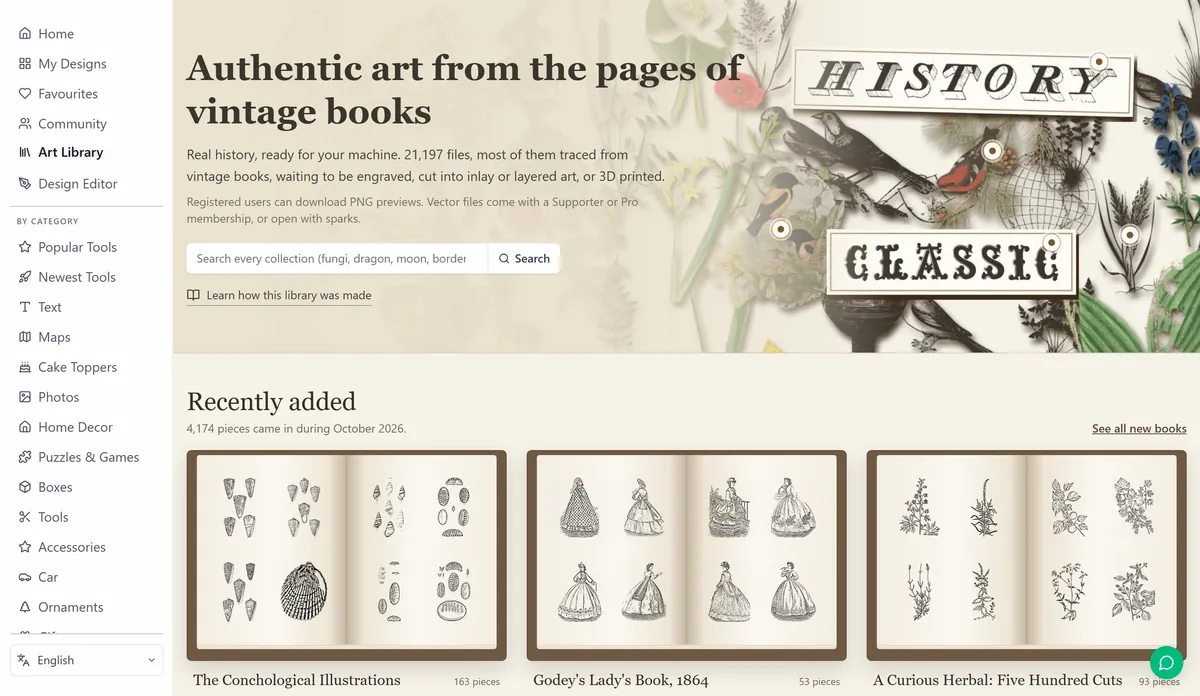
La Biblioteca de arte tiene más de 20.000 ilustraciones, casi todas calcadas de libros antiguos: flores, animales, ornamentos, alfabetos, marcos. Cualquiera puede verla. Las piezas que dibujamos nosotros se descargan con una cuenta gratuita. El resto cuesta 2 chispas cada una, o viene con una membresía Supporter o Pro. Abre cualquier pieza en el Editor de diseños para ponerla en una etiqueta o un cartel.
Escribe un diseño como código con KerfScript
KerfScript es un lenguaje pequeño para el corte láser. Escribes que una caja mide 120 mm de ancho con uniones de dedos de 3 mm, y el Playground de KerfScript la dibuja, convierte los números en deslizadores y te da un SVG o un DXF. Publícalo desde el Banco de trabajo y los demás reciben los deslizadores sin ver nunca el código.
Primeros pasos con KerfScript lleva unos 15 minutos y no hace falta saber programar.
Comparte y toma prestados diseños de la comunidad
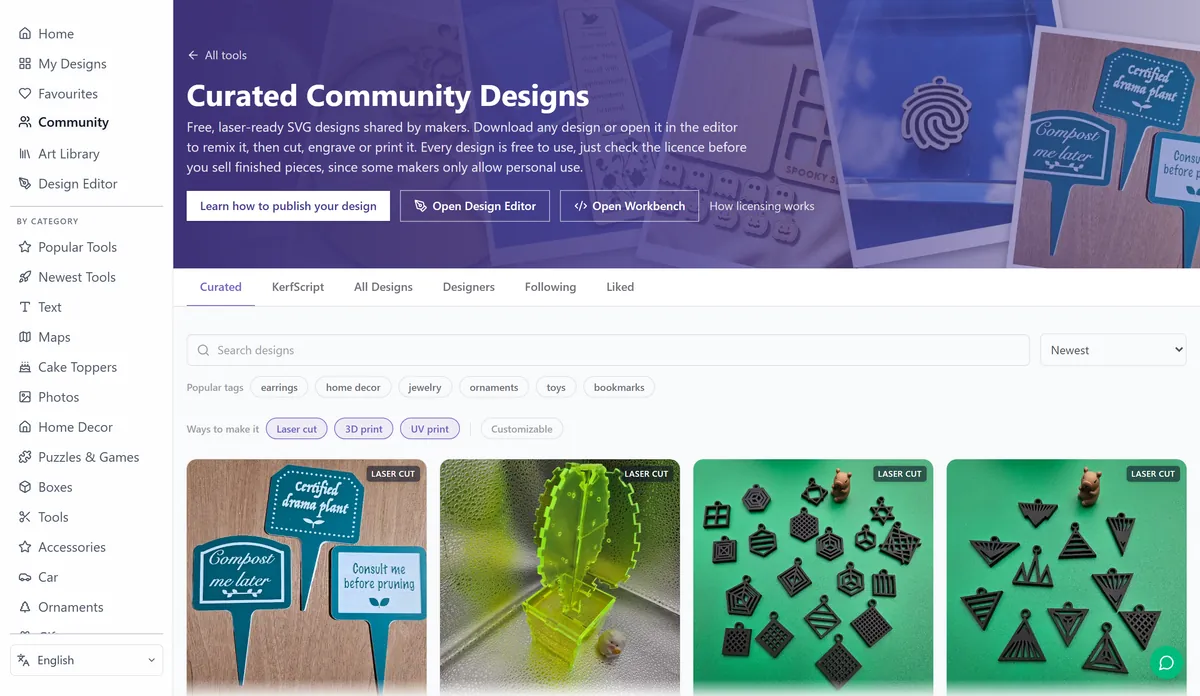
Los makers publican diseños con fotos de la pieza real y los ajustes que usaron. Descarga uno tal cual o ábrelo en el Editor de diseños y cámbialo. Publicar un diseño, añadir una foto de la pieza real y subir una foto de algo que hiciste con el diseño de otra persona te dan chispas.
Qué es gratis
- Sin cuenta: todas las herramientas, con descargas ilimitadas y sin marca de agua.
- Con una cuenta gratuita: Mis diseños, el Map Designer completo, las piezas de la Biblioteca de arte que dibujamos nosotros y 100 chispas para empezar.
- Las chispas pagan exportaciones de mapas (10 cada una) y piezas de pago de la Biblioteca de arte (2 cada una). Las ganas compartiendo, o compras un paquete.
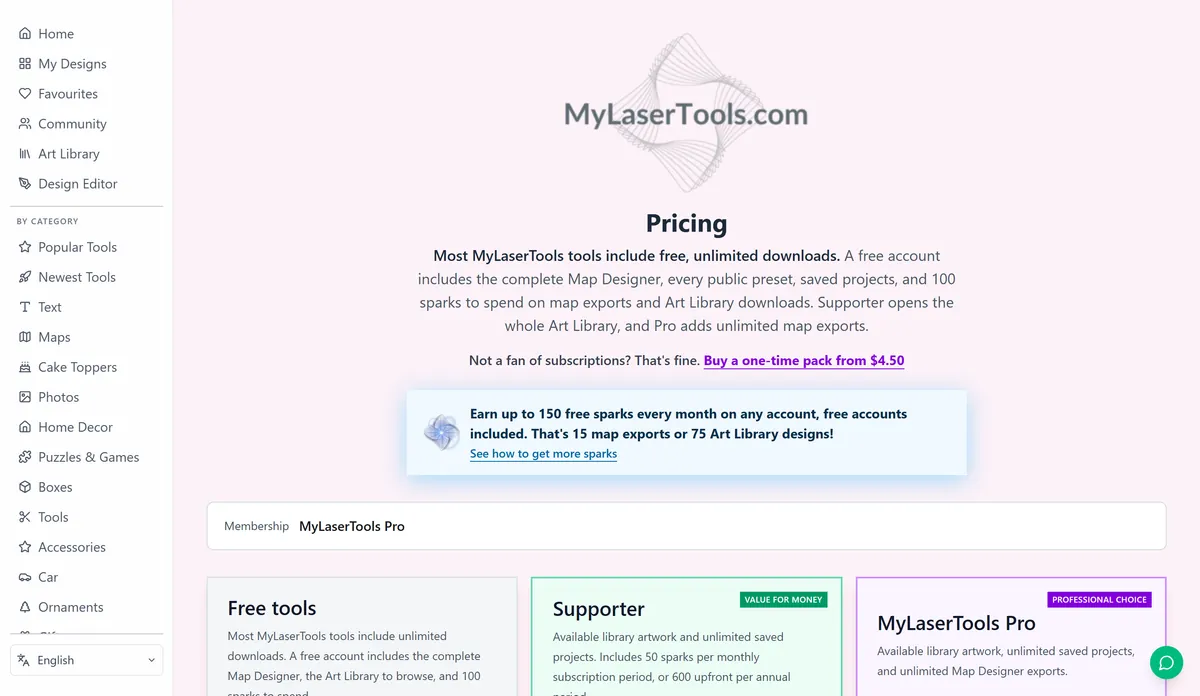
- Supporter incluye la Biblioteca de arte de pago. Pro añade además exportaciones de mapas ilimitadas.
Puedes vender objetos físicos hechos con las herramientas del sitio, respetando las licencias del arte y los datos de tu proyecto. Los diseños de la comunidad y los dibujos importados pueden tener condiciones propias. Planes y sparks explica el acceso y la venta de archivos digitales.
Dónde se guardan tus diseños
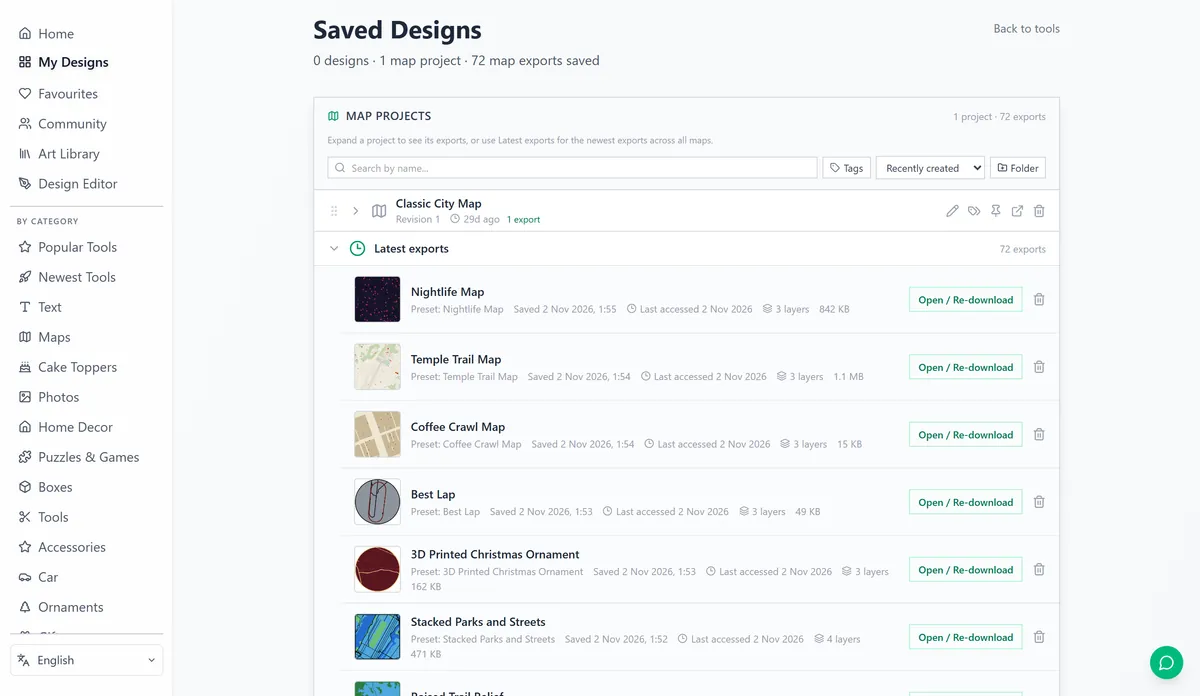
Con la sesión iniciada, pulsa Guardar encima de la vista previa de una herramienta y el diseño va a Mis diseños, junto con tus proyectos del Editor de diseños, tus mapas y cada exportación de mapa que hayas pagado. Una exportación de mapa guardada se vuelve a descargar sin gastar chispas.
Las herramientas fotográficas procesan las imágenes en tu navegador. Al guardar o publicar un proyecto, su contenido y vista previa pueden subirse para que puedas volver a abrirlo o compartirlo. No incluyas fotos privadas en proyectos que publiques en la comunidad.
Siguientes pasos e ideas de proyectos
¿Te ha sido útil esta guía?
Más en Primeros pasos
Mantente al día con MyLaserTools.
Quiero recibir correos sobre nuevas herramientas, actualizaciones del producto, tutoriales y ofertas ocasionales de MyLaserTools. Puedo darme de baja en cualquier momento.
© 2026 MyLaserTools.com. Todos los derechos reservados.