

Imprimir y cortar con LightBurn: alinear imagen y contornos
Print and Cut de LightBurn alinea un corte láser con un dibujo que imprimiste antes, usando dos dianas impresas. Funciona en láseres de pórtico y es un método distinto de la alineación por cámara. Las exportaciones de fotos de MyLaserTools no incluyen estas dianas, así que añádelas a tu composición antes de imprimir.

En esta página (6)
Qué necesitas
- Un láser de pórtico que hace homing y conoce su posición, como la mayoría de láseres de CO2 y de diodo con finales de carrera.
- El dibujo impreso y su SVG correspondiente, una impresora y un material que se pueda cortar con láser.
1. Prepara una composición maestra alineada
Exporta el dibujo desde el Editor de diseños o el llavero con foto, con el dibujo para imprimir y los trazados de corte en una sola composición. Añade dos cruces pequeñas fuera de la pieza, tan separadas como permita la hoja; cuanto más lejos, más precisa la alineación. Imprime el dibujo y las dos cruces al 100 %, con el contorno de corte oculto. En LightBurn, conserva las mismas cruces como vectores que puedas seleccionar. A partir de aquí, no muevas ni cambies de tamaño el dibujo, los trazados ni las cruces por separado.
2. Registra los dos puntos
Conecta el láser y haz homing. Abre Laser Tools → Print and Cut → Start Wizard. Lleva el cabezal al centro de la primera cruz impresa con el programa o los botones del controlador, selecciona la cruz correspondiente en el lienzo y regístrala. Repite con la segunda. No muevas el cabezal con la mano durante este paso, o el láser pierde su posición.
3. Comprueba la alineación y la salida
Elige la alineación con escala si tu impresora encoge o estira un poco la impresión, o sin escala para mantener el tamaño exacto del diseño. Deja Absolute Coordinates activado. Desactiva Output en las capas del dibujo y de las cruces para que solo se ejecuten los cortes. Revisa Preview, encuadra el trabajo y pruébalo antes en una impresión de prueba.
El SVG de impresión y corte en LightBurn
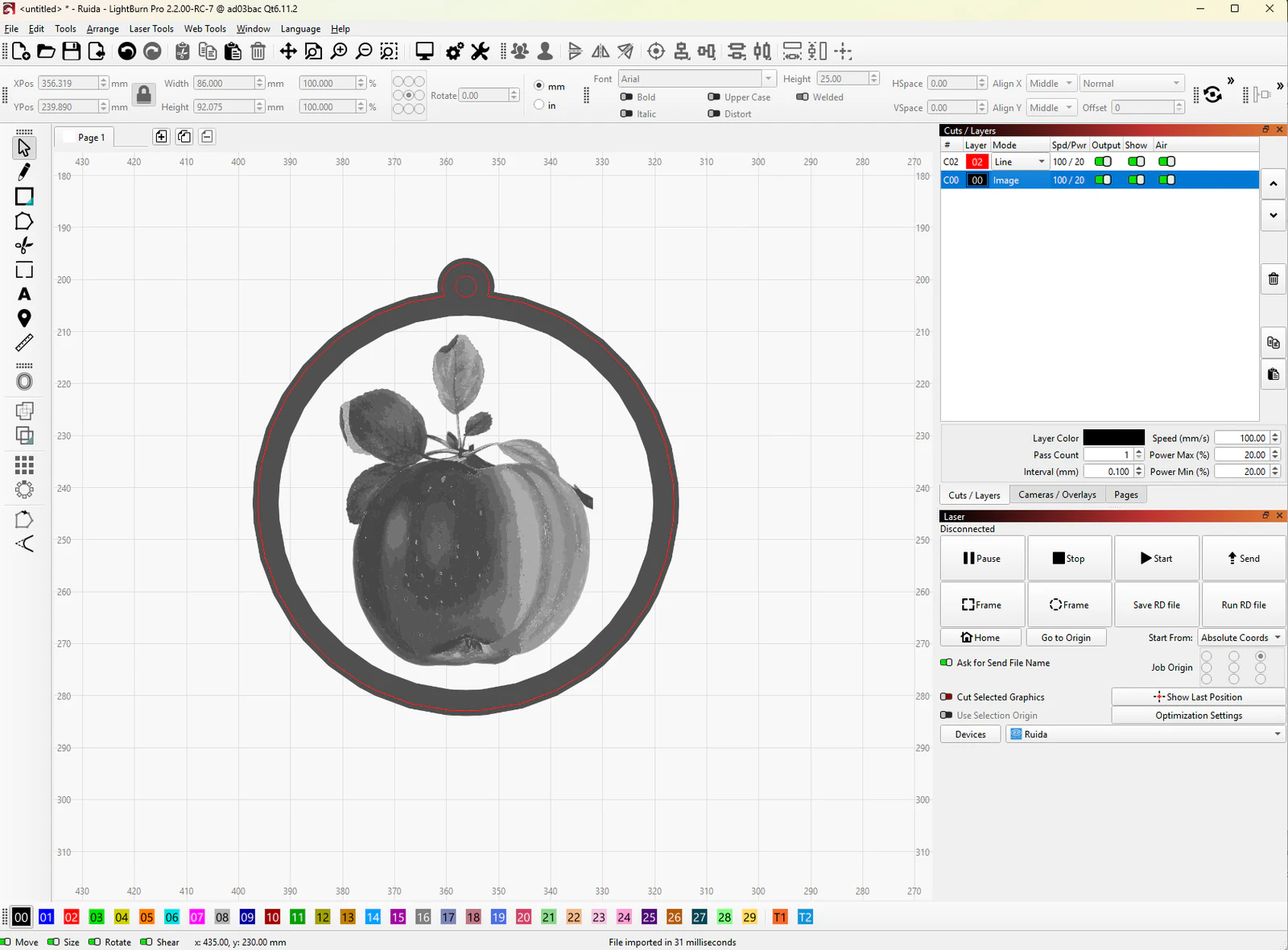
El dibujo de la manzana es una imagen dentro del SVG, así que LightBurn lo pone en una capa Image y lo muestra en gris. LightBurn lo grabaría, no lo imprimiría. Cuando cortes alrededor de una manzana ya impresa, desactiva Output en C00 Image. Deja la forma exterior y el agujero para colgar en la capa Line, y pon tus dos cruces en una capa Tool, que nunca quema.
Solución de problemas
- El corte sale girado o desplazado: reinicia la alineación, comprueba que registraste las cruces en el orden correcto y vuelve a registrarlas.
- El desfase crece a lo largo de la hoja: la impresión no está al 100 % o las cruces están demasiado juntas. Si recortaste o cambiaste de tamaño el archivo de impresión por separado, vuelve a hacerlo desde la composición original.
Documentación del fabricante
Siguientes pasos e ideas de proyectos
Siguiente: usar MyLaserTools con LightBurn, o vuelve al Centro de aprendizaje.
¿Te ha sido útil esta guía?
Más en Tu software

Mantente al día con MyLaserTools.
Quiero recibir correos sobre nuevas herramientas, actualizaciones del producto, tutoriales y ofertas ocasionales de MyLaserTools. Puedo darme de baja en cualquier momento.
© 2026 MyLaserTools.com. Todos los derechos reservados.