

Importar un diseño de corte y grabado: un ejemplo real en varios programas
Tiempo de lectura: 6 minutos. Descarga el SVG de ejemplo para seguir los pasos en tu propio programa.
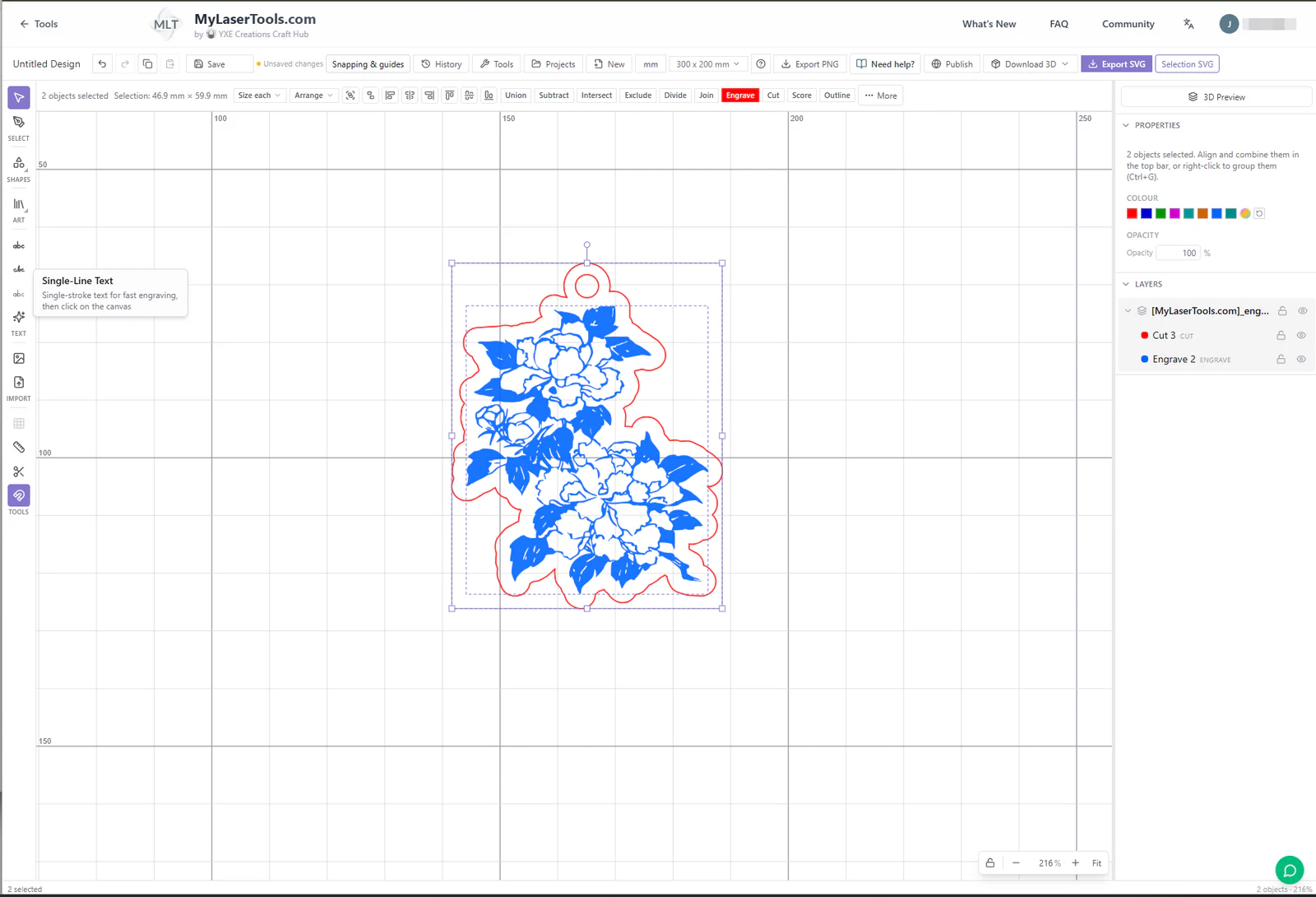
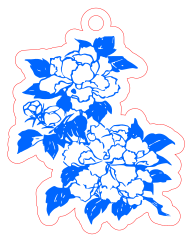
El ejemplo es un llavero floral: un dibujo azul relleno para grabar y un contorno rojo, con el agujero para colgar, para cortar. Aquí se abre en LightBurn, xTool Studio, Cricut Design Space, Silhouette Studio e Inkscape. Cada programa muestra el mismo archivo de forma un poco distinta, y hay dos cosas que confunden: qué hace cada color y qué tamaño tiene de verdad el diseño.
Un color del archivo no decide la operación por sí solo. El azul no es grabado automáticamente ni el rojo es corte automáticamente. Tú asignas la operación a cada color en tu programa, y ajustas la velocidad y la potencia para tu máquina y tu material.

En esta página (10)
- 1. Revisa el diseño antes de exportar
- 2. Compara medidas de objetos, no solo de página
- Ejemplos de llaveros y adornos terminados
- LightBurn: separa el corte Line del grabado Fill
- xTool Studio: comprueba las medidas y asigna el procesamiento
- Cricut Design Space: Basic Cut no equivale a Fill de un láser
- Silhouette Studio Basic Edition: importa el PNG y vectorízalo
- Inkscape: revisa los objetos reales y las unidades
- Solución de problemas
- Documentación de los programas
Qué necesitas
- Descarga el SVG del llavero floral para seguir los ejemplos vectoriales.
- LightBurn o xTool Studio para láser; Cricut Design Space o Silhouette Studio para sus respectivas cortadoras; Inkscape para editar vectores.
- Silhouette Studio Basic Edition no abre SVG. Usa el PNG y vectorízalo, o pasa a Designer Edition para abrir el SVG directamente.
1. Revisa el diseño antes de exportar
En el Editor de diseños, el llavero son dos objetos: el dibujo para grabar y el trazado exterior de corte con su agujero. Seleccionados juntos miden 46,9 × 59,9 mm. Cambia siempre el tamaño de los dos a la vez, para que el dibujo quede dentro del contorno.
2. Compara medidas de objetos, no solo de página
La página del SVG mide 50,9 × 63,9 mm porque incluye un pequeño margen. El diseño mide 46,9 × 59,9 mm, y ese es el tamaño que muestran LightBurn y xTool cuando seleccionas todo. Si seleccionas solo las flores, sale otra medida más pequeña. Para comparar tamaños entre programas, selecciona el diseño completo y usa las mismas unidades.
En pulgadas, 46,9 × 59,9 mm son unas 1,85 × 2,36 in. Si un programa importa el diseño con otro tamaño, selecciona todo, bloquea las proporciones y escribe el ancho correcto. No cambies nunca el tamaño del dibujo y del contorno por separado.
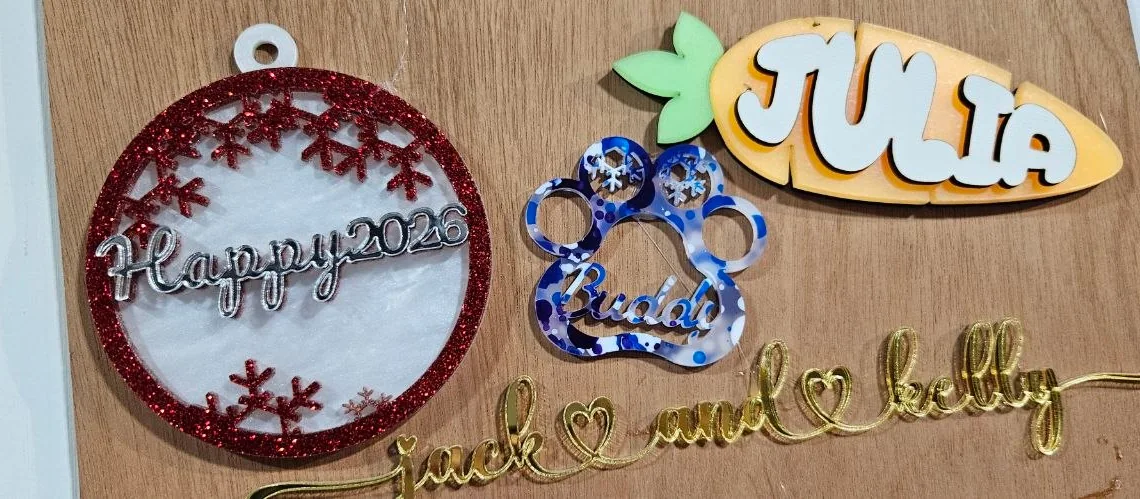
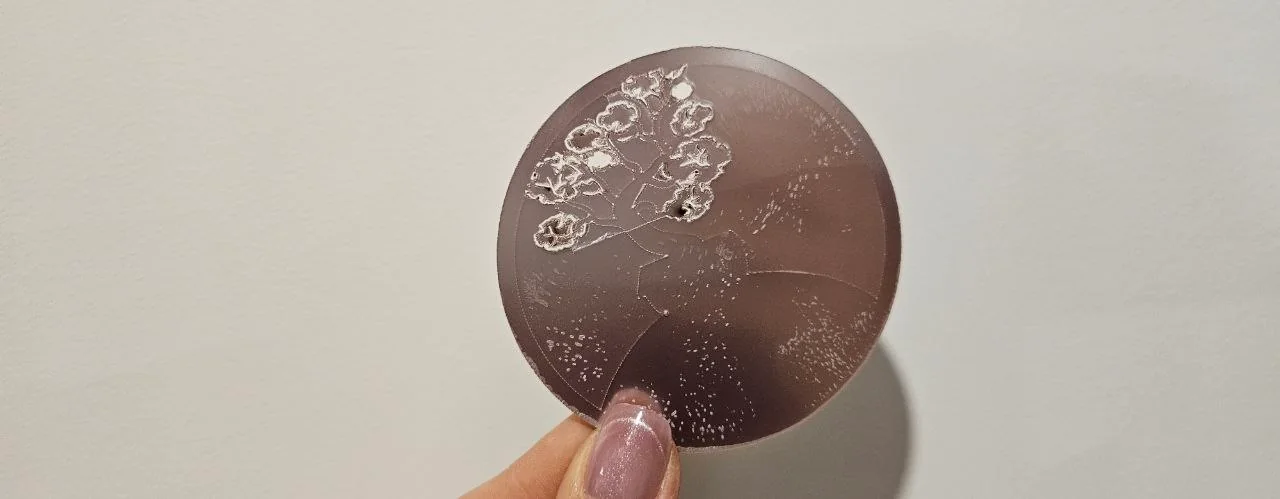
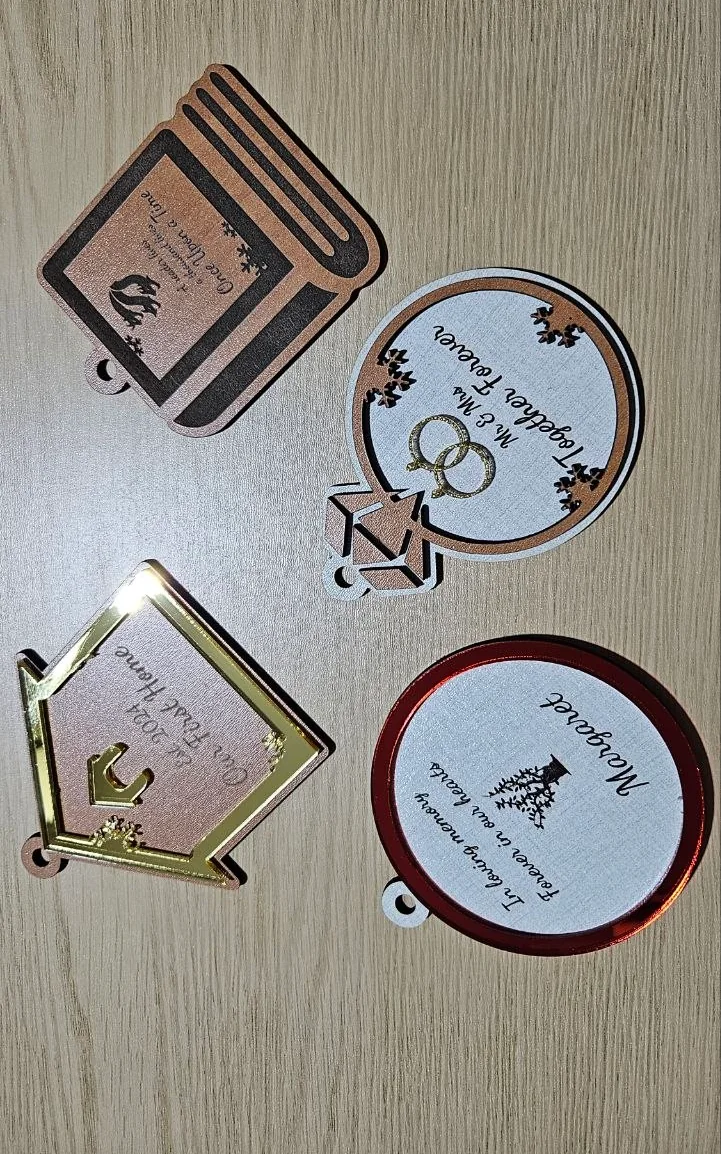
Ejemplos de llaveros y adornos terminados
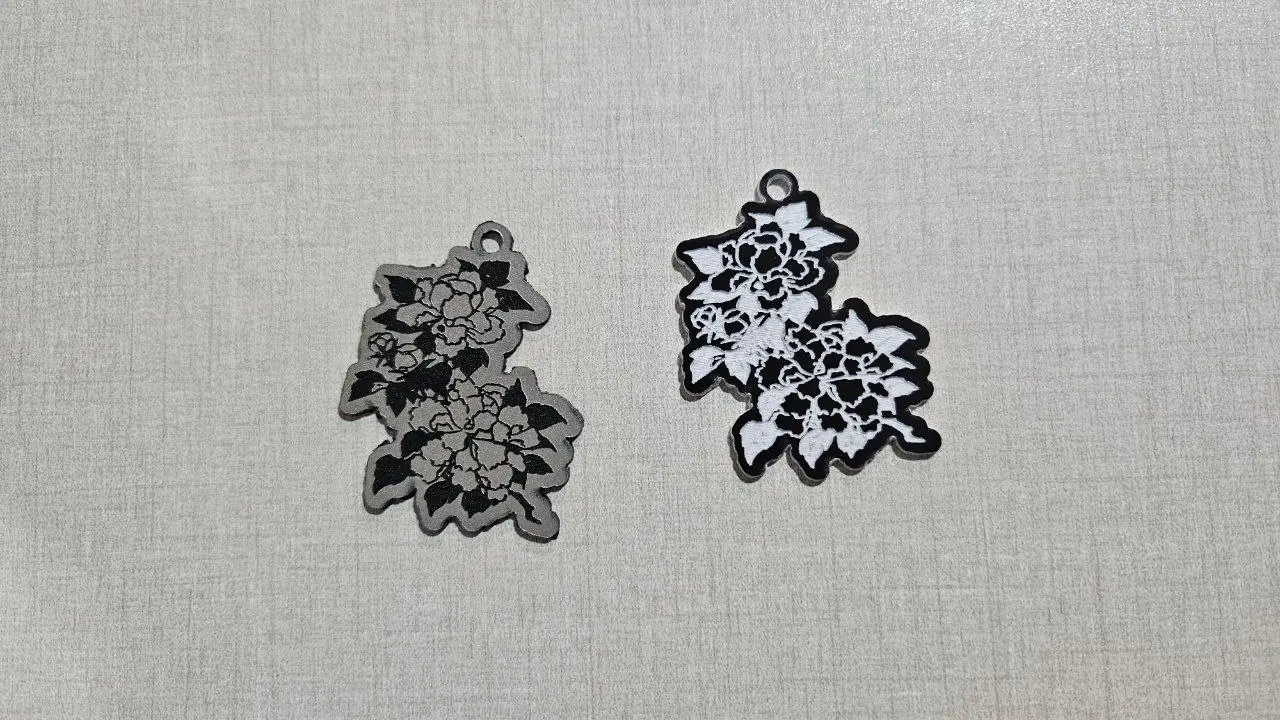
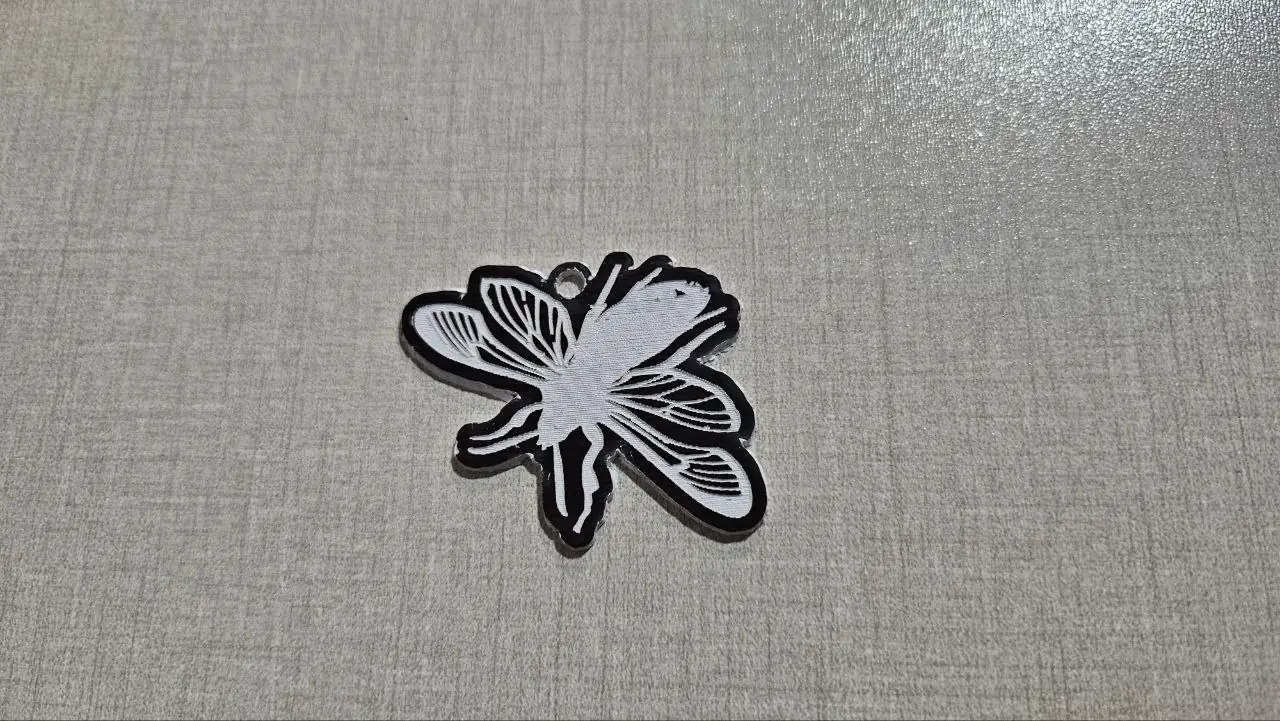
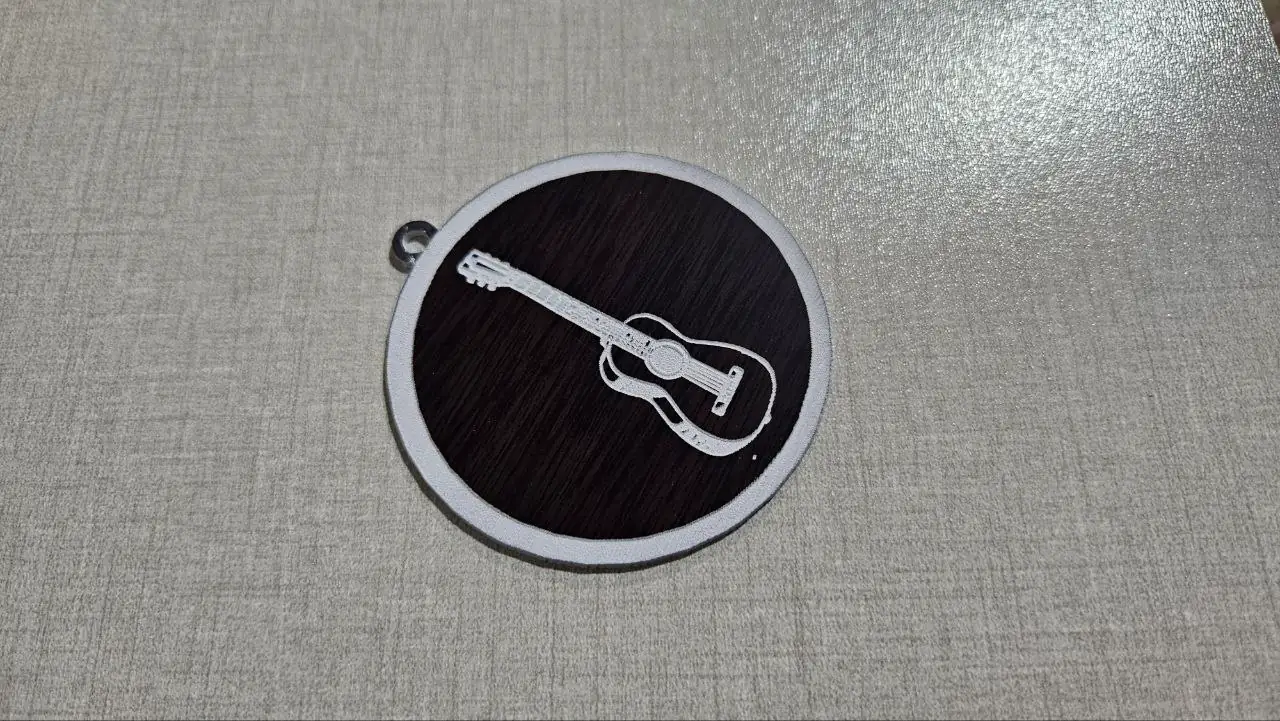
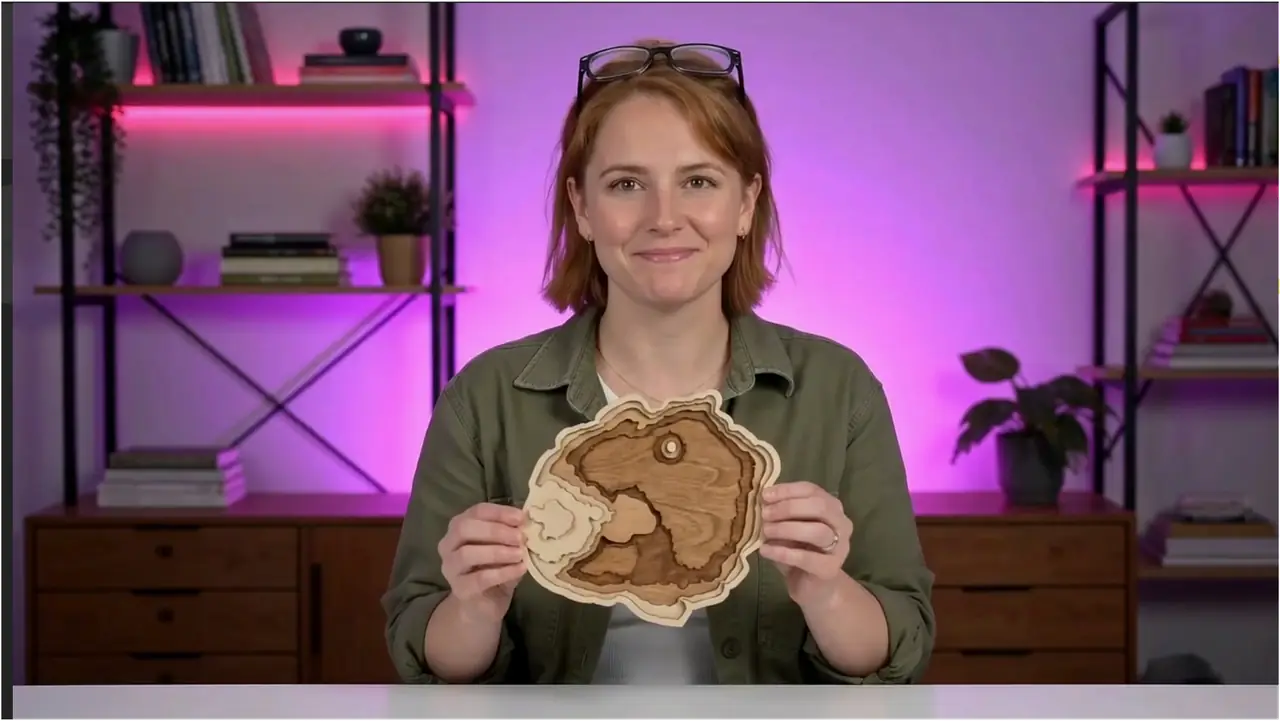
En las piezas terminadas, mira el agujero para colgar, el borde y los pétalos más pequeños. Son lo primero que falla: un agujero puesto en grabado nunca se abre, y los pétalos demasiado finos se queman.
LightBurn: separa el corte Line del grabado Fill
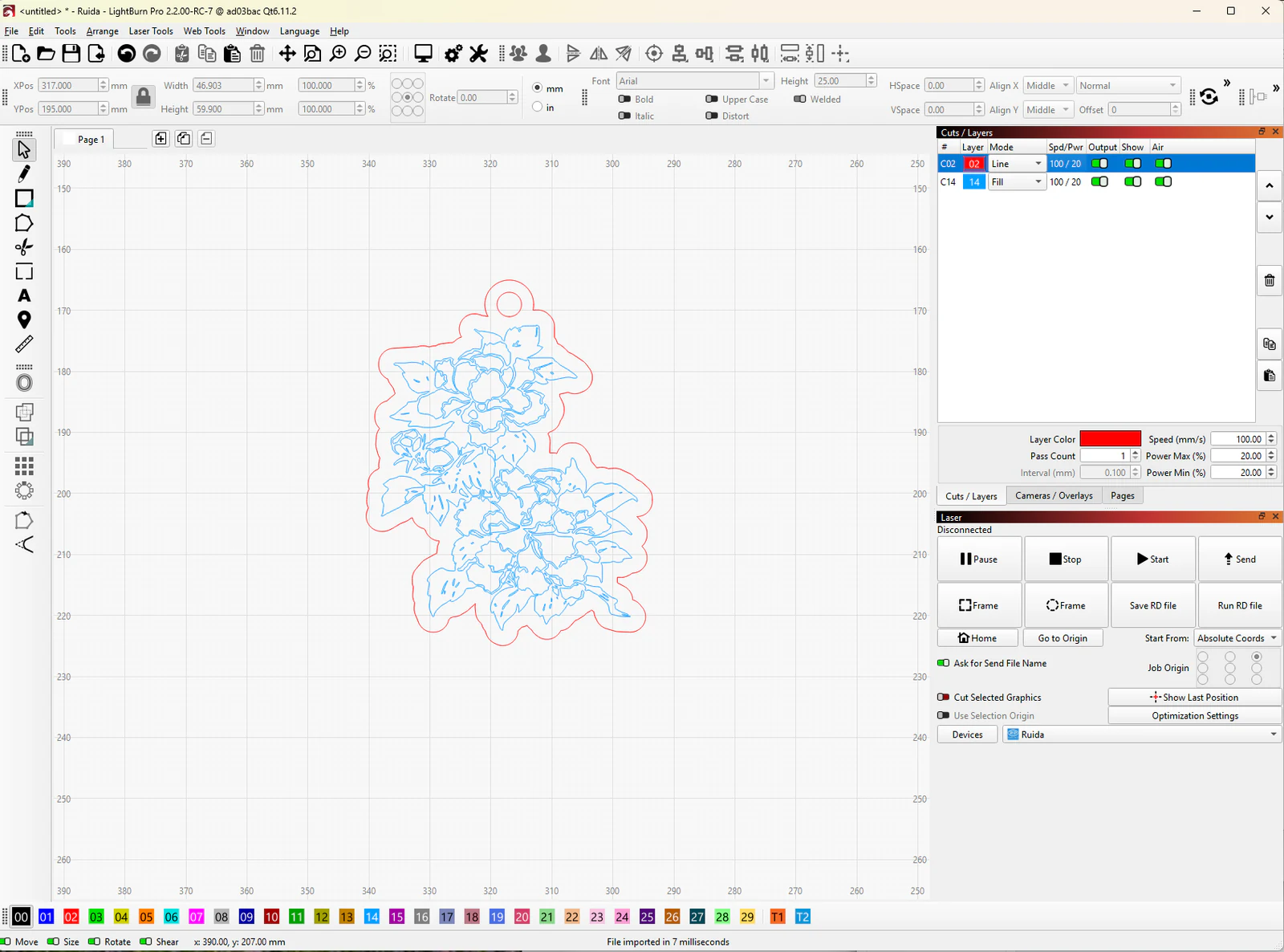
LightBurn pone cada color en su propia capa. Pon la capa roja (aquí C02) en Line para cortar y la azul (C14) en Fill para grabar. El tamaño indica 46,903 × 59,900 mm. LightBurn dibuja las capas Fill como contornos en el lienzo, así que las flores parecen líneas de corte aunque se vayan a grabar. Abre Preview para ver lo que va a pasar de verdad.
Continúa con la guía de importación de LightBurn. Para alinear una imagen impresa con el corte láser, sigue el proceso independiente de Print and Cut.
xTool Studio: comprueba las medidas y asigna el procesamiento
Selecciona todo lo importado y comprueba W 46,9, H 59,9. El contorno rojo y el dibujo azul entran como objetos separados. Después asigna el procesamiento: selecciona el contorno rojo y ponlo en corte, selecciona el dibujo azul y ponlo en grabado, cada uno con los ajustes de tu material.
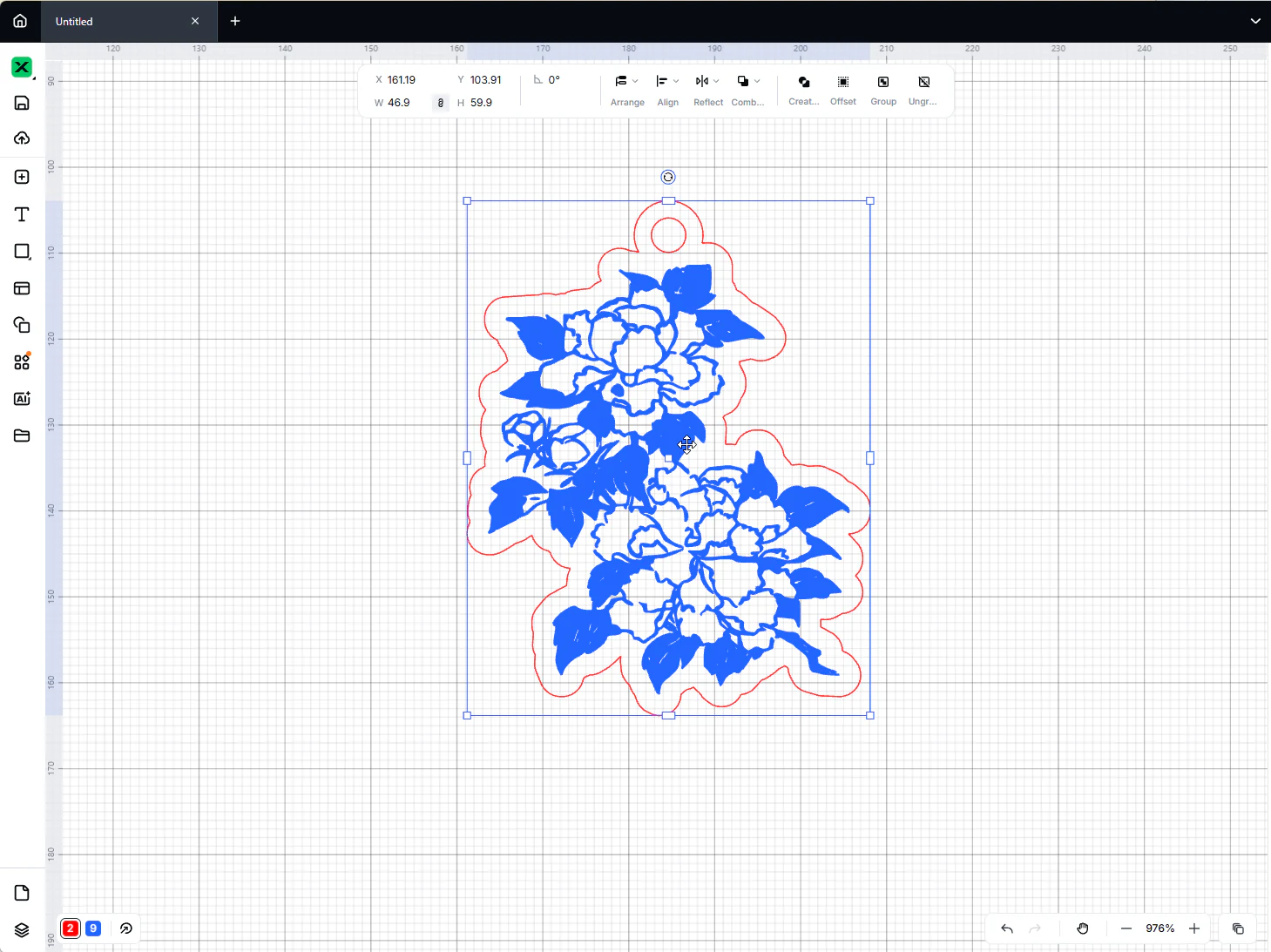
Sigue el proceso de xTool Studio para asignar operaciones y utilizar el posicionamiento de tu dispositivo.
Cricut Design Space: Basic Cut no equivale a Fill de un láser
Design Space importa el SVG como formas de Basic Cut. Aquí entró a 1,25 × 1,6 in, más pequeño que el diseño de 1,85 × 2,36 in. Comprueba siempre el tamaño después de subir un archivo: selecciona todo, deja el candado cerrado y escribe el ancho que quieres antes de hacerlo.
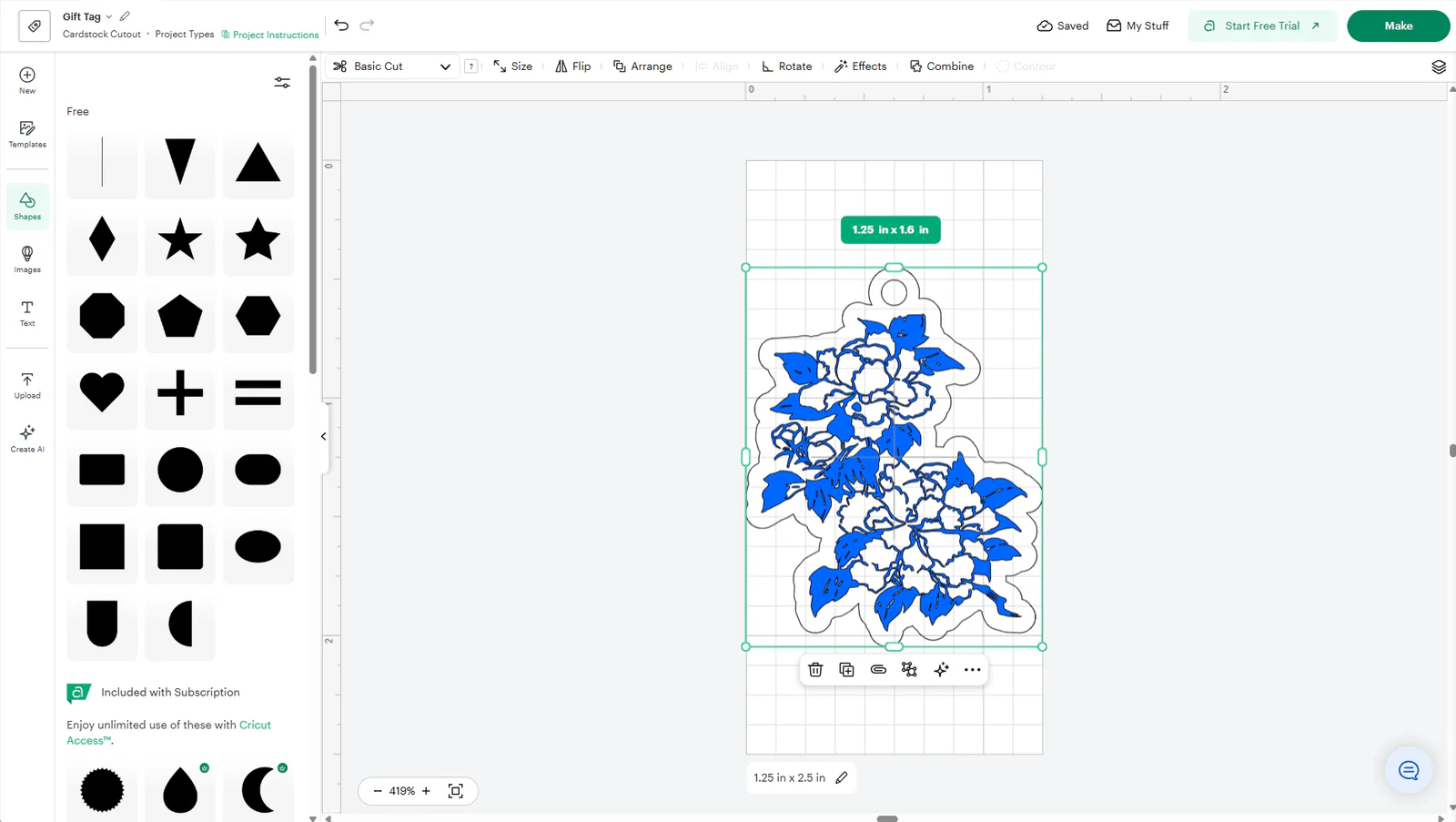
Decide qué tiene que hacer la cortadora. Para cortar solo la forma del llavero, oculta o borra la capa de las flores. Para mantener las flores como dibujo impreso con el contorno cortado alrededor, usa Print Then Cut en Cricut Design Space.
Silhouette Studio Basic Edition: importa el PNG y vectorízalo
Basic Edition no abre SVG, así que este ejemplo usa el PNG. Después de vectorizar, las flores quedaron como contornos rojos de corte a 0,525 × 0,628 in, y falta la forma exterior del llavero con su agujero. Vectorizar una imagen no es lo mismo que abrir el archivo vectorial: revisa y corrige tanto el tamaño como las formas.

En Basic Edition, usa Trace Outer Edge cuando solo quieras la forma del llavero, y después ajusta el ancho real. Designer Edition o superior abre el SVG con todos los trazados tal como se diseñaron. Para un dibujo impreso con una línea de corte alrededor, usa marcas de registro y sigue Print and Cut en Silhouette Studio.
Inkscape: revisa los objetos reales y las unidades
Abre Layers and Objects: el archivo tiene grupos separados de cut y engrave, así que puedes ocultar, bloquear o editar uno sin tocar el otro. Inkscape muestra los tamaños en px por defecto. Cambia el menú de unidades de la barra a mm y selecciona el diseño completo antes de comprobar o cambiar el tamaño.
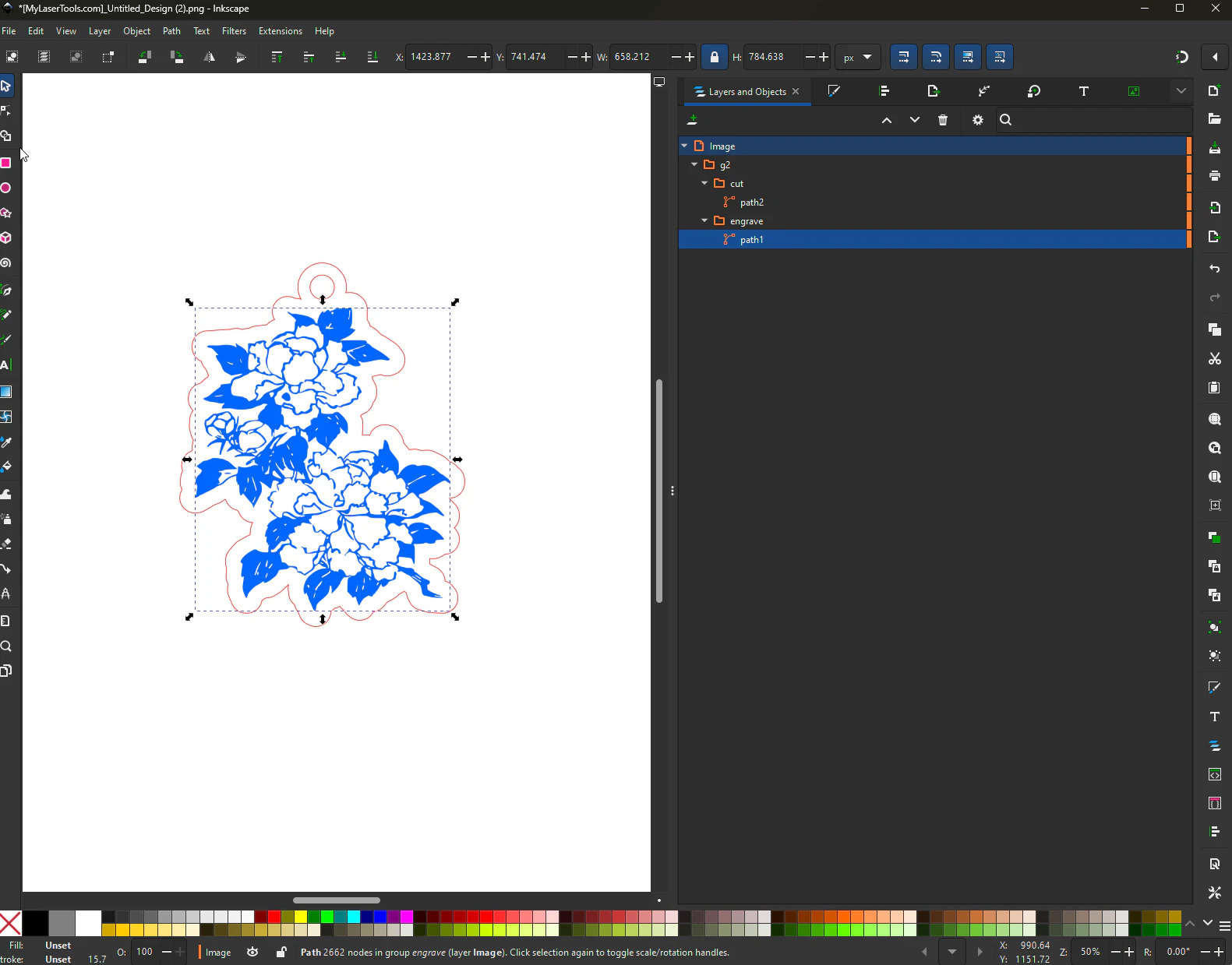
Continúa con la edición SVG en Inkscape e Illustrator para conservar trazados, unidades y texto convertido en trazados.
Solución de problemas
- El tamaño cambia en otro programa: selecciona el diseño completo, no solo el dibujo, compara el tamaño del diseño y no el de la página, y usa las mismas unidades.
- Se cortan todos los detalles de las flores: la capa del dibujo está en corte. Ponla en grabado (Fill en LightBurn), u ocúltala en una cortadora que no graba.
- No hay forma exterior ni agujero para colgar: vectorizaste el PNG. Abre el SVG si tu programa puede, o vectoriza solo el borde exterior.
Documentación de los programas
Siguientes pasos e ideas de proyectos
Haz lo mismo con tu propio diseño: apunta el tamaño completo del diseño en MyLaserTools antes de exportarlo y vuelve a comprobarlo justo después de importarlo.
¿Te ha sido útil esta guía?
Más en Técnicas láser
Mantente al día con MyLaserTools.
Quiero recibir correos sobre nuevas herramientas, actualizaciones del producto, tutoriales y ofertas ocasionales de MyLaserTools. Puedo darme de baja en cualquier momento.
© 2026 MyLaserTools.com. Todos los derechos reservados.