

Editar archivos SVG de MyLaserTools en Inkscape o Adobe Illustrator
Utiliza un editor vectorial para añadir texto, distribuir piezas o preparar una composición de impresión. Para cambios rápidos también puedes usar el Editor de diseños del navegador. Un relleno de color no define una operación de máquina hasta que la asignes en el programa de producción.
En esta página (5)
Qué necesitas
- Inkscape o Adobe Illustrator y una copia intacta del SVG exportado.
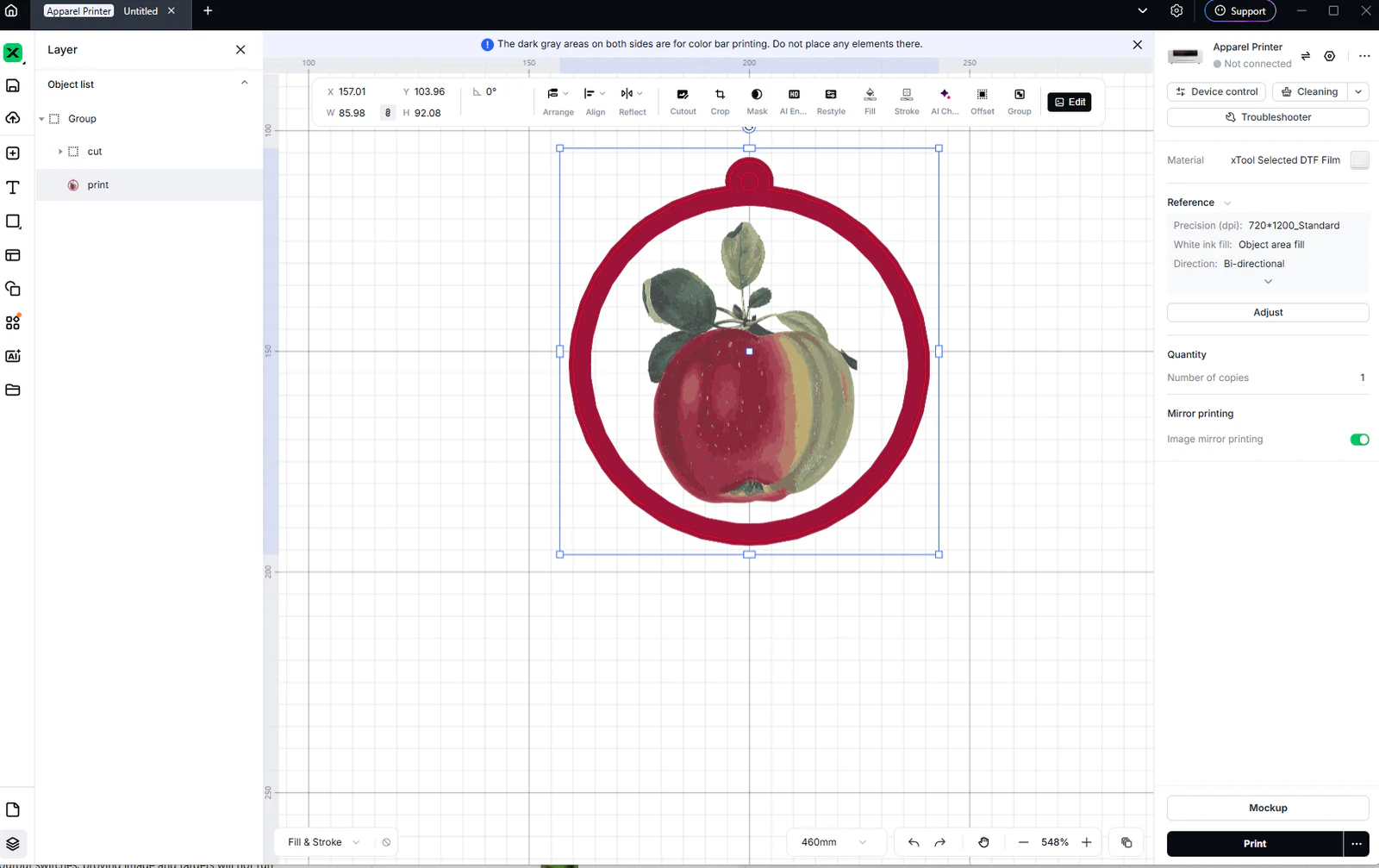
- Las medidas previstas de las piezas y las imágenes de impresión correspondientes.
1. Abre el SVG y mide una pieza conocida
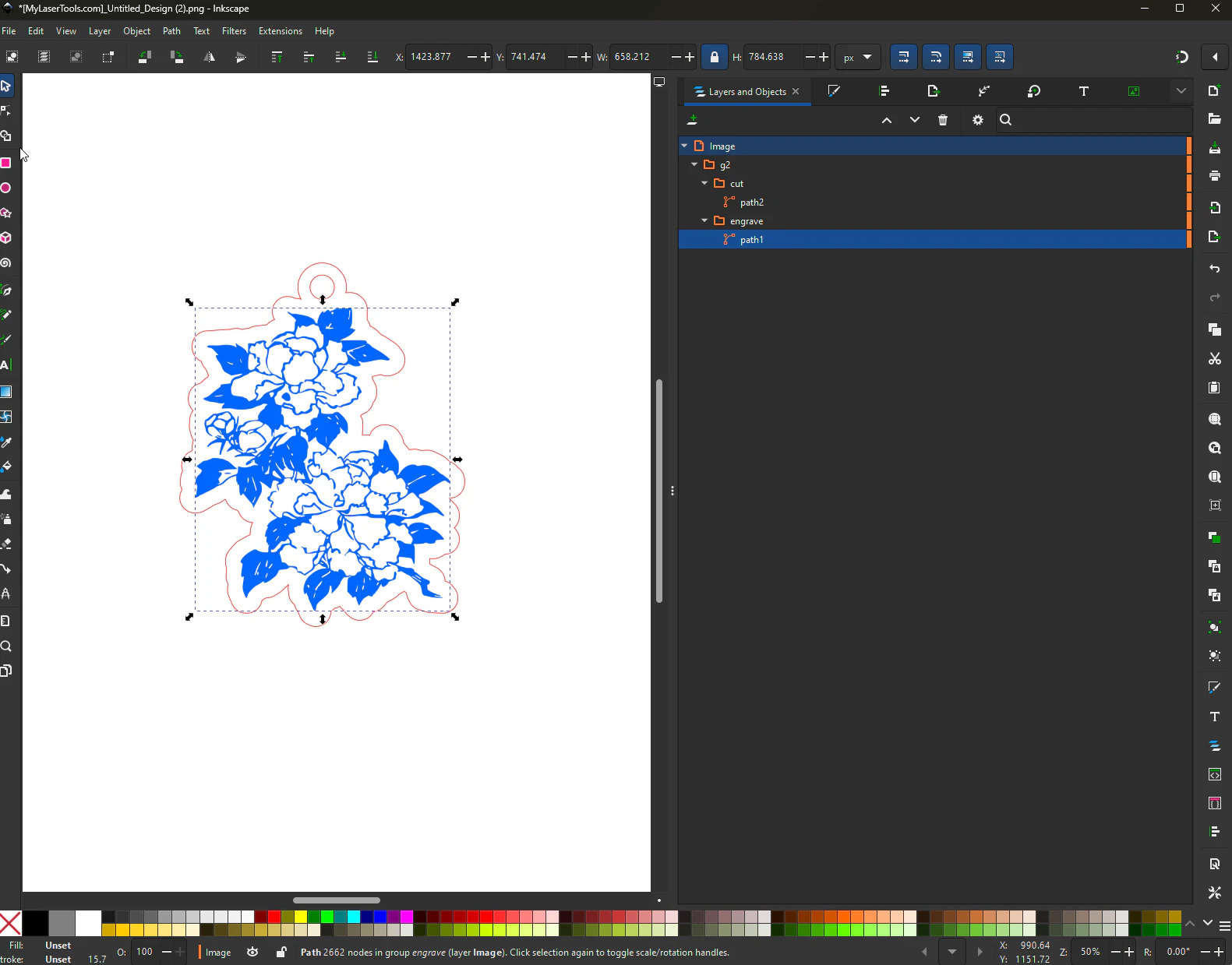
Abre el archivo como documento. En Inkscape, revisa Document Properties y el ancho de la selección; en Illustrator, revisa la mesa de trabajo y las medidas de Transform. Utiliza milímetros y compara un contorno conocido con MyLaserTools. Conserva los márgenes si el SVG está emparejado con un archivo de impresión.
2. Edita sin alterar la geometría de fabricación
Mantén separada cada pieza física. Convierte el texto nuevo en trazados antes de exportar: Path → Object to Path en Inkscape o Type → Create Outlines en Illustrator. Incrusta las imágenes enlazadas para que la composición de impresión sea autónoma. Conserva los contornos como vectores limpios; evita sombras, filtros y rasterizar todo el diseño.
3. Exporta una copia y compruébala en el programa de destino
Guarda por separado el original editable. Exporta una copia SVG para cortar; Plain SVG de Inkscape elimina los datos específicos del editor. En Illustrator revisa las opciones de exportación SVG en lugar de enviar un AI a un programa que espera SVG. Importa la copia en el programa real del láser o la cortadora y comprueba medidas, agujeros, imágenes incrustadas y capas de operaciones.
Solución de problemas
- Falta la foto: comprueba si estaba enlazada en lugar de incrustada y si el programa de destino admite imágenes dentro del SVG.
- Doble corte: revisa los trazados duplicados superpuestos. Un trazo visualmente más grueso no cambia necesariamente el corte por la línea central.
Documentación del fabricante
Siguientes pasos e ideas de proyectos
Siguiente: proyectos láser por capas, o vuelve al Centro de aprendizaje.
Lleva el diseño a tu programa
¿Te ha sido útil esta guía?
Más en Tu software

Mantente al día con MyLaserTools.
Quiero recibir correos sobre nuevas herramientas, actualizaciones del producto, tutoriales y ofertas ocasionales de MyLaserTools. Puedo darme de baja en cualquier momento.
© 2026 MyLaserTools.com. Todos los derechos reservados.