

Imprimir modelos de MyLaserTools en 3D: Bambu, Snapmaker, PrusaSlicer y Cura
Un laminador convierte un modelo en instrucciones para tu impresora, tu boquilla y tu filamento. Todas las descargas 3D de MyLaserTools se abren en Bambu Studio, OrcaSlicer, Snapmaker Orca, Luban, PrusaSlicer y Cura. El archivo lleva la forma y el tamaño; los ajustes de impresión salen del perfil de tu propia impresora.

En esta página (14)
- 1. Elige tu impresora y después importa el modelo
- 2. Comprueba tamaño, orientación y piezas
- 3. Lamina y revisa antes de imprimir
- Dos colores con una sola boquilla
- Más proyectos terminados e impresos en 3D
- Mapas y ciudad terminados e impresos en 3D
- Un panel floral terminado e impreso en 3D
- Un llavero floral en cuatro laminadores
- Snapmaker Orca: Prepare antes de Slice plate
- Bambu Studio: confirma el equipo seleccionado
- Snapmaker Luban: Generate G-code y revisión de Preview
- PrusaSlicer: sustituye primero los perfiles predeterminados
- Solución de problemas
- Documentación del fabricante
Qué necesitas
- Un STL o 3MF de una herramienta con Descargar STL o Descargar 3MF
- Tu laminador, configurado con tu impresora, boquilla y filamento
1. Elige tu impresora y después importa el modelo
En Bambu Studio, OrcaSlicer o Snapmaker Orca, añade el modelo a la placa de Prepare. Snapmaker Orca es una aplicación distinta de OrcaSlicer, con su propia lista de impresoras. En Snapmaker Luban, elige el espacio de trabajo de impresión 3D e importa el modelo. En PrusaSlicer, usa Añadir o Archivo → Importar. En Cura, abre el modelo y revísalo en Prepare. Si un 3MF pregunta si quieres abrirlo como proyecto, importa solo la geometría, para conservar los ajustes de tu impresora.
2. Comprueba tamaño, orientación y piezas
Compara el ancho del modelo con el tamaño que fijaste en la herramienta. Un STL no tiene unidades, así que en él es donde más importa. Apoya la cara plana en la placa. Un 3MF con varios colores llega como un objeto formado por varias piezas; mantenlas juntas, porque la colocación automática separa los colores. Un STL llega de un solo color: los colores de la vista previa de la web no van en el archivo.
3. Lamina y revisa antes de imprimir
Elige el perfil de tu impresora, boquilla, filamento y placa de impresión. En Bambu Studio y Snapmaker Orca, usa Slice plate; en PrusaSlicer, Slice now; en Luban, Generate G-code, y revisa su vista previa. OrcaSlicer y Cura también necesitan laminar antes de que la vista previa muestre las trayectorias. Arrastra el control de capas para revisar la primera capa, los detalles finos, el agujero para colgar y los cambios de color. Después envíalo a la impresora y guarda el proyecto del laminador para tener tus ajustes la próxima vez.
Dos colores con una sola boquilla
¿Sin AMS ni unidad multimaterial? Una pieza plana de dos colores, como un nombre sobre una base, se puede imprimir igualmente en dos colores. Añade un cambio de filamento en la primera capa de la parte en relieve, y la impresora se detendrá ahí para que cambies el filamento:
- Bambu Studio y OrcaSlicer: después de laminar, arrastra el control de capas hasta la primera capa de las letras, haz clic derecho en el + y elige Add pause.
- PrusaSlicer: en la vista previa, arrastra el control hasta esa capa y pulsa el icono + para añadir un cambio de color.
- Cura: abre Extensions > Post Processing > Modify G-Code, añade Filament Change e introduce el número de capa.
Más proyectos terminados e impresos en 3D
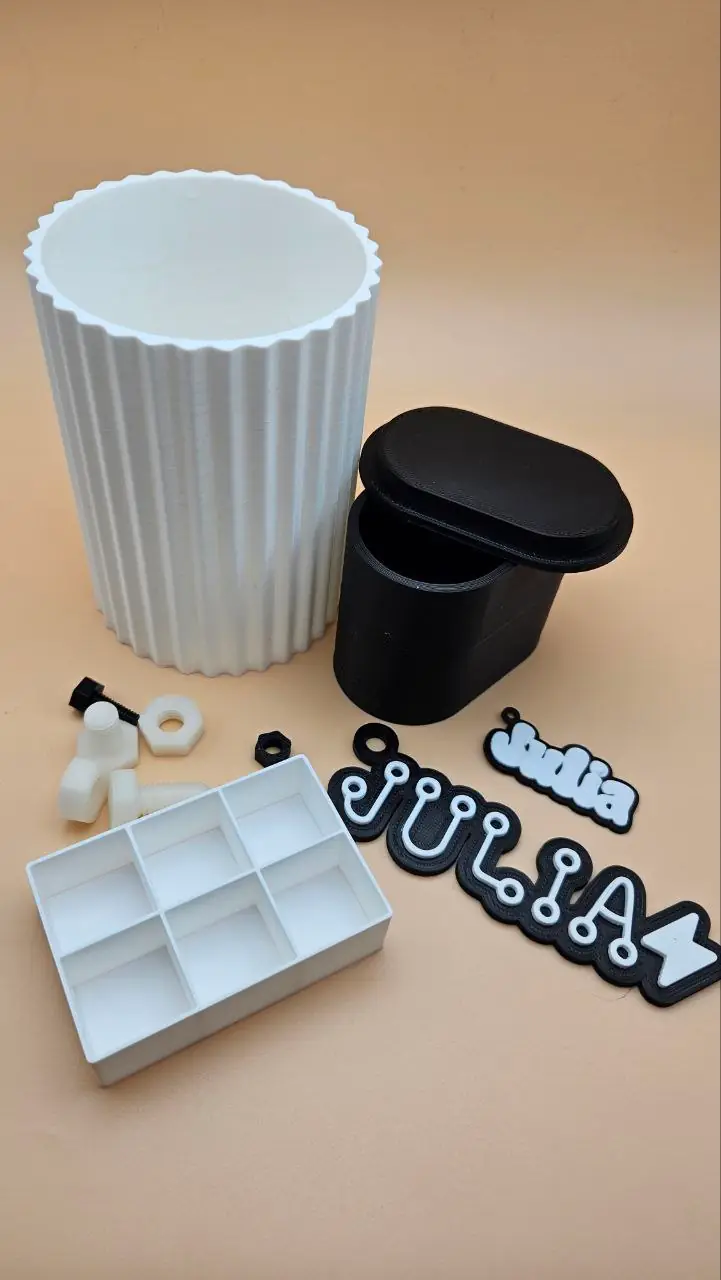
Prueba el jarrón, la caja con divisiones, el tornillo y tuerca o la etiqueta de mochila. Identifica las piezas separadas, como tapa y recipiente, y comprueba el encaje antes de producir un lote.
Mapas y ciudad terminados e impresos en 3D
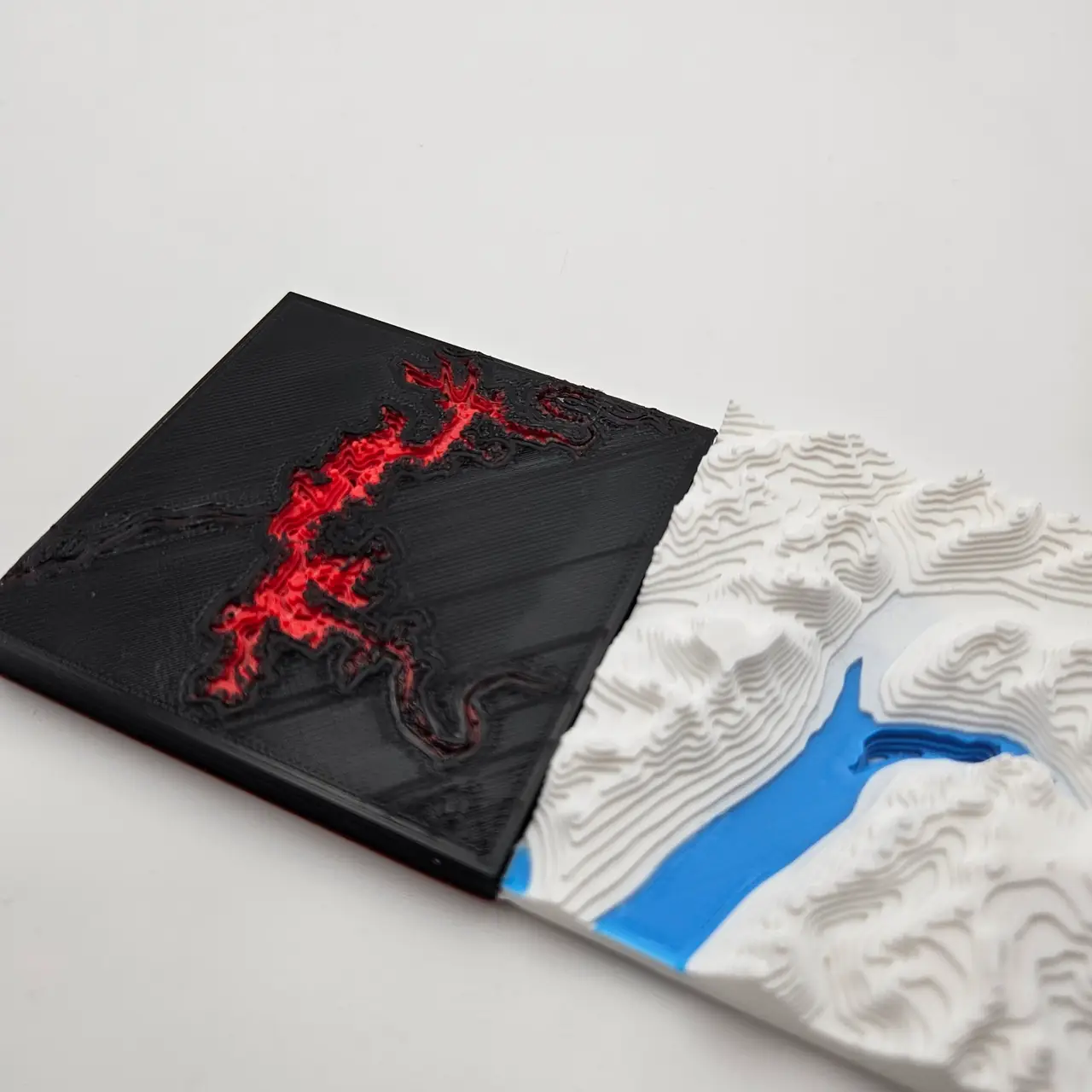
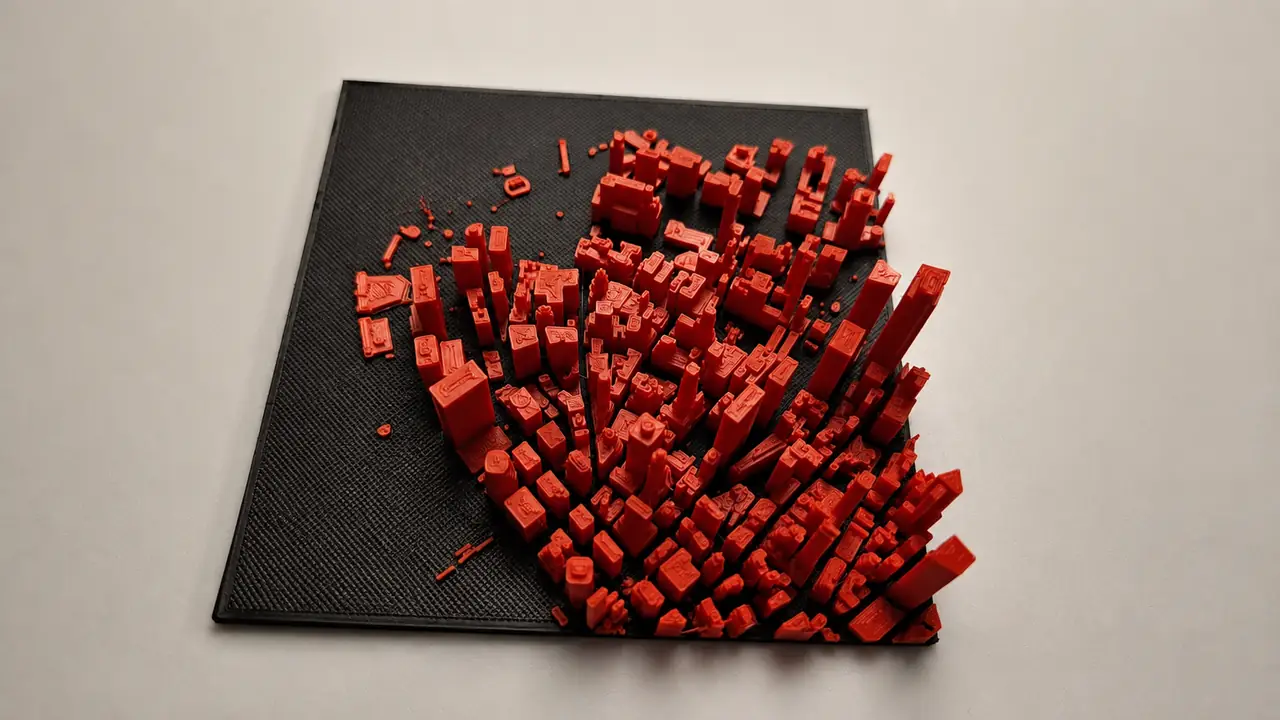
Elige la altura de capa, los soportes y los cambios de color para tu propio modelo e impresora. Mira las partes más altas y las más pequeñas en Preview antes de imprimir.
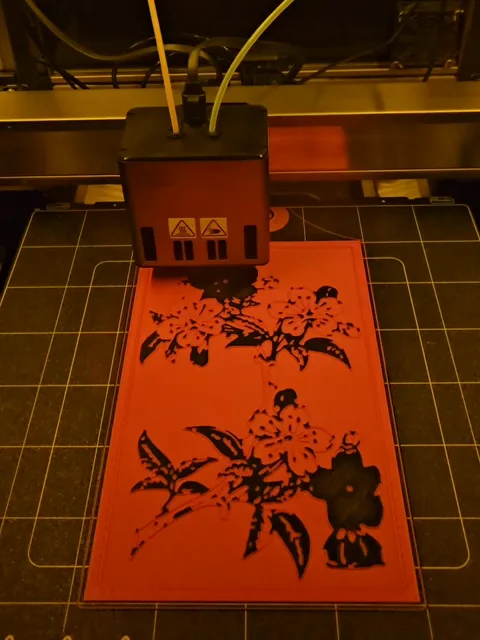
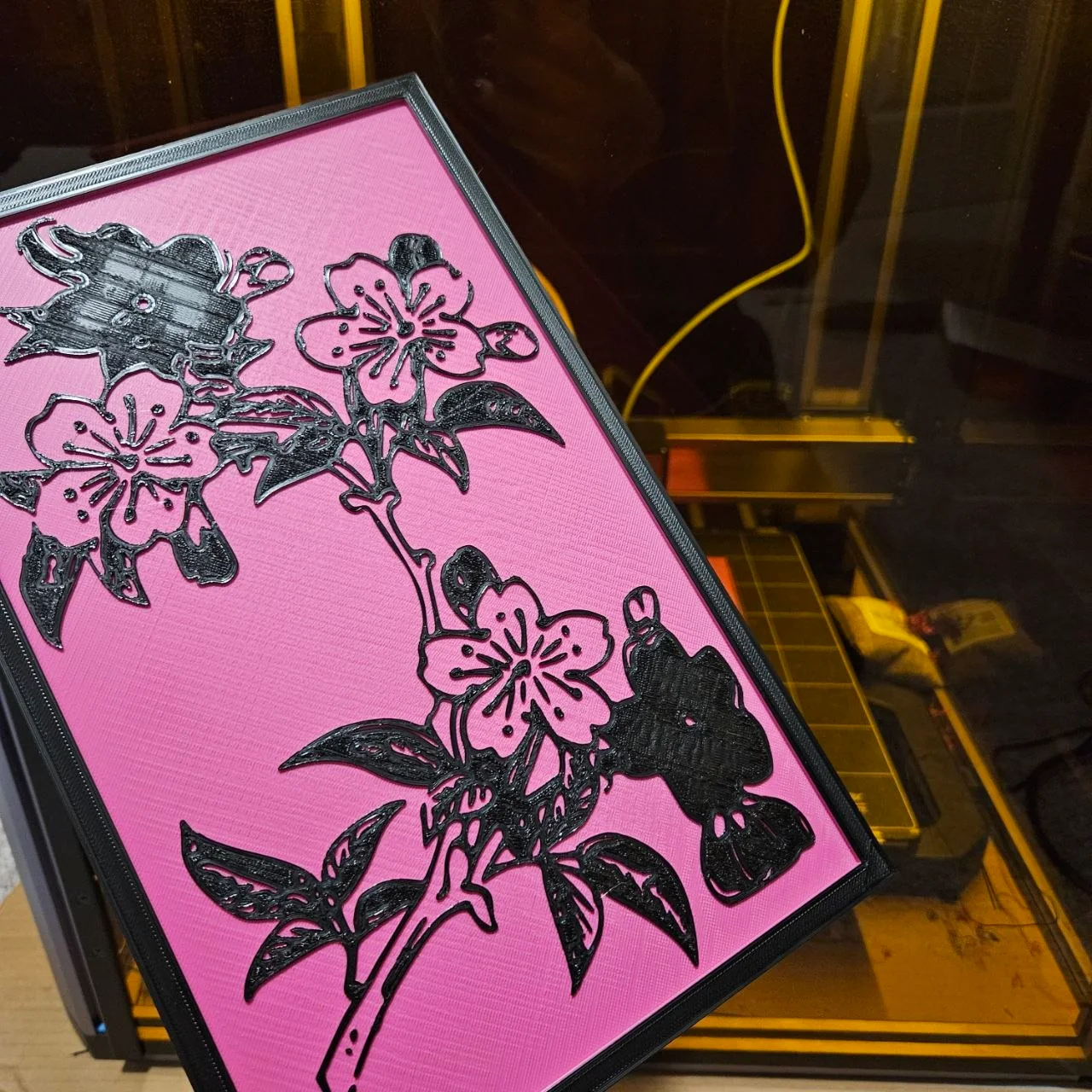
Un panel floral terminado e impreso en 3D
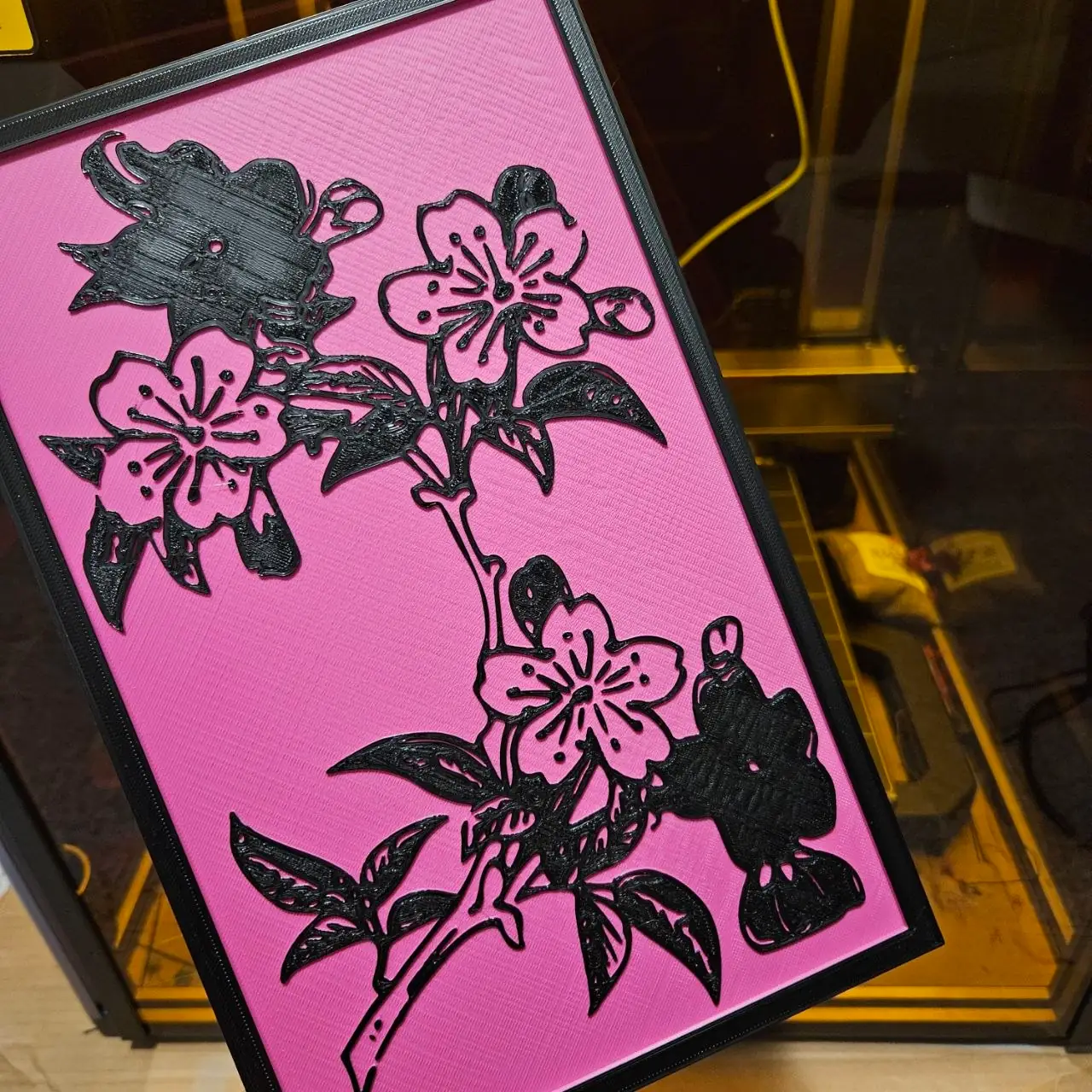
En la vista previa laminada, revisa las líneas finas, las zonas rellenas y los bordes donde el relieve se une a la base. Las líneas más finas que tu boquilla desaparecen.
Un llavero floral en cuatro laminadores
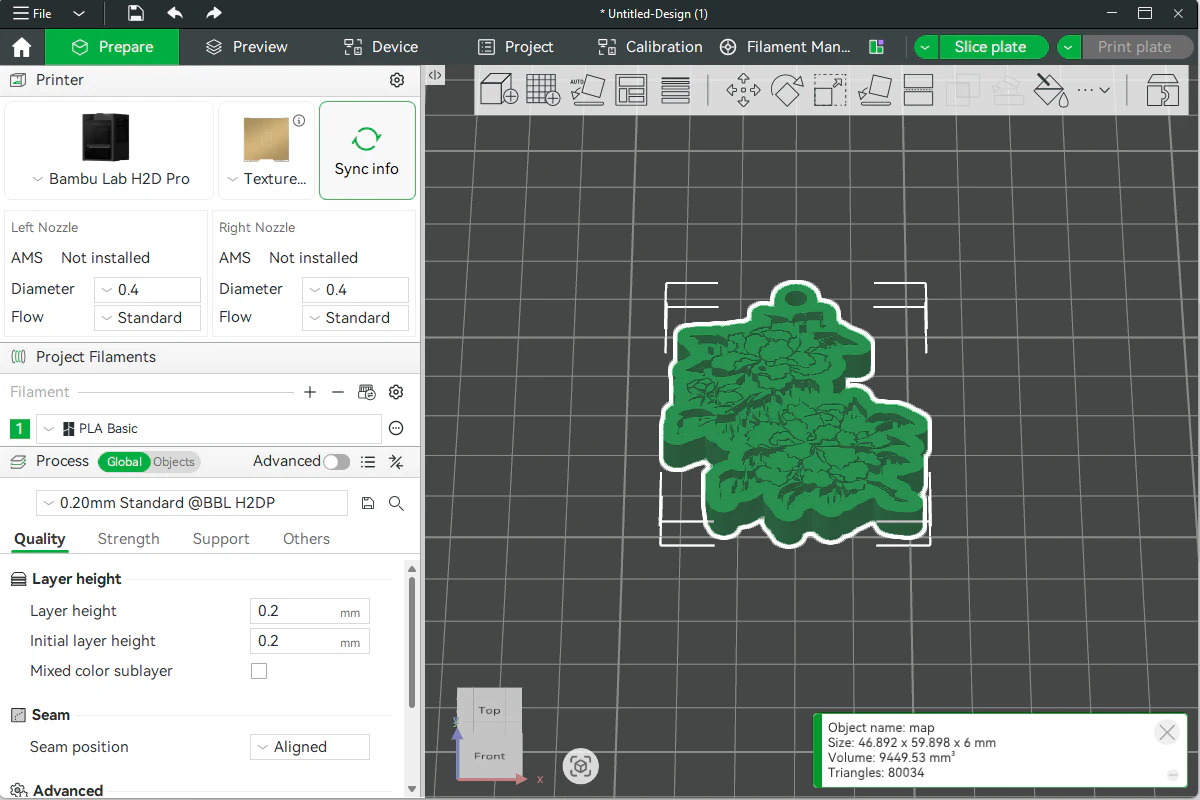
El mismo modelo de llavero, 46,9 × 59,9 × 6 mm, abierto en cuatro laminadores. Todos leen bien el tamaño. El color en pantalla es solo cómo el laminador muestra el modelo; los colores reales de filamento los eliges tú.
Snapmaker Orca: Prepare antes de Slice plate
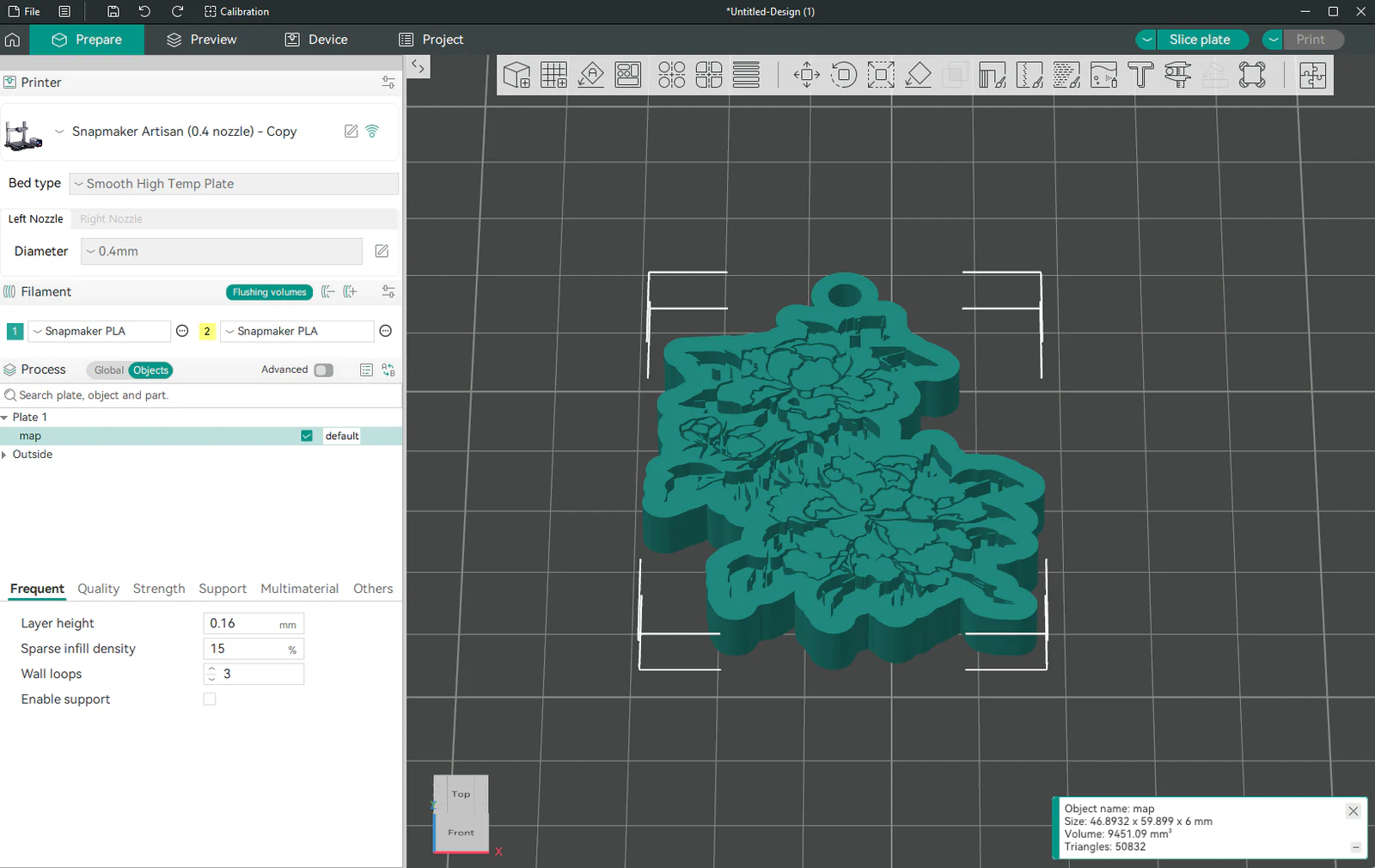
Elige tu propia impresora, boquilla y filamento. Deja la base plana sobre la placa, lamina y revisa las flores pequeñas y el agujero para colgar en Preview.
Bambu Studio: confirma el equipo seleccionado
Elige tu propia impresora, boquilla, placa y filamento. Un 3MF de MyLaserTools entra como piezas separadas, una por color, así que puedes dar a cada pieza su propio filamento. Después lamina y revisa Preview.
Snapmaker Luban: Generate G-code y revisión de Preview
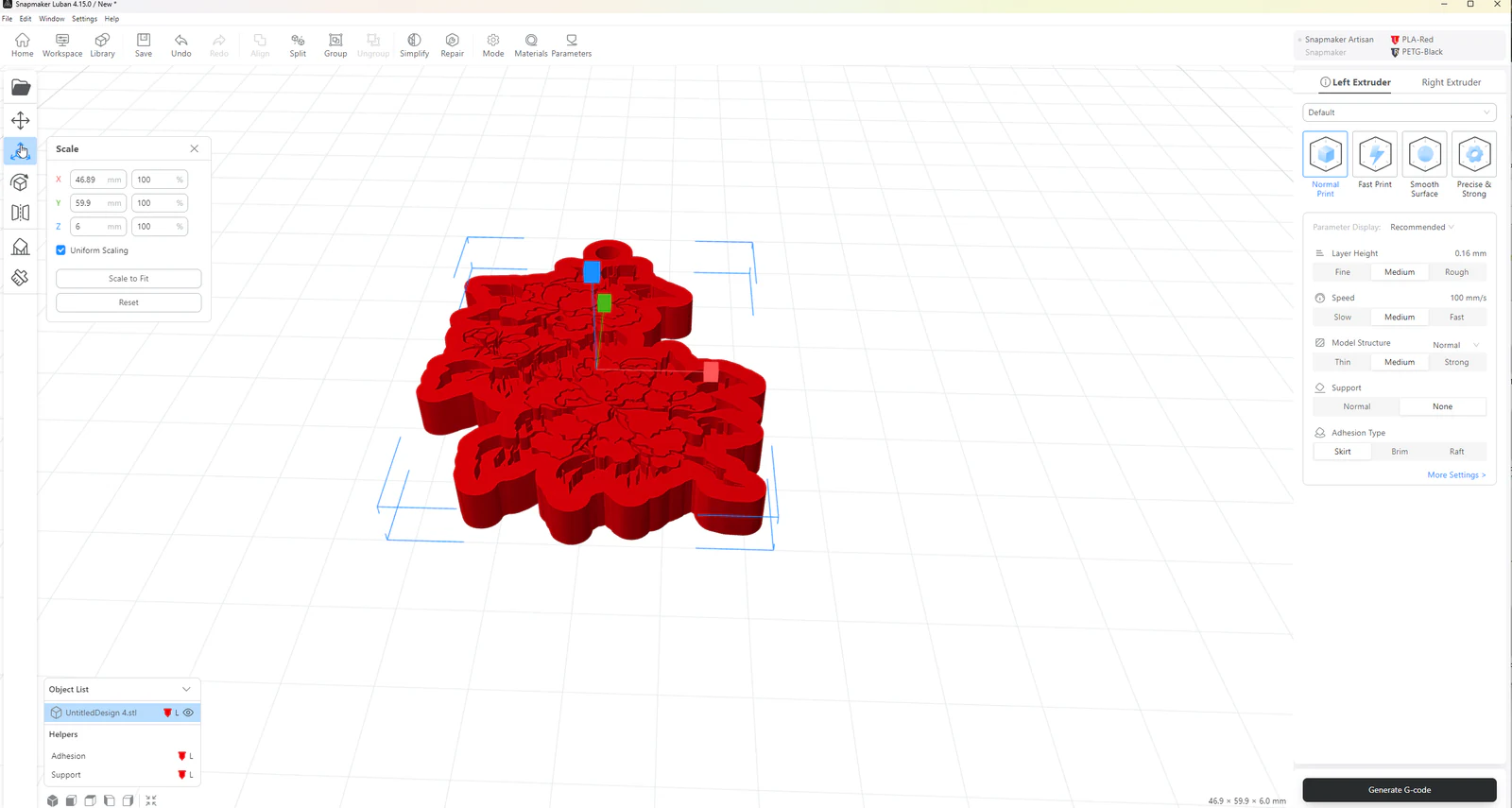
Elige tu máquina Snapmaker y su cabezal, y después el material de cada extrusor. Genera el G-code, revisa la vista previa por capas y envía el archivo a la impresora o guárdalo.
PrusaSlicer: sustituye primero los perfiles predeterminados
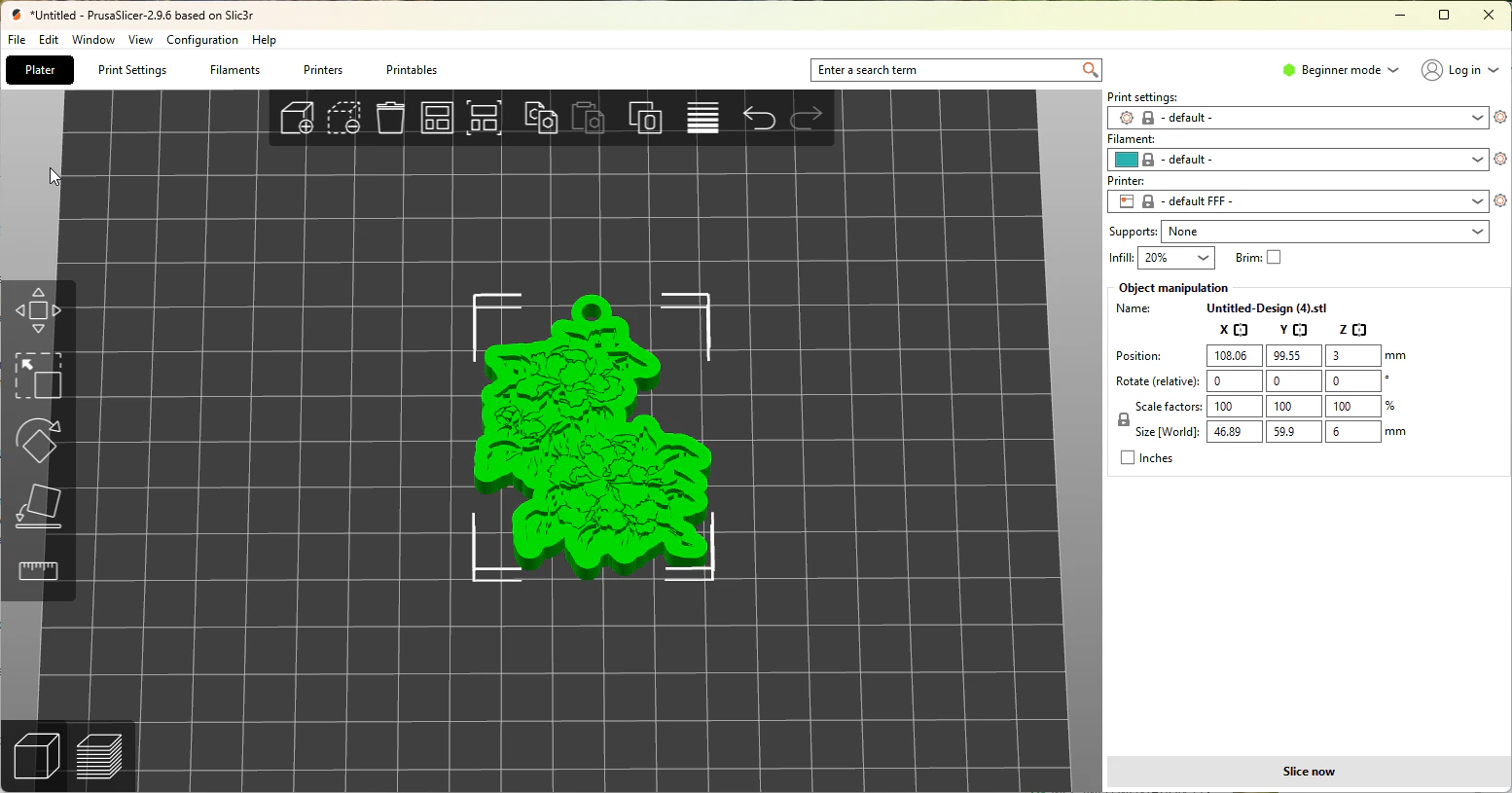
Configura primero tu impresora, boquilla y filamento en esos menús, y después usa Slice now. En Preview, comprueba que el agujero para colgar sigue abierto y que las flores en relieve tienen trayectorias.
Solución de problemas
- El modelo sale diminuto o enorme: el laminador leyó mal las unidades. Comprueba una medida conocida y convierte entre mm y pulgadas en lugar de adivinar un porcentaje.
- Faltan detalles: revísalos en la vista previa laminada; el ancho de boquilla y la altura de capa limitan los elementos imprimibles.
Documentación del fabricante
Siguientes pasos e ideas de proyectos
Siguiente: mapas en relieve impresos en 3D, o vuelve al Centro de aprendizaje.
¿Te ha sido útil esta guía?
Más en Tu software

Mantente al día con MyLaserTools.
Quiero recibir correos sobre nuevas herramientas, actualizaciones del producto, tutoriales y ofertas ocasionales de MyLaserTools. Puedo darme de baja en cualquier momento.
© 2026 MyLaserTools.com. Todos los derechos reservados.