

Corta vinilo y usa Print Then Cut con diseños de MyLaserTools en Cricut Design Space
Cricut Design Space hace dos cosas con los archivos de MyLaserTools. Corta un SVG en vinilo, termoadhesivo o cartulina, y con Print Then Cut imprime un PNG en tu impresora doméstica y corta alrededor. Las dos empiezan con Upload. Abajo va primero Print Then Cut; para vinilo, salta a Cortar vinilo o termoadhesivo desde un SVG.

En esta página (7)
Qué necesitas
- Una Cricut Maker, Explore o Joy, y Design Space
- Para vinilo: vinilo adhesivo o termoadhesivo y una base StandardGrip
- Para Print Then Cut: una Maker, Explore o Joy Xtra, una impresora doméstica y papel adhesivo imprimible o cartulina blanca
- El SVG para cortar, o el PNG transparente para Print Then Cut
1. Sube la imagen
Pulsa Upload, elige el PNG transparente de la herramienta y guárdalo como imagen Print Then Cut. Un PNG no tiene tamaño propio, así que pon en la barra superior el ancho que quieras. Usa el PNG, no el SVG, para todo lo que lleve una foto: Design Space no acepta SVG con imágenes dentro.
2. Comprueba qué se va a cortar
Con la imagen seleccionada, comprueba que Operation dice Print Then Cut. Si pones texto sobre una forma de base, selecciona los dos y pulsa Flatten, para que se impriman juntos y solo se corte el borde exterior. Un PNG puede perder agujeros que tenía el SVG, como el del llavero, así que búscalos en la vista previa.
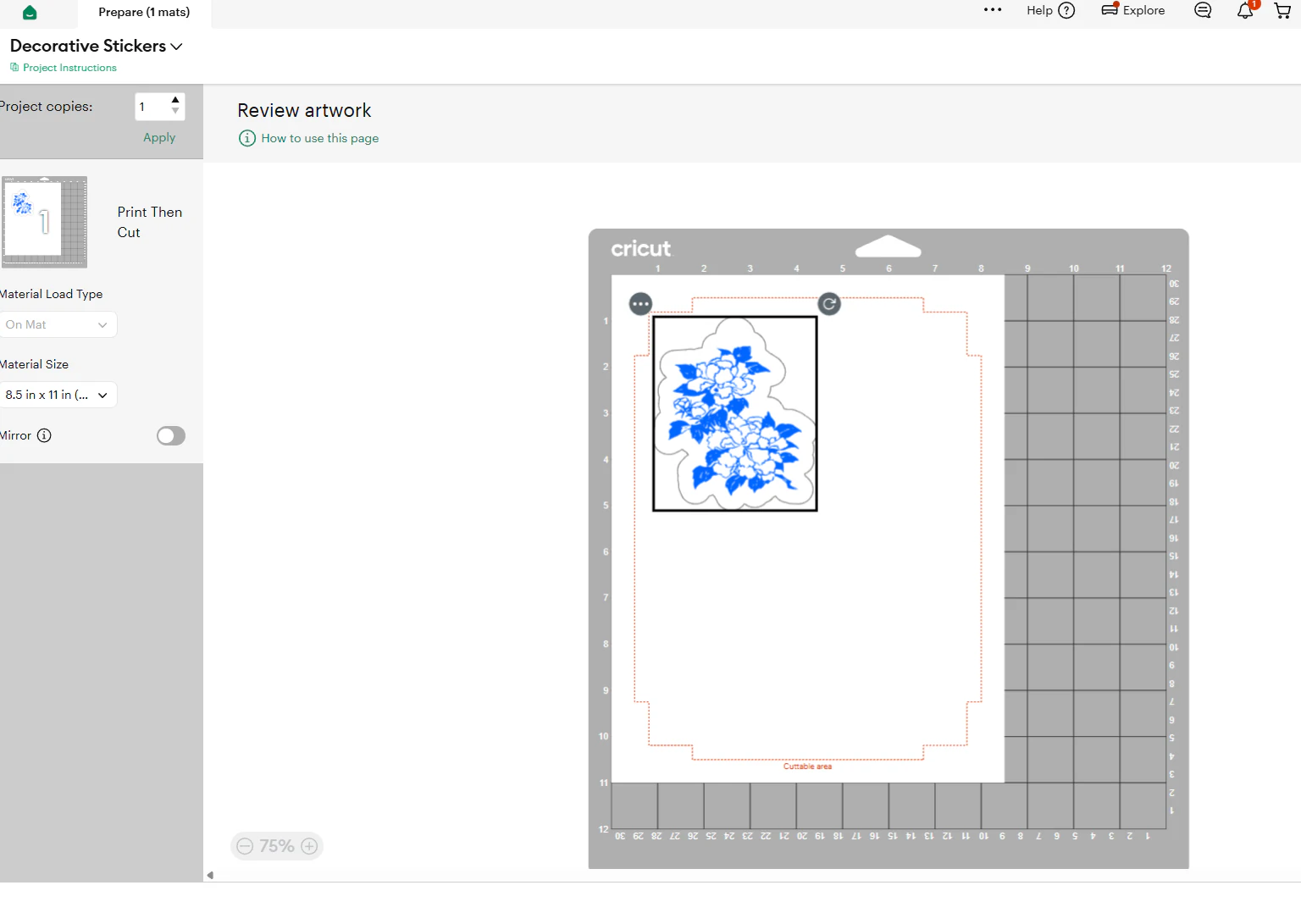
3. Imprime y corta desde Design Space
Pulsa Make e imprime desde Design Space. Añade el marco negro que lee el sensor de la Cricut, así que una impresión del PDF de MyLaserTools no sirve aquí. Mantén la escala de impresión al 100 % y corta en la misma sesión. Pon la hoja en la base donde indica la pantalla y sigue las instrucciones.
Cortar vinilo o termoadhesivo desde un SVG
- Pulsa Upload, elige el SVG de la herramienta y añádelo al lienzo.
- Compara el ancho de la barra superior con el que fijaste en MyLaserTools. Si no coincide, cierra el candado y escribe el ancho correcto.
- Cada color del SVG se convierte en una capa y se corta en su propia base. Para cortarlo todo de una hoja, selecciona todo y pulsa Attach, para que las piezas se queden donde están.
- Para termoadhesivo, activa Mirror en la base, porque el vinilo se pone boca abajo. Para vinilo adhesivo y cartulina, déjalo desactivado.
- Corta, retira el vinilo que no quieres y aplícalo con cinta de transferencia, o con una plancha o EasyPress en el caso del termoadhesivo.
Preparar la hoja de Print Then Cut
Revisa la hoja antes de imprimir: el diseño tiene que quedar dentro del marco de marcas del sensor, y la línea de corte tiene que seguir la forma que quieres, con el agujero para colgar si lo tiene. Activa Mirror solo para termoadhesivo, nunca para pegatinas o papel.
Solución de problemas
- Cada letra se corta por separado: selecciona las letras y la base y pulsa Flatten. Attach mantiene las piezas en su sitio sobre la base, pero cada pieza se sigue cortando por separado.
- Se corta un rectángulo blanco o el borde equivocado: el fondo del PNG no es transparente. Quita el fondo al subirlo, o descarga un PNG transparente.
- Las letras termoadhesivas salen al revés en la camiseta: Mirror estaba desactivado. Actívalo en todas las bases de termoadhesivo.
Documentación del fabricante
Siguientes pasos e ideas de proyectos
Siguiente: corta un mapa de ciudad en vinilo con mapas en una Cricut, o haz una primera pegatina con Print Then Cut con llaveros con foto.
Lleva el diseño a tu programa
¿Te ha sido útil esta guía?
Más en Tu software
Mantente al día con MyLaserTools.
Quiero recibir correos sobre nuevas herramientas, actualizaciones del producto, tutoriales y ofertas ocasionales de MyLaserTools. Puedo darme de baja en cualquier momento.
© 2026 MyLaserTools.com. Todos los derechos reservados.