

Usar MyLaserTools en xTool Studio: corte SVG y grabado con CO₂
xTool Studio, y el antiguo Creative Space, cambian un poco según la versión y la máquina. Importar un SVG funciona igual en todas, pero lo que viene después depende de la máquina: una M1 puede imprimir y cortar con cuchilla, un láser P3 o S1 graba y corta.
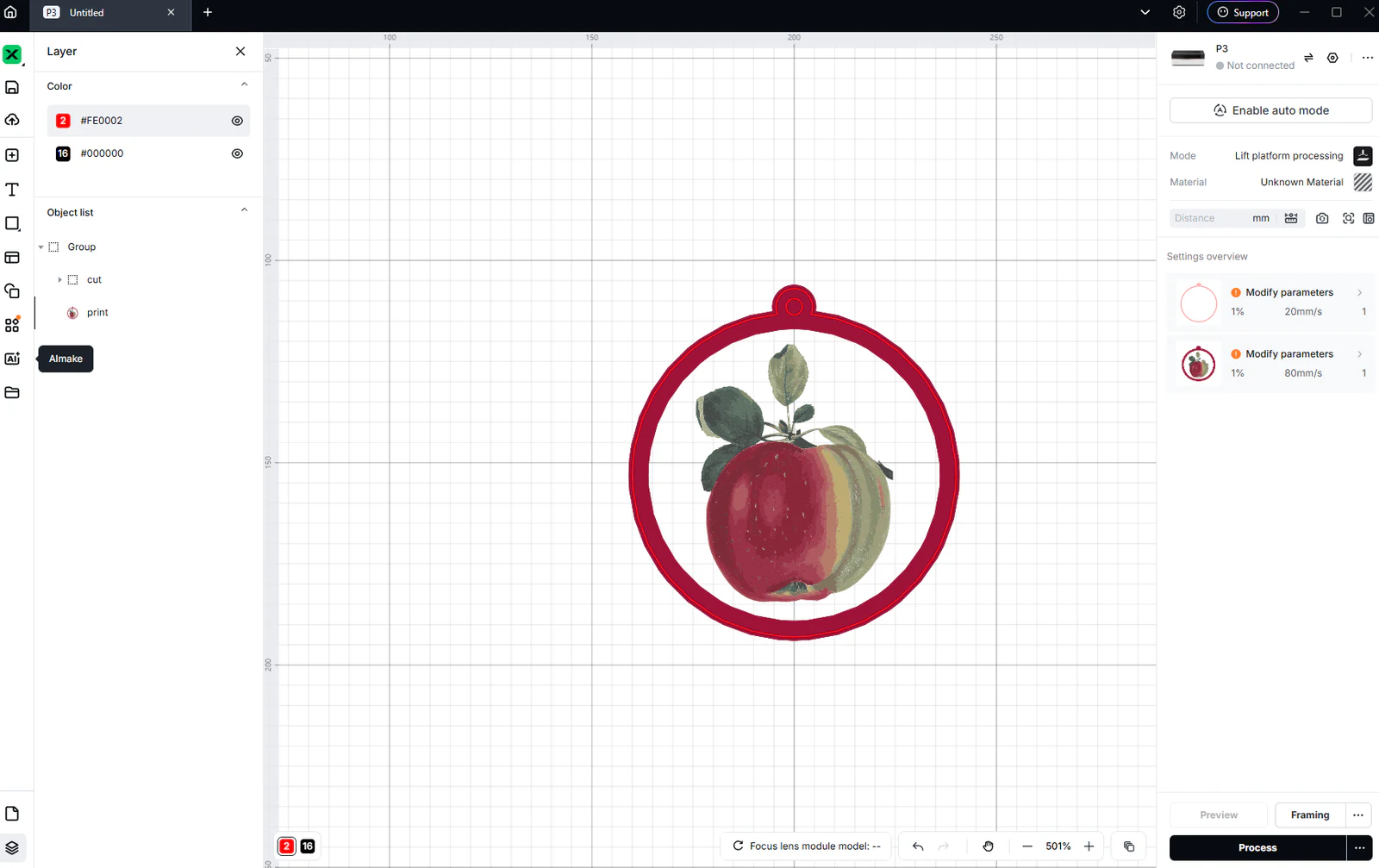
Las capturas usan el adorno de manzana en un proyecto P3 para grabar y cortar con CO2. Para imprimir en ropa con la Apparel Printer, lee la guía DTF de la Apparel Printer. En un proyecto de láser, una imagen en color se graba en tonos de gris, nunca se imprime en color.

En esta página (10)
- 1. Importa y comprueba las medidas reales
- 2. Asigna una operación a cada objeto
- 3. Elige el posicionamiento compatible con tu equipo
- Obras terminadas: adornos y figuras con base
- Imagen imprimible y trazados de corte en el mismo SVG
- Mapa de bits en P3: Engrave es una operación láser
- Vector en P3: elige Cut para un contorno que atraviese el material
- Resumen de ajustes de la P3: revisa cada objeto antes de empezar
- Solución de problemas
- Documentación del fabricante
Qué necesitas
- xTool Studio, con tu máquina conectada.
- El SVG de MyLaserTools o, en las herramientas de fotos, la foto exportada y su contorno de corte.
1. Importa y comprueba las medidas reales
Crea un proyecto, elige tu máquina e importa el SVG. Compara el ancho con el tamaño que pusiste en MyLaserTools. Si difiere en una proporción fija, cambia la resolución de importación de SVG en los ajustes e impórtalo de nuevo. En los archivos de impresión y corte, mantén juntos la impresión y el corte y cambia su tamaño a la vez, nunca uno por uno.
2. Asigna una operación a cada objeto
Selecciona cada objeto y elige qué hace el láser con él: Cut para los contornos que sueltan la pieza, Score para líneas finas en la superficie, Engrave para zonas rellenas e imágenes. Los colores de MyLaserTools solo agrupan los objetos; no eligen la operación. Elige tu material en xTool Studio y confirma los ajustes con una cuadrícula de prueba. En trabajos por capas, mantén juntas las piezas del mismo material y grosor.
3. Elige el posicionamiento compatible con tu equipo
Usa la cámara o el encuadre de tu máquina para colocar el trabajo sobre el material. En una M1, usa Print & blade cut para pegatinas y papel impresos. Un láser sin cámara necesita una plantilla o marcas de alineación impresas para cortar alrededor de un dibujo impreso en otro sitio. Las instrucciones de un modelo de xTool a menudo no sirven para otro, así que sigue la guía del tuyo.
Obras terminadas: adornos y figuras con base
Adornos y figuras de pie terminados, con el dibujo impreso y un contorno cortado con láser. Fíjate en lo cerca que va el corte del dibujo y en cómo encajan las figuras en sus bases.
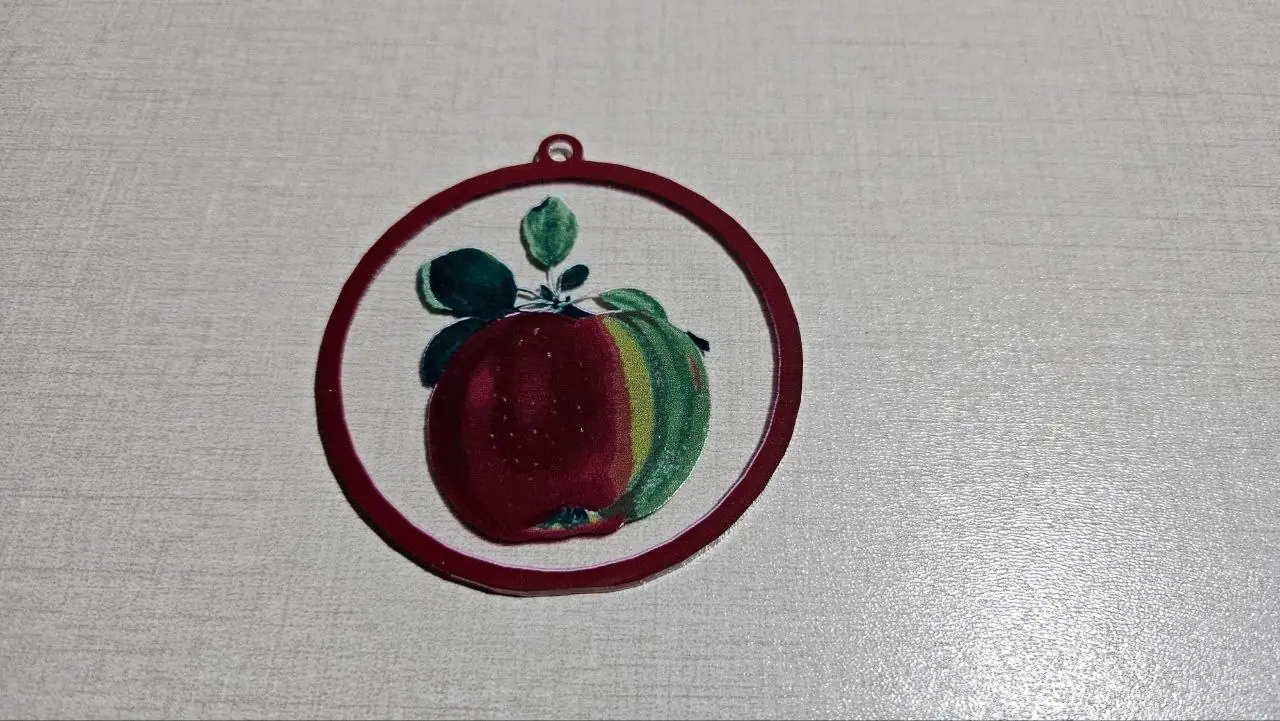
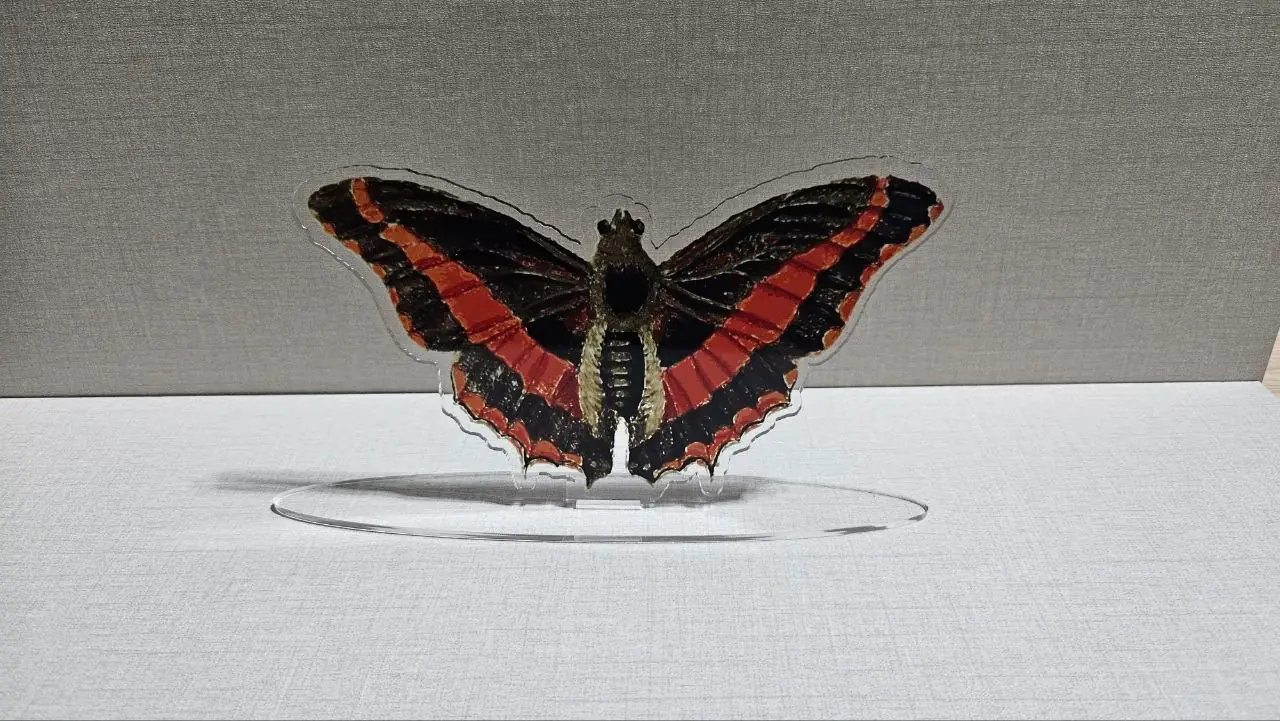
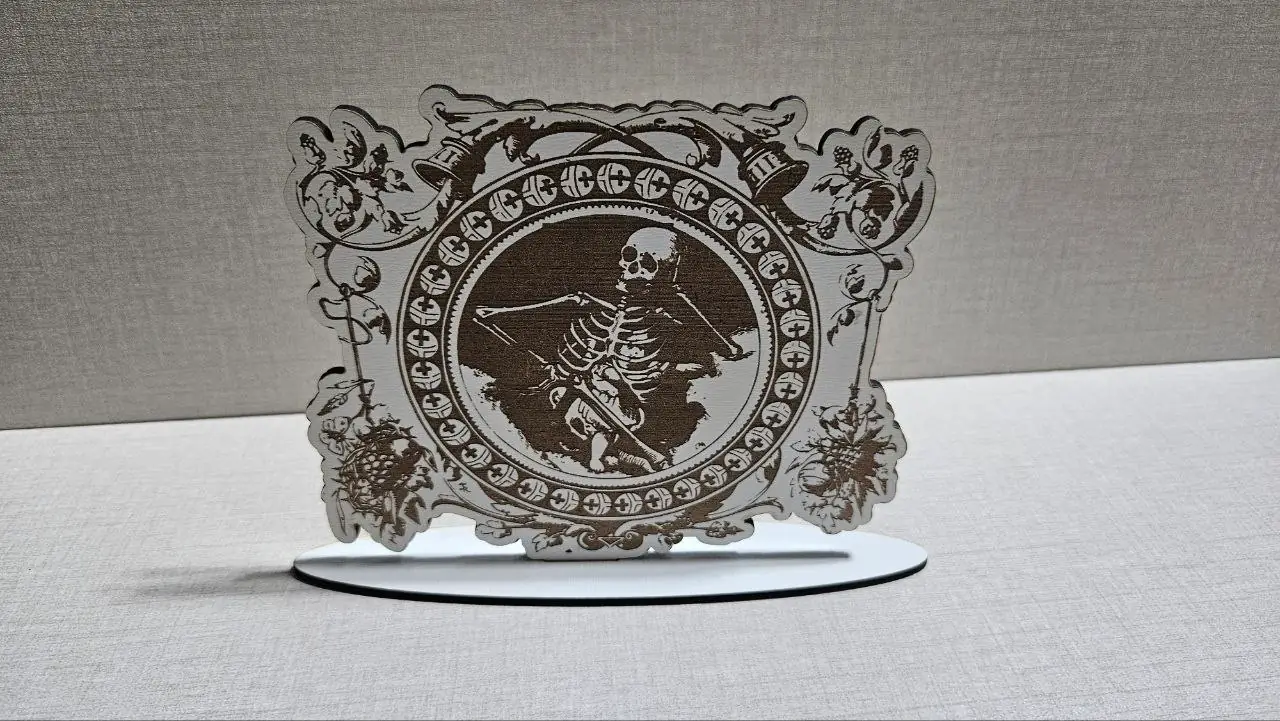
Imagen imprimible y trazados de corte en el mismo SVG
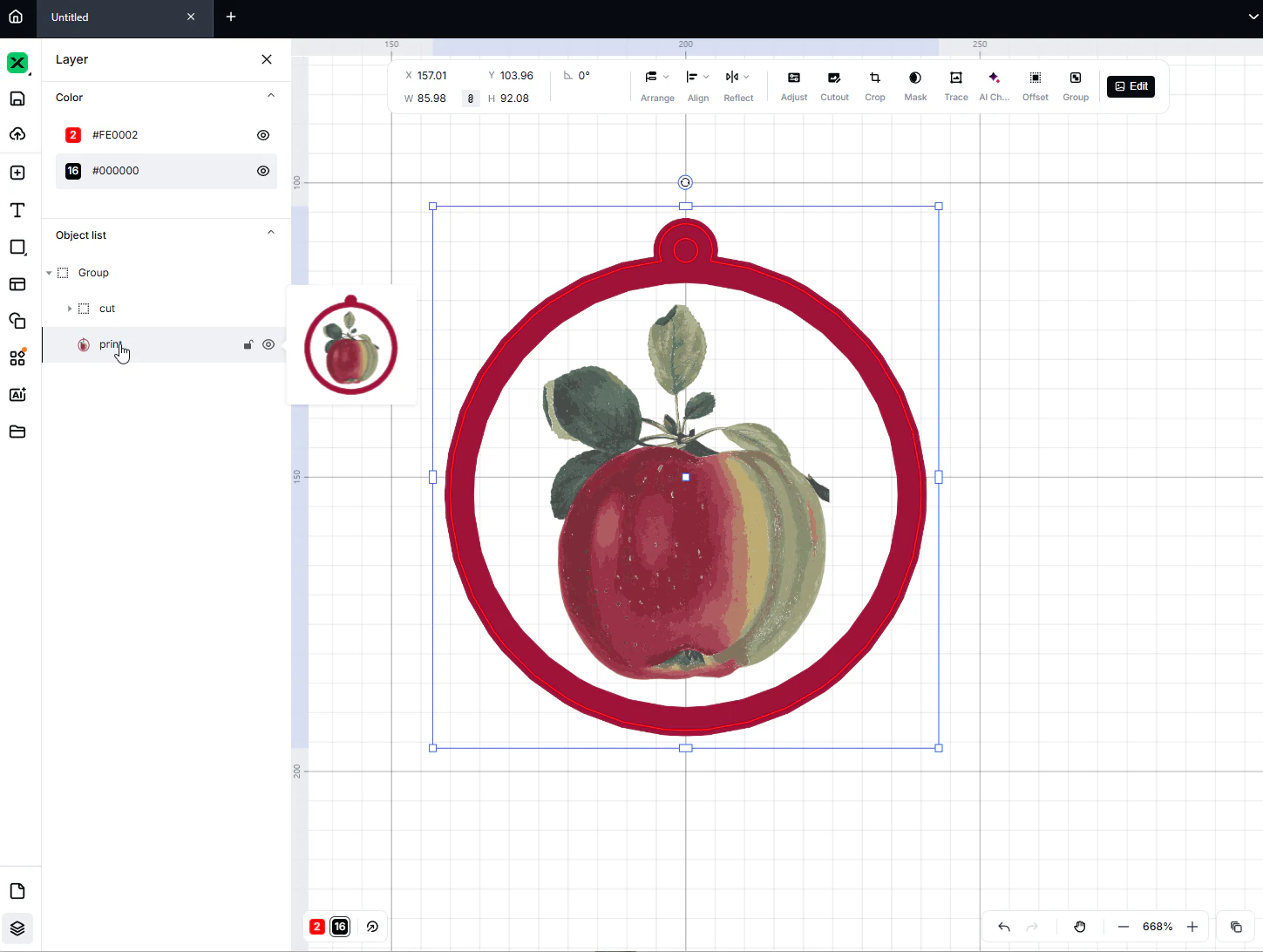
Mantén juntos print y cut para que sigan alineados. La manzana y el anillo de color son la impresión; la forma exterior y el agujero para colgar son el corte. Antes de arrancar el láser, revisa la operación de cada objeto, para que una manzana ya impresa no se grabe encima.
Mapa de bits en P3: Engrave es una operación láser
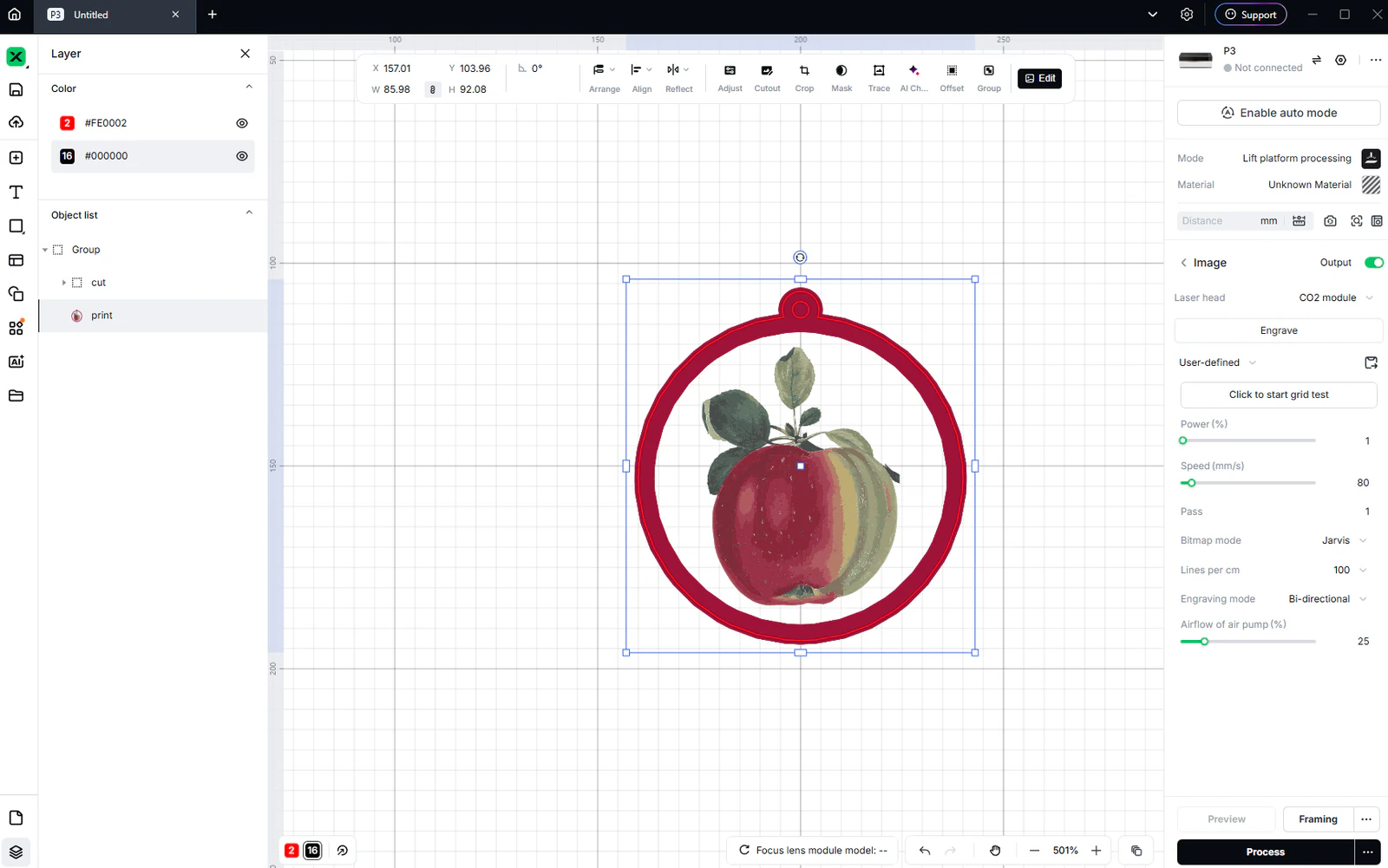
Para grabar la manzana como imagen, ajusta el procesamiento de imagen y haz antes una prueba en tu material. El láser la graba en tonos de un solo color, no con los colores que ves en pantalla. Para cortar alrededor de una manzana ya impresa, desactiva el Output de esta imagen.
Vector en P3: elige Cut para un contorno que atraviese el material
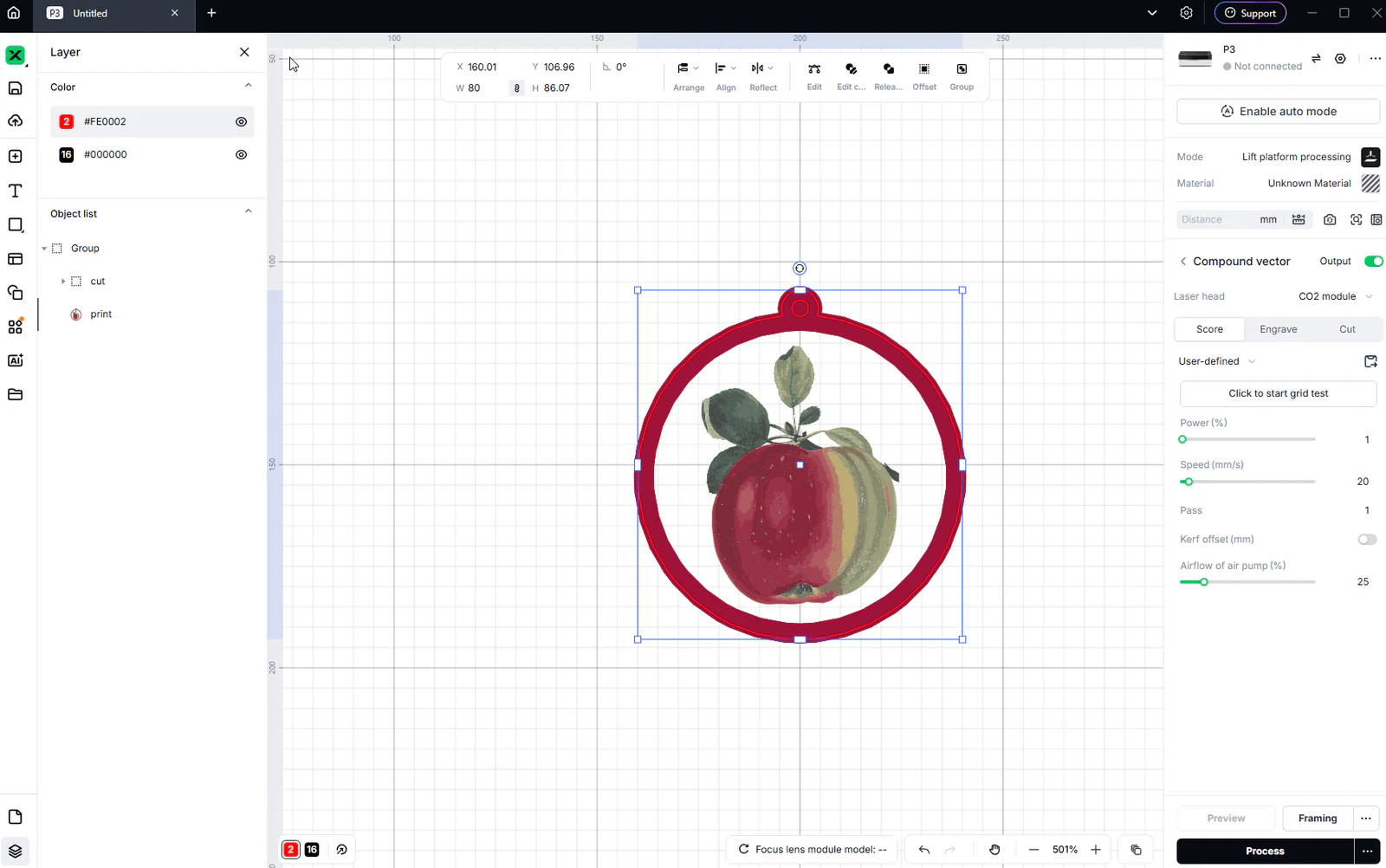
Para recortar el adorno, selecciona el contorno y el agujero para colgar y elige Cut, y ajústalo para tu material. Score solo marca una línea en la superficie. El contorno y la imagen tienen tamaños distintos a propósito; déjalos donde están en lugar de igualar uno al otro.
Resumen de ajustes de la P3: revisa cada objeto antes de empezar
Recorre la lista y revisa la operación y el Output de cada objeto. Cuando una pieza se graba y se corta, graba primero y corta al final, para que la pieza no se mueva una vez suelta. En una pieza impresa, la imagen no debe ejecutarse. Elige tu material real, mide la distancia y revisa la vista previa y el encuadre. La potencia y la velocidad de la captura son valores por defecto, no ajustes para tu material.
Solución de problemas
- Error al importar: vuelve a exportar un SVG simplificado y revisa las máscaras o efectos no compatibles.
- Se ejecutó la operación equivocada: selecciona el objeto y revisa su ajuste de procesamiento. El color no lo decide.
Documentación del fabricante
Siguientes pasos e ideas de proyectos
Siguiente: proyectos láser por capas, o vuelve al Centro de aprendizaje.
Lleva el diseño a tu programa
¿Te ha sido útil esta guía?
Más en Tu software

Mantente al día con MyLaserTools.
Quiero recibir correos sobre nuevas herramientas, actualizaciones del producto, tutoriales y ofertas ocasionales de MyLaserTools. Puedo darme de baja en cualquier momento.
© 2026 MyLaserTools.com. Todos los derechos reservados.