

Cortar y montar proyectos SVG por capas en LightBurn o xTool Studio
Una capa física es una pieza del conjunto terminado. Una capa de color del programa agrupa objetos con los mismos parámetros. Varias piezas físicas pueden compartir una operación de corte; una misma pieza puede necesitar grabado y corte.

En esta página (8)
- 1. Comprueba la escala e identifica cada pieza
- 2. Asigna las operaciones y prueba los encajes
- 3. Identifica, monta en seco y acaba
- Las líneas de marcado y las aberturas de corte son operaciones distintas
- Impresión transparente con una capa recortada separada
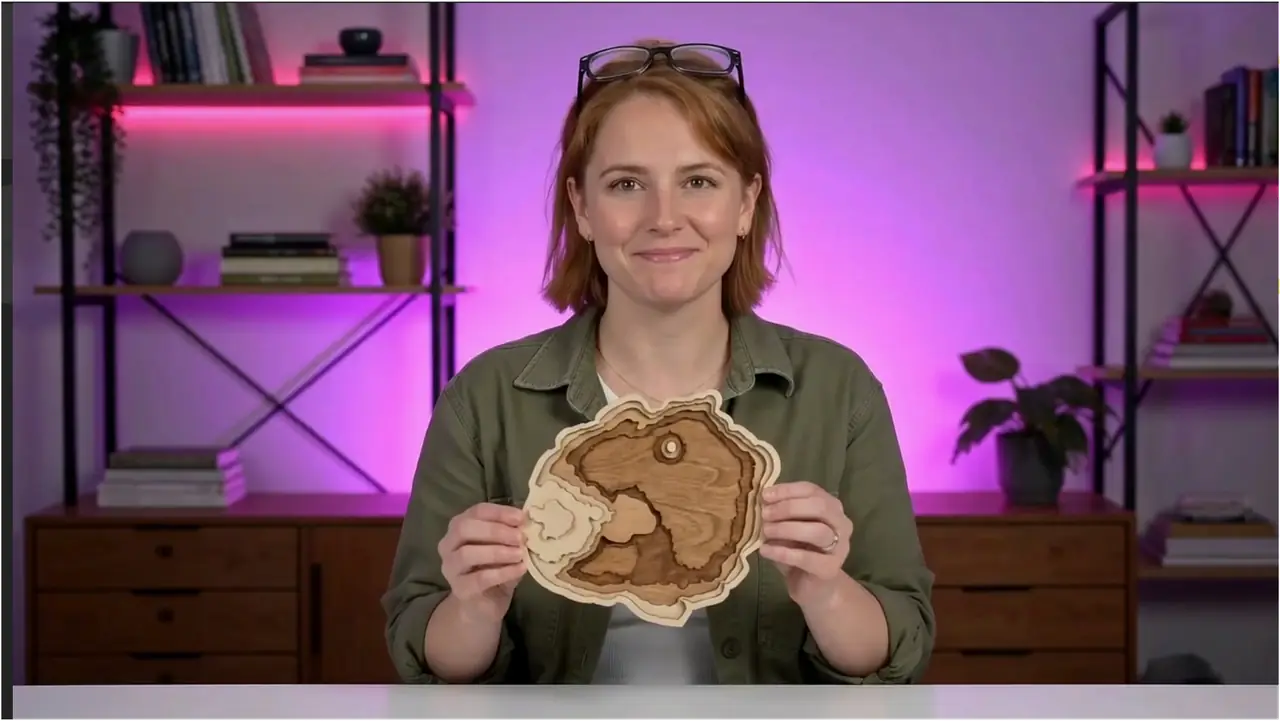
- Mapas por capas: planifica el conjunto terminado
- Solución de problemas
- Documentación del fabricante
Qué necesitas
- El SVG por capas, el orden previsto del conjunto y el grosor medido del material.
- LightBurn o xTool Studio, material adecuado y adhesivo o herrajes para el montaje.
1. Comprueba la escala e identifica cada pieza
Importa el SVG siguiendo la guía de LightBurn o la guía de xTool. Compara un ancho final conocido. Conserva la misma escala en todas las capas físicas; no ajustes cada capa de forma independiente a la hoja. Identifica las piezas frontal, intermedias y trasera antes de distribuirlas.
2. Asigna las operaciones y prueba los encajes
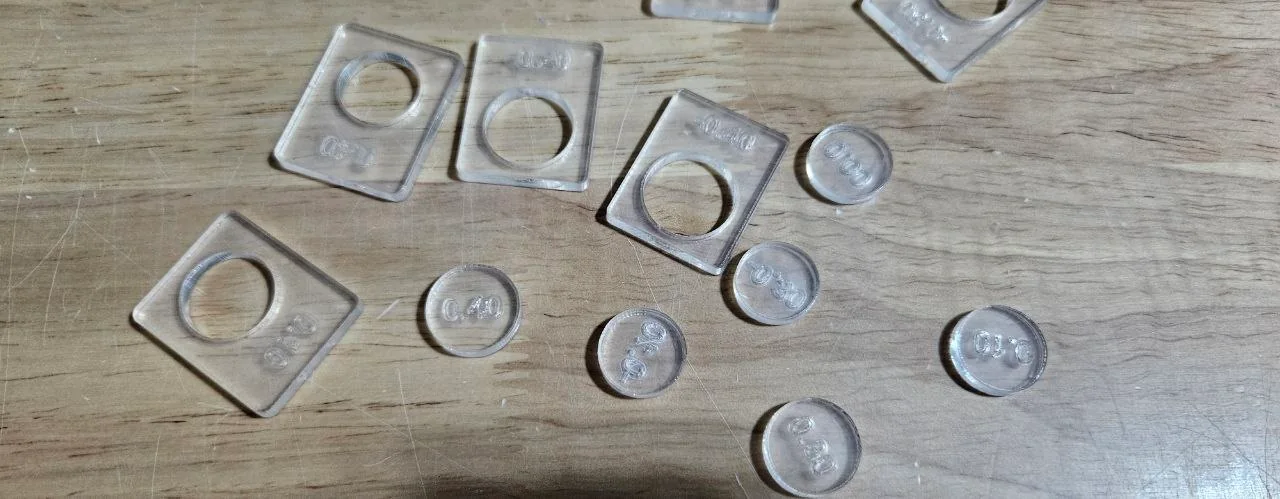
Revisa los trazados y asigna corte, marcado y grabado. Utiliza parámetros probados para cada material y grosor. Planifica los agujeros y detalles interiores antes del corte exterior final. Para ranuras, pestañas o uniones de dedos, corta una muestra de encaje: el grosor medido y la anchura de corte afectan al montaje.
3. Identifica, monta en seco y acaba
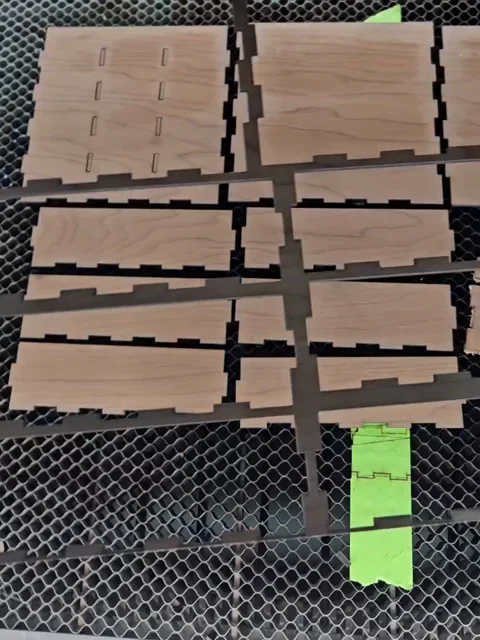
Mantén una referencia del orden junto a la máquina. Comprueba el encuadre y la vista previa de cada hoja y corta por separado los grupos de material cuando corresponda. Monta las piezas en seco antes de pegar, revisa la orientación y los agujeros para colgar y aplica el acabado en la fase adecuada para el recubrimiento y adhesivo elegidos.

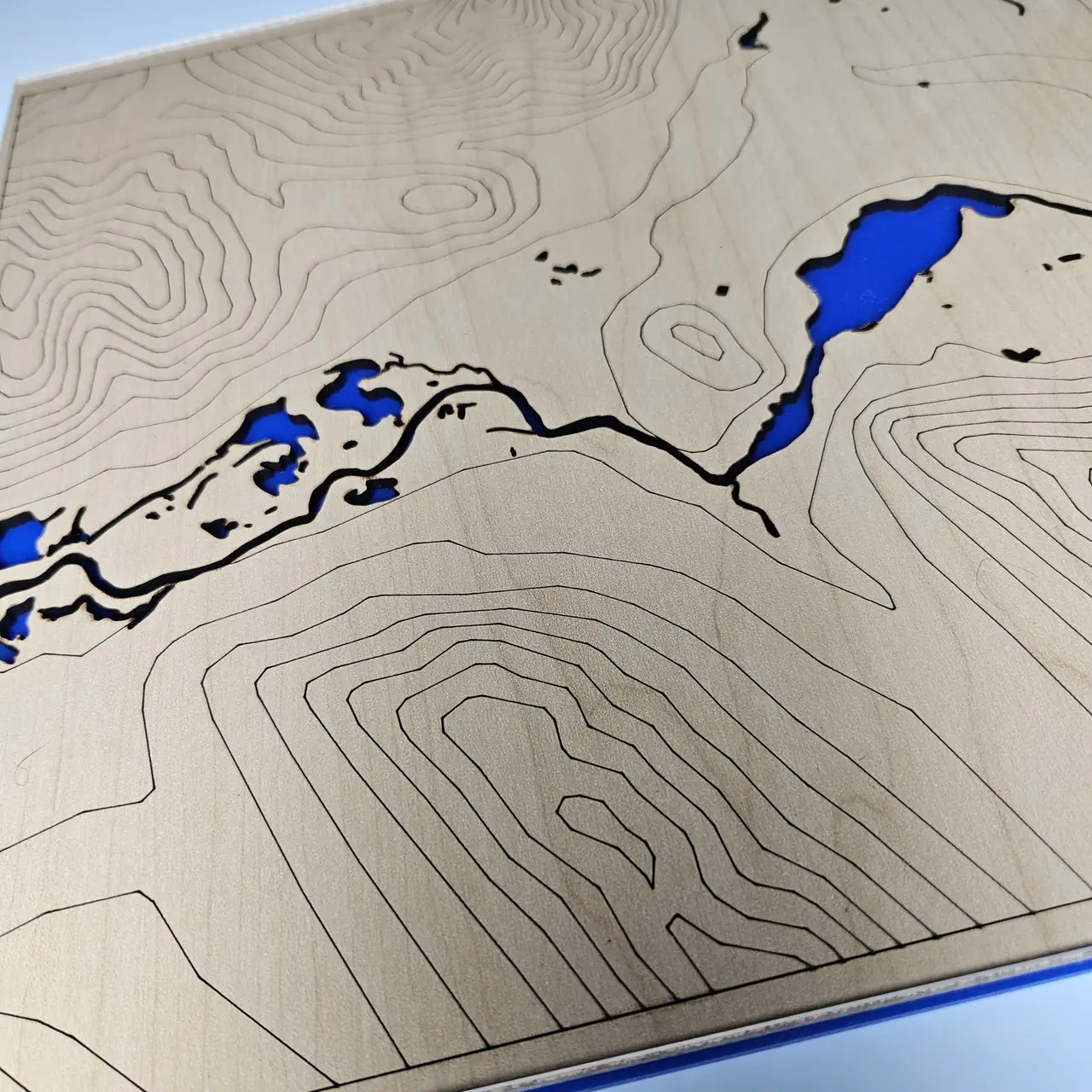
Las líneas de marcado y las aberturas de corte son operaciones distintas
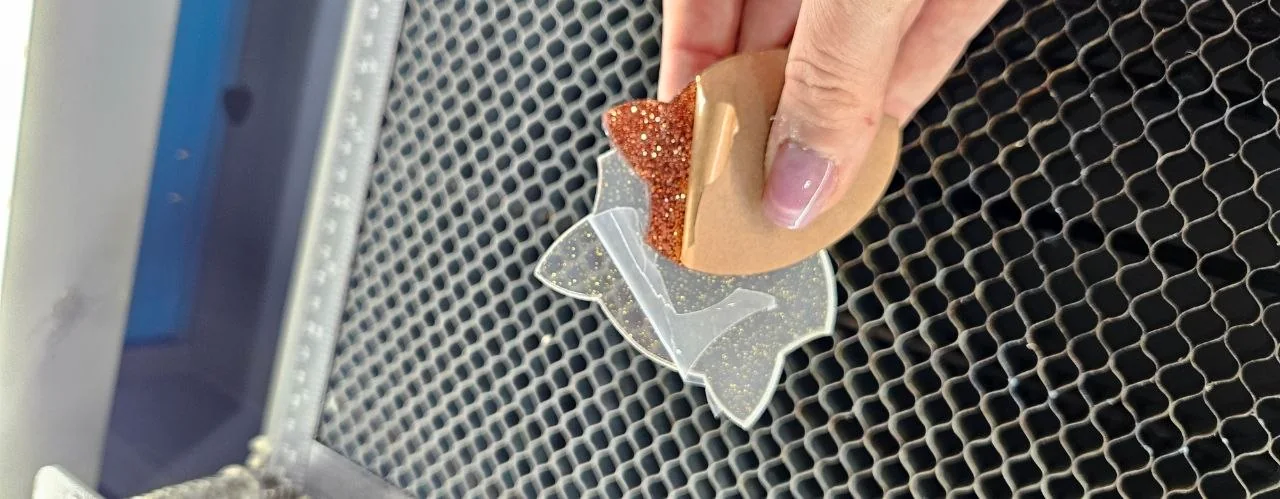
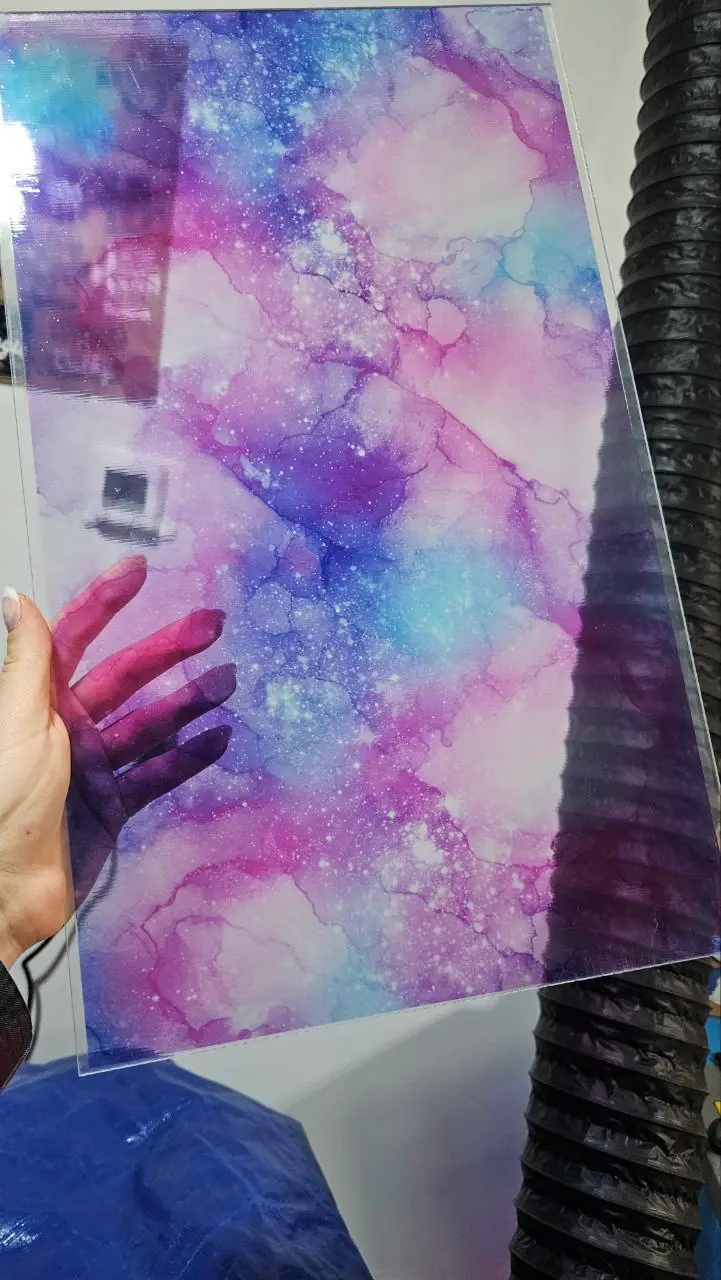
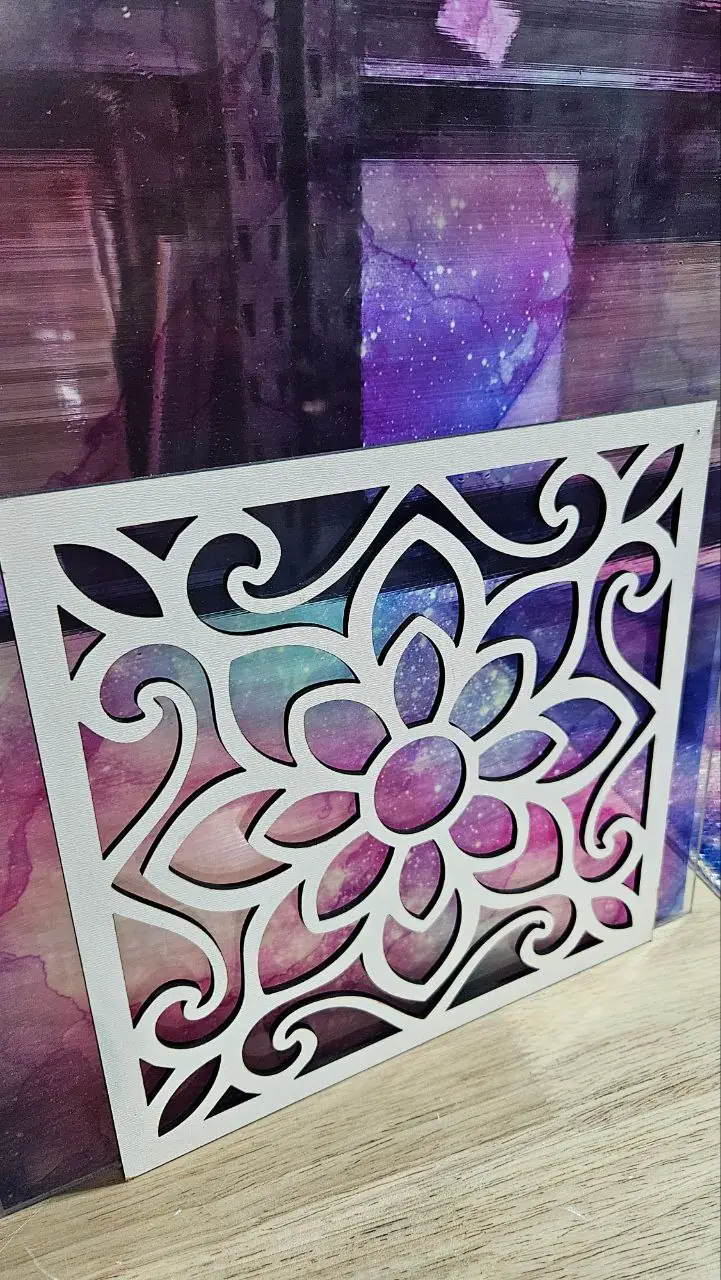
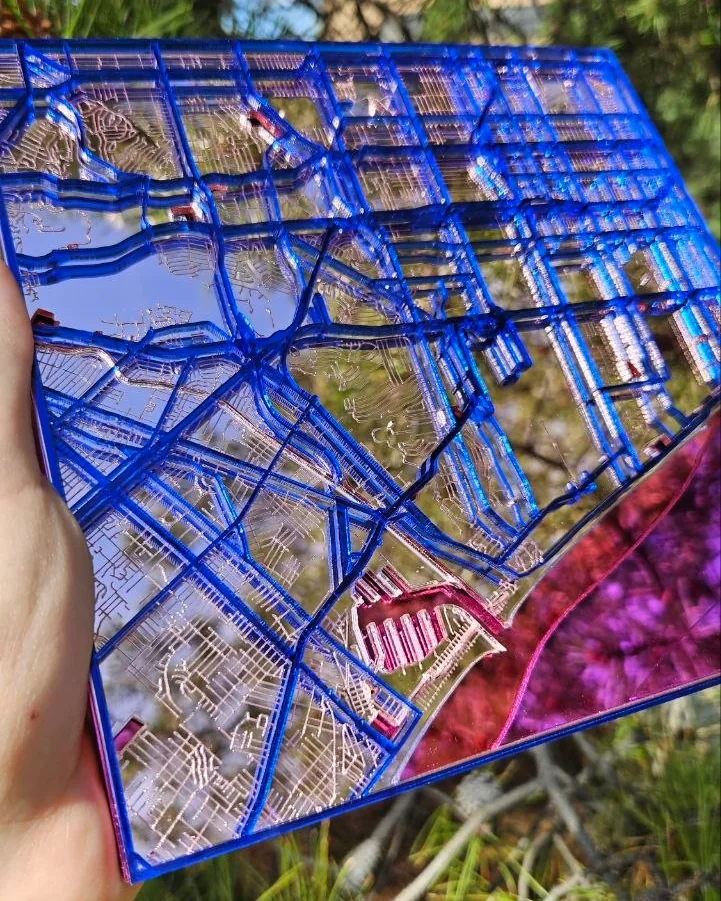
Impresión transparente con una capa recortada separada
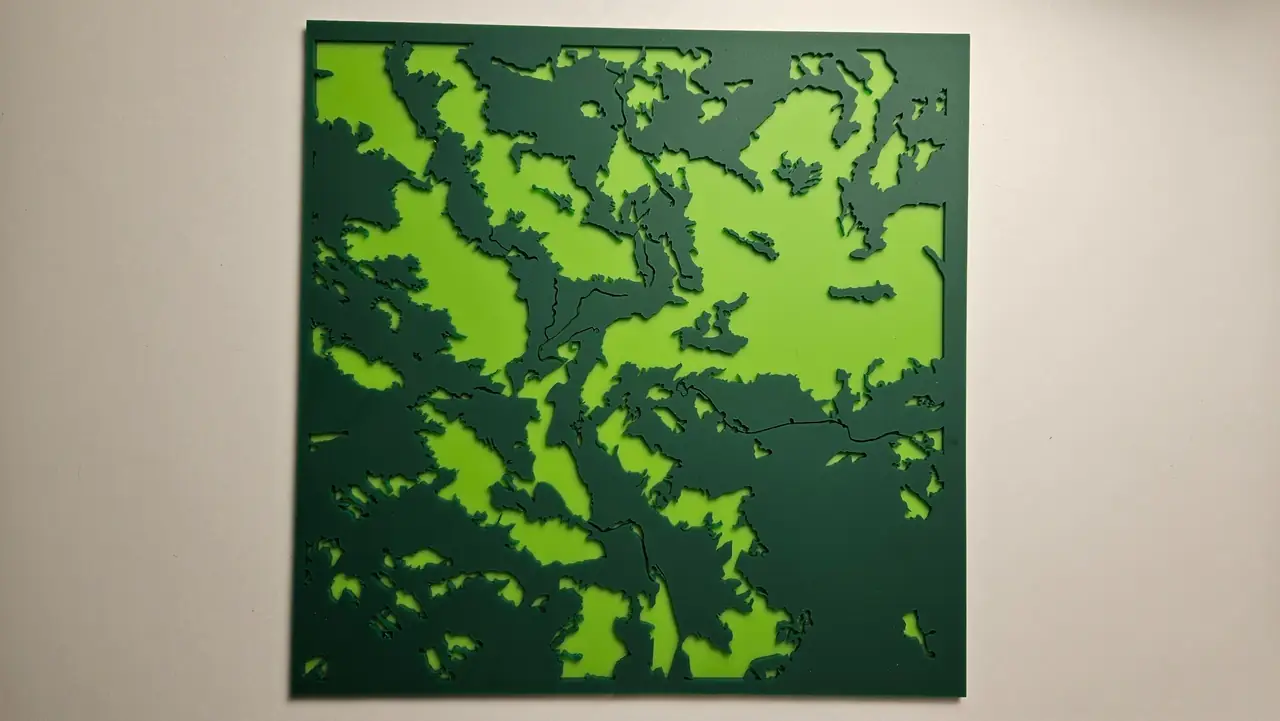
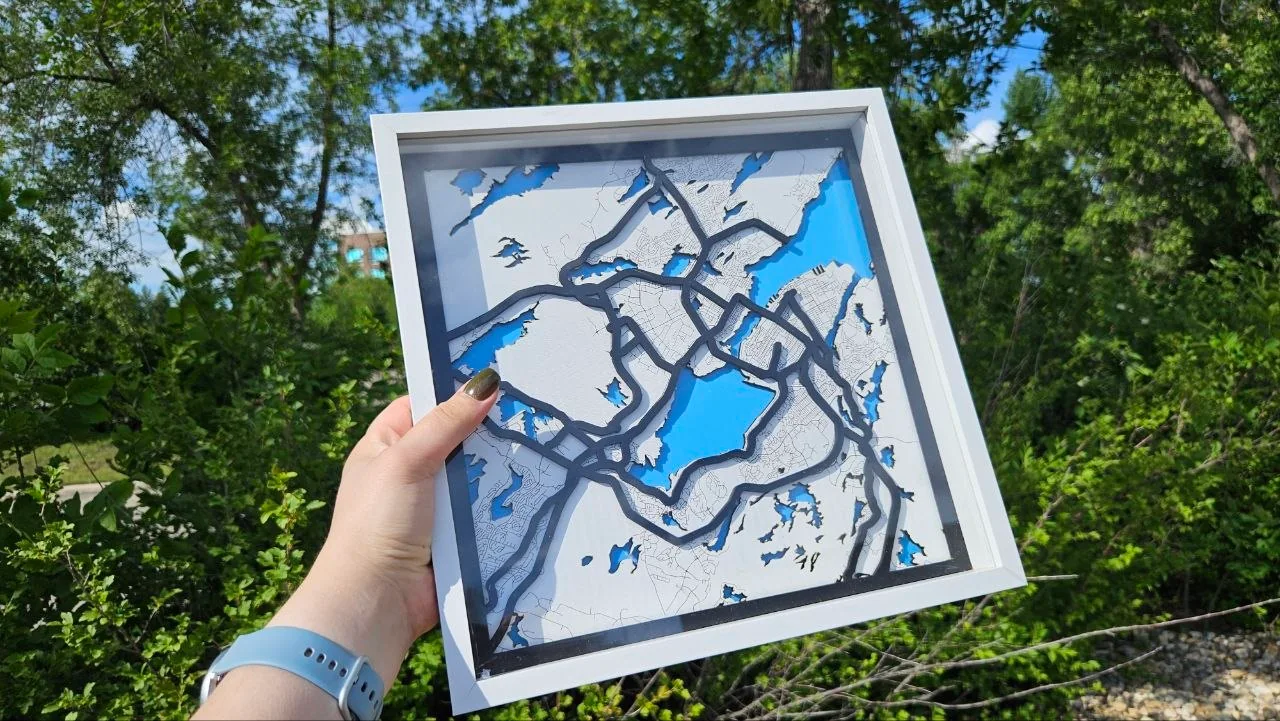
Mapas por capas: planifica el conjunto terminado
Solución de problemas
- Las capas no coinciden: una plancha se escaló o se giró. Corta todas las capas de la misma exportación, al mismo tamaño.
- Demasiados cortes: hay trazados duplicados, o una capa de referencia sigue con Output activado.
Documentación del fabricante
Siguientes pasos e ideas de proyectos
Siguiente: montar mapas por capas, o vuelve al Centro de aprendizaje.
¿Te ha sido útil esta guía?
Más en Técnicas láser

Mantente al día con MyLaserTools.
Quiero recibir correos sobre nuevas herramientas, actualizaciones del producto, tutoriales y ofertas ocasionales de MyLaserTools. Puedo darme de baja en cualquier momento.
© 2026 MyLaserTools.com. Todos los derechos reservados.