
Primeros pasos con KerfScript: tu primer diseño para corte láser escrito como código
Dificultad: principiante, no hace falta saber programar. Tiempo: 15 minutos. Mejor método: corte láser en contrachapado o acrílico de 3 mm.
La mayoría de los diseños para láser empiezan en un programa de dibujo, y cada cambio obliga a dibujar de nuevo. En KerfScript escribes cómo se construye el diseño: un rectángulo así de ancho, un agujero a tanta distancia del borde, un nombre grabado en el centro. Cambia un número y lo demás lo sigue.
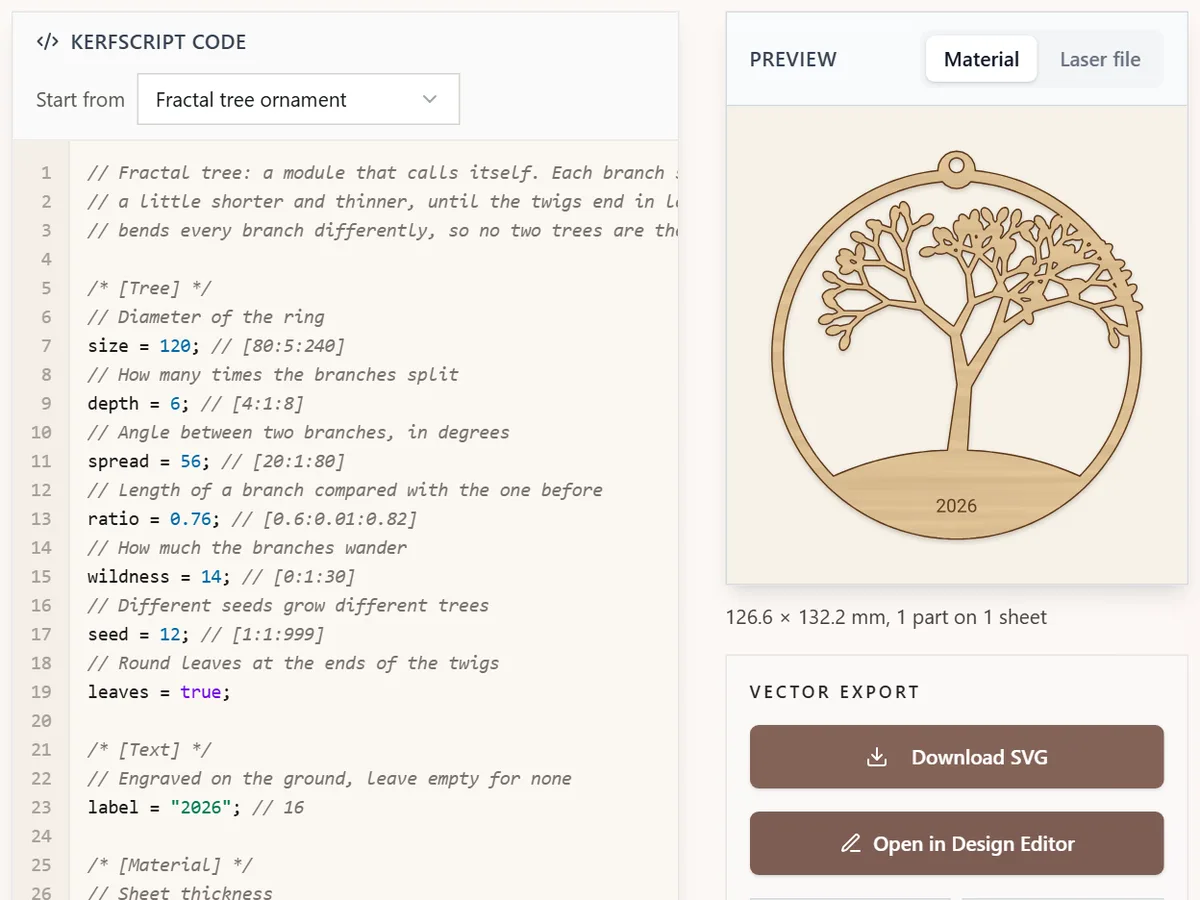
El playground ejecuta KerfScript en tu navegador. Escribe a la izquierda, mira las piezas cortadas a la derecha y descarga un archivo que tu programa de láser abre como cualquier otro SVG o DXF.
What You'll Need
- Un ordenador con un navegador reciente. Con teclado es mucho más fácil escribir código que con un móvil
- Una cortadora láser y su programa, como LightBurn, xTool Creative Space o Inkscape
- Una plancha de contrachapado o acrílico de 3 mm para una primera prueba
Paso 1 - Juega con un ejemplo
Abre el playground. El ejemplo Esfera de reloj ya está en marcha. En Configuración, arrastra Size y verás cambiar dos cosas a la vez: el reloj en la vista previa y el número después de size = en el código. Los deslizadores y el código son lo mismo.
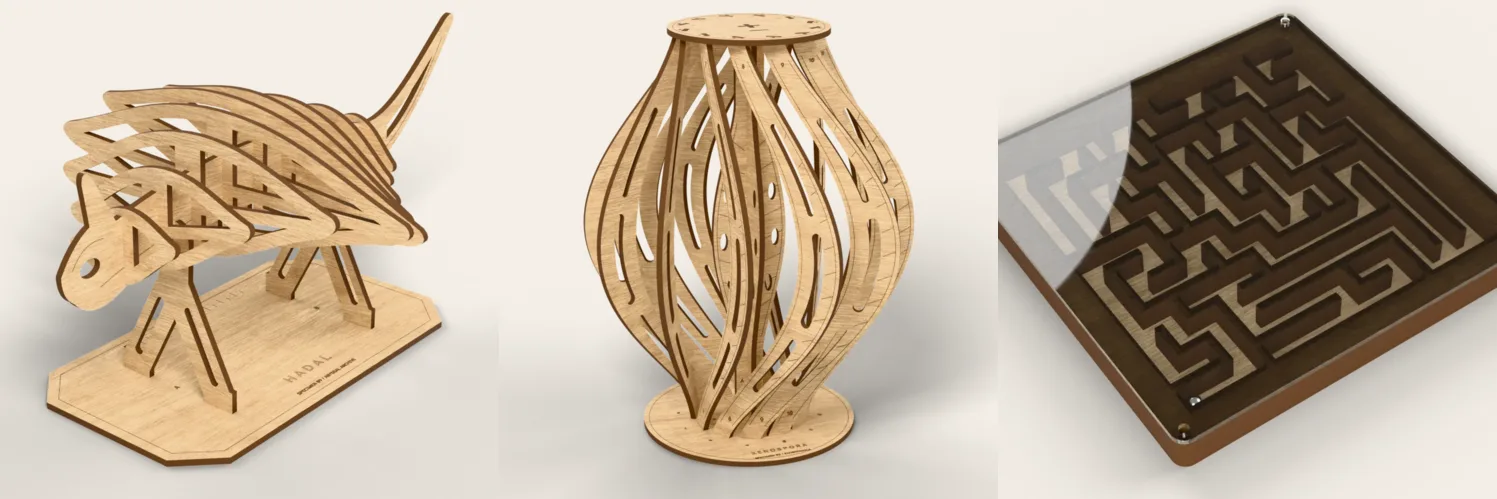
Elige otros diseños en Empezar con: una caja con uniones de dedos, etiquetas de regalo a partir de una lista de nombres, un laberinto de inclinación o una escultura encajable. Cada uno es KerfScript normal que puedes leer y cambiar.
Paso 2 - Escribe tu primera forma
Vacía el editor y escribe una línea: rect([80, 40], r = 6);. Es un rectángulo redondeado de 80 por 40 mm con esquinas de 6 mm. Todo lo que no está en una capa se corta, así que ya es un archivo de corte terminado.
Ahora haz un agujero para colgarlo. difference() toma la primera forma y le quita las siguientes: difference() { rect([80, 40], r = 6); translate([8, 20]) circle(d = 5); }. Puedes repartirlo en varias líneas, a KerfScript no le importa.
Las medidas van en milímetros, el eje x apunta a la derecha y el eje y hacia arriba. Un rectángulo empieza en [0, 0], así que el agujero queda a 8 mm del borde izquierdo, a media altura. Si te equivocas al escribir, la línea se pone roja y la Consola debajo del editor explica qué ha fallado.
Paso 3 - Graba un nombre
Añade una línea al final: engrave() translate([44, 20]) text("Hello", size = 12, halign = "center", valign = "center");. El texto va a la capa de grabado, así que tu láser lo rellena en lugar de recortarlo.
El texto usa Roboto salvo que añadas font = "Pacifico" o el nombre de cualquier otra fuente de MyLaserTools. Las letras se convierten en contornos, así que el archivo se ve igual en cualquier ordenador. Usa score() en lugar de engrave() para una línea fina, como una marca de plegado o un borde.
Paso 4 - Convierte números en deslizadores
Pasa los números a variables al principio del código y usa las variables más abajo. Un comentario después de una variable la convierte en un control en Configuración:
width = 80; // [40:5:200]crea un deslizador de 40 a 200 en pasos de 5.label = "Hello";crea un cuadro de texto.hole = true;crea un interruptor.shape = "round"; // [round, square]crea una lista para elegir.- Una línea de comentario justo encima de la variable se convierte en su descripción, y
/* [Size] */empieza un grupo nuevo.
Si has usado el personalizador de OpenSCAD, son los mismos comentarios.
Paso 5 - Deja que KerfScript haga lo más laborioso
- Kerf. Envuelve tu diseño en
material(thickness = 3, kerf = 0.15) { ... }y cada contorno de corte se desplaza hacia fuera la mitad del kerf, para que las ranuras y pestañas encajen. Corta una vez el ejemplo Prueba de kerf y ajuste para medir tu propio láser. - Uniones de dedos.
finger_rect([100, 60], "out")dibuja un panel con uniones de dedos calculadas a partir del grosor del material. Une un borde"out"con un borde"in"de la misma longitud. - Una caja entera. Empieza con
use <kerf/box>ybox([120, 80, 50], lid = true);te da seis paneles que encajan entre sí. El ejemplo Caja con uniones de dedos lo muestra con deslizadores. - Varias piezas. Pon nombre a cada pieza con
part("side", qty = 2) { ... }. El playground las coloca en planchas y las muestra en Piezas con su tamaño y longitud de corte.
Choose Your Build Method
Revisa, descarga y corta
- Cambia la vista previa a Archivo láser. El rojo es corte, el azul es marcado y el negro es grabado, los mismos colores que espera la mayoría de los programas de láser.
- Comprueba el tamaño debajo de la vista previa y haz clic en Descargar SVG. Usa Descargar DXF si tu programa prefiere DXF. Un diseño en varias planchas descarga un DXF por plancha en un zip.
- Importa el archivo a su tamaño real. El SVG está en milímetros, con una capa por cada capa de KerfScript.
- Ajusta la potencia y la velocidad de cada capa y corta las capas de grabado y marcado antes que la de corte, para que la pieza no se mueva.
- Haz clic en Guardar código .kerf para guardar el código para la próxima vez, o en Copiar enlace para compartirlo. Todo el diseño va dentro del enlace, no se guarda nada en nuestros servidores.
Make It Yours
- Convierte una lista en una plancha: abre Etiquetas de regalo desde una lista, escribe tus nombres separados por comas y corta un juego entero de una vez.
- Mide tu láser con la Prueba de kerf y ajuste y pon ese kerf en cada diseño que escribas.
- Lee la referencia del lenguaje KerfScript para conocer todas las formas, transformaciones y funciones.
Mantente al día con MyLaserTools.
Quiero recibir correos sobre nuevas herramientas, actualizaciones del producto, tutoriales y ofertas ocasionales de MyLaserTools. Puedo darme de baja en cualquier momento.
© 2026 MyLaserTools.com. Todos los derechos reservados.