

Cómo hacer figuras con foto para imprimir y cortar
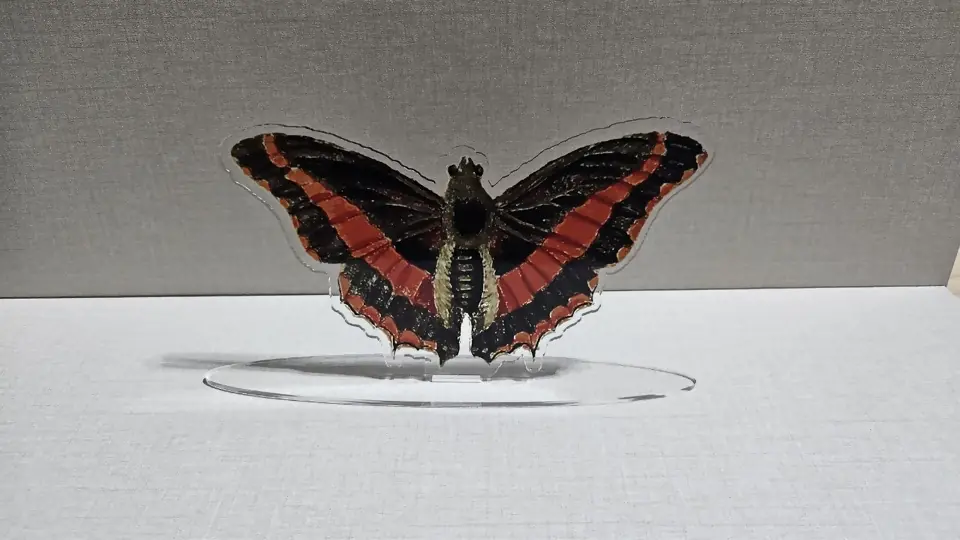
Una figura con soporte es una pieza plana que se mantiene de pie sobre una mesa o una estantería. La impresión lleva la imagen y el archivo de corte lleva todas las piezas: la figura con su pestaña y la base en la que encaja.
What You'll Need
- Un JPG, PNG, WebP o SVG de hasta 20 MB, o una pieza de la Biblioteca de arte.
- Material en plancha para imprimir y cortar, como acrílico transparente o esmerilado, cartulina o contrachapado fino.
- Un calibre para medir el grosor de la plancha, para que las ranuras ajusten.
- Un proceso de impresión y corte con una plantilla o un método de registro para alinear los archivos.
1. Añade tu imagen y elige el corte
- Seguir la transparencia: corta alrededor del borde de un PNG o SVG transparente.
- Quitar fondo liso: para diseños sobre papel blanco o liso. La herramienta lee el color del fondo en los bordes de la imagen y lo elimina. Sube la tolerancia si el papel tiene sombras.
- Quitar fondo de la foto: inicia sesión y deja que el navegador encuentre el sujeto de una foto. Revisa el contorno antes de cortar.
- Cortar con forma: conserva la foto entera dentro de un arco, un rectángulo, un círculo o un corazón.
2. Ajusta el tamaño de la figura
Ajusta la altura del diseño y el borde del contorno. El borde une los detalles sueltos en una sola pieza y deja un margen transparente en el acrílico. Un fondo decorativo coloca un rectángulo, un arco o un círculo detrás de la mitad inferior de una silueta, para que un personaje quede delante de su propia escena.
3. Elige el soporte
Una base con ranura da a la figura una pestaña, o dos patas para diseños anchos, y corta la ranura correspondiente en una base ovalada, redondeada o circular. La ranura cruzada corta dos copias con ranuras hasta la mitad, una desde arriba y otra desde abajo, para que encajen y se sostengan sin base. Introduce el grosor medido de tu plancha y una holgura pequeña, unos 0,1 mm para un ajuste firme.
4. Descarga y alinea los archivos
Descarga el SVG para obtener un archivo con la imagen de impresión y las líneas rojas de corte de todas las piezas. En el sitio web de MLT, el ZIP añade un SVG de corte aparte y un PNG y un PDF de impresión a 300 ppp en la misma página. Conserva el tamaño completo de la página y su origen al importar, imprime al 100 % y corta solo las líneas rojas.
Choose Your Build Method
Fabrica la figura
- Corta una base de prueba en material de descarte y prueba una pestaña en la ranura. Ajusta la holgura si entra demasiado justa o demasiado suelta.
- Imprime el diseño y alinéalo con el archivo de corte usando la plantilla o el sistema de registro de tu máquina.
- Corta las líneas rojas, retira la película protectora y encaja la pestaña de la figura en la base, o desliza las dos mitades de la ranura cruzada una dentro de otra.
Make It Yours
Prueba una foto de tu mascota con Quitar fondo de la foto, o abre un pájaro o una rosa en la Biblioteca de arte y elige Convertir en y luego Figura. El acrílico transparente con el borde sin imprimir parece una figura de tienda.
Mantente al día con MyLaserTools.
Quiero recibir correos sobre nuevas herramientas, actualizaciones del producto, tutoriales y ofertas ocasionales de MyLaserTools. Puedo darme de baja en cualquier momento.
© 2026 MyLaserTools.com. Todos los derechos reservados.