

Imprimir diseños de MyLaserTools en prendas con xTool Apparel Printer
Utiliza un proyecto Apparel Printer con la película DTF correspondiente. El proceso para prendas utiliza transferencia directa a película: imprimir, aplicar y curar el polvo adhesivo y transferir con prensa térmica a un tejido compatible.
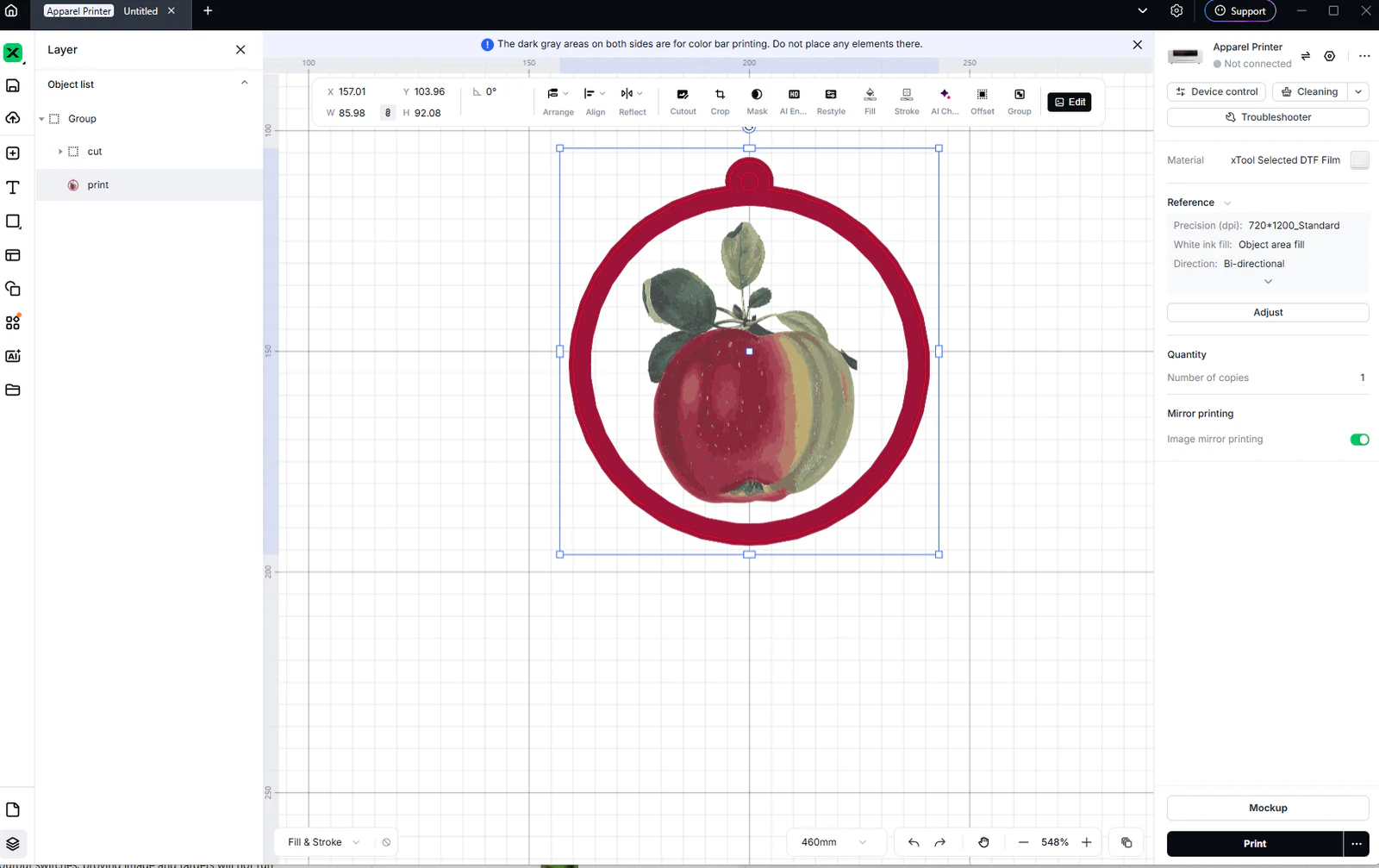
El ejemplo es el dibujo del adorno de manzana. En una camiseta solo se imprime: su contorno de corte y el agujero del llavero no se cortan en un proyecto de ropa, así que bórralos si no quieres que se impriman. Para grabar o cortar con láser, sigue la guía de láser de xTool Studio.

En esta página (8)
- 1. Prepara la apariencia que quieres imprimir
- 2. Selecciona impresora y película y revisa el reflejo
- 3. Utiliza Mockup y vuelve a comprobar las medidas reales
- 4. Imprime, cura y transfiere con calor
- Selecciona Apparel Printer y película DTF
- Mockup de prendas: colocación antes de producir
- Solución de problemas
- Documentación del fabricante
Qué necesitas
- Una imagen imprimible de MyLaserTools con fondo transparente cuando corresponda y un tamaño final definido.
- Una configuración de xTool Apparel Printer, consumibles DTF compatibles, equipo para curar el polvo y una prensa térmica adecuada para la prenda.
1. Prepara la apariencia que quieres imprimir
Descarga un PNG con fondo transparente, o el SVG combinado. Deja solo las formas y los colores que quieres en la prenda: borra el contorno de corte y el agujero para colgar, y decide si el anillo de color alrededor de la manzana queda bien en una camiseta. Pon el ancho en milímetros que quieres en la tela.
2. Selecciona impresora y película y revisa el reflejo
Elige el proyecto Apparel Printer y la película DTF que tienes cargada. Activa Image mirror printing: la película se prensa boca abajo, así que la impresión tiene que salir en espejo para leerse bien en la camiseta. No voltees además el dibujo tú, o el texto queda al revés. Mantén el dibujo fuera de los márgenes que el programa marca a los lados.
3. Utiliza Mockup y vuelve a comprobar las medidas reales
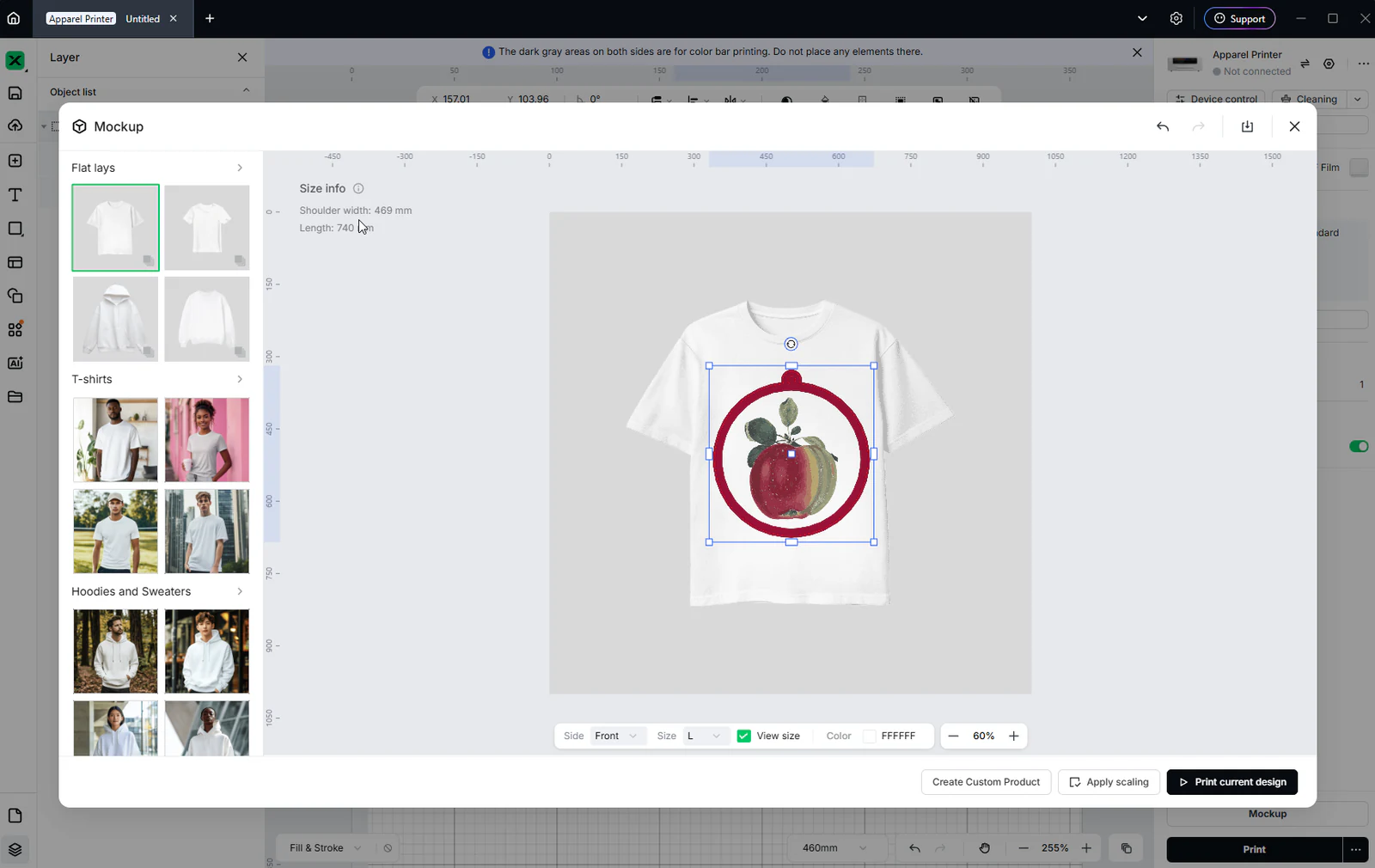
Abre Mockup, elige la prenda y coloca el diseño. Apply scaling cambia el tamaño del dibujo para que encaje en la maqueta, así que vuelve a comprobar el ancho en el proyecto antes de imprimir.
4. Imprime, cura y transfiere con calor
Haz primero la impresión de prueba de la impresora. Imprime en la película, cubre la impresión húmeda con el polvo adhesivo y cúralo, y después transfiérelo a la prenda con la plancha. El tiempo, la temperatura, si se despega en caliente o en frío y si hace falta un segundo prensado dependen de la película y de la tela, así que sigue la guía de xTool enlazada abajo. Prensa una pieza de prueba y estírala antes de hacer una tanda.
Selecciona Apparel Printer y película DTF
La lista de objetos de la izquierda sigue mostrando los grupos cut y print del SVG. En un proyecto de ropa se imprime todo lo visible, se llame como se llame el grupo, así que oculta o borra lo que no quieras en la camiseta.
Mockup de prendas: colocación antes de producir
Solución de problemas
- El texto sale al revés en la prenda: el dibujo se puso en espejo dos veces, una a mano y otra con Image mirror printing. Usa solo el ajuste de la impresora.
- Se imprimió un contorno o un agujero en la camiseta: borra el contorno de corte y el agujero del dibujo antes de imprimir.
- La posición es buena pero el tamaño no: lo cambió Apply scaling. Vuelve a poner el ancho en el proyecto.
Documentación del fabricante
Siguientes pasos e ideas de proyectos
Para fabricar una versión con láser, continúa con corte y grabado CO₂ en xTool Studio. Para una impresora doméstica, consulta impresión inkjet a tamaño real.
¿Te ha sido útil esta guía?
Más en Tu software
Mantente al día con MyLaserTools.
Quiero recibir correos sobre nuevas herramientas, actualizaciones del producto, tutoriales y ofertas ocasionales de MyLaserTools. Puedo darme de baja en cualquier momento.
© 2026 MyLaserTools.com. Todos los derechos reservados.