

Problemas frecuentes y soluciones
Encuentra qué ha fallado, entiende por qué pasa y abre la guía con la solución.
- El archivo se importa con un tamaño incorrecto
- El corte láser no coincide con la impresión
- Las capas no coinciden o se cortan dos veces
- La impresión de inyección de tinta cambia de escala o se recorta
- ¿Cómo elijo los ajustes láser para este material?
- Mi impresión 3D sale de un solo color
- Mi Cricut corta cada letra por separado
- Mi impresión UV se ve pálida o transparente
El archivo se importa con un tamaño incorrecto
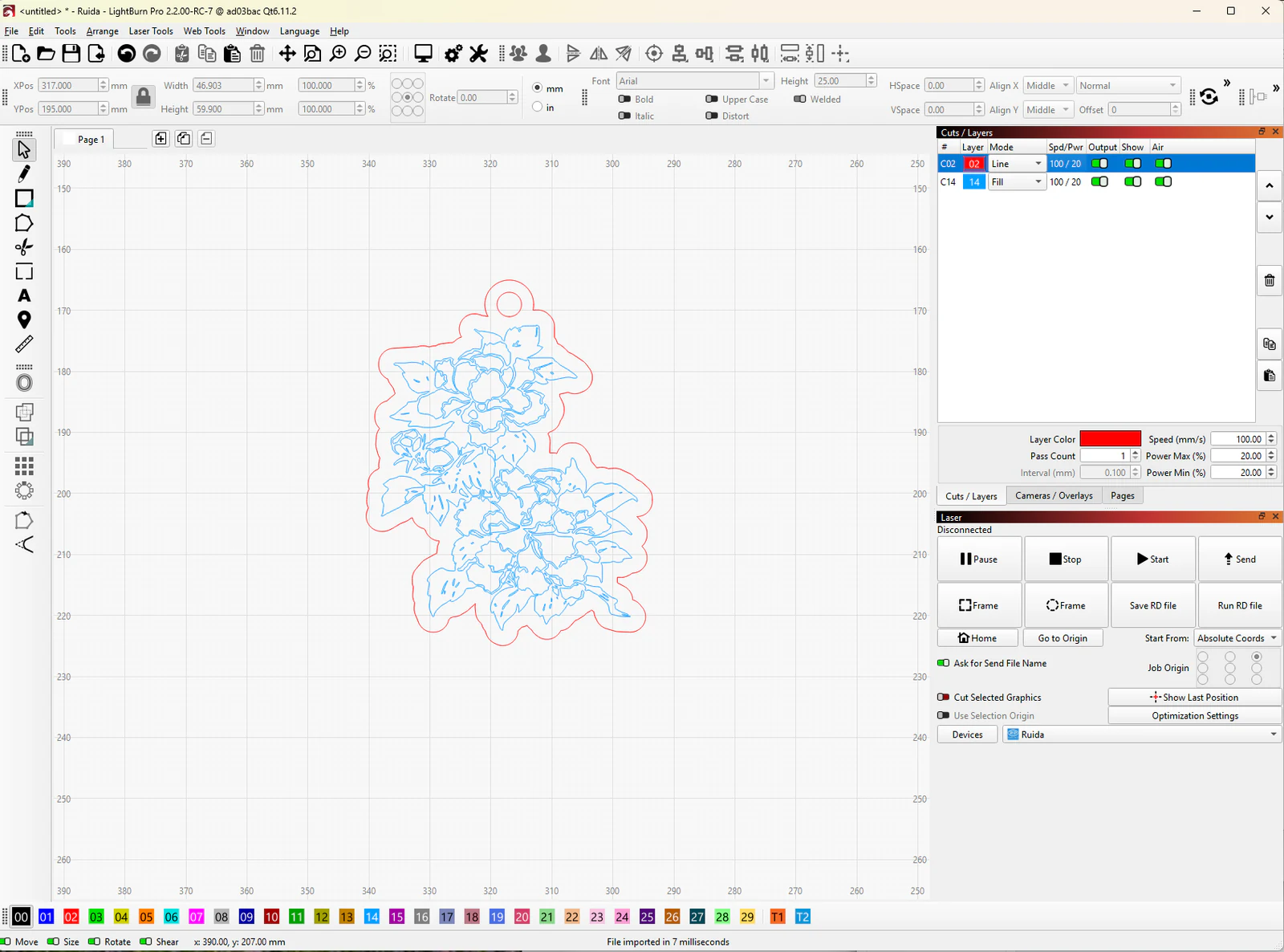

- Por qué pasa
- Algunos archivos no indican su tamaño físico, y el programa que adivina las unidades o los márgenes de página se equivoca de escala.
- Solución
- Después de importar, comprueba una medida que conozcas en milímetros y elige la exportación que incluye las dimensiones reales.
El corte láser no coincide con la impresión
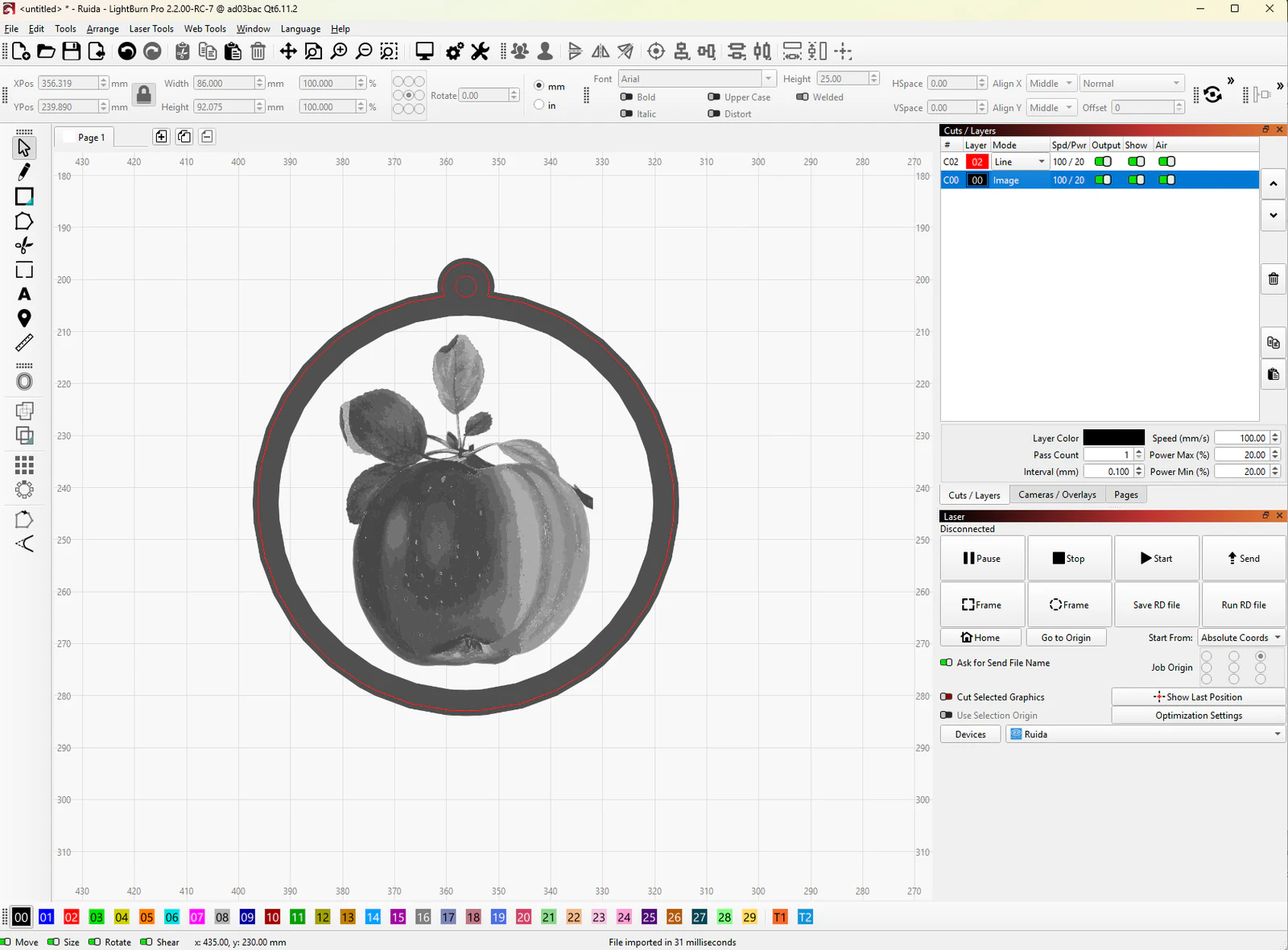
- Por qué pasa
- La impresión y la línea de corte solo coinciden si los dos archivos comparten el mismo origen, la misma escala y unas marcas de registro que tu máquina pueda leer.
- Solución
- Mantén los dos archivos al 100 %, añade las marcas de registro y comprueba el contorno en un retal antes de cortar.
Las capas no coinciden o se cortan dos veces
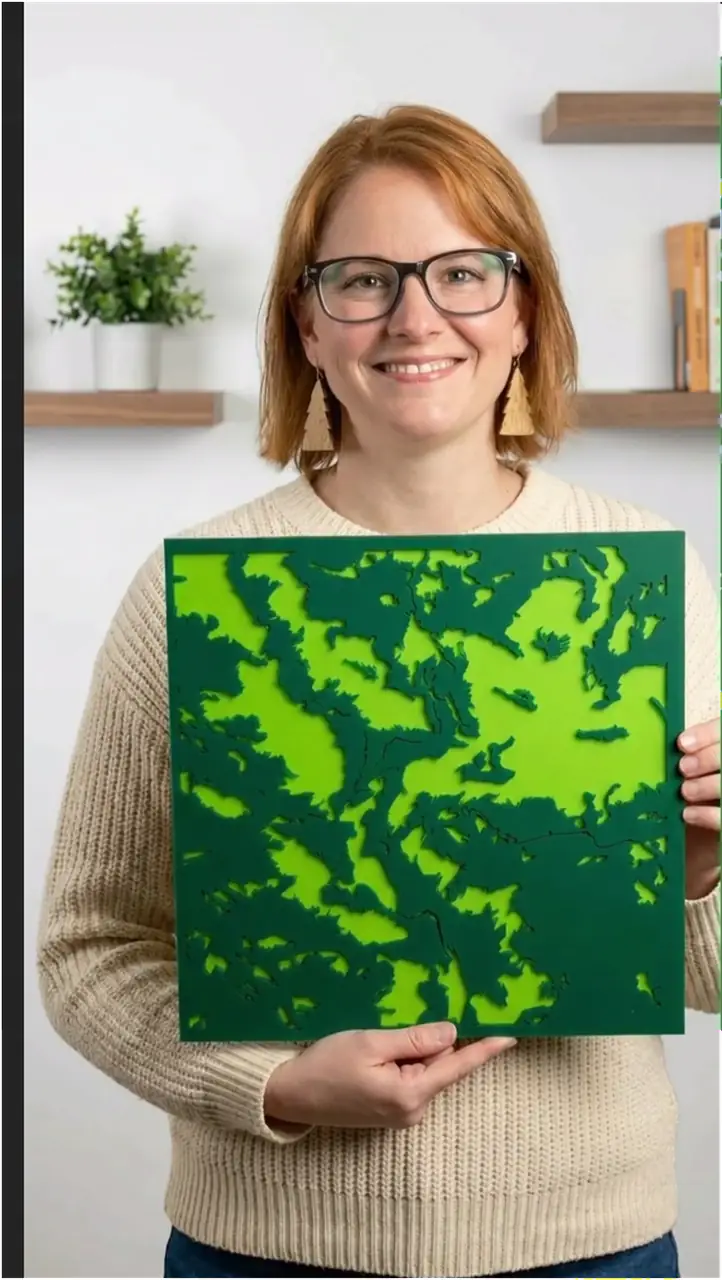
- Por qué pasa
- Cada lámina de la pila necesita el mismo marco y la misma escala, y una línea duplicada hace que el láser corte el mismo trazado dos veces.
- Solución
- Conserva el marco común en todas las capas, elimina los trazados duplicados y asigna una operación por color.
La impresión de inyección de tinta cambia de escala o se recorta
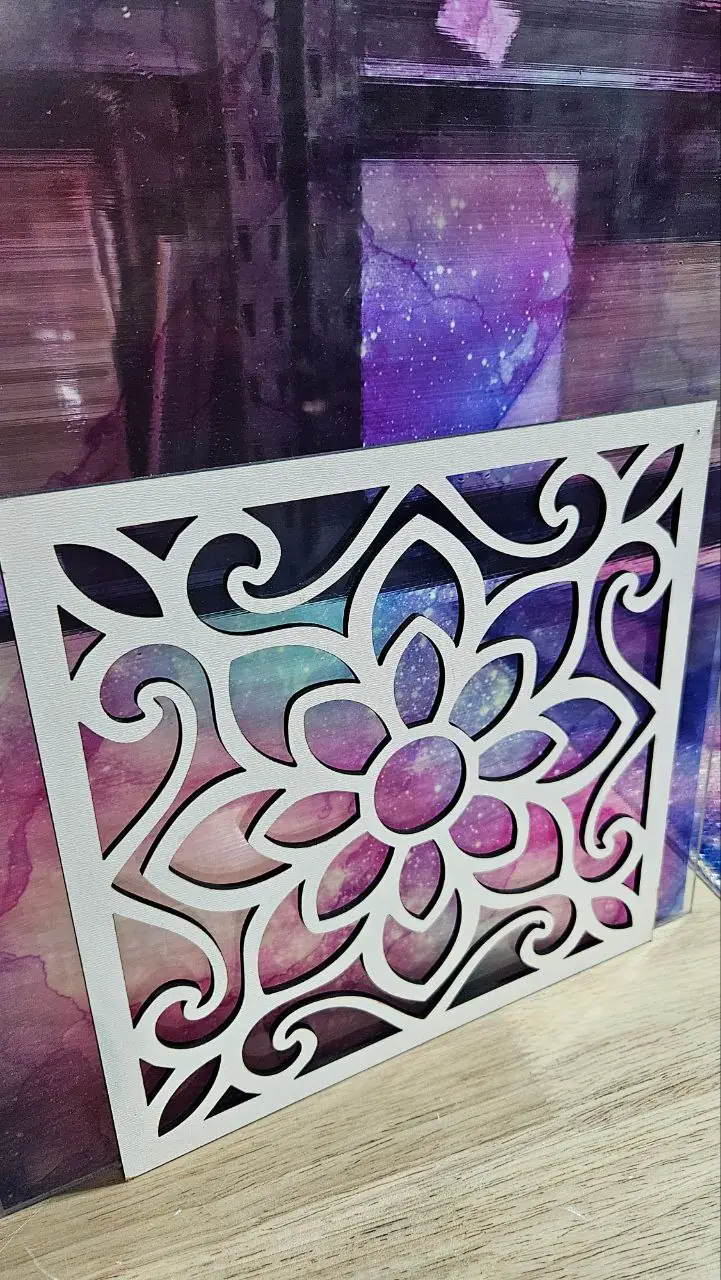
- Por qué pasa
- Los controladores de impresora ajustan el diseño a la página o añaden márgenes si no se les indica lo contrario.
- Solución
- Imprime el PDF a tamaño real (100 %) y mide el cuadrado de prueba antes de imprimir la pieza definitiva.
¿Cómo elijo los ajustes láser para este material?
- Por qué pasa
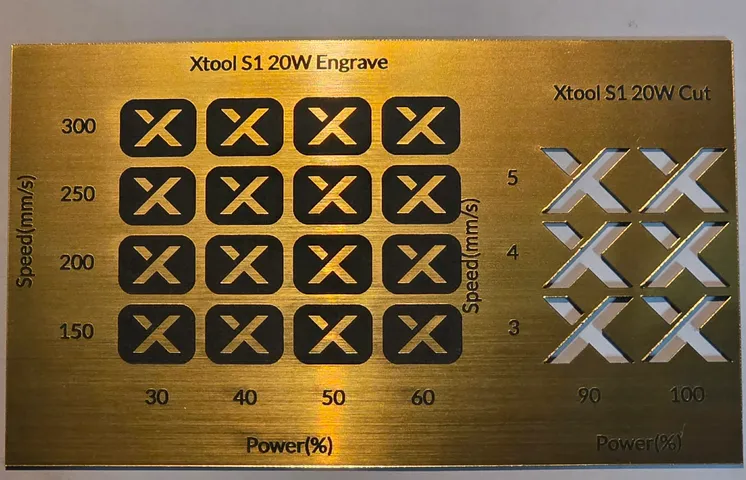
- La potencia y la velocidad dependen de tu láser, de su lente y de la lámina exacta que has comprado.
- Solución
- Haz una cuadrícula de prueba en un retal de la misma lámina y anota los ajustes que funcionaron.
Mi impresión 3D sale de un solo color
- Por qué pasa
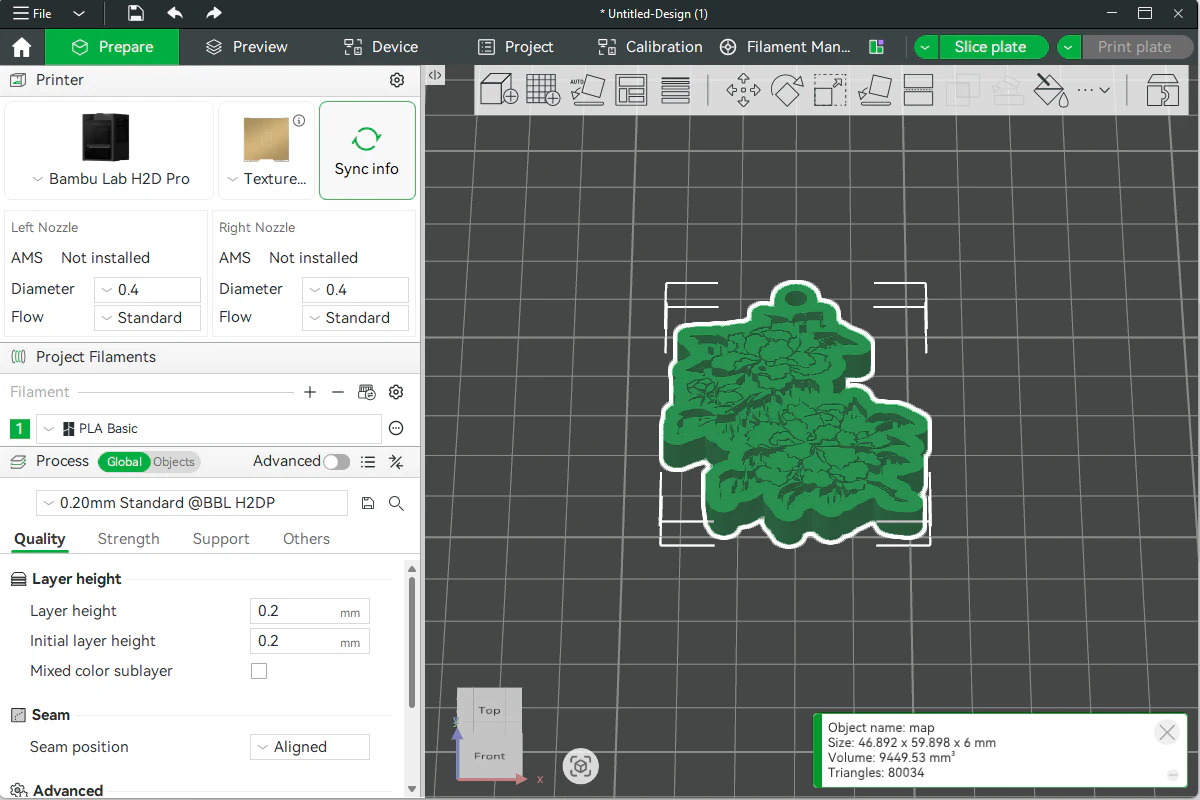
- Un STL solo guarda la forma, sin colores. Un 3MF conserva cada color como una pieza propia, pero el laminador necesita un filamento para cada pieza.
- Solución
- Descarga el 3MF, mantén sus piezas juntas como un solo objeto y elige un filamento para cada pieza. Con una sola boquilla y sin AMS, añade un cambio de filamento en la capa donde empieza el nuevo color.
Mi Cricut corta cada letra por separado
- Por qué pasa
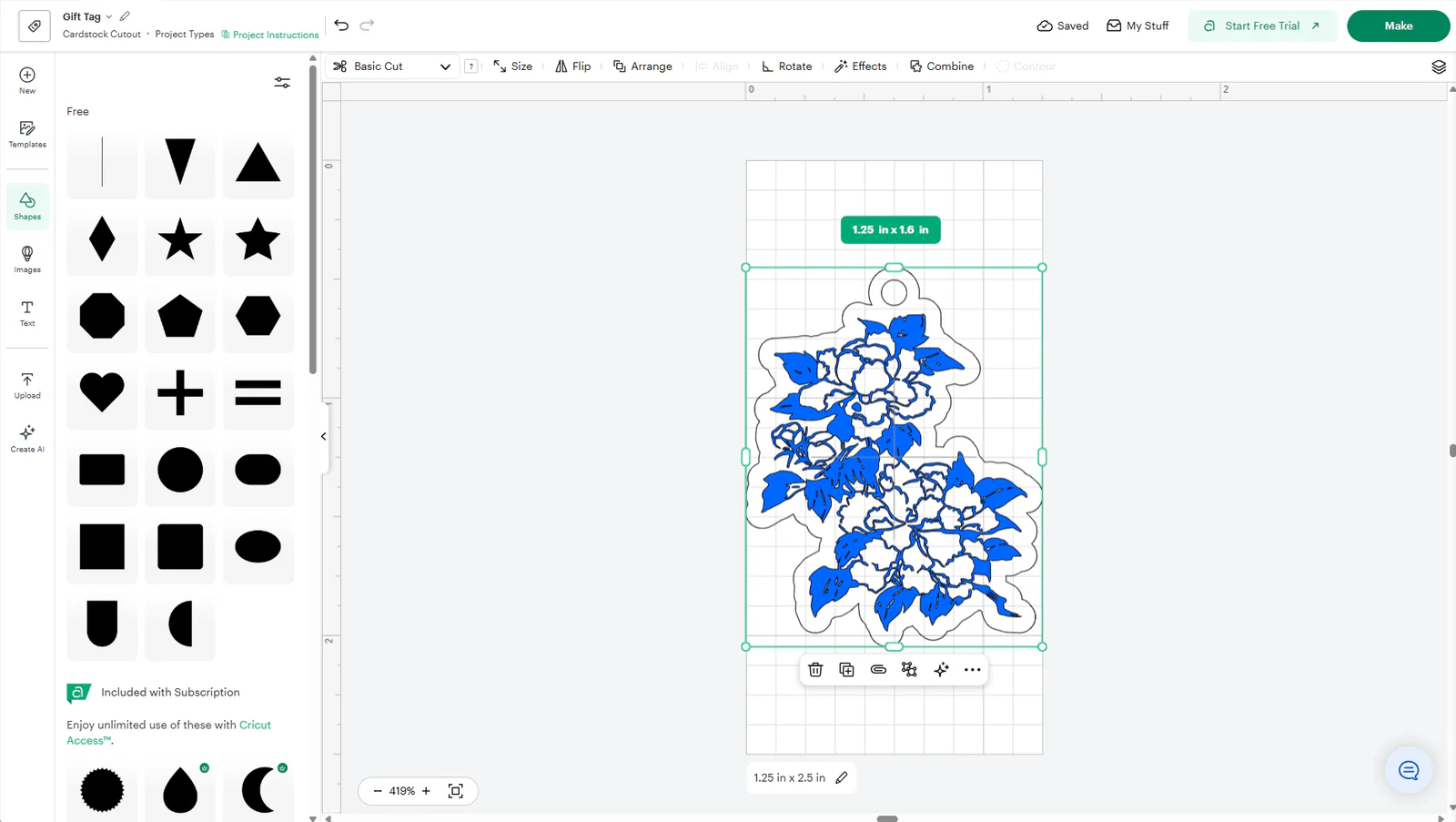
- Design Space corta cada forma suelta por separado si no las unes, y Adjuntar solo mantiene las piezas en su sitio sobre la base de corte.
- Solución
- Elige una fuente manuscrita que una sus letras, o selecciona las letras y la base y pulsa Aplanar para Imprimir y cortar. Para vinilo, selecciónalo todo y pulsa Adjuntar para que la disposición quede como la colocaste.
Mi impresión UV se ve pálida o transparente
- Por qué pasa
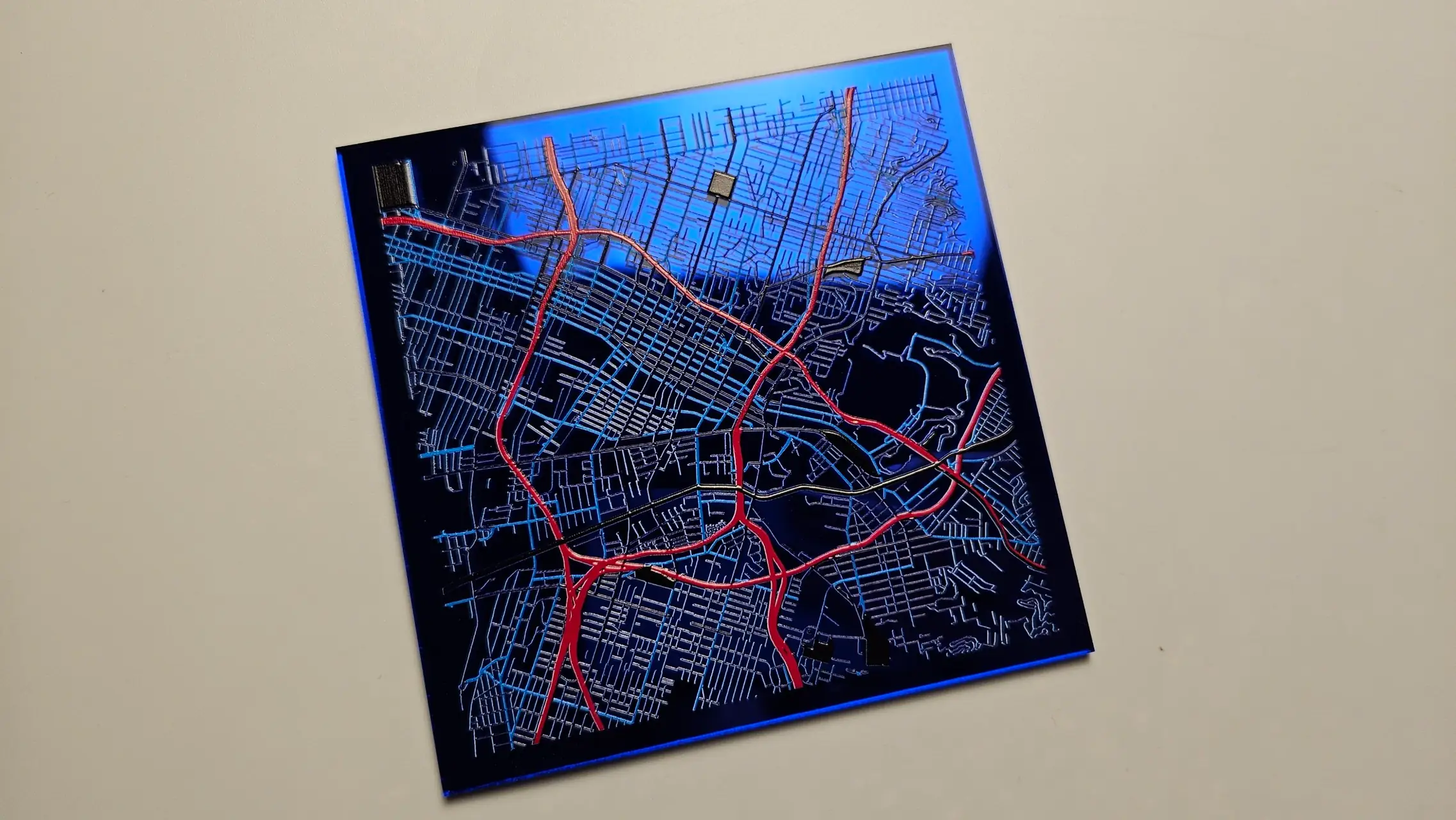
- La tinta UV es semitransparente. Sin una capa blanca debajo, el color de la superficie se ve a través y las planchas oscuras o transparentes apagan los colores.
- Solución
- Imprime primero una base blanca, bajo todo el diseño o solo bajo las partes que necesitan color sólido. Oculta el fondo al exportar para que la impresora genere el blanco a partir del PNG transparente.
Solución de problemas en cada guía
Estas guías terminan con su propia sección de solución de problemas.
- Editor de diseño: crea una etiqueta con un nombre grabado
- Crea un llavero con nombre y sombrero
- Revisa un mapa de profundidad antes de grabar un relieve
- Tu primer proyecto: crea un llavero con nombre
- Tu primer mapa en el Map Designer
- Importar un diseño de corte y grabado: un ejemplo real en varios programas
- Imprimir diseños de MyLaserTools en prendas con xTool Apparel Printer
- Hacer una prueba de material láser en xTool Studio o LightBurn
- Qué archivo descargar para tu máquina
- Imprimir y cortar con LightBurn: alinear imagen y contornos
- Usar MyLaserTools en xTool Studio: corte SVG y grabado con CO₂
- Imprimir y cortar diseños de MyLaserTools en Silhouette Studio
- Corta vinilo y usa Print Then Cut con diseños de MyLaserTools en Cricut Design Space
- Editar archivos SVG de MyLaserTools en Inkscape o Adobe Illustrator
- Imprimir modelos de MyLaserTools en 3D: Bambu, Snapmaker, PrusaSlicer y Cura
- Imprimir PDF y PNG de MyLaserTools a tamaño real con una impresora de inyección de tinta
- Cortar y montar proyectos SVG por capas en LightBurn o xTool Studio
- Preparar un fotograbado en LightBurn o xTool Studio
- Mapas de técnica mixta: corte láser, marcado, impresión UV e impresión 3D en una sola pieza
- Impresión UV de mapas a todo color sobre madera, acrílico y metal
Actualizaciones por correo
Mantente al día con MyLaserTools.
Quiero recibir correos sobre nuevas herramientas, actualizaciones del producto, tutoriales y ofertas ocasionales de MyLaserTools. Puedo darme de baja en cualquier momento.
Etiquétenos en Instagram
Comparte lo que has creado con @mylasertools
Únete a nuestro grupo de Facebook
Comparte tus creaciones, haz preguntas, inspírate
Contacto y redes sociales
Recursos
YXE Creations Craft Hub Inc
© 2026 MyLaserTools.com. Todos los derechos reservados.