

Editor de diseño: crea una etiqueta con un nombre grabado
Proyecto de práctica: una etiqueta. Reserva unos 15 minutos en el editor.
Crea una etiqueta con una base sólida y un nombre grabado. Este pequeño proyecto enseña los controles que usarás en carteles, adornos y etiquetas: seleccionar objetos, definir medidas reales, colocar texto y elegir qué cortar o grabar.
Puedes usar las herramientas integradas, importar tus propios dibujos y exportar sin iniciar sesión. Inicia sesión para guardar un proyecto en Mis diseños. Puedes completar esta lección sin un láser; obtendrás un SVG para preparar después en el software de tu máquina.

En esta página (34)
- 1. Añade una base y ajusta sus medidas
- 2. Añade el nombre y deja espacio alrededor
- 3. Asigna una función a cada objeto
- 4. Guarda el proyecto y exporta un SVG
- 5. Abre el archivo en el software del láser
- ¿Agrupar, unir o restar?
- Incorpora un diseño existente
- Solución de problemas
- Formas, símbolos y marcos
- Motores de texto
- Motivos de relleno y texturas
- Herramientas de trazados y booleanas
- Diseño listo para el láser
- Exportación y producción
- Prepara y limpia archivos de corte SVG
- Combina diseños en una sola plancha
- Añade texturas de relleno para grabar
- Carteles y letras soldadas
- Cajas, uniones y bisagras flexibles
- Puzles y cortes de rompecabezas
- ¿Qué es el Editor de diseños?
- ¿El Editor de diseños es realmente gratuito?
- ¿Es un buen editor SVG para corte láser?
- ¿Puedo añadir motivos de relleno a una forma?
- ¿Puedo combinar y editar archivos SVG importados?
- ¿Admite texto conectado (soldado) y de una sola línea?
- ¿Qué operaciones booleanas y de trazados hay disponibles?
- ¿Qué formatos de archivo exporta el Editor de diseños?
- ¿Con qué máquinas y programas funciona?
- ¿Puedo colocar mi diseño sobre una plancha de material real?
- ¿Hay marcos, uniones y bisagras flexibles ya hechos?
- ¿Tengo que crear una cuenta o instalar algo?
- ¿Puedo vender lo que haga con el Editor de diseños?
- ¿Puedo enviar diseños desde otras herramientas al editor?
Qué necesitas
- Un navegador en un ordenador de escritorio o portátil y un nombre para la etiqueta.
- Para la importación final: el software de tu láser, como LightBurn o xTool Studio.
1. Añade una base y ajusta sus medidas
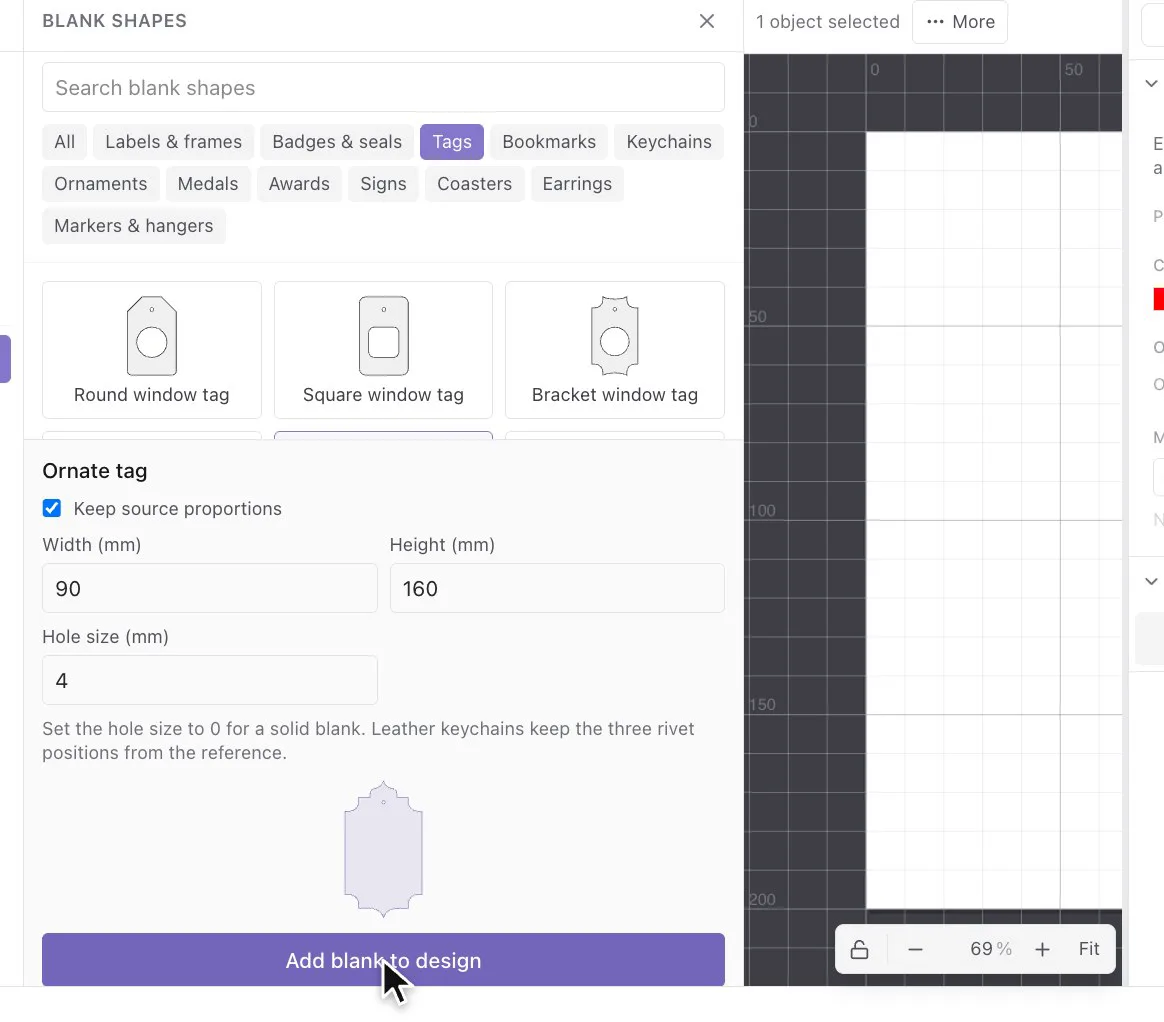
Abre el editor y elige un rectángulo o una etiqueta en Formas. Selecciónalo y ajusta el ancho a 70 mm y el alto a 25 mm. Son medidas de práctica; cámbialas según tu proyecto. Ajusta el tamaño de la hoja al material que vayas a usar.
La hoja es el área de trabajo. El ancho y el alto del objeto seleccionado describen la pieza. El zoom cambia su tamaño en pantalla, pero no sus medidas al exportar.
2. Añade el nombre y deja espacio alrededor
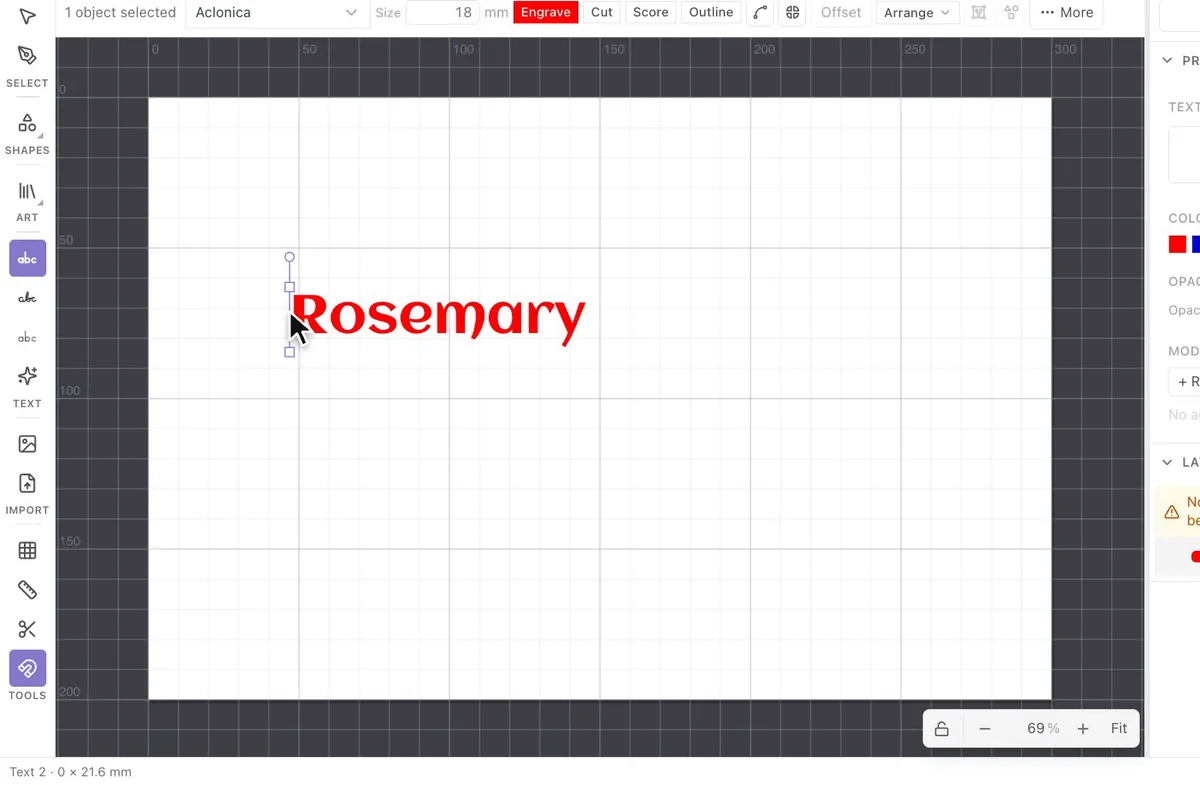
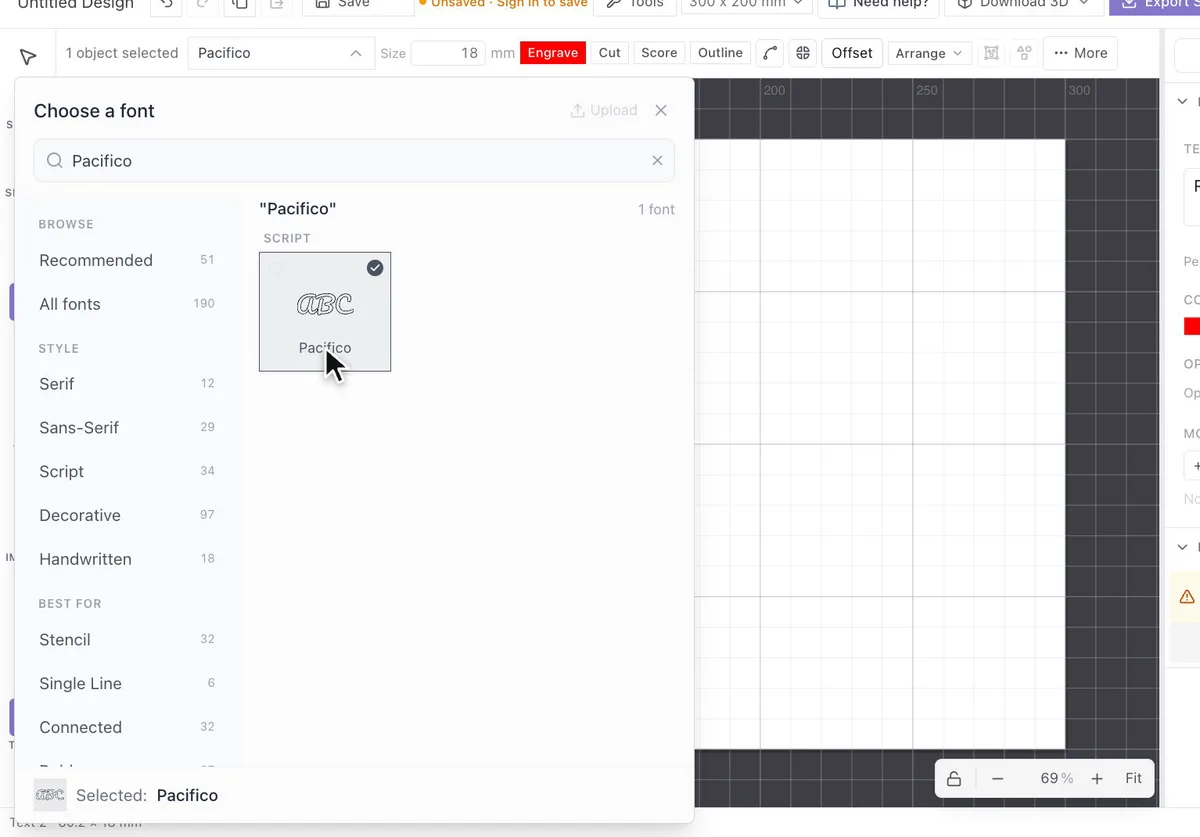
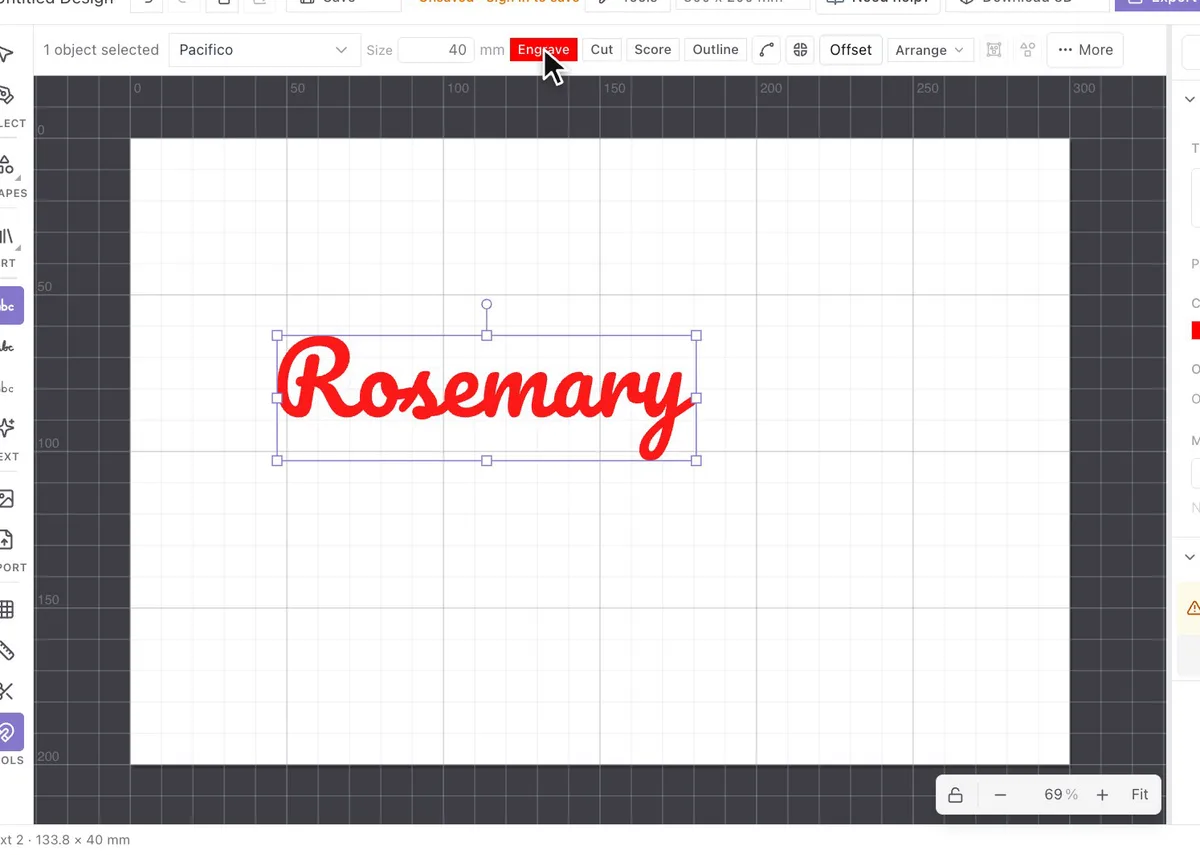
Elige la herramienta de texto, escribe un nombre y selecciona una fuente. Coloca el nombre sobre la base y reduce su tamaño hasta dejar espacio por todos los lados. Empieza con una fuente sencilla de trazos gruesos para que las letras se lean bien al tamaño final.
Selecciona el nombre y elige Grabar. Las letras se marcarán en la superficie, así que no necesitan estar unidas. Si las cortaras, quedarían piezas separadas y los centros de letras como A u O podrían soltarse.
3. Asigna una función a cada objeto
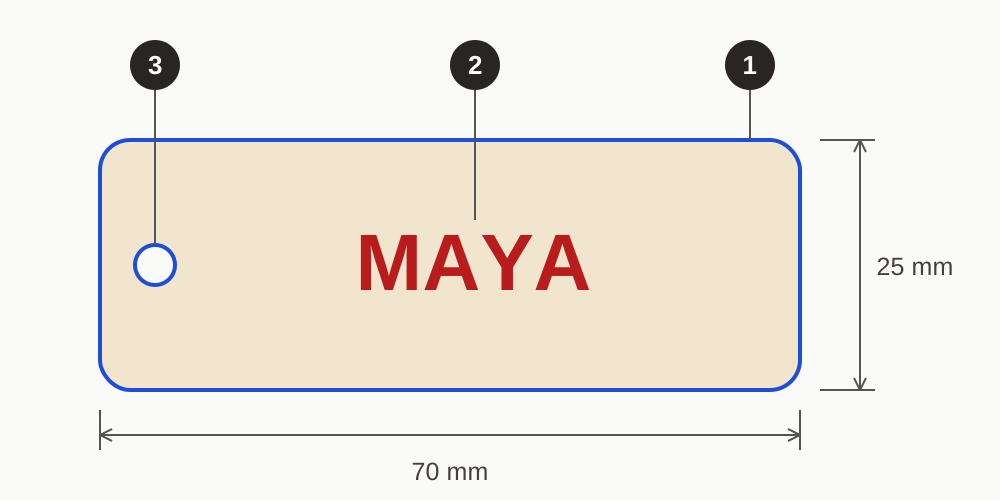
Selecciona la base y elige Cortar. Mantén el nombre en Grabar. Si añades un círculo para la anilla, asígnale también Cortar. Deja material entre el agujero y el borde exterior; el diámetro y la separación deben ser adecuados para la anilla y el material.
| Operación | Qué hace | Para qué usarla |
|---|---|---|
| Cortar | Atraviesa todo el material. | El contorno de la etiqueta y el agujero para la anilla. |
| Marcar | Marca una línea fina en la superficie. | Un borde fino o un dibujo de líneas. |
| Grabar | Rellena un área o una imagen en la superficie. | El nombre o un adorno con relleno. |
El editor da a cada operación su propio color en el SVG. En tu programa láser, cada color se convierte en una capa, y ahí es donde ajustas su potencia y velocidad.
4. Guarda el proyecto y exporta un SVG
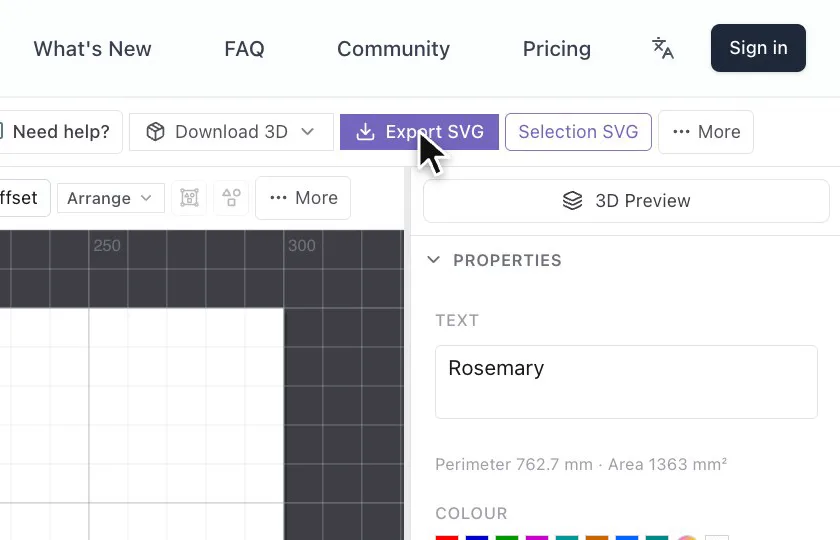
Si has iniciado sesión, guarda el proyecto en Mis diseños para poder cambiar el nombre más adelante. Descarga el SVG para el software del láser. El texto se convierte en trayectorias vectoriales para que el otro ordenador no necesite tener la fuente.
Un PNG sirve como imagen del diseño o para grabado ráster, pero no conserva las trayectorias vectoriales de corte de la etiqueta. Conserva tanto el proyecto editable como el archivo exportado.
5. Abre el archivo en el software del láser
- Importa el SVG y mide la base. Debe seguir midiendo 70 × 25 mm si usaste las medidas de práctica.
- Asigna corte a la base y al agujero, y grabado al nombre. Introduce ajustes probados para tu máquina y material.
- Previsualiza el trabajo. Graba el nombre antes de cortar el contorno exterior y comprueba que no haya trayectorias duplicadas que corten dos veces la misma línea.
- Guarda el proyecto de la máquina con esos ajustes y corta una prueba en un retal del mismo material antes de la etiqueta de verdad.
Para ver capturas de este paso, consulta corte, marcado y grabado en tu software.
¿Agrupar, unir o restar?
En este proyecto, conserva la base y el nombre grabado como objetos separados. Cuando empieces a combinar formas, elige la operación según lo que deba ocurrir con sus contornos.
| Acción | Qué cambia | Ejemplo |
|---|---|---|
| Agrupar | Los objetos se mueven juntos, pero conservan sus propias trayectorias. | Mover toda la etiqueta sin perder el nombre grabado. |
| Unión | Las formas con relleno que se superponen se convierten en una forma combinada. | Unir una anilla al exterior de una etiqueta. |
| Restar | Una forma elimina un área de otra; el orden de los objetos importa. | Abrir un agujero en una forma con relleno. Deshaz y cambia el orden si desaparece el área equivocada. |
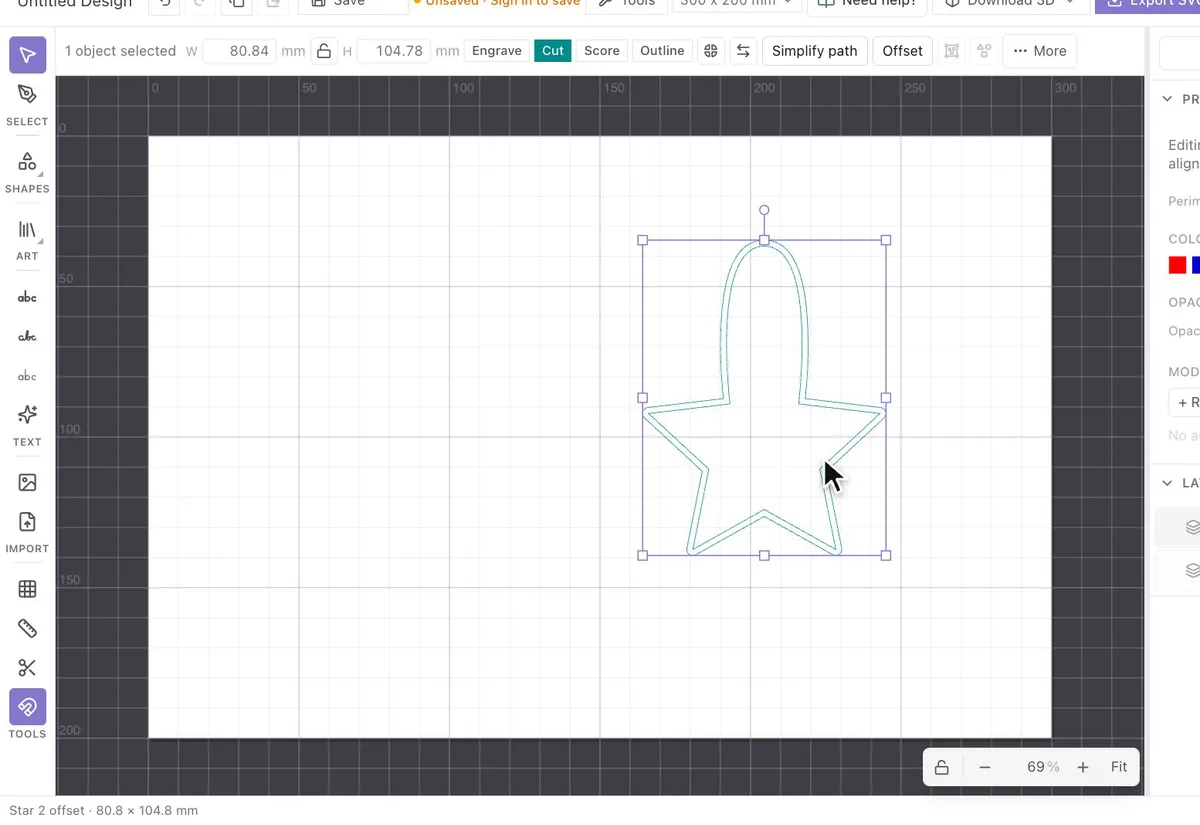
| Desplazamiento | Crea un contorno a cierta distancia de la trayectoria original. | Añadir una base más grande alrededor de un nombre. |
Prueba cada operación en copias primero. Agrupar no elimina líneas de corte superpuestas y una unión solo conecta piezas que se tocan o se superponen.
Incorpora un diseño existente
Usa Importar para tu propio SVG o elige Abrir en el Editor de diseño en un generador. Selecciona el dibujo importado y comprueba sus medidas antes de colocarlo en la hoja. Una ilustración detallada puede servir para grabar, pero ser demasiado frágil para recortarla.
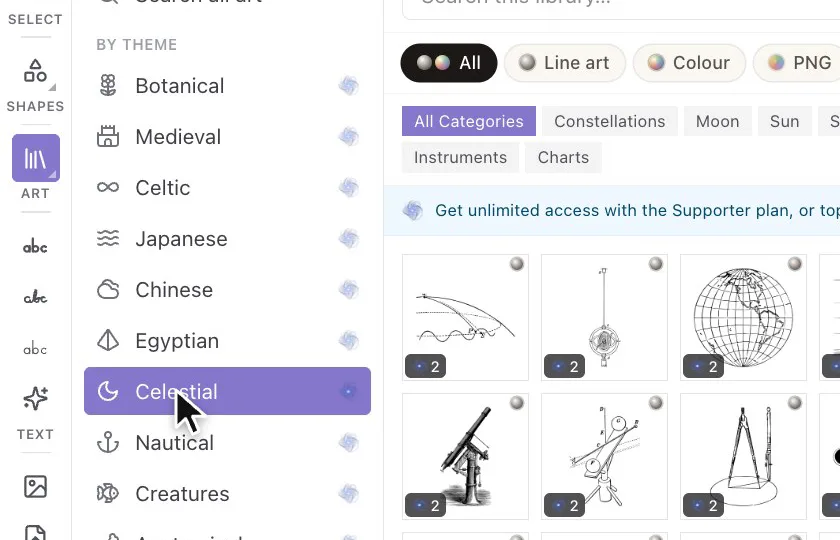
También puedes explorar la Biblioteca de arte desde el editor. Una pieza conserva su licencia cuando la usas en un diseño. Consulta planes y chispas para ver el acceso a las descargas.
Solución de problemas
| Qué ocurre | Qué probar |
|---|---|
| El nombre se recorta en lugar de grabarse. | Comprueba la operación asignada a su color en el software de la máquina. |
| El archivo se importa con medidas incorrectas. | Compara el ancho de la base con el editor. Revisa las unidades y los ajustes de importación SVG antes de cambiar el tamaño. |
| Un borde compartido se corta dos veces. | Busca trayectorias superpuestas o duplicadas. Agrupar formas no fusiona sus bordes. |
| Las letras pequeñas desaparecen en la vista previa. | Amplía el texto o elige una fuente de trazos más gruesos y prueba el detalle al tamaño final. |
| Restar elimina la forma equivocada. | Deshaz, revisa la selección y el orden de los objetos y vuelve a probar en una copia. |
Formas, símbolos y marcos
- Biblioteca de formas básicas y divertidas: corazones, estrellas, flechas, insignias y más
- Paleta de símbolos con buscador para insertar iconos
- Marcos y bordes ajustados al tamaño de tu plancha
- Monogramas en estilo clásico, circular y rombo
Motores de texto
- Texto contorneado con cualquier fuente, convertido en trazados al exportar
- Letras caligráficas conectadas (soldadas) para cortes robustos de un solo trazado
- Fuentes de trazo de una sola línea para grabar rápido
- Efectos de curva, onda, círculo y texto sobre trazado
Motivos de relleno y texturas
- Líneas, cuadrícula, tramado cruzado, puntos, cuadrados, triángulos, ladrillos y ondas
- Grabado de imagen en semitonos con tamaño de punto ajustable
- Separación, ángulo y densidad ajustables
- Cada motivo se recorta limpiamente a cualquier forma
Herramientas de trazados y booleanas
- Unir, restar, intersecar, excluir, soldar, separar y dividir
- Edición de nodos, simplificar, unir e invertir trazados
- Eliminar líneas duplicadas y detectar formas abiertas
- Matrices circulares y rectangulares, simetría, volteo y división en piezas de puzle
Diseño listo para el láser
- Ajustes predefinidos de cama de máquina y plancha de material, además de tamaños personalizados en mm o pulgadas
- Capas de corte, marcado y grabado con los colores estándar del láser
- Alinear, distribuir, ajustar, guías inteligentes y avisos de piezas fuera de los límites
- Optimización del orden de corte para reducir los desplazamientos de la máquina
Exportación y producción
- SVG con capas separadas de corte, marcado y grabado
- PNG de hasta 300 ppp
- Bisagras flexibles, uniones de dedos, pestaña y ranura, y tiras de prueba de kerf
- Proyectos con guardado automático, historial de revisiones y deshacer/rehacer
Prepara y limpia archivos de corte SVG
Repara vectores importados: une trazados abiertos, elimina líneas duplicadas y separa el corte del grabado antes de lanzar un trabajo.
Combina diseños en una sola plancha
Agrupa llaveros, etiquetas y adornos y optimiza el orden de corte para ahorrar material y tiempo.
Añade texturas de relleno para grabar
Rellena formas y letras con motivos de líneas, tramado cruzado, puntos o semitonos para lograr grabados con mucho detalle.
Carteles y letras soldadas
Crea carteles por capas y toppers de tarta con texto caligráfico conectado que se corta como una sola pieza robusta.
Cajas, uniones y bisagras flexibles
Añade uniones de dedos, bordes de pestaña y ranura y bisagras flexibles para construir cajas y paneles que se doblan.
Puzles y cortes de rompecabezas
Divide cualquier forma en piezas de puzle que encajan entre sí y colócalas y córtalas como un solo conjunto.
¿Qué es el Editor de diseños?
El Editor de diseños es un editor SVG en línea y gratuito creado para corte láser, grabado y CNC. Funciona por completo en tu navegador, así que no hay nada que instalar. Añade formas, símbolos y texto, importa y combina archivos SVG, aplica motivos de relleno y operaciones booleanas, colócalo todo sobre una plancha de material real y exporta archivos listos para cortar.
¿El Editor de diseños es realmente gratuito?
Sí. La edición, los motivos integrados, tus propias subidas y las exportaciones son gratuitos. Insertar ilustraciones generadas de la biblioteca requiere una cuenta gratuita; las ilustraciones históricas vectorizadas requieren Supporter. Ver las vistas previas de la biblioteca es gratis.
¿Es un buen editor SVG para corte láser?
Sí. Es un editor vectorial hecho específicamente para makers y usuarios de cortadoras láser. Los objetos se organizan en capas de corte, marcado y grabado con los colores estándar del láser, el texto se convierte en trazados para que las fuentes nunca fallen y puedes optimizar el orden de corte para que los archivos vayan directos a tu máquina.
¿Puedo añadir motivos de relleno a una forma?
Sí. La biblioteca de motivos de relleno incluye líneas, cuadrícula, tramado cruzado, puntos, cuadrados, triángulos, ladrillos y ondas, además de un grabado de imagen en semitonos. Cada motivo se recorta a tu forma y tú controlas la separación, el ángulo y la densidad, ideal para texturas grabadas y calados decorativos.
¿Puedo combinar y editar archivos SVG importados?
Sí. Importa uno o varios archivos SVG y muévelos, escálalos, gíralos, alinéalos y organízalos juntos en una sola plancha. Separa un archivo por colores, suelda o resta formas con operaciones booleanas, edita los nodos directamente y limpia los trazados uniéndolos, simplificándolos o eliminando líneas duplicadas antes de exportar.
¿Admite texto conectado (soldado) y de una sola línea?
Sí. Elige texto contorneado, letras caligráficas conectadas que sueldan las letras en un único trazado robusto para toppers de tarta y carteles, o fuentes de trazo de una sola línea para grabar rápido. También puedes curvar el texto, colocarlo en un círculo o una onda y ajustarlo a cualquier trazado.
¿Qué operaciones booleanas y de trazados hay disponibles?
Unir, restar, intersecar, excluir, soldar, separar y dividir, además de edición de nodos, simplificar, unir e invertir trazados, matrices circulares y rectangulares, simetría y volteo, y división en piezas para puzles. Es un conjunto completo de herramientas de edición vectorial pensado para archivos de corte.
¿Qué formatos de archivo exporta el Editor de diseños?
Exporta SVG con capas separadas de corte, marcado y grabado con códigos de color, y PNG de hasta 300 ppp. El texto siempre se convierte en trazados para que tus archivos se abran sin problemas en cualquier sitio, sin fuentes que falten.
¿Con qué máquinas y programas funciona?
Los archivos SVG exportados funcionan con Glowforge, xTool, LightBurn, OMTech, Ortur, Epilog, Trotec, Thunder Laser, K40 y cualquier máquina que acepte archivos vectoriales. El SVG también se importa en programas de CNC como Vectric, Carbide Create, Easel y Fusion 360.
¿Puedo colocar mi diseño sobre una plancha de material real?
Sí. Elige el tamaño de la cama de la máquina o de la plancha de material, como Glowforge, xTool, 12x12, 12x24 o 18x24 pulgadas, o A4 y A3 en milímetros, o define un tamaño personalizado. El editor te avisa cuando una pieza queda fuera de la plancha, y puedes centrar automáticamente, alinear, distribuir y optimizar el orden de corte para ahorrar material.
¿Hay marcos, uniones y bisagras flexibles ya hechos?
Sí. Inserta marcos y bordes ajustados a tu plancha, genera bordes con uniones de dedos, conectores de pestaña y ranura, tiras de prueba de kerf y motivos de bisagra flexible, y añade monogramas y símbolos. Todo se puede ajustar en vivo antes de exportar.
¿Tengo que crear una cuenta o instalar algo?
No hay nada que instalar. Puedes diseñar con las herramientas integradas, importar tus propios archivos y exportar sin cuenta. Inicia sesión para guardar proyectos o insertar ilustraciones generadas de la biblioteca. Las ilustraciones históricas vectorizadas requieren Supporter.
¿Puedo vender lo que haga con el Editor de diseños?
Sí, según las licencias de las ilustraciones que uses. Nuestros diseños generados permiten el uso comercial. Las ilustraciones de dominio público y los motivos con licencia MIT conservan sus propias condiciones; mantén en las exportaciones los avisos de copyright y de licencia que correspondan. Tú eres responsable de los derechos de los archivos que subas.
¿Puedo enviar diseños desde otras herramientas al editor?
Sí. Cada generador 2D de MyLaserTools tiene un botón Abrir en el Editor de diseños, así que puedes empezar con un llavero, un cartel, un panel de caja o un mapa y luego retocarlo, combinarlo con otras formas, añadirle rellenos o texto y exportarlo desde un mismo sitio.
Siguientes pasos e ideas de proyectos
Haz una segunda etiqueta sobre la misma base con otro nombre y un borde marcado alrededor. Marcar es la forma más rápida de añadir una línea fina sin cortar el material.
¿Te ha sido útil esta guía?
Más en Cómo usar MyLaserTools
Mantente al día con MyLaserTools.
Quiero recibir correos sobre nuevas herramientas, actualizaciones del producto, tutoriales y ofertas ocasionales de MyLaserTools. Puedo darme de baja en cualquier momento.
© 2026 MyLaserTools.com. Todos los derechos reservados.